Windows 10 Upgrade: Установи за Минуты!

Windows 10, операционная система, которая изменила мир. Но время не стоит на месте, и даже лучшие системы нуждаются в обновлении. Вы все еще используете старую версию? Чувствуете, что компьютер работает медленнее, чем раньше? Боитесь сложного процесса установки? Забудьте о долгих часах ожидания и проблемах совместимости! В этой статье мы покажем вам, как обновление до Windows 10 может быть быстрым, простым и безболезненным. Мы раскроем секреты быстрой установки и дадим полезные советы, чтобы ваша система работала как новая всего за несколько минут!
Windows 10: Обновление за Минуты – Это Реально!
Обновление до Windows 10 – это быстрый и легкий процесс, который может значительно улучшить вашу работу и безопасность. Многие пользователи откладывают обновление, опасаясь сложных процедур, но современные инструменты Microsoft позволяют сделать это практически мгновенно, без потери данных и настроек. Следуйте нашим инструкциям и наслаждайтесь новой операционной системой уже сегодня!
Почему стоит обновить до Windows 10?
Windows 10 предлагает улучшенную безопасность, благодаря встроенным функциям, таким как Windows Defender и постоянным обновлениям безопасности. Кроме того, она обладает более высокой производительностью, что означает более быструю загрузку системы и более плавную работу приложений. Наконец, Windows 10 предоставляет более удобный интерфейс, с улучшенным меню «Пуск» и интеграцией с облачными сервисами Microsoft.
- Улучшенная безопасность.
- Повышенная производительность.
- Удобный интерфейс.
Как подготовиться к обновлению?
Перед началом обновления убедитесь, что ваш компьютер соответствует минимальным системным требованиям Windows 10. Сделайте резервную копию важных данных, чтобы избежать их потери в случае непредвиденных обстоятельств. Освободите достаточно места на диске C:, так как для установки Windows 10 требуется определенный объем свободного пространства.
- Проверьте соответствие системным требованиям.
- Сделайте резервную копию данных.
- Освободите место на диске.
Какой способ обновления выбрать?
Существует несколько способов обновления до Windows 10. Самый простой – это использование «Помощника по обновлению Windows 10», который можно скачать с официального сайта Microsoft. Также можно использовать «Media Creation Tool» для создания загрузочного USB-накопителя или DVD-диска для чистой установки Windows 10. Выбор зависит от ваших предпочтений и опыта.
- Использование «Помощника по обновлению Windows 10».
- Использование «Media Creation Tool».
- Чистая установка с USB/DVD.
Что делать, если возникли проблемы?
Если в процессе обновления возникли проблемы, не паникуйте. Большинство проблем можно решить с помощью поиска в Интернете или обращения в службу поддержки Microsoft. Проверьте совместимость драйверов оборудования с Windows 10 и при необходимости обновите их. Также убедитесь, что у вас установлены последние обновления для текущей версии Windows.
- Поиск решения в Интернете.
- Обращение в службу поддержки Microsoft.
- Проверка и обновление драйверов.
Сколько времени занимает обновление?
Время, необходимое для обновления до Windows 10, может варьироваться в зависимости от скорости вашего интернета, производительности компьютера и объема данных, которые необходимо перенести. В среднем, процесс обновления занимает от 30 минут до 2 часов. Важно не прерывать процесс обновления, чтобы избежать повреждения системы.
- Зависит от скорости интернета.
- Зависит от производительности компьютера.
- В среднем от 30 минут до 2 часов.
Сколько времени занимает переустановка Windows 10?

Переустановка Windows 10 может занять от 30 минут до 2 часов, в зависимости от различных факторов, таких как скорость вашего компьютера, тип носителя, с которого устанавливается система (например, USB-накопитель или DVD-диск), и необходимость загрузки и установки обновлений. Более старые компьютеры с медленными жесткими дисками и процессорами, как правило, занимают больше времени.
Время подготовки к переустановке
Подготовка к переустановке включает в себя резервное копирование важных данных, создание загрузочного носителя с Windows 10 и проверку совместимости оборудования. Если вы не создадите резервную копию важных файлов, то рискуете их потерять при переустановке. Обычно подготовка занимает от 30 минут до часа.
- Создание резервной копии файлов
- Создание загрузочного носителя Windows 10
- Проверка совместимости оборудования
Время установки Windows
Сама установка Windows 10 может занять от 20 минут до 1 часа. Это зависит от скорости вашего компьютера и типа используемого носителя. Установка с USB-накопителя обычно происходит быстрее, чем с DVD-диска.
- Выбор языка и региона
- Форматирование диска
- Копирование файлов Windows
Время установки драйверов
После установки Windows необходимо установить драйверы для вашего оборудования. Это может занять от 15 минут до часа, в зависимости от того, сколько оборудования требует установки драйверов. Если у вас есть диск с драйверами, то это может ускорить процесс.
- Установка драйверов видеокарты
- Установка драйверов сетевой карты
- Установка драйверов звуковой карты
Время установки обновлений
После установки драйверов необходимо установить обновления Windows. Это может занять от 30 минут до нескольких часов, в зависимости от скорости вашего интернет-соединения и количества доступных обновлений. Рекомендуется установить все доступные обновления, чтобы обеспечить безопасность и стабильность системы.
- Загрузка обновлений
- Установка обновлений
- Перезагрузка компьютера
Время настройки Windows
После установки обновлений вам потребуется настроить Windows под свои нужды. Это может занять от 15 минут до часа, в зависимости от того, сколько настроек вам нужно изменить. Вы можете изменить такие настройки, как внешний вид, параметры конфиденциальности и параметры сети.
- Настройка внешнего вида
- Настройка параметров конфиденциальности
- Настройка параметров сети
Сколько по времени устанавливается обновление Windows 10?
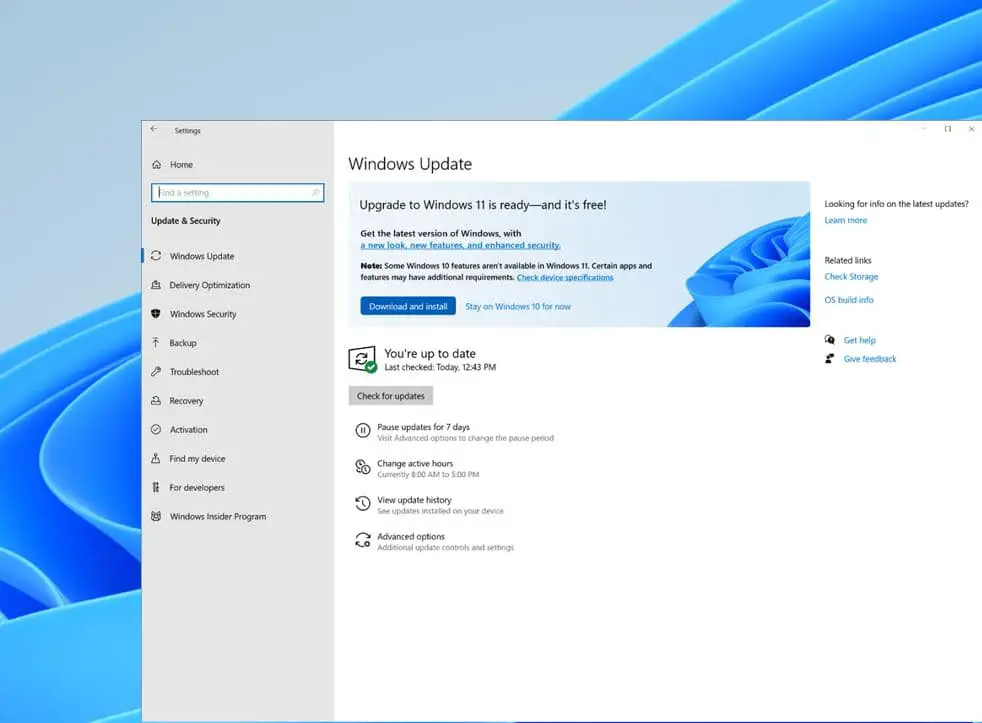
В среднем, установка обновления Windows 10 может занимать от 30 минут до 2 часов. Однако, время установки может значительно варьироваться в зависимости от нескольких факторов, включая скорость вашего интернет-соединения, производительность вашего компьютера, и размер самого обновления.
Факторы, влияющие на время установки
Время установки обновления Windows 10 зависит от множества факторов:
- Скорость интернет-соединения: Чем быстрее ваше интернет-соединение, тем быстрее загрузится обновление. Медленное соединение может значительно увеличить общее время установки.
- Производительность компьютера: Более мощный процессор и больше оперативной памяти ускорят процесс установки. На старых или менее производительных компьютерах обновление будет устанавливаться дольше.
- Размер обновления: Крупные обновления, такие как обновления функций, занимают больше времени для установки, чем небольшие накопительные обновления безопасности.
Типы обновлений Windows 10 и их время установки
Windows 10 имеет различные типы обновлений, которые различаются по размеру и сложности:
- Обновления функций: Это крупные обновления, выпускаемые дважды в год, и они могут занимать от 1 до 2 часов для установки, так как включают значительные изменения в системе.
- Накопительные обновления: Это более мелкие обновления, которые включают исправления ошибок и улучшения безопасности. Их установка обычно занимает от 30 минут до 1 часа.
- Обновления драйверов: Эти обновления устанавливают новые или обновленные драйверы для аппаратного обеспечения вашего компьютера и обычно устанавливаются быстрее, чем другие типы обновлений.
Что делать во время установки обновления?
Во время установки обновления Windows 10:
- Оставьте компьютер включенным и подключенным к сети: Не выключайте и не перезагружайте компьютер во время установки, чтобы избежать повреждения системы.
- Не используйте компьютер для ресурсоемких задач: Во время установки избегайте использования программ, требующих много ресурсов, таких как игры или редактирование видео.
- Проверьте, достаточно ли места на диске: Убедитесь, что на вашем жестком диске достаточно свободного места для установки обновления.
Как ускорить процесс установки обновления?
Есть несколько способов ускорить процесс установки обновления Windows 10:
- Закройте все ненужные программы: Закрытие всех запущенных программ и процессов может освободить ресурсы компьютера и ускорить установку.
- Временно отключите антивирусное программное обеспечение: Антивирусное программное обеспечение иногда может замедлять процесс установки. Временно отключите его, но не забудьте включить его снова после завершения установки.
- Выполните очистку диска: Удаление временных файлов и других ненужных данных может освободить место на диске и улучшить производительность компьютера.
Возможные проблемы при установке обновления и их решения
Во время установки обновления Windows 10 могут возникнуть различные проблемы:
- Ошибка установки: Если возникла ошибка, попробуйте перезагрузить компьютер и повторить попытку установки. Проверьте наличие достаточного места на диске и стабильность интернет-соединения.
- Зависание во время установки: Если установка зависла на длительное время, подождите еще немного. Если проблема не исчезнет, попробуйте перезагрузить компьютер и восстановить систему из резервной копии, если она есть.
- Проблемы с драйверами после обновления: Если после обновления возникли проблемы с драйверами, попробуйте обновить или переустановить драйверы для соответствующего оборудования.
Сколько занимает установщик Windows 10?
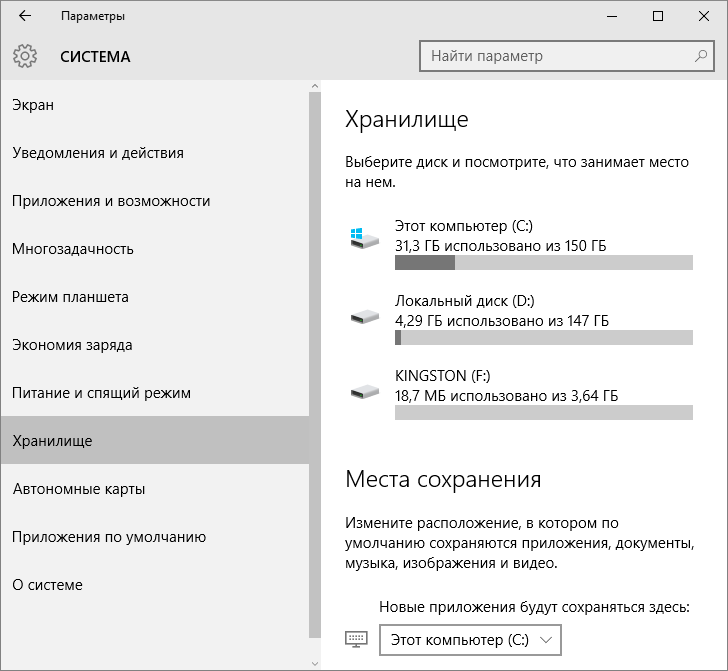
Размер установочного файла Windows 10 зависит от версии и редакции, но обычно занимает от 4 до 5 ГБ. Это включает в себя основные файлы операционной системы, необходимые для установки. Однако, после установки, потребуется дополнительное место на диске для работы системы, программ и личных файлов.
Минимальные системные требования для установки Windows 10
Для успешной установки Windows 10 необходимо соответствие компьютера минимальным системным требованиям. Несоответствие может привести к проблемам в процессе установки или нестабильной работе системы:
- Процессор: 1 гигагерц (ГГц) или быстрее.
- Оперативная память: 1 ГБ для 32-разрядной версии или 2 ГБ для 64-разрядной версии.
- Свободное место на жестком диске: 16 ГБ для 32-разрядной версии или 20 ГБ для 64-разрядной версии.
Влияние выбранной редакции Windows 10 на размер установщика
Разные редакции Windows 10 (Home, Pro, Enterprise) могут незначительно отличаться по размеру установочного файла. Редакции, включающие больше функций и компонентов, такие как Enterprise, могут занимать немного больше места. Однако, основное влияние на размер оказывают архитектура системы (32- или 64-разрядная) и наличие обновлений.
- Home: Базовая версия для домашнего использования.
- Pro: Версия для профессионального использования с дополнительными функциями для бизнеса.
- Enterprise: Версия для крупных организаций с расширенными возможностями управления и безопасности.
Необходимое место на диске после установки Windows 10
После установки Windows 10, операционная система занимает больше места, чем размер установочного файла. Это связано с тем, что устанавливаются системные файлы, драйверы и другие компоненты. Рекомендуется иметь не менее 20 ГБ свободного места на системном диске для стабильной работы и установки обновлений.
- Системные файлы: Файлы, необходимые для работы операционной системы.
- Драйверы: Программы, обеспечивающие взаимодействие между операционной системой и аппаратным обеспечением.
- Временные файлы: Файлы, создаваемые в процессе работы системы и программ.
Способы уменьшения размера занимаемого места Windows 10
Существуют способы уменьшения размера занимаемого места Windows 10 после установки. К ним относятся удаление ненужных приложений, очистка диска от временных файлов и сжатие системных файлов. Сжатие системных файлов может освободить значительное количество места, но может повлиять на производительность системы.
- Удаление ненужных приложений: Удалите программы, которые не используете.
- Очистка диска: Используйте встроенную утилиту «Очистка диска» для удаления временных файлов.
- Сжатие системных файлов: Включите сжатие системных файлов для освобождения места на диске.
Влияние обновлений Windows 10 на размер системы
Обновления Windows 10 со временем увеличивают размер операционной системы. Каждое крупное обновление добавляет новые функции и компоненты, а также сохраняет старые версии системных файлов для возможности отката. Регулярная очистка диска от старых версий обновлений может помочь уменьшить занимаемое место.
- Крупные обновления: Обновления, добавляющие новые функции и компоненты.
- Накопительные обновления: Обновления, содержащие исправления ошибок и улучшения безопасности.
- Очистка от старых версий обновлений: Удалите старые версии обновлений для освобождения места на диске.
Почему Windows долго устанавливается?
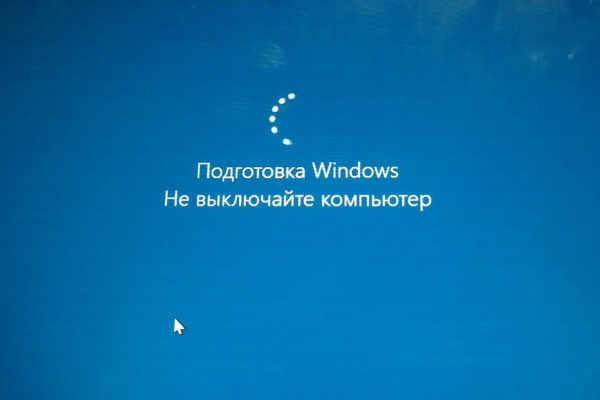
Установка Windows может занять много времени из-за различных факторов, включая скорость оборудования, объем устанавливаемых данных, используемый носитель установки и наличие конфликтов программного обеспечения. Устаревшие или медленные компоненты, такие как жесткий диск или процессор, могут значительно замедлить процесс. Кроме того, установка большого количества приложений и драйверов во время установки Windows увеличивает общее время. Проблемы с носителем установки, такие как поврежденный USB-накопитель или DVD, также могут приводить к длительной установке.
Недостаточная мощность оборудования
- Медленный процессор значительно увеличивает время, необходимое для обработки данных установки.
- Недостаточный объем оперативной памяти (ОЗУ) приводит к тому, что системе приходится использовать жесткий диск для временного хранения данных, что замедляет процесс.
- Медленный жесткий диск (HDD) по сравнению с твердотельным накопителем (SSD) имеет гораздо более низкую скорость чтения и записи, что существенно влияет на время установки.
Объем устанавливаемых данных
- Установка большого количества приложений и драйверов во время установки Windows требует больше времени для копирования и настройки файлов.
- Выбор полной установки Windows с множеством дополнительных компонентов увеличивает объем данных, которые необходимо установить.
- Обновление существующей системы с сохранением данных пользователя может потребовать больше времени, чем чистая установка, из-за переноса и настройки старых файлов.
Носитель установки
- Использование устаревшего DVD-диска для установки, особенно если он поврежден, может приводить к медленной скорости чтения данных.
- Поврежденный или медленный USB-накопитель также может существенно замедлить процесс установки.
- Проблемы с загрузочным сектором носителя установки могут вызывать ошибки и задержки.
Конфликты программного обеспечения и драйверов
- Наличие несовместимых драйверов может приводить к ошибкам и задержкам во время установки.
- Конфликты с существующим программным обеспечением (при обновлении системы) могут вызывать проблемы при установке.
- Проблемы с оборудованием, требующим специфических драйверов, могут потребовать дополнительного времени для установки и настройки.
Настройки BIOS/UEFI
- Неправильные настройки загрузки в BIOS/UEFI могут приводить к задержкам при запуске процесса установки.
- Устаревший BIOS/UEFI может быть несовместим с новыми версиями Windows, что также замедляет процесс.
- Включенные устаревшие режимы работы накопителей (например, IDE вместо AHCI) могут снижать скорость работы жесткого диска и, соответственно, скорость установки.
Часто задаваемые вопросы
Как долго длится обновление до Windows 10 с помощью «Установи за Минуты!»?
«Установи за Минуты!», как следует из названия, стремится к максимальной скорости установки. Однако, фактическое время может варьироваться в зависимости от скорости вашего интернет-соединения, производительности компьютера и объема передаваемых данных, но мы оптимизируем процесс, чтобы он занимал минимальное время.
Что произойдет с моими файлами и программами после обновления?
Обычно, при обновлении до Windows 10 с использованием «Установи за Минуты!», ваши файлы, программы и настройки должны быть сохранены. Однако, рекомендуется сделать резервную копию важных данных перед началом процесса, чтобы избежать потери информации в случае непредвиденных обстоятельств.
Нужно ли мне платить за обновление через «Установи за Минуты!»?
«Установи за Минуты!» — это инструмент для ускорения процесса обновления. Сама лицензия Windows 10 может быть платной, и вам нужно убедиться, что у вас есть действительная лицензия или ключ продукта. «Установи за Минуты!» не предоставляет бесплатную лицензию.
Что делать, если возникнут проблемы во время обновления?
Если во время обновления с помощью «Установи за Минуты!» возникнут какие-либо проблемы, рекомендуется проверить ваше интернет-соединение, убедиться, что на вашем компьютере достаточно свободного места на диске и обратиться к нашей службе поддержки для получения дальнейшей помощи.