Службы Windows 7: Отключи Лишнее!

Windows 7, несмотря на свой почтенный возраст, остаётся популярной операционной системой. Однако, мало кто задумывается о том, сколько ресурсов потребляют запущенные службы. Многие из них работают в фоновом режиме, занимая оперативную память и процессорное время, даже если в них нет необходимости. В этой статье мы разберем, какие службы Windows 7 можно отключить без ущерба для стабильной работы системы, а также рассмотрим потенциальные риски и способы восстановления в случае возникновения проблем. Оптимизация служб позволит вам значительно повысить производительность вашего компьютера и освободить ценные ресурсы.
Оптимизация Windows 7: Отключаем Ненужные Службы!
Windows 7 предлагает множество служб, работающих в фоновом режиме. Многие из них необходимы для стабильной работы системы, но некоторые могут потреблять ресурсы и замедлять компьютер, особенно на более старом оборудовании. Отключение лишних служб может значительно повысить производительность и освободить ценные ресурсы, такие как процессорное время и оперативную память. Перед тем как отключать службы, крайне важно понимать их назначение, чтобы избежать проблем с работой системы.
Что такое службы Windows и зачем их отключать?
Службы Windows — это фоновые процессы, которые выполняют различные задачи, необходимые для работы операционной системы и установленных приложений. Они запускаются автоматически при загрузке системы и продолжают работать в фоновом режиме, пока компьютер включен. Отключение ненужных служб позволяет уменьшить потребление ресурсов, увеличить время работы от батареи на ноутбуках и повысить общую производительность системы.
Какие службы Windows 7 можно безопасно отключить?
Существуют службы, отключение которых, как правило, не приводит к серьезным проблемам, особенно если вы не используете определенные функции:
- Служба индексирования Windows: Если вы редко используете поиск файлов, отключение этой службы может значительно снизить нагрузку на диск.
- Служба печати: Если у вас нет принтера, эта служба не нужна.
- Служба автономных файлов: Если вы не используете автономные файлы, можно отключить.
Однако, рекомендуется тщательно изучить описание службы перед отключением.
Как правильно отключить службы Windows 7?
Отключение служб Windows 7 осуществляется через окно «Службы». Для этого:
- Нажмите кнопку «Пуск», введите «services.msc» и нажмите Enter.
- Найдите службу, которую хотите отключить, щелкните по ней правой кнопкой мыши и выберите «Свойства».
- В выпадающем списке «Тип запуска» выберите «Отключена» и нажмите «Применить» и «ОК».
Важно! Перед отключением службы, рекомендуется создать точку восстановления системы.
Как узнать, какие службы можно отключить?
Самый надежный способ — это изучить описание каждой службы в окне «Службы». Windows предоставляет информацию о назначении каждой службы. Кроме того, существует множество онлайн-ресурсов и форумов, где пользователи делятся своим опытом по отключению служб.
Что делать, если после отключения службы что-то перестало работать?
Если после отключения службы возникли проблемы, самый простой способ — это вернуть все как было. Зайдите в окно «Службы», найдите отключенную службу, щелкните по ней правой кнопкой мыши, выберите «Свойства» и установите «Тип запуска» в «Автоматически» или «Вручную», в зависимости от того, как было раньше. Перезагрузите компьютер, чтобы изменения вступили в силу. Если это не помогло, восстановите систему из ранее созданной точки восстановления.
Какие ненужные службы можно отключить в Windows 7?
В Windows 7 можно отключить ряд служб, которые не используются большинством пользователей и могут снизить производительность системы. Это включает в себя службы, связанные с печатью (если принтер не используется), факсом (если факс не используется), удаленным доступом (если он не требуется), а также некоторые службы, связанные с мультимедиа и диагностикой. Важно понимать, что отключение некоторых служб может повлиять на работу определенных функций, поэтому рекомендуется создавать точку восстановления системы перед внесением изменений и проверять функциональность после отключения.
Служба очереди печати (Print Spooler)
- Если вы не используете принтер, эта служба вам не нужна. Отключение Print Spooler освободит системные ресурсы.
- Однако, если у вас есть принтер, даже виртуальный (например, для сохранения в PDF), не отключайте эту службу.
- После отключения, проверьте, что вы действительно не нуждаетесь в печати.
Служба факсов (Fax)
- Если ваш компьютер не подключен к факсимильному аппарату и вы не отправляете и не получаете факсы, эта служба не требуется.
- Отключение Fax повысит безопасность системы, предотвращая несанкционированный доступ через факс.
- Эта служба редко используется современными пользователями, поэтому безопасна для отключения в большинстве случаев.
Удаленный реестр (Remote Registry)
- Эта служба позволяет удаленное редактирование реестра, что может быть опасно с точки зрения безопасности.
- Если вы не являетесь системным администратором, которому требуется удаленный доступ к реестру, отключите эту службу.
- Отключение Remote Registry значительно повысит безопасность вашей системы.
Служба поддержки NetBIOS через TCP/IP (NetBIOS Helper Service)
- Эта служба используется для старых сетевых протоколов, которые редко используются в современных сетях.
- Если вы не используете совместный доступ к файлам и принтерам в устаревших сетях, отключите эту службу.
- Отключение NetBIOS Helper Service может немного улучшить производительность и безопасность.
Центр обеспечения безопасности (Security Center)
- Хотя эта служба предоставляет важную информацию о безопасности, она также может потреблять ресурсы системы.
- Если вы используете альтернативное программное обеспечение для обеспечения безопасности, вы можете отключить Security Center.
- Отключение Security Center не рекомендуется, если вы не уверены в своей способности самостоятельно следить за безопасностью системы. В Windows 10 эту службу уже не используют.
Как отключить все ненужные процессы в Windows 7?
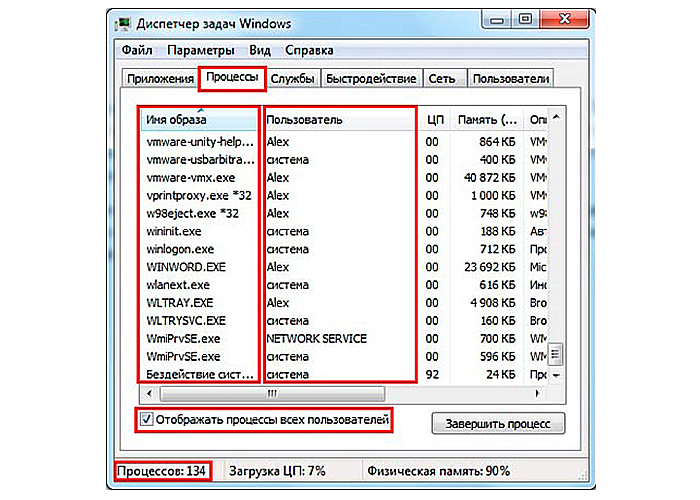
Отключение ненужных процессов в Windows 7 может значительно повысить производительность системы. Для этого можно воспользоваться встроенными инструментами Windows, такими как «msconfig» (Конфигурация системы) и «Диспетчер задач». Важно быть осторожным и отключать только те процессы, в которых вы уверены, чтобы избежать нестабильности системы. Прежде чем отключать что-либо, рекомендуется изучить информацию о каждом процессе в интернете.
Как определить, какие процессы можно отключить?
Для определения ненужных процессов можно использовать несколько методов:
- Изучите список процессов в «Диспетчере задач», обращая внимание на потребление ресурсов (ЦП, память, диск, сеть).
- Воспользуйтесь утилитой «msconfig» (Конфигурация системы), чтобы просмотреть список служб и программ, запускающихся при старте Windows.
- Просмотрите информацию о каждом процессе в интернете, чтобы понять его назначение и необходимость.
Использование «msconfig» для отключения служб
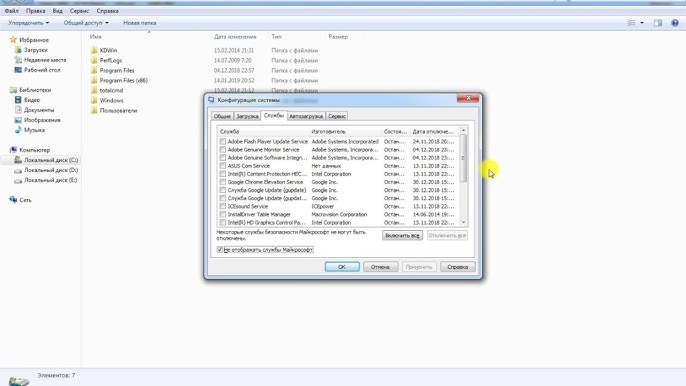
Утилита «msconfig» позволяет управлять службами и программами, запускающимися при старте Windows.
- Откройте «msconfig», нажав Win + R, введите «msconfig» и нажмите «OK».
- Перейдите на вкладку «Службы».
- Установите флажок «Не отображать службы Microsoft», чтобы скрыть основные службы Windows.
- Снимите флажки с тех служб, которые вы считаете ненужными. Будьте внимательны, отключая службы, так как некоторые из них могут быть необходимы для работы системы.
Отключение программ автозагрузки
Многие программы автоматически запускаются при старте Windows, замедляя загрузку системы. Их можно отключить через «msconfig».
- Откройте «msconfig» (как описано выше).
- Перейдите на вкладку «Автозагрузка».
- Снимите флажки с программ, которые не должны запускаться при старте Windows.
- Рекомендуется оставлять включенными только самые необходимые программы, такие как антивирус.
Безопасность при отключении процессов
Отключение неправильных процессов может привести к нестабильности системы.
- Создайте точку восстановления системы перед отключением каких-либо процессов. Это позволит вам вернуться к предыдущему состоянию, если что-то пойдет не так.
- Внимательно изучите информацию о каждом процессе перед отключением.
- Отключайте процессы по одному, чтобы можно было легко определить, какой процесс вызвал проблему.
Альтернативные программы для управления процессами
Существуют сторонние программы, предлагающие расширенные возможности для управления процессами.
- Process Explorer — мощная утилита от Microsoft, показывающая подробную информацию о каждом процессе.
- Autoruns — инструмент для управления автозагрузкой, предлагающий более широкие возможности, чем «msconfig».
- Эти программы могут быть полезны для опытных пользователей, желающих получить больше контроля над системой.
Как отключить ненужные программы в Windows 7?
Отключить ненужные программы в Windows 7 можно несколькими способами. Самый простой – использовать «Конфигурацию системы» (msconfig). Для этого нажмите клавишу Windows + R, введите «msconfig» и нажмите Enter. Перейдите на вкладку «Автозагрузка» и снимите флажки с программ, которые вы не хотите, чтобы запускались при загрузке Windows. Другой способ – использовать «Диспетчер задач». Нажмите Ctrl + Shift + Esc, перейдите на вкладку «Автозагрузка» (если она есть) и отключите ненужные программы. Также можно удалить программы через «Панель управления» -> «Программы» -> «Программы и компоненты».
Что такое «Автозагрузка» и почему ее нужно чистить?
Автозагрузка – это список программ, которые автоматически запускаются при загрузке операционной системы. Слишком большое количество программ в автозагрузке может значительно замедлить загрузку Windows. Чистка автозагрузки позволяет ускорить загрузку и освободить системные ресурсы.
- Проверьте список программ в автозагрузке.
- Отключите ненужные программы.
- Перезагрузите компьютер.
Как использовать «Конфигурацию системы» (msconfig) для отключения программ?
«Конфигурация системы» (msconfig) – это утилита, которая позволяет управлять различными параметрами операционной системы, включая автозагрузку. Для отключения программ через msconfig, нужно перейти на вкладку «Автозагрузка» и снять флажки с ненужных программ. После этого необходимо перезагрузить компьютер, чтобы изменения вступили в силу.
- Запустите msconfig (Windows + R, введите «msconfig»).
- Перейдите на вкладку «Автозагрузка».
- Снимите флажки с ненужных программ.
«Диспетчер задач»: как им пользоваться для отключения автозагрузки?
Начиная с Windows 8, «Диспетчер задач» позволяет управлять автозагрузкой программ. В Windows 7 этой функции нет по умолчанию, но в более поздних версиях можно перейти на вкладку «Автозагрузка» и отключить ненужные программы одним кликом. Это простой и удобный способ управления автозагрузкой.
- Откройте «Диспетчер задач» (Ctrl + Shift + Esc).
- Перейдите на вкладку «Автозагрузка» (если она есть).
- Отключите ненужные программы.
Удаление программ: когда это необходимо?
Если программа вам больше не нужна, то лучше ее удалить, а не просто отключить из автозагрузки. Удаление программ освобождает место на диске и уменьшает количество процессов, работающих в фоновом режиме. Это может улучшить общую производительность компьютера.
- Перейдите в «Панель управления» -> «Программы» -> «Программы и компоненты».
- Найдите программу, которую хотите удалить.
- Нажмите «Удалить».
Альтернативные программы и утилиты для управления автозагрузкой.
Существуют различные сторонние программы и утилиты, которые позволяют более детально управлять автозагрузкой и другими параметрами системы. Некоторые из них предлагают дополнительные функции, такие как мониторинг автозагрузки и оптимизацию системы. Однако при использовании таких программ важно быть осторожным и скачивать их только с проверенных источников.
- Изучите доступные программы для управления автозагрузкой.
- Скачивайте программы только с проверенных источников.
- Настройте программу по своему вкусу.
Как отключить лишние службы Windows?
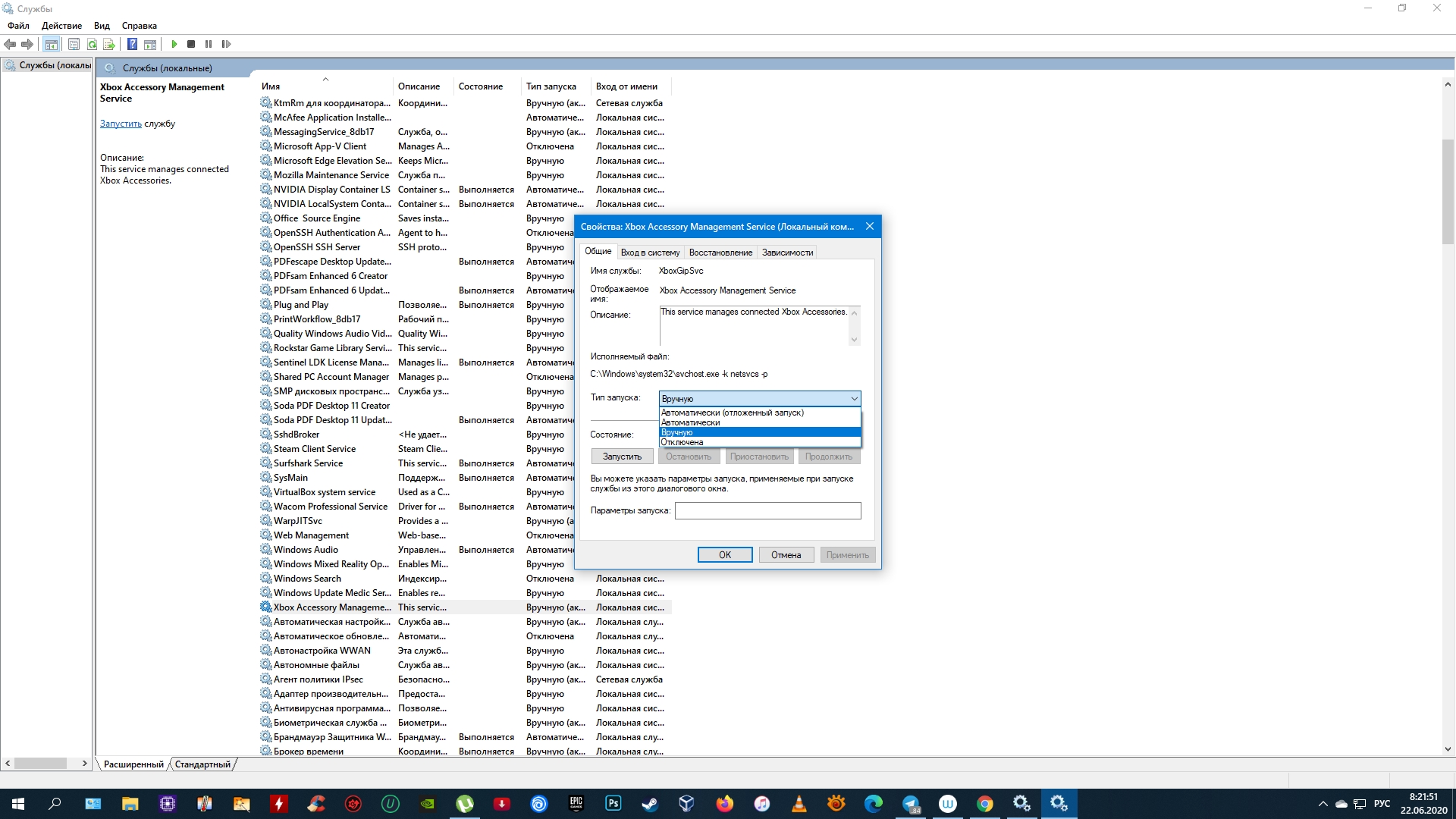
Отключение лишних служб Windows может повысить производительность компьютера, уменьшить использование ресурсов и улучшить безопасность. Важно понимать, какие службы можно безопасно отключить, чтобы избежать проблем с работой системы. Рекомендуется создавать точку восстановления системы перед внесением каких-либо изменений.
Отключение служб через «Службы» (Services.msc)
Отключение служб через «Службы» (Services.msc)
Это самый распространенный способ отключения служб. Чтобы открыть окно «Службы», нажмите Win+R, введите «services.msc» и нажмите Enter. Будьте осторожны при выборе служб для отключения.
- Найдите службу, которую хотите отключить.
- Дважды щелкните службу, чтобы открыть ее свойства.
- В раскрывающемся меню «Тип запуска» выберите «Отключена».
- Нажмите «Применить», затем «ОК».
Использование «Конфигурации системы» (Msconfig)
Использование «Конфигурации системы» (Msconfig)
«Конфигурация системы» позволяет управлять службами, запускаемыми при загрузке Windows. Это полезный инструмент для отключения служб сторонних производителей, которые могут замедлять загрузку.
- Нажмите Win+R, введите «msconfig» и нажмите Enter.
- Перейдите на вкладку «Службы».
- Установите флажок «Не отображать службы Майкрософт», чтобы скрыть системные службы.
- Снимите флажки с служб, которые хотите отключить.
- Нажмите «Применить», затем «ОК» и перезагрузите компьютер.
Отключение служб через «Редактор реестра» (Regedit)
Отключение служб через «Редактор реестра» (Regedit)
Этот метод является более продвинутым и требует осторожности. Неправильное изменение реестра может привести к нестабильности системы. Создайте резервную копию реестра перед внесением изменений.
- Нажмите Win+R, введите «regedit» и нажмите Enter.
- Перейдите в раздел:
HKEY_LOCAL_MACHINESYSTEMCurrentControlSetServices - Найдите службу, которую хотите отключить.
- Измените значение параметра «Start» на «4» (Отключена).
- Перезагрузите компьютер.
Анализ и идентификация лишних служб
Анализ и идентификация лишних служб
Прежде чем отключать службы, важно понять, какие из них действительно не нужны. Изучите описания служб и их зависимости. Используйте поисковые системы для получения информации о конкретных службах.
- Проверьте описание каждой службы в окне «Службы».
- Поищите информацию о службе в интернете, чтобы понять ее функцию.
- Убедитесь, что отключение службы не повлияет на работу других программ или устройств.
Создание точки восстановления системы
Создание точки восстановления системы
Перед отключением служб всегда создавайте точку восстановления системы. Это позволит вернуться к предыдущему состоянию, если возникнут проблемы.
- Нажмите Win+R, введите «systempropertiesprotection» и нажмите Enter.
- Выберите диск, на котором установлена Windows, и нажмите «Настроить».
- Включите защиту системы и настройте объем дискового пространства для точек восстановления.
- Нажмите «Создать», введите описание для точки восстановления и нажмите «Создать».
Часто задаваемые вопросы
Что такое службы Windows 7 и зачем их отключать?
Службы Windows 7 – это программы, работающие в фоновом режиме и обеспечивающие функциональность операционной системы. Отключение ненужных служб может освободить ресурсы компьютера, улучшить производительность и повысить безопасность.
Какие службы Windows 7 можно отключить без вреда для системы?
Список безопасных для отключения служб зависит от ваших потребностей. Однако, обычно можно отключить такие службы, как Windows Search (если не используете поиск), Windows Update (если предпочитаете обновлять вручную), Автоматическое обновление (если не нужно), и Факс (если не используете факс). Важно предварительно изучить каждую службу перед отключением.
Как отключить службу в Windows 7?
Чтобы отключить службу, нажмите Win+R, введите «services.msc» и нажмите Enter. В открывшемся окне найдите нужную службу, щелкните по ней правой кнопкой мыши, выберите «Свойства«, затем на вкладке «Общие» выберите «Тип запуска» – «Отключена» и нажмите «OK«.
Что делать, если после отключения службы возникли проблемы?
Если после отключения службы возникли проблемы, можно вернуть ее в исходное состояние. Повторите шаги по отключению службы, но на этот раз выберите «Тип запуска» – «Автоматически» или «Вручную» (в зависимости от того, как было до отключения) и нажмите «OK«. Если проблема не исчезла, возможно, эта служба необходима для работы других важных компонентов системы.