Диск C Windows 10: Очисти Сейчас!
Ваш диск C, сердце операционной системы Windows 10, со временем забивается ненужными файлами, временными данными и устаревшими программами. Недостаток свободного места приводит к замедлению работы компьютера, ошибкам и даже полной неработоспособности. В этой статье мы подробно рассмотрим эффективные методы очистки диска C, чтобы вернуть вашему компьютеру былую скорость и стабильность. Вы узнаете, как безопасно удалять ненужные файлы, освобождать ценное пространство и поддерживать оптимальную производительность вашей системы Windows 10. Приготовьтесь вдохнуть новую жизнь в свой компьютер!
Диск C Windows 10: Срочная Очистка!
Недостаток места на диске C может привести к замедлению работы Windows 10, сбоям в программах и даже к невозможности установки обновлений. Поэтому важно регулярно проводить очистку диска C, удаляя ненужные файлы, временные данные и программы, которые вы больше не используете. Это поможет освободить ценное пространство, повысить производительность компьютера и избежать неприятных ситуаций в будущем.
Как определить, что диск C нуждается в очистке?
Вы можете заметить несколько признаков, указывающих на то, что диск C переполнен. Например, Windows может выдавать предупреждения о нехватке места. Также, программы могут запускаться медленнее, а сам компьютер может реагировать на ваши действия с задержкой. Проверить состояние диска C можно в «Этот компьютер», где отображается доступное и занятое пространство. Если доступного места осталось немного, то пора принимать меры.
Какие файлы безопасно удалять с диска C?
Существует несколько типов файлов, которые можно удалить без вреда для операционной системы.
- Временные файлы, создаваемые программами и Windows.
- Корзина, в которой хранятся удаленные файлы.
- Загруженные файлы, которые вы скачали из интернета и, возможно, больше не используете.
Однако, будьте осторожны при удалении файлов из папок «Windows» и «Program Files», так как они могут быть необходимы для работы системы и приложений.
Какие инструменты можно использовать для очистки диска C?
Windows 10 предлагает несколько встроенных инструментов для очистки диска. Самый простой — это «Очистка диска» (Disk Cleanup), которая позволяет удалить временные файлы, файлы корзины и другие ненужные данные. Более продвинутый инструмент — «Контроль памяти» (Storage Sense), который автоматически удаляет временные файлы и неиспользуемые файлы из папки «Загрузки». Кроме того, существуют сторонние программы для очистки диска, такие как CCleaner, которые предлагают более широкие возможности.
Как освободить место на диске C, не удаляя файлы?
Если вы не хотите удалять файлы, но вам нужно освободить место на диске C, есть несколько альтернативных способов.
- Перенесите большие файлы, такие как фотографии, видео и музыку, на внешний жесткий диск или в облачное хранилище.
- Удалите неиспользуемые программы, которые занимают много места.
- Отключите гибернацию, которая создает большой файл hiberfil.sys на диске C.
Также можно сжать диск C, чтобы уменьшить его размер, но это может немного замедлить работу компьютера.
Что делать, если очистка диска не помогает?
Если после очистки диска C места все равно недостаточно, то возможно, на диске C находится слишком много установленных программ или файлов. В этом случае, можно рассмотреть возможность увеличения размера раздела C за счет других разделов на жестком диске. Другой вариант — заменить жесткий диск на более емкий. Если ничего из этого не помогает, то можно рассмотреть возможность переноса некоторых программ на другой диск, если это возможно.
Как освободить место на диске C Windows 10?
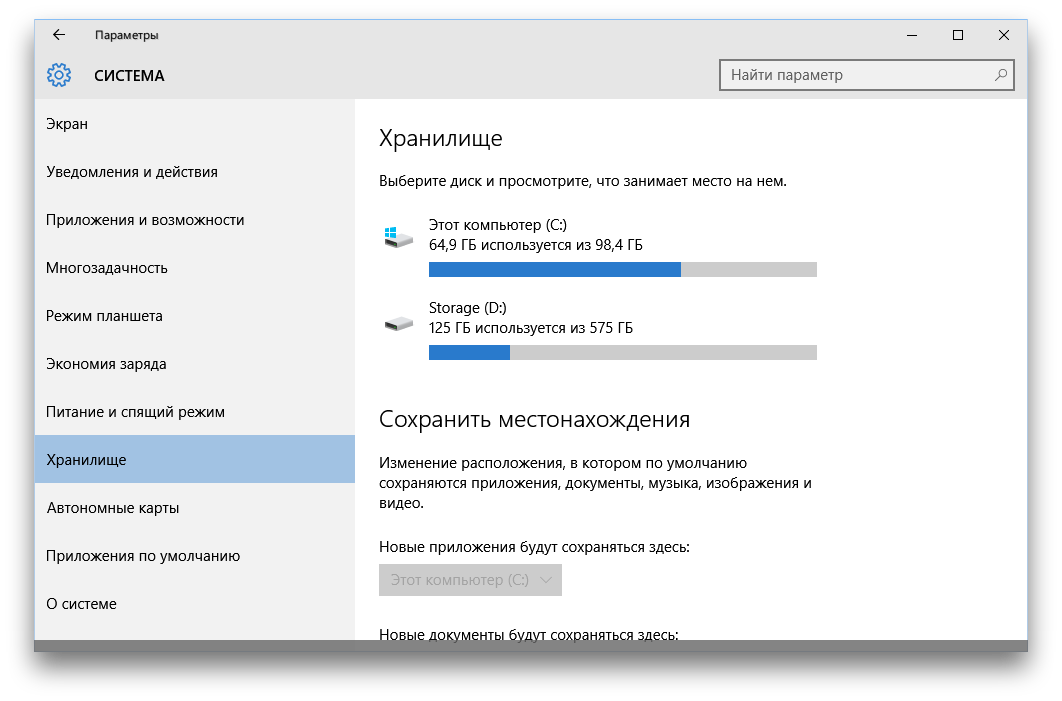
Освободить место на диске C в Windows 10 можно несколькими способами, включая удаление временных файлов, деинсталляцию неиспользуемых программ, перемещение больших файлов на другой диск, использование функции «Контроль памяти» и очистку корзины. Также рекомендуется регулярно проводить дефрагментацию диска и удалять ненужные точки восстановления системы.
Удаление временных файлов
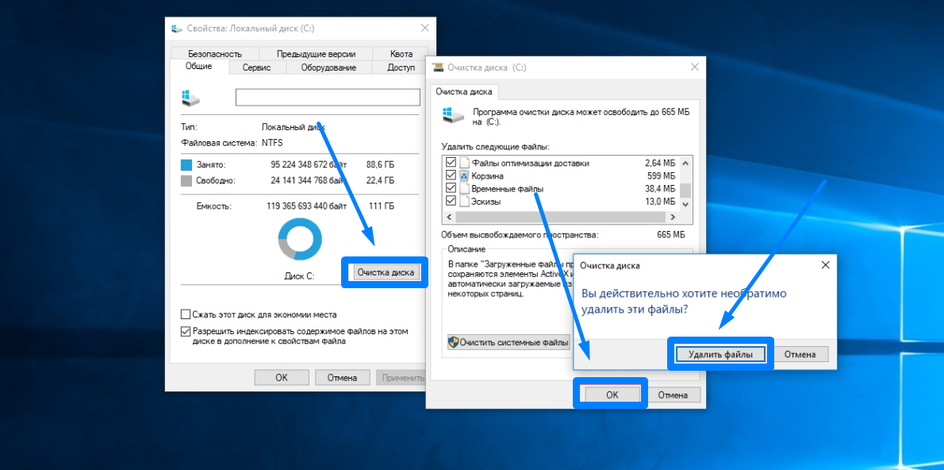
Временные файлы, создаваемые операционной системой и программами, со временем могут занимать значительное место на диске C. Для их удаления можно использовать встроенную утилиту «Очистка диска».
- Откройте меню «Пуск» и введите «Очистка диска».
- Выберите диск C и нажмите «ОК».
- В появившемся окне отметьте «Временные файлы» и другие ненужные категории.
- Нажмите «ОК» для начала очистки. Регулярная очистка временных файлов поможет поддерживать диск C в порядке.
Деинсталляция неиспользуемых программ
Программы, которыми вы больше не пользуетесь, занимают место на диске и могут замедлять работу компьютера. Их деинсталляция позволит освободить ценное пространство.
- Откройте «Панель управления» (через меню «Пуск»).
- Выберите «Программы» -> «Программы и компоненты».
- Найдите в списке программы, которые хотите удалить, и нажмите «Удалить».
- Следуйте инструкциям на экране для завершения деинсталляции. Освободите место, удалив ненужные приложения.
Перемещение больших файлов на другой диск
Если на диске C хранятся большие файлы, такие как видео, музыка или фотографии, их можно переместить на другой диск (например, D или внешний жесткий диск). Это поможет освободить место на диске C и улучшить производительность системы.
- Создайте папку на диске, куда хотите переместить файлы.
- Скопируйте или переместите файлы из диска C в новую папку.
- Удалите оригинальные файлы с диска C (убедитесь, что копии целы). Перенос больших файлов освободит больше места на вашем основном диске.
Использование функции «Контроль памяти»
В Windows 10 есть встроенная функция «Контроль памяти», которая автоматически удаляет временные файлы и освобождает место, когда диск C заполняется.
- Откройте «Параметры» -> «Система» -> «Память».
- Включите «Контроль памяти».
- Настройте параметры очистки (например, как часто удалять временные файлы). Автоматизируйте очистку диска с помощью «Контроля памяти».
Очистка корзины
Удаленные файлы перемещаются в корзину и продолжают занимать место на диске. Очистка корзины окончательно удаляет эти файлы и освобождает пространство.
- Щелкните правой кнопкой мыши по значку «Корзина» на рабочем столе.
- Выберите «Очистить корзину».
- Подтвердите удаление файлов. Не забывайте регулярно очищать корзину, чтобы не накапливать ненужные файлы.
Как очистить диск C от всего ненужного?
Очистка диска C от ненужных файлов может значительно улучшить производительность вашего компьютера. Регулярное удаление временных файлов, неиспользуемых программ и больших, забытых файлов освободит место и ускорит работу системы. Также, рекомендуется очистить корзину и проверить наличие дубликатов файлов, чтобы избежать их накопления на диске.
Удаление временных файлов
Временные файлы, создаваемые операционной системой и программами, занимают место и со временем накапливаются.
- Используйте встроенную утилиту «Очистка диска» (Disk Cleanup). Она автоматически находит и удаляет временные файлы, кэш и другие ненужные данные.
- Регулярно очищайте папки %temp% и temp. Эти папки содержат временные файлы, которые не удаляются автоматически.
- Очищайте кэш браузера. Кэш браузера может занимать значительное место на диске.
Удаление неиспользуемых программ
Удаление программ, которыми вы больше не пользуетесь, освободит место и уменьшит нагрузку на систему.
- Перейдите в «Панель управления» -> «Программы» -> «Программы и компоненты». Здесь вы увидите список установленных программ.
- Удалите программы, которыми вы больше не пользуетесь. Обратите внимание на программы, которые вы не устанавливали сами, они могут быть вредоносными.
- Используйте сторонние программы-деинсталляторы, такие как Revo Uninstaller, для более тщательной очистки после удаления программ.
Очистка корзины
Файлы, удаленные с компьютера, попадают в корзину.
- Регулярно очищайте корзину. Корзина может занимать значительное место на диске, особенно если вы удаляете большие файлы.
- Настройте автоматическую очистку корзины. Можно настроить автоматическую очистку корзины после определенного периода времени.
- Проверьте, какие файлы находятся в корзине, перед ее очисткой. Убедитесь, что вы не удаляете нужные файлы.
Удаление больших и забытых файлов
Со временем на диске C могут накапливаться большие файлы, о которых вы забыли.
- Используйте утилиты для анализа использования диска, такие как WinDirStat или TreeSize Free. Эти утилиты показывают, какие папки и файлы занимают больше всего места.
- Просмотрите папки «Документы», «Изображения», «Музыка» и «Видео». Эти папки часто содержат большие файлы, которые можно перенести на другой диск или удалить.
- Удалите или переместите большие файлы на внешний диск или в облачное хранилище. Регулярная проверка и удаление больших файлов поможет освободить значительное место на диске.
Дефрагментация диска
Дефрагментация диска упорядочивает файлы на диске, что может улучшить производительность.
- Используйте встроенную утилиту «Дефрагментация диска» (Disk Defragmenter). Эта утилита анализирует диск и упорядочивает файлы для более быстрого доступа.
- Запустите дефрагментацию, когда компьютер не используется. Дефрагментация может занять значительное время, поэтому лучше запускать ее на ночь.
- Для SSD-дисков дефрагментация не требуется. SSD-диски не нуждаются в дефрагментации, а ее выполнение может сократить срок их службы. Вместо дефрагментации для SSD рекомендуется использовать функцию TRIM.
Как удалить все лишнее с Windows 10?
Удаление всего лишнего с Windows 10 включает в себя удаление ненужных приложений, отключение фоновых процессов, удаление временных файлов, оптимизацию автозагрузки и дефрагментацию жесткого диска. Эти шаги могут значительно улучшить производительность системы и освободить место на диске.
Удаление предустановленных приложений (Bloatware)
Многие производители устанавливают на Windows 10 множество предустановленных приложений (bloatware), которые вам могут быть не нужны. Чтобы их удалить, выполните следующие шаги:
- Откройте «Параметры» (Settings) -> «Приложения» (Apps) -> «Приложения и возможности» (Apps & features).
- Найдите приложение, которое хотите удалить, выберите его и нажмите «Удалить» (Uninstall).
- Вы также можете использовать PowerShell для удаления определенных приложений. Откройте PowerShell от имени администратора и используйте команду Get-AppxPackage | Remove-AppxPackage для удаления ненужных приложений. Будьте осторожны, чтобы не удалить системные приложения, необходимые для работы Windows.
Отключение фоновых приложений
Фоновые приложения потребляют ресурсы системы, даже когда вы ими не пользуетесь. Чтобы их отключить:
- Откройте «Параметры» (Settings) -> «Конфиденциальность» (Privacy) -> «Фоновые приложения» (Background apps).
- В списке выберите приложения, которые вам не нужны в фоновом режиме, и переключите их в положение «Откл.» (Off). Отключите только те приложения, которые вы точно не используете в фоновом режиме.
Удаление временных файлов
Временные файлы занимают много места на диске и могут замедлять работу системы. Для их удаления:
- Откройте «Параметры» (Settings) -> «Система» (System) -> «Память» (Storage).
- Выберите «Временные файлы» (Temporary files).
- Выберите типы файлов, которые хотите удалить (например, «Временные файлы Windows», «Корзина» и т. д.) и нажмите «Удалить файлы» (Remove files). Регулярно очищайте временные файлы для поддержания производительности.
Оптимизация автозагрузки
Многие приложения автоматически запускаются при загрузке Windows, замедляя процесс. Чтобы их отключить:
- Откройте «Диспетчер задач» (Task Manager) (Ctrl + Shift + Esc).
- Перейдите на вкладку «Автозагрузка» (Startup).
- Выберите приложения, которые вам не нужны при запуске, и нажмите «Отключить» (Disable). Оставьте только необходимые программы, такие как антивирус.
Дефрагментация жесткого диска
Дефрагментация упорядочивает файлы на жестком диске, что ускоряет доступ к ним. Для этого:
- Найдите «Дефрагментация и оптимизация дисков» (Defragment and Optimize Drives) в поиске Windows.
- Выберите диск, который хотите дефрагментировать, и нажмите «Оптимизировать» (Optimize). Рекомендуется регулярно дефрагментировать жесткие диски (HDD), но не твердотельные накопители (SSD).
Как полностью очистить Windows 10 от мусора?
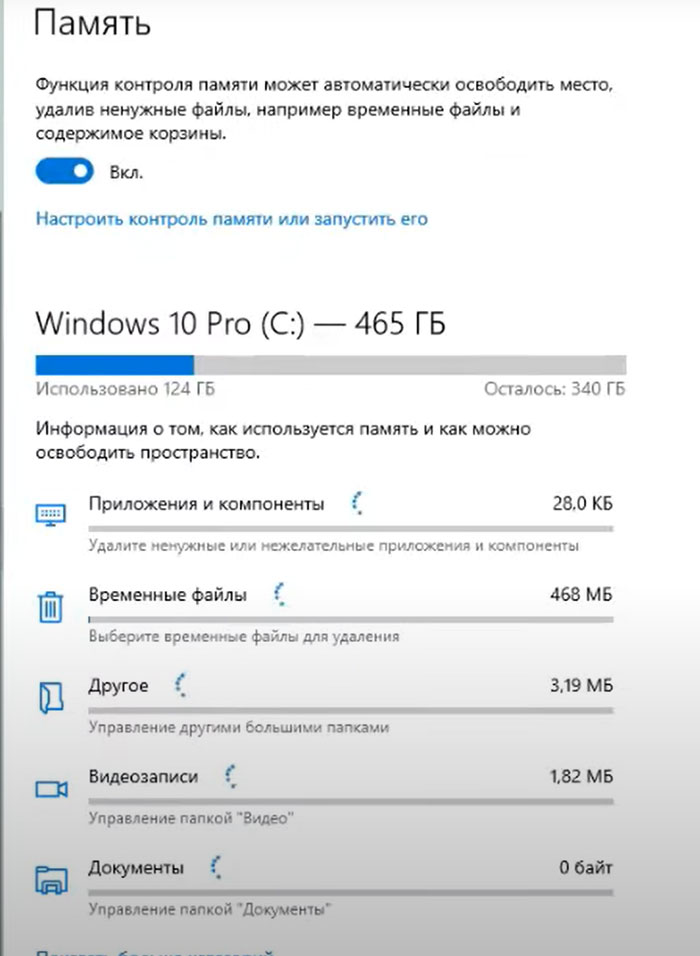
Очистка Windows 10 от мусора включает в себя несколько шагов, начиная с удаления временных файлов и заканчивая деинсталляцией неиспользуемых программ. Регулярное выполнение этих действий поможет поддерживать систему в чистоте и повысить ее производительность. Важно также использовать встроенные инструменты Windows, такие как «Очистка диска» и «Память», а также сторонние приложения, предназначенные для оптимизации системы, если необходимо более глубокое очищение.
Удаление временных файлов
Временные файлы накапливаются со временем и могут занимать значительное место на диске. Для их удаления можно использовать встроенный инструмент «Очистка диска» (Disk Cleanup). Также можно вручную удалить содержимое папок %temp%, TEMP и prefetch.
- Откройте «Очистку диска», введя ее название в поиске Windows.
- Выберите диск, который нужно очистить (обычно это диск C).
- Отметьте «Временные файлы» и другие категории файлов, которые хотите удалить.
Удаление неиспользуемых программ
Программы, которые больше не используются, занимают место на диске и могут замедлять работу системы. Регулярно проверяйте список установленных программ и удаляйте те, которые больше не нужны.
- Откройте «Панель управления» и перейдите в раздел «Программы» -> «Программы и компоненты».
- Найдите программу, которую хотите удалить, и нажмите кнопку «Удалить».
- Следуйте инструкциям на экране для завершения процесса удаления.
Очистка корзины
Файлы, удаленные с компьютера, сначала попадают в корзину. Не забывайте регулярно очищать корзину, чтобы освободить место на диске.
- Кликните правой кнопкой мыши на значке «Корзина» на рабочем столе.
- Выберите «Очистить корзину».
- Подтвердите удаление файлов.
Отключение ненужных программ при запуске
Некоторые программы автоматически запускаются вместе с Windows, что может замедлить загрузку системы. Отключите ненужные программы в «Диспетчере задач» (Task Manager) во вкладке «Автозагрузка» (Startup).
- Откройте «Диспетчер задач», нажав Ctrl+Shift+Esc.
- Перейдите на вкладку «Автозагрузка».
- Выберите программу, которую хотите отключить, и нажмите кнопку «Отключить».
Использование инструментов оптимизации системы
Существуют различные сторонние программы, предназначенные для оптимизации системы. Они могут автоматически удалять временные файлы, исправлять ошибки реестра и дефрагментировать жесткий диск. Но будьте внимательны при выборе таких программ, чтобы избежать установки вредоносного ПО.
- CCleaner — популярная программа для очистки системы.
- IObit Advanced SystemCare — предлагает комплексную оптимизацию.
- Wise Disk Cleaner — специализируется на очистке диска.
Часто задаваемые вопросы
Что такое «Диск C Windows 10: Очисти Сейчас!» и зачем это нужно?
«Диск C Windows 10: Очисти Сейчас!» — это общее сообщение, напоминающее о необходимости очистки вашего системного диска. Это важно, чтобы освободить место для новых файлов, ускорить работу операционной системы и предотвратить возможные проблемы из-за нехватки места.
Как очистить диск C в Windows 10?
Существует несколько способов очистить диск C. Можно использовать встроенную утилиту «Очистка диска», удалить ненужные программы и файлы, перенести большие файлы на другой диск, а также использовать специальные программы для очистки системы.
Какие файлы можно безопасно удалить с диска C?
Безопасно удалять временные файлы, файлы из корзины, загруженные программы установки, старые файлы Windows Update и другие ненужные файлы, которые не влияют на работу операционной системы. Перед удалением чего-либо, рекомендуется сделать резервную копию.
Что делать, если после очистки диска C места все равно не хватает?
Если после очистки места на диске C все равно не хватает, можно рассмотреть варианты расширения диска, перенести файлы пользователя (документы, фотографии, видео) на другой диск или использовать облачное хранилище для хранения больших файлов. Также можно проанализировать, какие программы занимают больше всего места и, возможно, удалить их.