Временные Файлы Windows 10: Удали!
Временные файлы Windows 10 – это цифровой мусор, который накапливается в процессе работы операционной системы. Они занимают ценное место на жестком диске и со временем могут замедлить работу вашего компьютера. От них пора избавляться! В этой статье мы подробно рассмотрим, что такое временные файлы, как они появляются, почему так важно регулярно их удалять, и, самое главное, предложим несколько простых и эффективных способов очистки Windows 10 от этого надоедливого хлама. Подготовьтесь к повышению производительности и освобождению пространства!
Временные файлы Windows 10: Как безопасно удалить и зачем это нужно
Временные файлы Windows 10, как и любой другой операционной системы, накапливаются со временем, занимая драгоценное место на вашем жестком диске и потенциально влияя на производительность. Удаление этих файлов – важная часть поддержания здоровья вашей системы. Это помогает освободить место, улучшить скорость работы и даже повысить конфиденциальность, удаляя следы вашей активности. Важно понимать, какие файлы можно удалять безопасно и как это лучше всего сделать.
Зачем нужно удалять временные файлы?
Регулярное удаление временных файлов освобождает место на диске, которое можно использовать для более важных файлов и программ. Кроме того, удаление временных файлов помогает повысить производительность системы, так как уменьшается объем данных, которые системе приходится обрабатывать. Наконец, это улучшает вашу конфиденциальность, удаляя следы вашей онлайн-активности и использования программ.
Какие типы временных файлов можно удалять?
Временные файлы включают в себя разные категории:
- Файлы кэша браузера: Содержат данные веб-сайтов для ускорения их загрузки при повторном посещении.
- Файлы обновлений Windows: Файлы, загруженные для установки обновлений, которые могут остаться после завершения установки.
- Временные файлы приложений: Файлы, созданные приложениями для хранения временных данных.
- Корзина: Удаленные файлы, ожидающие окончательного удаления с диска.
- Файлы дампа памяти: Содержат информацию о системных сбоях.
Как удалить временные файлы в Windows 10?
Windows 10 предлагает несколько способов удаления временных файлов. Наиболее распространенным является использование инструмента «Очистка диска» (Disk Cleanup), который позволяет выбрать типы файлов для удаления. Также можно использовать «Параметры хранения» (Storage settings) в настройках Windows, где есть возможность удалить временные файлы и другие ненужные данные. Существуют и сторонние программы для очистки системы, но нужно быть осторожным при их выборе и установке.
Безопасно ли удалять временные файлы?
Удаление временных файлов, как правило, безопасно, если вы используете встроенные инструменты Windows или надежные сторонние программы. Важно убедиться, что вы понимаете, какие типы файлов вы удаляете. Например, не стоит удалять важные файлы из папки загрузок, если вы случайно их туда переместили. Также рекомендуется создать точку восстановления системы перед удалением большого количества файлов, чтобы иметь возможность вернуться к предыдущему состоянию в случае возникновения проблем.
Когда следует удалять временные файлы?
Рекомендуется регулярно удалять временные файлы, например, раз в неделю или раз в месяц, в зависимости от интенсивности использования компьютера. Если вы заметили, что ваш компьютер работает медленнее, чем обычно, или на жестком диске заканчивается место, удаление временных файлов может помочь решить эти проблемы. Также рекомендуется удалять временные файлы после установки больших обновлений или программ.
Зачем удалять временные файлы в Windows 10?
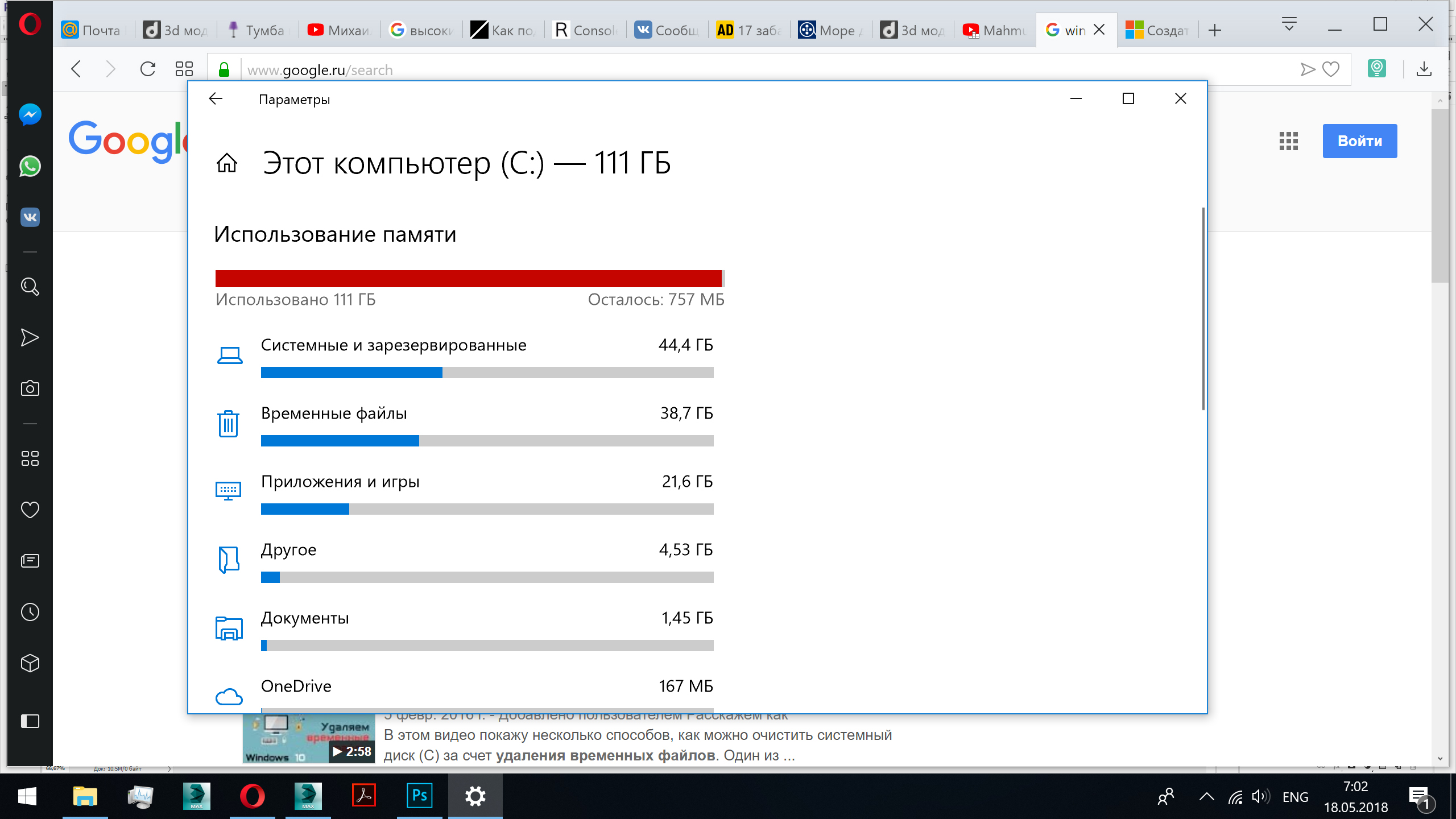
Временные файлы в Windows 10 следует удалять, чтобы освободить место на диске, улучшить производительность системы, устранить возможные ошибки и конфликты, а также обеспечить конфиденциальность личных данных. Со временем временные файлы накапливаются и могут занимать значительное пространство, замедляя работу компьютера.
Освобождение места на диске
- Удаление временных файлов помогает освободить ценное пространство на жестком диске или SSD, что особенно важно, если у вас ограниченный объем памяти.
- Освободившееся место можно использовать для хранения важных файлов, установки новых программ или просто для улучшения общей производительности системы.
- Регулярная очистка временных файлов предотвращает захламление диска и поддерживает его в оптимальном состоянии.
Улучшение производительности системы
- Накопление временных файлов может замедлить работу операционной системы, так как Windows тратит время на их поиск и обработку.
- Удаление этих файлов ускоряет запуск программ, время загрузки системы и общую отзывчивость компьютера.
- Очистка временных файлов снижает нагрузку на системные ресурсы, такие как процессор и память.
Устранение ошибок и конфликтов
- Иногда временные файлы могут быть повреждены или содержать устаревшую информацию, что может привести к ошибкам в работе программ или конфликтам с другими файлами.
- Удаление таких файлов помогает устранить эти проблемы и обеспечить стабильную работу системы.
- Очистка временных файлов может решить проблемы с установкой или обновлением программ.
Обеспечение конфиденциальности личных данных
- Временные файлы могут содержать конфиденциальную информацию, такую как историю посещенных веб-сайтов, пароли или данные учетных записей.
- Удаление этих файлов помогает защитить вашу личную информацию от несанкционированного доступа.
- Регулярная очистка временных файлов является важной частью поддержания конфиденциальности в интернете.
Предотвращение проблем с браузерами
- Браузеры создают временные файлы, такие как кэш и cookies, которые могут занимать значительное место и замедлять работу браузера.
- Удаление этих файлов улучшает скорость загрузки веб-страниц и освобождает место на диске.
- Очистка кэша и cookies может решить проблемы с отображением веб-сайтов или доступом к онлайн-сервисам.
Что будет, если удалить временные файлы?
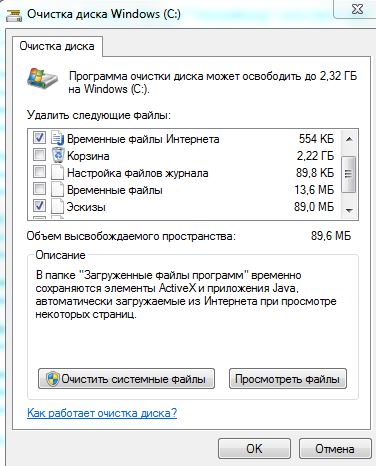
Удаление временных файлов обычно безопасно и полезно для компьютера. Это освобождает место на диске, ускоряет работу системы, повышает конфиденциальность и устраняет потенциальные проблемы с устаревшими данными. В редких случаях, удаление определенных временных файлов может привести к необходимости повторной загрузки или перенастройке программ, но это обычно незначительные неудобства.
Почему стоит удалять временные файлы?
Удаление временных файлов помогает освободить ценное место на диске. Со временем временные файлы могут накапливаться и занимать значительное пространство, особенно если вы часто используете программы или просматриваете веб-страницы. Освобождение места на диске может привести к улучшению общей производительности системы и предотвратить ошибки, связанные с недостатком места.
Влияние на скорость работы системы
Временные файлы, особенно файлы, связанные с интернет-браузерами, могут замедлять работу системы. Удаление этих файлов может улучшить скорость загрузки веб-страниц и общую отзывчивость компьютера. Кроме того, некоторые временные файлы могут быть фрагментированы, что также снижает производительность. Удаление таких файлов способствует дефрагментации диска и ускоряет доступ к другим файлам.
- Повышает отзывчивость системы.
- Улучшает скорость загрузки веб-страниц.
- Предотвращает фрагментацию.
Конфиденциальность и безопасность
Временные файлы могут содержать информацию о вашей активности в интернете, такую как посещенные веб-сайты и введенные данные. Удаление этих файлов улучшает вашу конфиденциальность, предотвращая доступ к этим данным посторонним лицам. Также удаление временных файлов может снизить риск отслеживания ваших действий в интернете.
- Предотвращает доступ к вашей информации.
- Защищает от отслеживания в интернете.
- Улучшает конфиденциальность.
Возможные проблемы после удаления
В большинстве случаев удаление временных файлов не приводит к серьезным проблемам. Однако в некоторых случаях вам может потребоваться повторная загрузка определенных данных или перенастройка программ. Например, после удаления файлов cookie вам может потребоваться повторный ввод логинов и паролей на веб-сайтах.
- Возможна повторная загрузка данных.
- Необходимость перенастройки программ.
- Повторный ввод логинов и паролей.
Когда не стоит удалять временные файлы
В некоторых случаях удаление временных файлов может быть нежелательным, особенно если вы работаете над проектом, который требует доступа к определенным данным, хранящимся во временных файлах. Также не рекомендуется удалять временные файлы во время активной работы программ, так как это может привести к их нестабильной работе или потере данных. Важно сделать резервную копию, если есть подозрения, что информация важна.
- Не удалять во время работы программ.
- Не удалять во время активного проекта.
- Сделать резервную копию важных данных.
Что будет, если удалить все файлы из папки Temp?

Удаление всех файлов из папки Temp, как правило, не приводит к серьезным проблемам с операционной системой или установленными программами. Папка Temp предназначена для хранения временных файлов, создаваемых различными приложениями в процессе их работы. Эти файлы часто являются избыточными и могут быть безопасно удалены. Однако, иногда удаление может вызвать небольшие неудобства, такие как необходимость повторной загрузки или перегенерации некоторых данных.
Почему папка Temp заполняется?
- Временные файлы: Большинство программ создают временные файлы для хранения промежуточных данных. Эти файлы часто не удаляются автоматически после завершения работы программы.
- Установщики программ: Многие установщики программ распаковывают файлы во временную папку для установки. После установки эти файлы иногда остаются в папке Temp.
- Интернет-браузеры: Браузеры сохраняют кэш и временные файлы для ускорения загрузки страниц.
Что произойдет сразу после удаления?
- Освобождение места на диске: Наиболее очевидным результатом будет освобождение места на диске. Это может быть особенно полезно, если у вас мало свободного места.
- Небольшая потеря производительности: Некоторые программы могут работать немного медленнее в первый раз после удаления, поскольку им придется пересоздавать необходимые временные файлы.
- Устранение возможных проблем: Удаление старых временных файлов может помочь устранить некоторые проблемы, связанные с конфликтами или повреждениями файлов.
Какие программы могут быть затронуты?
- Установленные программы: Некоторые программы могут временно работать медленнее, пока не пересоздадут необходимые временные файлы.
- Интернет-браузеры: Браузеры могут потребовать повторной загрузки некоторых ресурсов.
- Операционная система: Операционная система может работать немного медленнее в первый раз после удаления, но это обычно не заметно.
Как безопасно очистить папку Temp?
- Используйте встроенные инструменты: Windows имеет встроенные инструменты для очистки диска, которые позволяют безопасно удалять временные файлы.
- Закройте все программы: Перед очисткой папки Temp закройте все работающие программы, чтобы избежать ошибок.
- Не удаляйте файлы вручную, когда программы работают: Это может привести к нестабильности системы или повреждению файлов.
Как автоматизировать очистку папки Temp?
- Настройте планировщик заданий: Вы можете настроить планировщик заданий Windows для автоматической очистки папки Temp через определенные промежутки времени.
- Используйте сторонние программы: Существуют различные программы, которые могут автоматизировать очистку временных файлов и других ненужных данных.
- Регулярно запускайте очистку диска: Используйте встроенный инструмент очистки диска Windows для регулярной очистки временных файлов.
Где хранятся временные файлы Windows 10?
Временные файлы Windows 10 хранятся в нескольких местах, но основная папка для них находится по пути %TEMP% или %USERPROFILE%AppDataLocalTemp. Эти папки используются системой и приложениями для хранения данных, необходимых для временной работы, таких как файлы установки, кэш браузера и другие данные. Важно периодически очищать эти папки, чтобы освободить место на диске и улучшить производительность системы.
Где находится основная папка временных файлов?
Основная папка для временных файлов в Windows 10 находится по пути, который можно легко получить, используя переменные среды. Чтобы быстро перейти в эту папку, можно ввести %TEMP% в адресной строке проводника или в окне «Выполнить» (Win + R). Этот путь обычно указывает на папку AppDataLocalTemp в вашем профиле пользователя. Эта папка является основной для хранения временных данных различных приложений.
- Чтобы открыть, введите %TEMP% в адресную строку проводника.
- Чтобы открыть, введите %USERPROFILE%AppDataLocalTemp в адресную строку проводника.
- Используйте окно «Выполнить» (Win + R) и введите %TEMP%.
Какие типы файлов хранятся во временных папках?
Во временных папках хранятся различные типы файлов, создаваемые системой и приложениями во время их работы. Это могут быть временные файлы установки программ, кэш браузеров, файлы, создаваемые офисными приложениями, и другие данные, необходимые для временного хранения. Многие из этих файлов автоматически удаляются системой, но некоторые могут оставаться, занимая место на диске.
- Временные файлы установки программ.
- Кэш браузеров (например, файлы cookie, изображения).
- Файлы, создаваемые офисными приложениями (например, резервные копии документов).
Как часто следует очищать временные файлы?
Очищать временные файлы рекомендуется регулярно, но частота зависит от интенсивности использования компьютера. Если вы активно устанавливаете и удаляете программы, работаете с большим количеством приложений или часто просматриваете веб-страницы, то очистку следует проводить чаще. Рекомендуется очищать временные файлы хотя бы раз в месяц, но при необходимости можно делать это и чаще.
- Очищайте чаще, если активно устанавливаете и удаляете программы.
- Очищайте чаще, если часто просматриваете веб-страницы.
- Рассмотрите возможность очистки хотя бы раз в месяц.
Как очистить временные файлы в Windows 10?
В Windows 10 есть несколько способов очистки временных файлов. Можно использовать встроенный инструмент «Очистка диска», который позволяет удалить различные типы временных файлов, включая кэш, журналы и другие ненужные данные. Также можно вручную удалить файлы из папки %TEMP%. Использование инструмента «Очистка диска» является более безопасным и удобным способом.
- Используйте инструмент «Очистка диска».
- Вручную удалите файлы из папки %TEMP%.
- Воспользуйтесь сторонними программами для очистки системы.
Какие риски связаны с удалением временных файлов?
В большинстве случаев удаление временных файлов безопасно и не приводит к каким-либо проблемам. Однако в редких случаях, если удалить файлы, необходимые для текущей работы приложения, это может привести к его нестабильности или сбоям. Перед удалением временных файлов рекомендуется закрыть все активные приложения и убедиться, что не удаляете файлы, которые могут быть нужны для их работы.
- В редких случаях может привести к нестабильности приложений.
- Убедитесь, что закрыты все активные приложения перед очисткой.
- Будьте внимательны при удалении файлов вручную.
Часто задаваемые вопросы
Что такое временные файлы в Windows 10?
Временные файлы — это файлы, которые Windows 10 и различные программы создают для временного хранения данных. Они используются для ускорения работы, восстановления данных и для других целей. Со временем, многие из этих файлов становятся ненужными и занимают место на диске.
Как удалить временные файлы в Windows 10?
Удалить временные файлы можно разными способами. Самый простой — использовать встроенный инструмент «Очистка диска» (Disk Cleanup). Также можно удалить файлы вручную, перейдя в папку %temp% и удалив все её содержимое. Рекомендуется использовать «Очистку диска», чтобы не удалить важные файлы.
Безопасно ли удалять временные файлы?
В большинстве случаев безопасно удалять временные файлы. Однако, иногда, удаление определенных временных файлов может привести к потере несохраненных данных в некоторых программах. Поэтому рекомендуется закрывать все программы перед удалением временных файлов.
Как часто нужно удалять временные файлы?
Частота удаления временных файлов зависит от того, как часто вы используете свой компьютер. Если вы часто устанавливаете и удаляете программы, или активно работаете с большими файлами, то рекомендуется удалять временные файлы раз в неделю или даже чаще. В противном случае, достаточно одного раза в месяц.