Компьютер Тормозит? Windows 10: Очисти!

Ваш компьютер на Windows 10 начал работать медленнее, чем обычно? Зависает, долго загружает программы, и каждое действие кажется мучительно долгим? Не отчаивайтесь! Это распространенная проблема, с которой сталкиваются многие пользователи. Часто причина кроется в засоренности системы ненужными файлами, устаревшими программами и перегруженностью автозагрузки. В этой статье мы подробно рассмотрим простые и эффективные способы очистки вашего компьютера, чтобы вернуть ему былую скорость и производительность, не прибегая к сложным техническим манипуляциям.
Windows 10 тормозит: Причины и решения для очистки системы
Windows 10 может тормозить по множеству причин, включая перегрузку оперативной памяти, избыток временных файлов, фрагментацию жесткого диска, устаревшие драйверы и наличие вредоносного программного обеспечения. Регулярная очистка системы и оптимизация ее работы могут значительно улучшить производительность и сделать ваш компьютер более отзывчивым. Важно помнить, что правильная диагностика проблемы является ключом к ее эффективному решению. Не менее важно регулярно проверять компьютер на наличие вирусов и вредоносного ПО, а также следить за актуальностью драйверов.
Как определить причину замедления работы компьютера?
Первым шагом является определение источника проблемы. Используйте Диспетчер задач (Ctrl+Shift+Esc), чтобы проверить, какие процессы потребляют больше всего ресурсов процессора и памяти. Обратите внимание на программы, которые вы не используете, но они все равно активно работают в фоновом режиме. Анализ журналов событий Windows также может помочь выявить ошибки и предупреждения, которые могут указывать на конкретные проблемы с оборудованием или программным обеспечением.
Очистка диска и удаление ненужных файлов
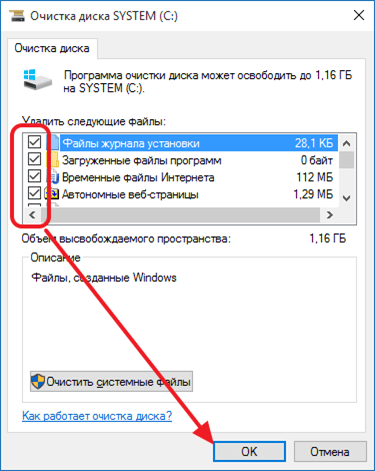
Очистка диска от ненужных файлов – это простой, но эффективный способ освободить место на диске и улучшить производительность системы. Используйте встроенную утилиту Очистка диска (Disk Cleanup), чтобы удалить временные файлы, кэш, файлы журналов и другие ненужные данные. Кроме того, вручную удалите неиспользуемые программы и файлы, которые занимают много места.
- Запустите утилиту «Очистка диска».
- Выберите диск для очистки.
- Отметьте типы файлов для удаления.
Дефрагментация жесткого диска
Фрагментация жесткого диска может замедлить доступ к файлам и снизить общую производительность системы. Дефрагментация упорядочивает файлы на диске, объединяя фрагменты и оптимизируя расположение данных. Используйте встроенную утилиту Дефрагментация и оптимизация дисков (Defragment and Optimize Drives), чтобы выполнить дефрагментацию. Обратите внимание, что дефрагментация не требуется для SSD-дисков, а даже может сократить срок их службы.
Отключение автозагрузки ненужных программ
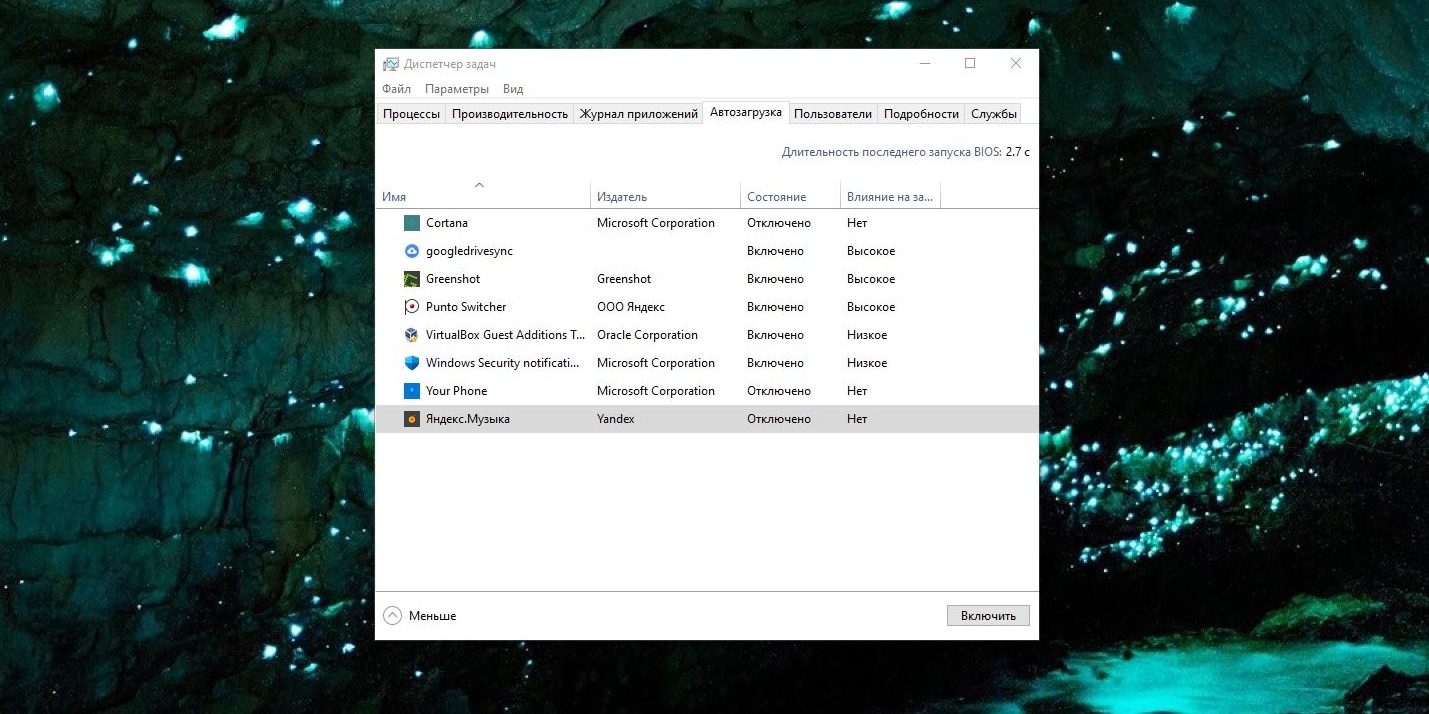
Многие программы автоматически запускаются при включении компьютера и работают в фоновом режиме, потребляя ресурсы системы. Отключение автозагрузки ненужных программ может значительно ускорить загрузку Windows и улучшить общую производительность. Используйте Диспетчер задач (вкладка «Автозагрузка») или MSConfig (System Configuration) для отключения программ, которые вам не нужны при запуске системы.
Проверка на вирусы и вредоносное ПО
Вирусы и вредоносное ПО могут значительно замедлить работу компьютера, а также поставить под угрозу вашу личную информацию. Регулярно выполняйте сканирование системы с помощью надежного антивирусного программного обеспечения. Используйте актуальные версии антивирусных баз данных, чтобы обнаруживать и удалять новейшие угрозы. Рассмотрите возможность использования дополнительных инструментов для обнаружения и удаления шпионского и рекламного ПО.
Как почистить компьютер, чтобы он не тормозил Windows 10?
Оптимизация Windows 10 для ускорения работы включает в себя несколько шагов, начиная от удаления ненужных программ и файлов, до обновления драйверов и проверки системы на вирусы. Также важно следить за автозагрузкой и отключать неиспользуемые приложения, чтобы они не потребляли ресурсы в фоновом режиме. Регулярная дефрагментация жесткого диска (если это HDD) и использование SSD диска также могут значительно повысить производительность.
Удаление ненужных программ и файлов
Очистка компьютера от лишнего программного обеспечения и временных файлов — важный шаг для улучшения производительности. Вот как это сделать:
- Перейдите в «Панель управления» -> «Программы» -> «Удаление программ«. Удалите программы, которыми вы больше не пользуетесь. Особенно обратите внимание на программы, которые вы не устанавливали самостоятельно.
- Используйте «Очистку диска«, чтобы удалить временные файлы, файлы из корзины и другие ненужные данные. Введите «Очистка диска» в строке поиска Windows и запустите утилиту.
- Удалите большие файлы, которые вам больше не нужны. Проверьте папки «Загрузки», «Документы» и другие места, где могут храниться большие файлы.
Отключение автозагрузки программ
Программы, запускающиеся вместе с Windows, могут замедлять загрузку системы и потреблять ресурсы в фоновом режиме. Чтобы это исправить:
- Откройте «Диспетчер задач» (Ctrl+Shift+Esc).
- Перейдите на вкладку «Автозагрузка«.
- Отключите программы, которые вам не нужны при запуске Windows. Будьте осторожны и не отключайте важные системные процессы.
Обновление драйверов
Устаревшие драйверы могут вызывать проблемы с производительностью и совместимостью. Регулярное обновление драйверов может помочь:
- Откройте «Диспетчер устройств» (введите «Диспетчер устройств» в строке поиска Windows).
- Проверьте наличие значков предупреждения (желтые треугольники).
- Обновите драйверы для устройств с проблемами. Вы можете сделать это автоматически (через Windows Update) или вручную (скачав драйверы с сайта производителя).
Проверка на вирусы и вредоносное ПО
Вирусы и вредоносное ПО могут значительно замедлять работу компьютера. Регулярная проверка системы антивирусом необходима:
- Используйте встроенный «Защитник Windows» или установите сторонний антивирус.
- Регулярно запускайте полное сканирование системы.
- Будьте осторожны при открытии подозрительных писем и файлов.
Дефрагментация жесткого диска (HDD) или оптимизация SSD
Если у вас установлен HDD, дефрагментация может улучшить скорость доступа к файлам. Для SSD диска рекомендуется оптимизация:
- Введите «Дефрагментация и оптимизация дисков» в строке поиска Windows.
- Выберите диск, который хотите дефрагментировать или оптимизировать.
- Для HDD выберите «Анализировать», затем «Дефрагментировать». Для SSD выберите «Оптимизировать». Windows сама определит, какую операцию нужно выполнить.
Что делать, если Windows 10 сильно тормозит?
Если Windows 10 сильно тормозит, необходимо выяснить причину проблемы. Это может быть связано с нехваткой ресурсов, устаревшими драйверами, вредоносным программным обеспечением или другими факторами. Для начала можно проверить использование ресурсов в диспетчере задач, обновить драйверы устройств и просканировать систему на вирусы. Если это не поможет, можно попробовать отключить ненужные программы при запуске, очистить жесткий диск от ненужных файлов и выполнить дефрагментацию. В крайнем случае, можно переустановить Windows 10.
Проверка использования ресурсов
Оцените, какие процессы потребляют больше всего ресурсов (ЦП, память, диск). Если какой-то процесс использует слишком много ресурсов, попробуйте его завершить или удалить соответствующую программу. Также полезно:
- Закрыть все ненужные приложения, работающие в фоновом режиме.
- Проверить диспетчер задач на предмет подозрительных процессов.
- Увеличить объем оперативной памяти (RAM), если это возможно.
Обновление драйверов устройств
Устаревшие или поврежденные драйверы могут замедлять работу системы. Обновите драйверы для видеокарты, сетевой карты и других устройств. Для этого:
- Зайдите в диспетчер устройств.
- Найдите устройство с устаревшим драйвером (обычно помечено восклицательным знаком).
- Обновите драйвер автоматически или скачайте его с сайта производителя.
Очистка диска и дефрагментация
Переполненный жесткий диск может значительно замедлить работу Windows 10. Удалите ненужные файлы, очистите корзину и выполните дефрагментацию диска. Необходимо:
- Использовать инструмент «Очистка диска» для удаления временных файлов и других ненужных данных.
- Удалить неиспользуемые программы и игры.
- Выполнить дефрагментацию диска, особенно если у вас жесткий диск (HDD).
Отключение программ при запуске
Многие программы автоматически запускаются при включении компьютера, что может замедлить загрузку и работу системы. Отключите ненужные программы в автозагрузке. Инструкции:
- Зайдите в диспетчер задач, перейдите на вкладку «Автозагрузка».
- Отключите программы, которые не нужны вам при запуске.
- Будьте осторожны при отключении системных программ, чтобы не нарушить работу Windows.
Проверка на вирусы и вредоносное ПО
Вредоносное программное обеспечение может замедлять работу компьютера и потреблять много ресурсов. Выполните полное сканирование системы с помощью антивируса. Что необходимо:
- Установите надежный антивирус.
- Регулярно обновляйте антивирусные базы.
- Запускайте полное сканирование системы не реже одного раза в неделю.
Как очистить Windows 10 от ненужных процессов?
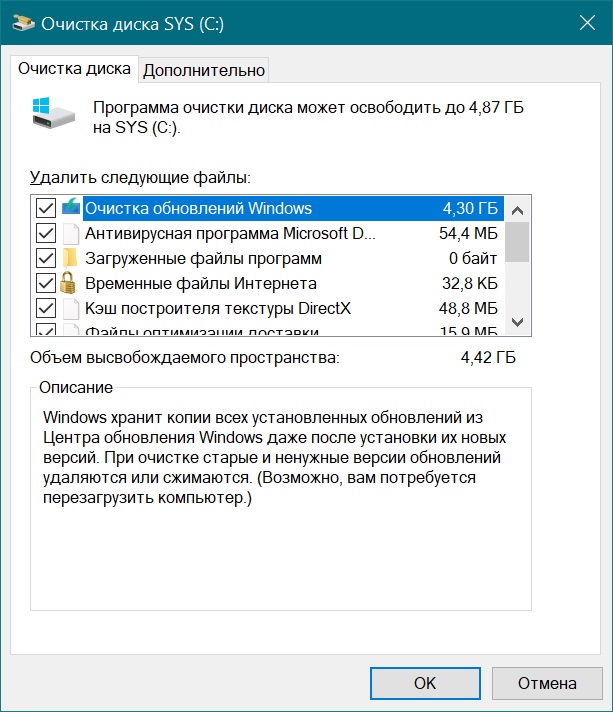
Очистка Windows 10 от ненужных процессов включает в себя несколько этапов: отключение автозагрузки лишних программ, анализ и завершение неиспользуемых процессов в диспетчере задач, удаление неиспользуемых программ и временных файлов, а также оптимизацию служб Windows. Регулярная очистка помогает улучшить производительность компьютера и освободить ресурсы.
Отключение автозагрузки программ
Отключение программ, запускающихся автоматически при старте Windows, может значительно ускорить загрузку и освободить ресурсы.
- Откройте «Диспетчер задач», нажав Ctrl+Shift+Esc.
- Перейдите во вкладку «Автозагрузка».
- Выберите программу, которую хотите отключить, и нажмите «Отключить».
Завершение ненужных процессов в диспетчере задач
Диспетчер задач позволяет увидеть все запущенные процессы и завершить те, которые вам не нужны.
- Откройте «Диспетчер задач», нажав Ctrl+Shift+Esc.
- Перейдите во вкладку «Процессы».
- Найдите процесс, который потребляет много ресурсов и не является важным для вас.
- Нажмите правой кнопкой мыши на процесс и выберите «Снять задачу».
Удаление неиспользуемых программ
Удаление программ, которыми вы больше не пользуетесь, освободит место на диске и уменьшит нагрузку на систему.
- Откройте «Панель управления».
- Выберите «Программы и компоненты».
- Найдите программу, которую хотите удалить, и нажмите «Удалить».
- Следуйте инструкциям на экране.
Очистка временных файлов
Временные файлы занимают место на диске и могут замедлять работу системы. Их регулярная очистка необходима.
- Нажмите Win+R и введите «%temp%».
- Удалите все файлы и папки из открывшейся папки.
- Очистите «Корзину».
Оптимизация служб Windows
Отключение ненужных служб может снизить нагрузку на систему и улучшить ее производительность.
- Нажмите Win+R и введите «services.msc».
- Найдите службу, которую хотите отключить.
- Дважды щелкните по службе, чтобы открыть ее свойства.
- В выпадающем списке «Тип запуска» выберите «Отключена».
- Нажмите «Применить» и «ОК».
Как удалить мусор с ПК Windows 10?
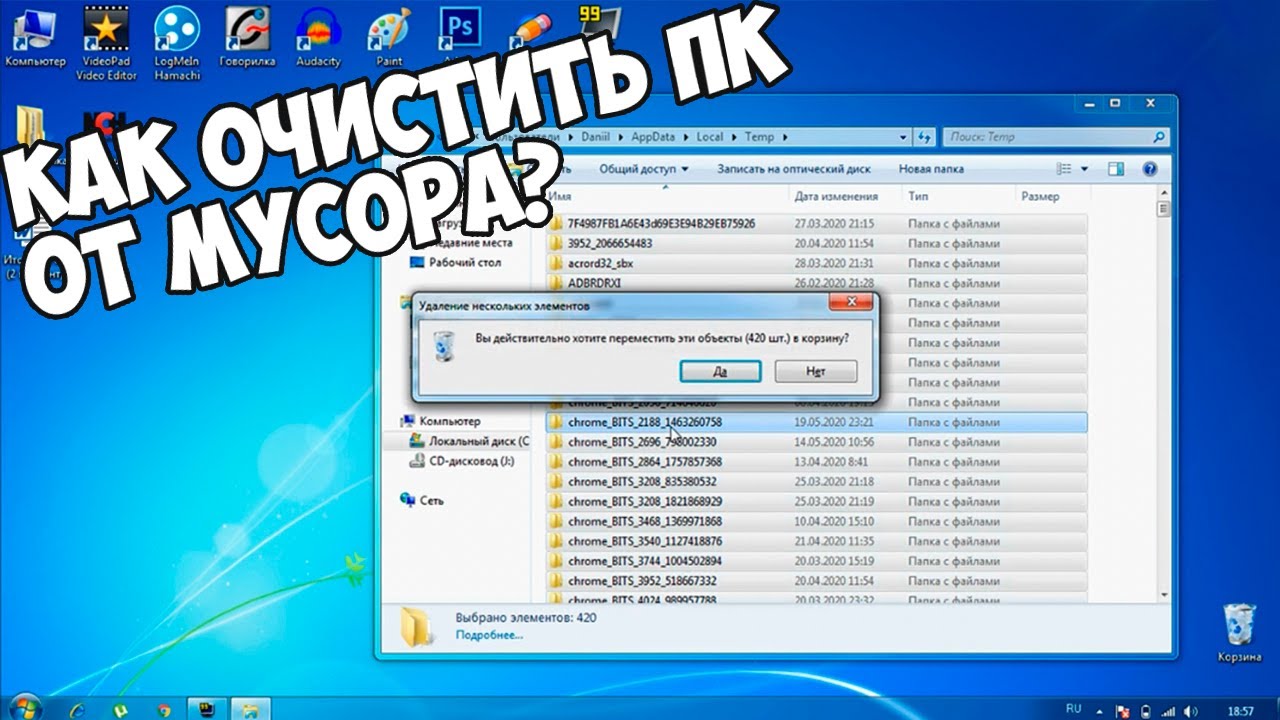
Удаление мусора с ПК Windows 10 необходимо для поддержания оптимальной производительности и освобождения дискового пространства. Существуют различные методы, включая использование встроенных инструментов, сторонних программ и ручную очистку. Регулярная очистка помогает избежать замедления работы системы и проблем с нехваткой места.
Как использовать «Очистку диска» Windows
«Очистка диска» – встроенный инструмент Windows, предназначенный для удаления временных файлов и других ненужных данных. Чтобы запустить его:
- Откройте «Этот компьютер» или «Проводник».
- Щелкните правой кнопкой мыши на диске C: и выберите «Свойства».
- На вкладке «Общие» нажмите кнопку «Очистка диска».
- Выберите типы файлов, которые хотите удалить (например, временные файлы, корзина) и нажмите «OK».
- Подтвердите удаление.
Удаление временных файлов вручную
Временные файлы часто занимают значительное место на диске. Их можно удалить вручную:
- Нажмите Win + R, чтобы открыть окно «Выполнить».
- Введите %temp% и нажмите «OK». Откроется папка с временными файлами.
- Выделите все файлы в этой папке (Ctrl + A) и удалите их (Shift + Delete для безвозвратного удаления).
- Повторите шаги для папки temp (без символа процента).
- Если некоторые файлы не удаляются, пропустите их.
Использование «Памяти» в настройках Windows
«Память» – функция в настройках Windows, которая автоматически удаляет временные файлы и неиспользуемый контент:
- Откройте «Параметры» (Win + I).
- Выберите «Система» -> «Память».
- Включите переключатель «Контроль памяти».
- Настройте параметры очистки: как часто удалять временные файлы и содержимое корзины. Регулярная настройка обеспечивает автоматическую очистку.
Удаление неиспользуемых программ
Неиспользуемые программы занимают место на диске и могут замедлять работу системы. Чтобы их удалить:
- Откройте «Параметры» (Win + I).
- Выберите «Приложения» -> «Приложения и возможности».
- Просмотрите список установленных программ.
- Выберите программу, которую хотите удалить, и нажмите кнопку «Удалить».
- Следуйте инструкциям на экране для завершения процесса. Удаляйте только те программы, в которых уверены, что они вам не нужны.
Использование сторонних программ для очистки (CCleaner)
Сторонние программы, такие как CCleaner, предлагают более продвинутые функции для очистки системы:
- Загрузите и установите CCleaner с официального сайта.
- Запустите CCleaner.
- Перейдите в раздел «Очистка».
- Выберите типы файлов, которые хотите удалить (например, временные файлы, историю браузера).
- Нажмите кнопку «Анализ», а затем «Очистить». Будьте внимательны при выборе опций очистки.
Часто задаваемые вопросы
Почему мой компьютер стал тормозить после обновления до Windows 10?
Торможение после обновления до Windows 10 может быть вызвано несколькими факторами, включая нехватку системных ресурсов, устаревшие драйверы, конфликты программного обеспечения или перегрузку автозагрузки. Рекомендуется обновить драйверы, удалить ненужные программы и проверить компьютер на наличие вредоносного ПО.
Как очистить мой компьютер от ненужных файлов и программ?
Для очистки компьютера от ненужных файлов и программ можно использовать встроенные инструменты Windows, такие как «Очистка диска» и «Удаление программ». Также можно воспользоваться сторонними программами-оптимизаторами, которые автоматически находят и удаляют временные файлы, дубликаты и другие ненужные данные. Регулярная очистка помогает освободить место на диске и повысить производительность системы.
Какие программы замедляют работу Windows 10?
Некоторые программы могут замедлять работу Windows 10 из-за большого потребления ресурсов. К ним относятся антивирусы, браузеры с большим количеством расширений, графические редакторы и игры с высокими системными требованиями. Также стоит обратить внимание на программы, работающие в фоновом режиме, такие как автозагрузчики и обновления.
Как оптимизировать Windows 10 для повышения производительности?
Для оптимизации Windows 10 можно выполнить несколько действий: отключить ненужные службы, ограничить автозагрузку программ, дефрагментировать жесткий диск (если он не SSD), настроить параметры электропитания на «Высокая производительность» и обновить драйверы. Также рекомендуется регулярно проверять систему на наличие вирусов и ошибок.