Ошибка Установки Windows 10: Как Исправить?
Ошибка установки Windows 10 – довольно распространенная проблема, с которой сталкиваются многие пользователи при обновлении операционной системы или выполнении чистой установки. Причины возникновения могут быть разными: от поврежденного образа установочного носителя до несовместимости оборудования или проблем с драйверами. В этой статье мы рассмотрим наиболее частые коды ошибок, возникающие в процессе установки Windows 10, и предложим проверенные решения для их исправления. Мы разберем пошаговые инструкции, которые помогут вам самостоятельно диагностировать проблему и успешно завершить установку операционной системы.
Ошибка Установки Windows 10: Способы Устранения
Проблемы при установке Windows 10 могут возникать по разным причинам, начиная от поврежденных файлов установки и заканчивая аппаратными несовместимостями. Важно систематически подходить к решению проблемы, начиная с проверки базовых требований к системе и заканчивая обновлением BIOS/UEFI. Часто, перезагрузка компьютера или повторная попытка установки может решить проблему, но если ошибка повторяется, необходимо более детально изучить возможные причины и предпринять конкретные шаги по их устранению.
Проверка Системных Требований
Перед установкой Windows 10 убедитесь, что ваш компьютер соответствует минимальным системным требованиям. Это включает в себя достаточное количество оперативной памяти (RAM), необходимое пространство на жестком диске, поддерживаемый процессор и совместимую видеокарту. Несоответствие этим требованиям может привести к ошибкам во время установки.
Создание Загрузочного Носителя Правильно
Убедитесь, что загрузочный USB-накопитель или DVD с Windows 10 создан корректно. Использование поврежденного образа ISO или неправильно записанного носителя может вызвать ошибки установки. Рекомендуется использовать официальные инструменты Microsoft для создания загрузочного носителя, такие как Media Creation Tool.
Отключение Ненужного Оборудования
Во время установки Windows 10 отключите все ненужные периферийные устройства, такие как принтеры, сканеры и внешние жесткие диски. Иногда конфликт оборудования может приводить к ошибкам установки. Оставьте только клавиатуру и мышь.
Проверка Жесткого Диска на Ошибки
Проверьте жесткий диск на наличие ошибок. Плохие сектора или другие проблемы с диском могут препятствовать установке Windows 10. Для проверки можно использовать встроенные утилиты Windows (chkdsk) или сторонние программы для диагностики жесткого диска.
Обновление BIOS/UEFI
Устаревшая версия BIOS/UEFI может быть причиной несовместимости с Windows 10. Посетите веб-сайт производителя материнской платы и загрузите последнюю версию BIOS/UEFI. Обновление BIOS/UEFI требует осторожности, поэтому следуйте инструкциям производителя.
- Ознакомьтесь с руководством пользователя.
- Скачайте правильную версию BIOS/UEFI.
- Сделайте резервную копию текущей версии.
Что делать, если пишет ошибка при установке Windows 10?
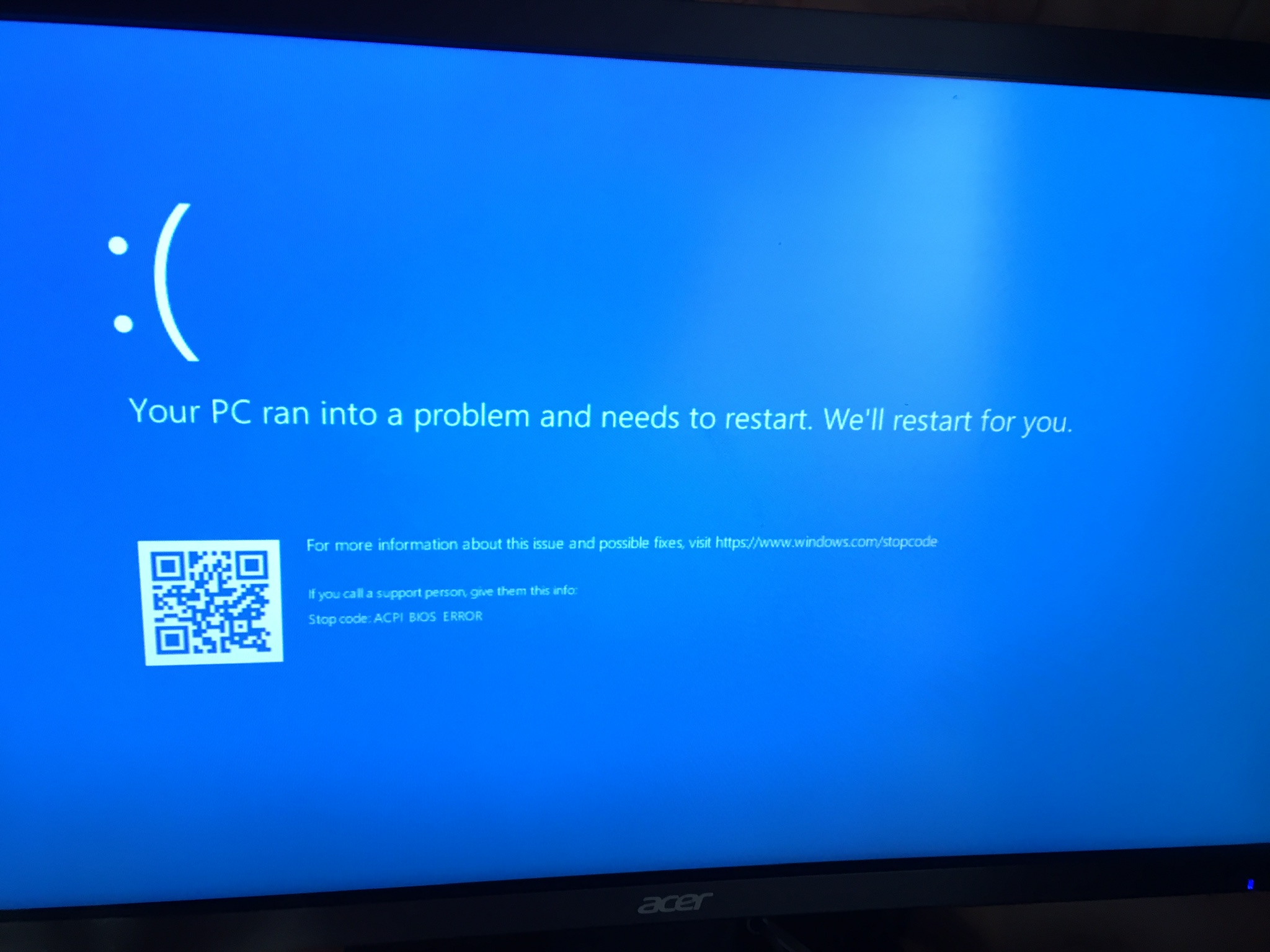
При возникновении ошибки при установке Windows 10, важно сначала определить код ошибки, который обычно отображается на экране. Этот код даст вам ключ к решению проблемы. Попробуйте перезагрузить компьютер и повторить попытку установки. Если это не помогает, проверьте целостность установочного носителя (USB или DVD), а также совместимость вашего оборудования с Windows 10. В некоторых случаях проблема может быть связана с нехваткой места на диске или поврежденными файлами на жестком диске.
Проверка совместимости оборудования
Прежде всего, убедитесь, что ваш компьютер соответствует минимальным системным требованиям Windows 10.
- Проверьте объем оперативной памяти: необходимо минимум 1 ГБ для 32-битной версии и 2 ГБ для 64-битной версии.
- Убедитесь, что ваш процессор поддерживает Windows 10. Посетите сайт производителя процессора для получения информации.
- Проверьте наличие достаточного места на жестком диске: требуется не менее 16 ГБ для 32-битной версии и 20 ГБ для 64-битной версии.
Если ваше оборудование не соответствует этим требованиям, установка Windows 10 может быть невозможна.
Проверка и замена установочного носителя
Поврежденный установочный носитель является частой причиной ошибок при установке.
- Если вы используете USB-накопитель, попробуйте создать его заново, используя официальный инструмент Microsoft Media Creation Tool.
- Если вы используете DVD, убедитесь, что диск не поцарапан и не поврежден. Попробуйте записать новый DVD.
- Попробуйте использовать другой USB-порт. Некоторые порты могут работать нестабильно.
Использование надежного и правильно созданного установочного носителя значительно повышает шансы на успешную установку.
Очистка жесткого диска и форматирование разделов
Нехватка места на диске или поврежденные разделы могут вызвать ошибки установки.
- Удалите ненужные файлы и программы с диска, на который планируется установка Windows 10.
- Во время установки выберите «Настройка» (Custom) и удалите существующие разделы на диске.
- Создайте новый раздел и отформатируйте его. Это позволит очистить диск и подготовить его к установке Windows 10.
Будьте осторожны: удаление разделов приведет к потере всех данных на диске.
Отключение лишнего оборудования
Конфликты с оборудованием могут мешать процессу установки.
- Отключите все периферийные устройства, кроме монитора, клавиатуры и мыши.
- Извлеките все дополнительные жесткие диски, если они установлены.
- Удалите все карты расширения, кроме видеокарты, если это возможно.
После завершения установки можно будет снова подключить все устройства.
Обновление BIOS/UEFI
Устаревшая версия BIOS/UEFI может быть несовместима с Windows 10 и вызывать ошибки.
- Посетите сайт производителя вашей материнской платы и скачайте последнюю версию BIOS/UEFI.
- Ознакомьтесь с инструкцией по обновлению BIOS/UEFI на сайте производителя.
- Внимательно следуйте инструкциям, так как неправильное обновление BIOS/UEFI может повредить материнскую плату.
Обновление BIOS/UEFI следует выполнять только в том случае, если вы уверены в своих действиях.
Почему не получается установить Windows 10 с флешки?
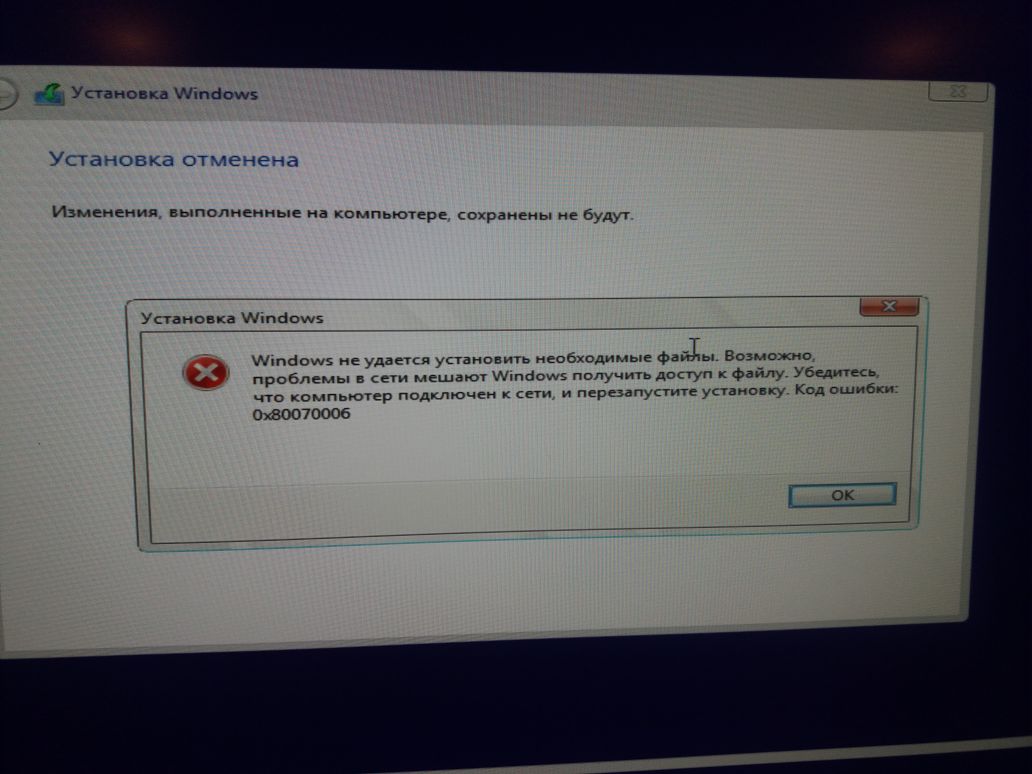
Вот несколько причин, по которым установка Windows 10 с флешки может не удаваться: неправильно создана загрузочная флешка, неверный порядок загрузки в BIOS, проблемы с совместимостью оборудования, поврежденный образ Windows, или проблемы с самой флешкой.
Ошибка при создании загрузочной флешки
Флешка может быть создана некорректно, что делает её незагрузочной. Чтобы избежать этой проблемы, убедитесь, что используете надежный инструмент, такой как Rufus или Media Creation Tool от Microsoft, и правильно выбираете параметры при создании загрузочной флешки.
- Проверьте целостность образа ISO Windows 10.
- Убедитесь, что выбрали правильный режим записи (например, GPT для UEFI или MBR для Legacy).
- Попробуйте использовать другой USB-порт.
Неправильный порядок загрузки в BIOS/UEFI
Компьютер может быть настроен на загрузку с другого устройства, а не с флешки. В BIOS/UEFI необходимо установить флешку в качестве первого загрузочного устройства. Это делается через меню BIOS/UEFI, которое обычно вызывается нажатием клавиш Del, F2, F12 или Esc при загрузке компьютера.
- Перезагрузите компьютер и войдите в BIOS/UEFI.
- Найдите раздел, отвечающий за порядок загрузки (Boot Order).
- Переместите флешку на первое место в списке.
Проблемы совместимости оборудования
Некоторые старые компьютеры могут быть несовместимы с современными версиями Windows 10. В этом случае, возможно, потребуется обновление BIOS/UEFI или использование более старой версии Windows.
- Проверьте совместимость вашего оборудования с Windows 10 на сайте Microsoft.
- Обновите BIOS/UEFI до последней версии.
- Попробуйте установить более старую версию Windows, если это возможно.
Поврежденный образ Windows
Если образ Windows, записанный на флешку, поврежден, установка не будет успешной. Убедитесь, что загрузили образ Windows с официального сайта Microsoft или другого надежного источника.
- Загрузите образ Windows повторно.
- Проверьте контрольную сумму образа (например, SHA-256) на соответствие официальной.
- Попробуйте использовать другой образ Windows.
Проблемы с флешкой
Сама флешка может быть повреждена или иметь проблемы с записью/чтением данных. Попробуйте использовать другую флешку или проверить текущую флешку на наличие ошибок.
- Используйте другую флешку.
- Проверьте текущую флешку на ошибки с помощью утилиты chkdsk (в Windows) или fsck (в Linux).
- Отформатируйте флешку и повторите процесс создания загрузочной флешки.
Почему Windows 10 не устанавливается на мой ПК?
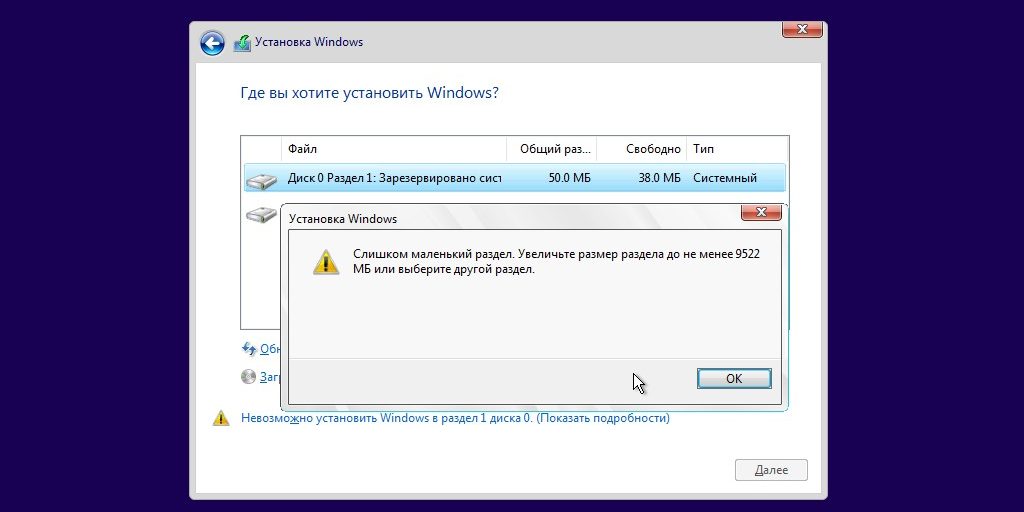
Почему Windows 10 не устанавливается на ваш ПК? Существует множество потенциальных причин, по которым установка Windows 10 может завершиться неудачей, включая несовместимость оборудования, поврежденные файлы установки, недостаточно места на диске, проблемы с BIOS/UEFI или конфликты драйверов. Для точной диагностики и решения проблемы необходимо последовательно проверить каждый из этих факторов.
Несоответствие системным требованиям
Для успешной установки Windows 10 ваш компьютер должен соответствовать минимальным системным требованиям. Проверьте, достаточно ли у вас оперативной памяти, свободного места на жестком диске и соответствует ли ваш процессор минимальным требованиям.
- Процессор: Убедитесь, что ваш процессор поддерживает 32-разрядную или 64-разрядную версию Windows 10, которую вы пытаетесь установить.
- Оперативная память: Минимально требуется 1 ГБ для 32-разрядной версии и 2 ГБ для 64-разрядной. Рекомендуется больше для лучшей производительности.
- Свободное место на диске: Для 32-разрядной версии требуется 16 ГБ, а для 64-разрядной — 20 ГБ свободного места на жестком диске.
Поврежденный установочный носитель
Если установочный носитель (USB-накопитель или DVD) поврежден, установка может прерваться или завершиться ошибкой. Попробуйте создать новый установочный носитель с официального сайта Microsoft.
- Загрузите ISO-образ: Скачайте ISO-образ Windows 10 с официального сайта Microsoft.
- Создайте загрузочный USB-накопитель: Используйте инструмент Media Creation Tool от Microsoft или Rufus для создания загрузочного USB-накопителя.
- Проверьте DVD-диск: Если вы используете DVD, убедитесь, что он не поцарапан и не поврежден.
Проблемы с BIOS/UEFI
Неправильные настройки BIOS/UEFI могут препятствовать установке Windows 10. Убедитесь, что в BIOS/UEFI выбран правильный загрузочный диск и что включен режим AHCI для жесткого диска.
- Загрузочный порядок: Установите USB-накопитель или DVD-диск с Windows 10 в качестве первого загрузочного устройства в BIOS/UEFI.
- Режим AHCI: Убедитесь, что ваш жесткий диск работает в режиме AHCI, а не IDE.
- Безопасная загрузка: В некоторых случаях отключение безопасной загрузки (Secure Boot) может помочь решить проблемы с установкой.
Конфликты драйверов
Конфликтующие или устаревшие драйверы могут вызывать проблемы при установке Windows 10. Попробуйте удалить старые драйверы перед установкой или отключить некритичное оборудование.
- Удалите старые драйверы: Удалите все старые драйверы, особенно драйверы видеокарты и сетевого адаптера.
- Отключите оборудование: Отключите все некритичное оборудование, такое как принтеры, сканеры и внешние жесткие диски.
- Обновите BIOS/UEFI: Убедитесь, что у вас установлена последняя версия BIOS/UEFI для вашей материнской платы.
Недостаточно места на диске или ошибки диска
Если на диске недостаточно места или он содержит ошибки, установка Windows 10 может завершиться неудачей. Освободите место на диске и проверьте его на наличие ошибок.
- Освободите место: Удалите ненужные файлы и программы, чтобы освободить место на диске.
- Проверьте диск на ошибки: Используйте утилиту CHKDSK для проверки диска на наличие ошибок и их исправления.
- Разделите диск: Если у вас один большой раздел, попробуйте разделить его на несколько разделов перед установкой.
Что делать, если не устанавливается обновление Windows 10?

Если не устанавливается обновление Windows 10, важно определить причину проблемы. Обычно это связано с недостаточным местом на диске, поврежденными файлами обновления, проблемами с интернет-соединением или конфликтом программного обеспечения. Для решения проблемы рекомендуется проверить наличие свободного места на диске, перезагрузить компьютер, запустить средство устранения неполадок Windows Update, проверить интернет-соединение и временно отключить антивирусное программное обеспечение.
Освобождение места на диске
Недостаток свободного места может быть основной причиной невозможности установки обновлений. Windows нуждается в достаточном пространстве для загрузки, распаковки и установки файлов обновления.
- Проверьте объем свободного места на диске C: (или диске, где установлена Windows).
- Удалите ненужные файлы и программы, которыми вы больше не пользуетесь.
- Очистите корзину.
- Используйте встроенную утилиту «Очистка диска» для удаления временных файлов и системных данных.
Запуск средства устранения неполадок Windows Update
Windows имеет встроенное средство, которое автоматически обнаруживает и устраняет наиболее распространенные проблемы, связанные с обновлениями.
- Откройте «Параметры» Windows (Win + I).
- Перейдите в раздел «Обновление и безопасность».
- Выберите «Устранение неполадок».
- Найдите и запустите «Windows Update». Следуйте инструкциям на экране.
Проверка интернет-соединения
Стабильное интернет-соединение необходимо для загрузки файлов обновления. Проблемы с сетью могут привести к прерыванию процесса и ошибкам установки.
- Убедитесь, что ваше интернет-соединение активно и стабильно.
- Перезагрузите роутер или модем.
- Попробуйте подключиться к другой сети (например, к мобильной точке доступа), чтобы исключить проблемы с вашей основной сетью.
- Проверьте скорость интернет-соединения.
Временное отключение антивирусного программного обеспечения
Иногда антивирусные программы могут препятствовать установке обновлений, ошибочно определяя их как вредоносные.
- Временно отключите антивирусное программное обеспечение.
- Попробуйте установить обновление снова.
- После успешной установки обновления, снова включите антивирус.
- Если проблема повторяется, добавьте файлы обновления Windows в список исключений антивируса.
Проверка на поврежденные системные файлы
Поврежденные системные файлы могут препятствовать корректной установке обновлений. Windows имеет встроенные инструменты для проверки и восстановления этих файлов.
- Откройте командную строку от имени администратора.
- Введите команду sfc /scannow и нажмите Enter. Дождитесь завершения сканирования.
- Если обнаружены ошибки, они будут автоматически исправлены.
- После завершения сканирования, перезагрузите компьютер и попробуйте установить обновление снова.
Часто задаваемые вопросы
Почему возникает ошибка при установке Windows 10?
Причины возникновения ошибки при установке Windows 10 могут быть разнообразными, включая несовместимость оборудования, поврежденный установочный носитель (например, USB-накопитель или DVD-диск), ошибки BIOS/UEFI, недостаток места на диске, или поврежденные системные файлы предыдущей операционной системы.
Как можно проверить, совместимо ли мое оборудование с Windows 10?
Проверьте, соответствует ли ваш компьютер минимальным системным требованиям Windows 10. Сравните характеристики вашего процессора, объема оперативной памяти (RAM) и объема свободного места на жестком диске с требованиями, указанными на официальном сайте Microsoft. Также, посетите сайт производителя вашего оборудования, чтобы узнать, есть ли драйверы для Windows 10.
Что делать, если установочный носитель поврежден?
Если вы подозреваете, что ваш установочный носитель поврежден, загрузите образ Windows 10 с официального сайта Microsoft и создайте новый загрузочный USB-накопитель или DVD-диск с использованием специализированного программного обеспечения, такого как Rufus или Media Creation Tool. Убедитесь, что загрузка прошла без ошибок.
Как исправить ошибки, связанные с BIOS/UEFI?
Проверьте настройки BIOS/UEFI, чтобы убедиться, что устройство загрузки (USB или DVD) установлено первым в списке приоритетов. Отключите Secure Boot, если он включен, так как это может препятствовать установке Windows. Обновите BIOS/UEFI до последней версии, если это возможно.