Панель Управления Windows: Быстрый Доступ!
Центр управления компьютером Windows – Панель управления – часто остается незамеченным, хотя и предлагает быстрый доступ ко множеству важных настроек. От управления учетными записями пользователей и параметрами сети до настройки оборудования и программного обеспечения, Панель управления является мощным инструментом для оптимизации вашей системы. В этой статье мы рассмотрим ключевые функции Панели управления, способы быстрого доступа к ним и советы по эффективному использованию этого незаменимого элемента операционной системы Windows, чтобы вы могли полностью контролировать свой компьютер.
Панель управления Windows: Быстрый доступ!
Панель управления Windows предоставляет централизованный интерфейс для настройки и управления различными аспектами операционной системы. Для быстрого доступа к часто используемым функциям, можно использовать различные методы, включая закрепление элементов на панели задач, создание ярлыков на рабочем столе и использование команд запуска. Эти методы помогают оптимизировать рабочий процесс и сэкономить время на поиск необходимых настроек.
Как закрепить элемент панели управления на панели задач?
Чтобы закрепить элемент панели управления на панели задач, сначала откройте панель управления. Затем, найдите нужный элемент (например, «Центр управления сетями и общим доступом») и щелкните по нему правой кнопкой мыши. В контекстном меню выберите опцию «Закрепить на панели задач». Это создаст ярлык на панели задач для быстрого доступа к выбранному элементу.
Как создать ярлык панели управления на рабочем столе?
Для создания ярлыка панели управления на рабочем столе, щелкните правой кнопкой мыши на пустом месте рабочего стола и выберите «Создать» -> «Ярлык». В поле «Укажите расположение объекта» введите `explorer.exe shell:::{26EE0668-A00A-44D7-9371-BEB064C98683}` и нажмите «Далее». Задайте имя ярлыку (например, «Панель управления») и нажмите «Готово». Теперь у вас есть ярлык для быстрого открытия панели управления непосредственно с рабочего стола.
Какие команды запуска можно использовать для быстрого доступа?
Windows поддерживает команды запуска, которые позволяют напрямую открывать определенные элементы панели управления. Чтобы использовать команду запуска, нажмите клавиши Windows + R, чтобы открыть окно «Выполнить». Затем введите команду и нажмите «ОК». Примеры команд запуска:
- `control` — открывает панель управления.
- `msconfig` — открывает конфигурацию системы.
- `regedit` — открывает редактор реестра.
Эти команды обеспечивают мгновенный доступ к нужным инструментам.
Как использовать поиск в панели управления для быстрого доступа?
Панель управления имеет встроенную функцию поиска, которая позволяет быстро находить нужные элементы. Просто введите ключевое слово в поле поиска, расположенном в верхнем правом углу окна панели управления. Например, чтобы найти настройки мыши, введите «мышь». Поиск отобразит все элементы и настройки, связанные с мыши, что значительно ускорит процесс поиска необходимых опций.
Как настроить вид панели управления для более быстрого доступа?
Панель управления позволяет выбирать между двумя видами: «Категория» и «Значки (крупные или мелкие)». Вид «Категория» группирует элементы по функциональности, а вид «Значки» отображает все элементы в виде значков. Для более быстрого доступа к конкретным элементам, рекомендуется использовать вид «Значки (крупные или мелкие)», так как это позволяет видеть все доступные опции сразу. Чтобы изменить вид, выберите опцию «Вид» в правом верхнем углу окна панели управления.
Как открыть панель управления быстро?

Для быстрого открытия панели управления в Windows можно использовать несколько способов. Самый простой — это нажать клавиши Win + R, чтобы открыть окно «Выполнить», затем ввести команду «control» и нажать Enter. Другой способ — использовать поиск Windows, введя «панель управления» в поисковой строке меню «Пуск».
Использование окна «Выполнить»
Для открытия панели управления через окно «Выполнить» необходимо выполнить следующие шаги:
- Нажмите сочетание клавиш Win + R.
- В открывшемся окне введите «control«.
- Нажмите Enter или кнопку «OK«.
Этот способ является одним из самых быстрых и удобных, так как требует всего лишь ввода короткой команды.
Поиск через меню «Пуск»
Для открытия панели управления через меню «Пуск» необходимо выполнить следующие шаги:
- Нажмите на кнопку «Пуск» в левом нижнем углу экрана.
- Начните вводить «панель управления» в поисковой строке.
- Выберите «Панель управления» из результатов поиска.
Этот способ подходит для тех, кто предпочитает использовать графический интерфейс и не запоминает команды.
Создание ярлыка на рабочем столе
Для быстрого доступа к панели управления можно создать ярлык на рабочем столе:
- Нажмите правой кнопкой мыши на свободном месте рабочего стола.
- Выберите «Создать» > «Ярлык«.
- В поле «Укажите расположение объекта» введите «control«.
- Нажмите «Далее«.
- Введите имя ярлыка (например, «Панель управления«) и нажмите «Готово«.
Теперь вы можете открывать панель управления двойным щелчком по ярлыку.
Использование командной строки (cmd)
Открытие панели управления через командную строку (cmd) — это еще один способ для быстрого доступа:
- Откройте командную строку. Это можно сделать, введя «cmd» в поисковой строке меню «Пуск» и выбрав «Командная строка«.
- В командной строке введите «start control«.
- Нажмите Enter.
Этот способ полезен, если вы уже работаете в командной строке.
Закрепление на панели задач
Для быстрого доступа к панели управления можно закрепить ее значок на панели задач:
- Откройте панель управления любым из вышеперечисленных способов.
- Щелкните правой кнопкой мыши по значку панели управления на панели задач.
- Выберите «Закрепить на панели задач«.
Теперь значок панели управления всегда будет доступен на панели задач для быстрого доступа.
Как отобразить панель быстрого доступа?
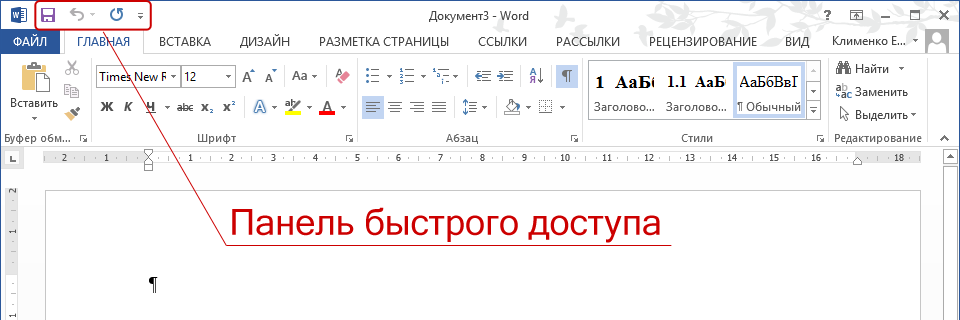
Для отображения панели быстрого доступа необходимо настроить панель задач в операционной системе Windows. Обычно это можно сделать, кликнув правой кнопкой мыши по панели задач и выбрав пункт «Панели» (Toolbars) или «Свойства панели задач» (Taskbar settings), в зависимости от версии Windows. В открывшемся меню можно выбрать отображение панели быстрого запуска (Quick Launch), если она доступна, или создать новую панель с ярлыками нужных приложений.
Как включить панель быстрого запуска в Windows 7/Vista?
Для включения панели быстрого запуска в старых версиях Windows, таких как Windows 7 или Vista, необходимо выполнить следующие шаги:
- Щелкните правой кнопкой мыши на пустом месте панели задач.
- Выберите «Панели» (Toolbars) в контекстном меню.
- Установите флажок напротив пункта «Панель быстрого запуска» (Quick Launch). Если этого пункта нет, возможно, придется создать панель вручную.
Как создать новую панель быстрого доступа в Windows 10/11?
В Windows 10 и 11, панель быстрого запуска по умолчанию отсутствует, но можно создать аналогичную панель:
- Создайте новую папку в удобном месте, например, на рабочем столе. Назовите её, например, «Quick Access».
- Щелкните правой кнопкой мыши на панели задач и выберите «Панели» (Toolbars), затем «Создать панель инструментов…» (New toolbar…).
- Выберите созданную вами папку «Quick Access». Теперь на панели задач появится новая панель.
Как добавить ярлыки приложений на панель быстрого доступа?
Чтобы добавить ярлыки на созданную панель быстрого доступа, необходимо:
- Найдите ярлык нужного приложения на рабочем столе или в меню «Пуск».
- Перетащите ярлык мышью на созданную панель на панели задач.
- Повторите это действие для всех нужных приложений.
Как настроить внешний вид панели быстрого доступа?
Для настройки внешнего вида панели быстрого доступа:
- Щелкните правой кнопкой мыши на панели задач в области созданной панели.
- Снимите флажки с пунктов «Показать заголовок» (Show Title) и «Показать текст» (Show Text), чтобы отображались только иконки.
- Заблокируйте панель задач, чтобы зафиксировать положение панели быстрого доступа, если это необходимо.
Как устранить проблемы с отображением панели быстрого доступа?
Если панель быстрого доступа не отображается или работает некорректно:
- Проверьте, не скрыта ли панель задач. Щелкните правой кнопкой мыши на панели задач и убедитесь, что не включена функция автоматического скрытия.
- Перезапустите проводник Windows (explorer.exe) через диспетчер задач.
- Убедитесь, что у вас установлены последние обновления для операционной системы.
Как открыть панель управления Windows 10 горячими клавишами?
Открытие панели управления Windows 10 с помощью горячих клавиш напрямую не предусмотрено, но можно воспользоваться сочетанием клавиш Win + R для вызова окна «Выполнить», затем ввести команду «control» и нажать Enter. Это самый быстрый способ доступа к панели управления через клавиатуру.
Как использовать окно «Выполнить» для доступа к панели управления?
Окно «Выполнить» – это мощный инструмент для быстрого запуска приложений и выполнения команд. Для доступа к панели управления:
- Нажмите Win + R, чтобы открыть окно «Выполнить».
- В поле ввода введите «control» (без кавычек).
- Нажмите Enter или кнопку «OK». Панель управления откроется немедленно.
Какие альтернативные способы существуют для открытия панели управления?
Хотя горячих клавиш для прямого открытия нет, можно создать ярлык с назначенной горячей клавишей. Также можно использовать поиск Windows:
- Нажмите кнопку «Пуск» и начните вводить «Панель управления«.
- В результатах поиска выберите «Панель управления«.
- Добавьте её в панель задач для быстрого доступа.
Как создать ярлык для панели управления и назначить горячую клавишу?
Создание ярлыка с назначенной горячей клавишей позволяет эмулировать открытие панели управления комбинацией клавиш. Для этого:
- Нажмите правой кнопкой мыши на рабочем столе и выберите «Создать» -> «Ярлык«.
- В поле «Укажите расположение объекта» введите «control.exe«.
- Нажмите «Далее», задайте имя ярлыку (например, «Панель управления») и нажмите «Готово».
- Щелкните правой кнопкой мыши на созданном ярлыке и выберите «Свойства«. На вкладке «Ярлык» найдите поле «Быстрый вызов» и назначьте желаемую комбинацию клавиш.
Какие команды можно использовать в окне «Выполнить» для доступа к конкретным разделам панели управления?
Для более быстрого доступа к конкретным разделам панели управления можно использовать различные команды в окне «Выполнить». Например:
- control printers — открывает раздел «Устройства и принтеры».
- control keyboard — открывает настройки клавиатуры.
- control mouse — открывает настройки мыши.
Как закрепить панель управления на панели задач или в меню «Пуск»?
Для быстрого доступа к панели управления, можно закрепить её на панели задач или в меню «Пуск»:
- Найдите «Панель управления» через поиск Windows.
- Щелкните правой кнопкой мыши на значке «Панель управления» в результатах поиска.
- Выберите «Закрепить на панели задач» или «Закрепить на начальном экране«.
Как вернуть панель быстрого доступа вниз?
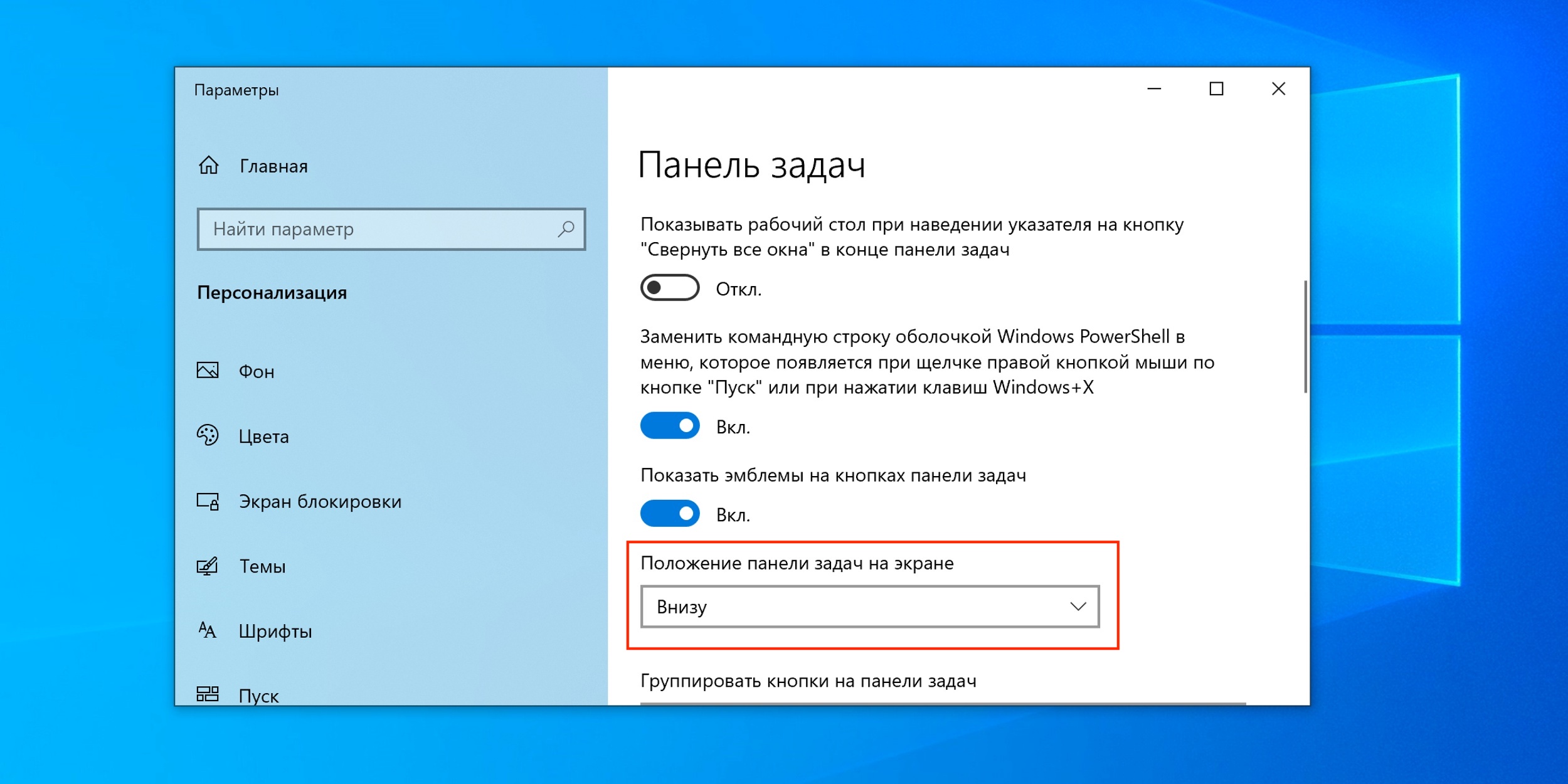
Чтобы вернуть панель быстрого доступа вниз, вам нужно разблокировать панель задач. Кликните правой кнопкой мыши на панели задач в пустом месте, чтобы открыть контекстное меню, и убедитесь, что опция «Закрепить панель задач» не отмечена галочкой. После этого вы сможете перетащить панель задач в нижнюю часть экрана, кликнув по ней и удерживая кнопку мыши. Затем, если хотите, снова закрепите панель задач.
Что делать, если панель задач заблокирована?
Если панель задач заблокирована и вы не можете ее переместить, сначала убедитесь, что опция «Закрепить панель задач» не отмечена галочкой в контекстном меню. Если она отмечена, снимите галочку. Если проблема сохраняется, возможно, есть системные ограничения, установленные администратором или сторонней программой.
- Проверьте настройки реестра, чтобы убедиться, что нет ограничений на перемещение панели задач.
- Перезагрузите компьютер, чтобы сбросить возможные конфликты программного обеспечения.
- Проверьте наличие обновлений Windows, которые могут содержать исправления для проблем с панелью задач.
Как изменить расположение панели задач с помощью настроек Windows?
Хотя перетаскивание является самым простым способом, вы также можете изменить расположение панели задач через настройки Windows. Откройте «Параметры» (Settings) > «Персонализация» (Personalization) > «Панель задач» (Taskbar). Здесь вы найдете опцию «Расположение панели задач на экране» (Taskbar location on screen), где сможете выбрать «Снизу» (Bottom), «Сверху» (Top), «Слева» (Left) или «Справа» (Right).
- Откройте «Параметры» Windows через меню «Пуск» или сочетание клавиш Windows + I.
- Выберите раздел «Персонализация».
- В левом меню выберите «Панель задач» и измените расположение в выпадающем списке.
Почему панель задач автоматически перемещается вверх?
Автоматическое перемещение панели задач вверх может быть вызвано несколькими причинами, включая ошибки в системе, конфликты программного обеспечения или неправильные настройки. Убедитесь, что нет активных программ, которые изменяют расположение панели задач. Также, проверьте настройки отображения и масштабирования экрана.
- Проверьте наличие вредоносного ПО, которое может изменять системные настройки.
- Перезагрузите проводник Windows (explorer.exe) через диспетчер задач.
- Проверьте настройки отображения и масштабирования экрана на наличие несоответствий.
Как закрепить панель задач внизу после перемещения?
После того, как вы переместили панель задач вниз, рекомендуется ее закрепить, чтобы предотвратить случайное перемещение. Кликните правой кнопкой мыши на панели задач и выберите опцию «Закрепить панель задач» (Lock the taskbar). Это предотвратит случайное перетаскивание панели задач в будущем.
- Кликните правой кнопкой мыши на пустом месте на панели задач.
- В контекстном меню выберите «Закрепить панель задач».
- Убедитесь, что рядом с опцией «Закрепить панель задач» стоит галочка.
Как восстановить панель задач, если она исчезла?
Если панель задач исчезла, это может быть вызвано различными причинами, такими как ошибки в системе, конфликты программного обеспечения или неправильные настройки отображения. Попробуйте перезагрузить компьютер. Если это не помогло, попробуйте перезапустить проводник Windows (explorer.exe) через диспетчер задач. Убедитесь, что панель задач не скрыта автоматически в настройках.
- Нажмите Ctrl + Shift + Esc, чтобы открыть диспетчер задач.
- Перейдите на вкладку «Подробности» (Details), найдите процесс explorer.exe, кликните правой кнопкой мыши и выберите «Завершить задачу» (End task).
- Затем в меню «Файл» (File) выберите «Запустить новую задачу» (Run new task), введите explorer.exe и нажмите Enter.
Часто задаваемые вопросы
Как быстро открыть Панель управления Windows?
Самый быстрый способ открыть Панель управления – это использовать поиск Windows (нажав клавишу Windows и начав вводить «Панель управления»). Также можно нажать правой кнопкой мыши на кнопку «Пуск» и выбрать «Панель управления» из контекстного меню, если эта опция там отображается.
Какие основные разделы доступны в Панели управления?
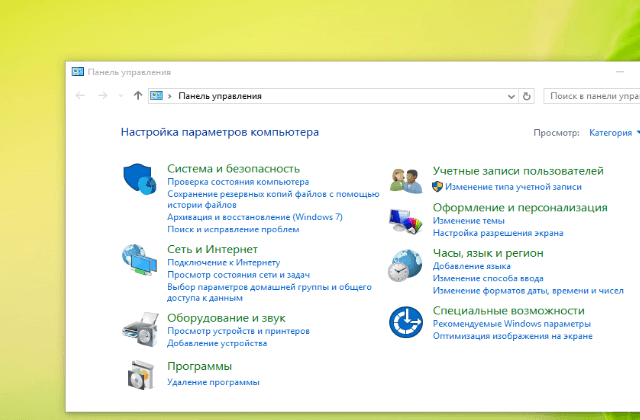
В Панели управления доступны разделы, сгруппированные по категориям, такие как «Система и безопасность», «Сеть и Интернет», «Оборудование и звук», «Программы», «Учетные записи пользователей» и другие. Каждая категория содержит инструменты для настройки соответствующих параметров операционной системы.
Можно ли настроить вид Панели управления?
Да, вид Панели управления можно настроить. Можно переключаться между просмотром по категориям и отображением всех элементов в виде иконок (крупных или мелких). Это можно сделать в выпадающем меню «Просмотр» в правом верхнем углу окна Панели управления.
Что делать, если Панель управления не открывается?
Если Панель управления не открывается, попробуйте перезагрузить компьютер. Если проблема не исчезла, проверьте системные файлы на наличие повреждений, используя командную строку (запущенную от имени администратора) и команду `sfc /scannow`. В крайнем случае, можно попробовать выполнить восстановление системы до более ранней точки восстановления.