Загрузка Windows 10: Параметры для Профи!
В мире операционных систем Windows 10 занимает особое место, предлагая широкие возможности для пользователей разного уровня подготовки. Однако, максимальная отдача от системы достигается при её тонкой настройке. Эта статья ориентирована на опытных пользователей, стремящихся к полному контролю над процессом загрузки Windows 10. Мы рассмотрим ключевые параметры конфигурации, позволяющие оптимизировать время старта системы, настроить поведение служб и драйверов, а также глубоко понимать процессы, происходящие на этапе включения компьютера. Подготовьтесь к погружению в мир профессиональной настройки загрузки Windows 10.
Настройка загрузки Windows 10: Параметры для продвинутых пользователей
Для опытных пользователей Windows 10 существует ряд параметров загрузки, позволяющих тонко настроить процесс запуска операционной системы. Эти настройки позволяют оптимизировать производительность, устранять неполадки и даже создавать системы двойной загрузки. Доступ к ним обычно осуществляется через инструмент msconfig (Конфигурация системы) или через командную строку с правами администратора. Знание и понимание этих опций даёт продвинутым пользователям больший контроль над своим компьютером и его функционированием.
Изменение порядка загрузки в BIOS/UEFI
Порядок загрузки в BIOS/UEFI определяет, с какого устройства компьютер пытается загрузиться первым. Обычно это жёсткий диск, но вы можете изменить его, чтобы загрузиться с USB-накопителя, DVD-диска или другого устройства. Это полезно для установки операционной системы, запуска инструментов восстановления или диагностики. Чтобы изменить порядок загрузки, вам нужно войти в BIOS/UEFI во время запуска компьютера (обычно нажатием клавиши Del, F2, F12 или Esc, в зависимости от производителя материнской платы).
- Определение клавиши доступа к BIOS/UEFI: Зависит от производителя материнской платы.
- Изменение порядка загрузки: Выберите нужный накопитель первым.
- Сохранение изменений: Убедитесь, что вы сохранили внесенные корректировки.
Использование инструмента msconfig для настройки загрузки
Инструмент msconfig (Конфигурация системы) позволяет настраивать параметры загрузки Windows, такие как выбор операционной системы для загрузки (в случае двойной загрузки), установка времени ожидания перед загрузкой, включение или отключение служб и программ при запуске системы. Он также позволяет загрузиться в безопасном режиме для устранения неполадок. Для запуска msconfig нажмите Win + R, введите «msconfig» и нажмите Enter.
- Вкладка «Загрузка»: Здесь находятся основные настройки.
- Выбор ОС по умолчанию: Если установлено несколько ОС.
- Безопасный режим: Варианты загрузки для устранения неполадок.
Параметры командной строки для управления загрузкой (BCDedit)
BCDedit — это мощный инструмент командной строки для управления данными конфигурации загрузки (BCD). Он позволяет создавать, изменять и удалять записи загрузки, а также настраивать другие параметры, такие как загрузка в режиме отладки или установка максимального объёма памяти. BCDedit требует прав администратора для работы и предоставляет широкие возможности для тонкой настройки процесса загрузки.
- Запуск от имени администратора: Обязательно для внесения изменений.
- Создание резервной копии BCD: Перед внесением каких-либо изменений.
- Изучение команд: Потребуется время для освоения всех возможностей.
Настройка двойной загрузки (Dual Boot)
Двойная загрузка позволяет установить две операционные системы на одном компьютере и выбирать, какую из них загружать при запуске. Для этого необходимо выделить место на диске для каждой операционной системы и установить их по очереди. После установки Windows автоматически создаст меню загрузки, позволяющее выбрать нужную операционную систему. Важно установить более старую версию Windows первой.
- Раздел диска: Создайте отдельный раздел для каждой ОС.
- Порядок установки: Начните с более старой версии Windows.
- Настройка меню загрузки: Убедитесь, что обе ОС отображаются корректно.
Использование расширенных параметров загрузки (F8/Shift+Restart)
Windows 10 предоставляет доступ к расширенным параметрам загрузки, которые позволяют загрузиться в безопасном режиме, отключить обязательную подпись драйверов, выполнить восстановление системы и т.д. Чтобы получить доступ к этим параметрам, можно нажать клавишу F8 во время запуска компьютера (если она включена) или удерживать клавишу Shift и выбрать «Перезагрузка» в меню Пуск. Этот метод особенно полезен, когда Windows не загружается нормально.
- Вход в расширенные параметры: Используйте F8 или Shift+Restart.
- Безопасный режим: Полезен для устранения проблем с драйверами.
- Восстановление системы: Позволяет вернуться к предыдущей стабильной конфигурации.
Как выбрать параметры загрузки Windows 10?
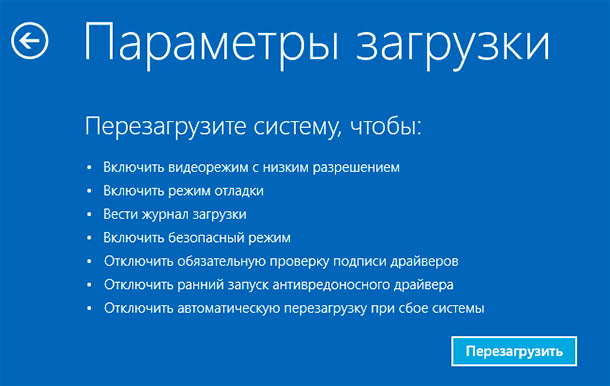
Параметры загрузки Windows 10 можно выбрать, используя различные методы, в зависимости от вашей цели: от простого доступа к безопасному режиму до изменения настроек BIOS/UEFI для приоритета загрузки с определенного устройства. Наиболее распространенные способы включают использование меню дополнительных параметров загрузки (доступно через Shift + перезагрузка или принудительное выключение компьютера), а также изменение порядка загрузки в BIOS/UEFI для выбора загрузочного устройства (например, USB-накопителя или DVD-диска). Выбор зависит от вашей конкретной задачи, будь то диагностика системы, восстановление, или установка операционной системы.
Доступ к меню дополнительных параметров загрузки
- Перезагрузите компьютер, удерживая клавишу Shift. Это самый простой способ получить доступ к меню дополнительных параметров загрузки, если Windows 10 загружается.
- Выключите компьютер принудительно несколько раз. Если Windows не может загрузиться, принудительное выключение (удерживая кнопку питания) несколько раз может привести к появлению меню восстановления.
- Используйте установочный носитель Windows 10. Загрузитесь с DVD или USB-накопителя с Windows 10, и вы сможете получить доступ к параметрам восстановления системы.
Безопасный режим: для диагностики и устранения неполадок
- Безопасный режим отключает большинство драйверов и служб. Это позволяет запустить Windows с минимальным набором компонентов, что полезно для выявления проблем.
- Выберите безопасный режим с поддержкой сети. Этот вариант позволяет использовать интернет для скачивания драйверов или поиска решений проблем.
- Безопасный режим с командной строкой. Позволяет запускать системные инструменты и выполнять команды для исправления ошибок.
Изменение порядка загрузки в BIOS/UEFI
- Войдите в BIOS/UEFI. Обычно это делается нажатием клавиш Del, F2, F12, Esc или других клавиш при загрузке компьютера (информация отображается на экране).
- Найдите раздел «Boot Order» или «Boot Priority». В этом разделе вы можете изменить порядок загрузки устройств (жестких дисков, USB, DVD).
- Установите приоритет загрузки. Например, если вы хотите загрузиться с USB-накопителя, установите его на первое место в списке загрузки.
Восстановление системы: откат к предыдущему состоянию
- Используйте точки восстановления системы. Если вы создали точки восстановления, вы можете вернуться к предыдущему состоянию системы, когда она работала стабильно.
- Выберите точку восстановления. Выберите дату, когда система работала исправно, чтобы восстановить ее до этого состояния.
- Восстановление может занять некоторое время. Восстановление системы может потребовать перезагрузки и займет некоторое время, в зависимости от размера изменений.
Восстановление образа системы: для полного восстановления
- Необходим образ системы. Для использования этого метода у вас должен быть заранее создан образ системы на внешнем носителе.
- Загрузитесь с носителя с образом системы. Загрузитесь с USB или DVD-диска, содержащего образ системы.
- Восстановите систему из образа. Следуйте инструкциям на экране, чтобы восстановить систему из созданного образа. Все данные на системном диске будут заменены данными из образа.
Какие параметры нужны для установки Windows 10?
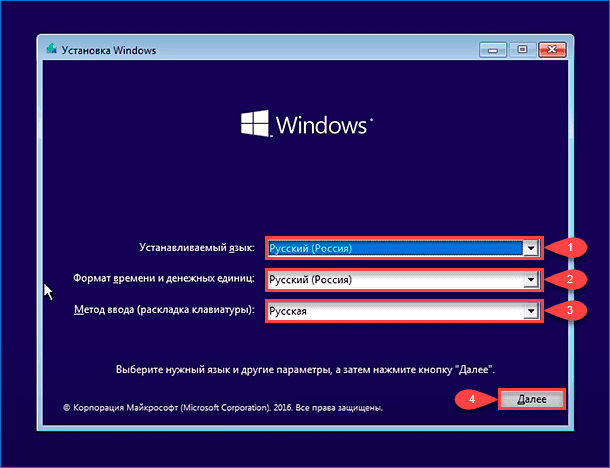
Для установки Windows 10 необходимы определенные параметры, которые включают в себя требования к оборудованию, такие как процессор, объем оперативной памяти (ОЗУ), объем свободного места на жестком диске, графическая карта и дисплей. Также важна совместимость оборудования с Windows 10 и наличие установочного носителя (DVD или USB-накопитель) с дистрибутивом операционной системы. Кроме того, требуется лицензионный ключ продукта для активации Windows 10.
Процессор и Оперативная Память
- Минимальные требования к процессору: Для 32-разрядной версии требуется процессор с частотой 1 ГГц или выше, а для 64-разрядной версии также требуется процессор с частотой 1 ГГц или выше. Процессор должен поддерживать набор инструкций PAE, NX и SSE2.
- Минимальный объем оперативной памяти (ОЗУ): Для 32-разрядной версии требуется 1 ГБ ОЗУ, а для 64-разрядной версии требуется 2 ГБ ОЗУ. Рекомендуется иметь больше ОЗУ для обеспечения более плавной работы системы.
- Выбор между 32-разрядной и 64-разрядной версиями: 64-разрядная версия Windows 10 позволяет использовать больше оперативной памяти и обычно обеспечивает лучшую производительность, особенно если у вас более 4 ГБ ОЗУ. Однако, некоторые старые программы и драйверы могут быть несовместимы с 64-разрядной системой.
Место на Жестком Диске
- Минимальное необходимое место: Для установки 32-разрядной версии Windows 10 требуется минимум 16 ГБ свободного места на жестком диске, а для 64-разрядной версии требуется минимум 20 ГБ. Рекомендуется иметь больше места для установки программ и хранения данных.
- Тип накопителя (HDD или SSD): SSD (твердотельный накопитель) значительно ускоряет загрузку системы и работу программ по сравнению с традиционным HDD (жестким диском). Если это возможно, установите Windows 10 на SSD для повышения производительности.
- Форматирование диска (MBR или GPT): Если ваш компьютер использует BIOS, то диск должен быть отформатирован в формате MBR. Если ваш компьютер использует UEFI, то диск должен быть отформатирован в формате GPT. GPT позволяет использовать диски больше 2 ТБ.
Графическая Карта и Дисплей
- Минимальные требования к графической карте: Требуется графическое устройство Microsoft DirectX 9 с драйвером WDDM. Это означает, что практически любая современная графическая карта будет совместима с Windows 10.
- Разрешение экрана: Минимальное разрешение экрана для Windows 10 — 800×600 пикселей. Однако, для комфортной работы рекомендуется использовать более высокое разрешение, например, 1366×768 или 1920×1080.
- Драйверы: Убедитесь, что у вас есть драйверы для вашей графической карты, совместимые с Windows 10. Обновленные драйверы важны для обеспечения стабильной работы и оптимальной производительности графики.
Совместимость Оборудования и Драйверы
- Проверка совместимости: Перед установкой Windows 10 убедитесь, что ваше оборудование (процессор, материнская плата, оперативная память, жесткий диск, графическая карта, звуковая карта, сетевая карта и т.д.) совместимо с Windows 10. Производители оборудования часто предоставляют информацию о совместимости на своих веб-сайтах.
- Поиск и установка драйверов: После установки Windows 10 необходимо установить драйверы для всех устройств. Windows Update может автоматически установить некоторые драйверы, но рекомендуется загрузить последние версии драйверов с веб-сайтов производителей.
- Совместимость программного обеспечения: Проверьте, совместимы ли ваши основные программы с Windows 10. Некоторые старые программы могут потребовать эмуляции или обновления для корректной работы.
Установочный Носитель и Ключ Продукта
- Создание установочного носителя: Для установки Windows 10 вам понадобится установочный носитель — DVD или USB-накопитель. Вы можете создать установочный носитель с помощью Media Creation Tool от Microsoft.
- Загрузка с установочного носителя: Чтобы начать установку, необходимо загрузиться с установочного носителя. Для этого нужно изменить порядок загрузки в BIOS/UEFI вашего компьютера, чтобы первым загружалось DVD-диск или USB-накопитель.
- Ключ продукта: Для активации Windows 10 вам потребуется лицензионный ключ продукта. Ключ продукта обычно предоставляется при покупке Windows 10 или при обновлении с предыдущей версии Windows.
Сколько места нужно для Windows 10 Pro?
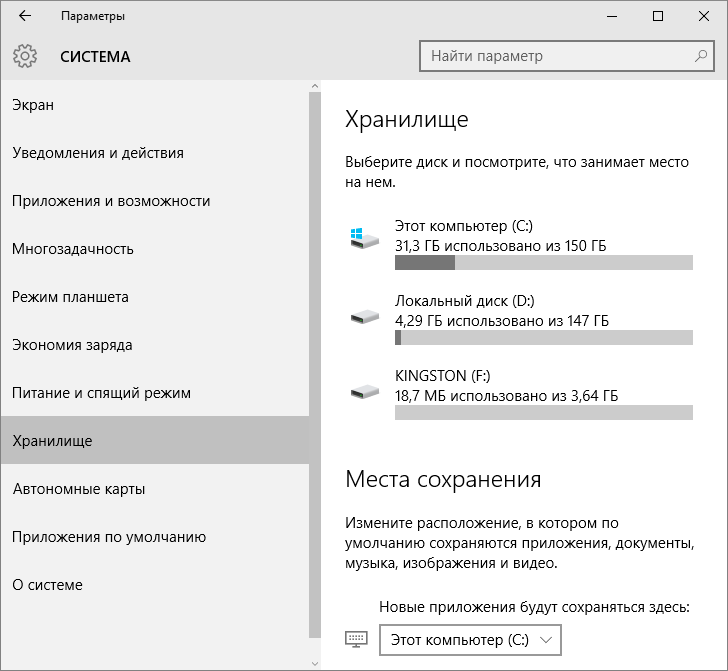
Для установки Windows 10 Pro требуется как минимум 20 ГБ свободного места на жестком диске для 32-разрядной версии и 20 ГБ для 64-разрядной версии. Однако, рекомендуется иметь больше свободного места, так как Windows занимает место для обновлений, временных файлов и приложений.
Минимальные требования к месту на диске для Windows 10 Pro
Минимальные требования к месту на диске, указанные Microsoft, являются отправной точкой. Важно учитывать, что они не включают в себя место, необходимое для ваших личных файлов, приложений и обновлений системы. Поэтому, если вы планируете использовать Windows 10 Pro активно, старайтесь иметь больше свободного места, чем указано в минимальных требованиях.
Факторы, влияющие на размер установки Windows 10 Pro
На размер установки Windows 10 Pro влияет несколько факторов, в том числе:
- Версия Windows 10 Pro: Разные версии могут занимать немного разный объем места.
- Установленные обновления: С каждым обновлением размер установленной системы увеличивается.
- Языковые пакеты: Установка дополнительных языковых пакетов также потребует дополнительного места.
Рекомендуемый объем места на диске для комфортной работы
Для комфортной работы с Windows 10 Pro рекомендуется иметь не менее 60 ГБ свободного места на жестком диске, а лучше 128 ГБ или больше. Это позволит вам устанавливать приложения, хранить файлы и получать обновления системы без каких-либо проблем с нехваткой места.
Как освободить место на диске, если его не хватает
Если у вас не хватает места на диске для установки или работы с Windows 10 Pro, вы можете освободить место следующими способами:
- Удалите ненужные файлы и приложения: Это самый простой и эффективный способ освободить место.
- Очистите корзину: Файлы, удаленные в корзину, все еще занимают место на диске.
- Используйте инструмент очистки диска: Windows имеет встроенный инструмент для удаления временных файлов и других ненужных данных.
- Переместите файлы на внешний диск: Вы можете переместить большие файлы, такие как фотографии и видео, на внешний жесткий диск.
Влияние типа диска (SSD или HDD) на требования к месту
Тип диска (SSD или HDD) не влияет на минимальные требования к месту на диске для установки Windows 10 Pro. Однако, использование SSD значительно улучшает производительность системы, поэтому рекомендуется устанавливать Windows 10 Pro на SSD, если это возможно.
Как настроить дополнительные параметры загрузки?
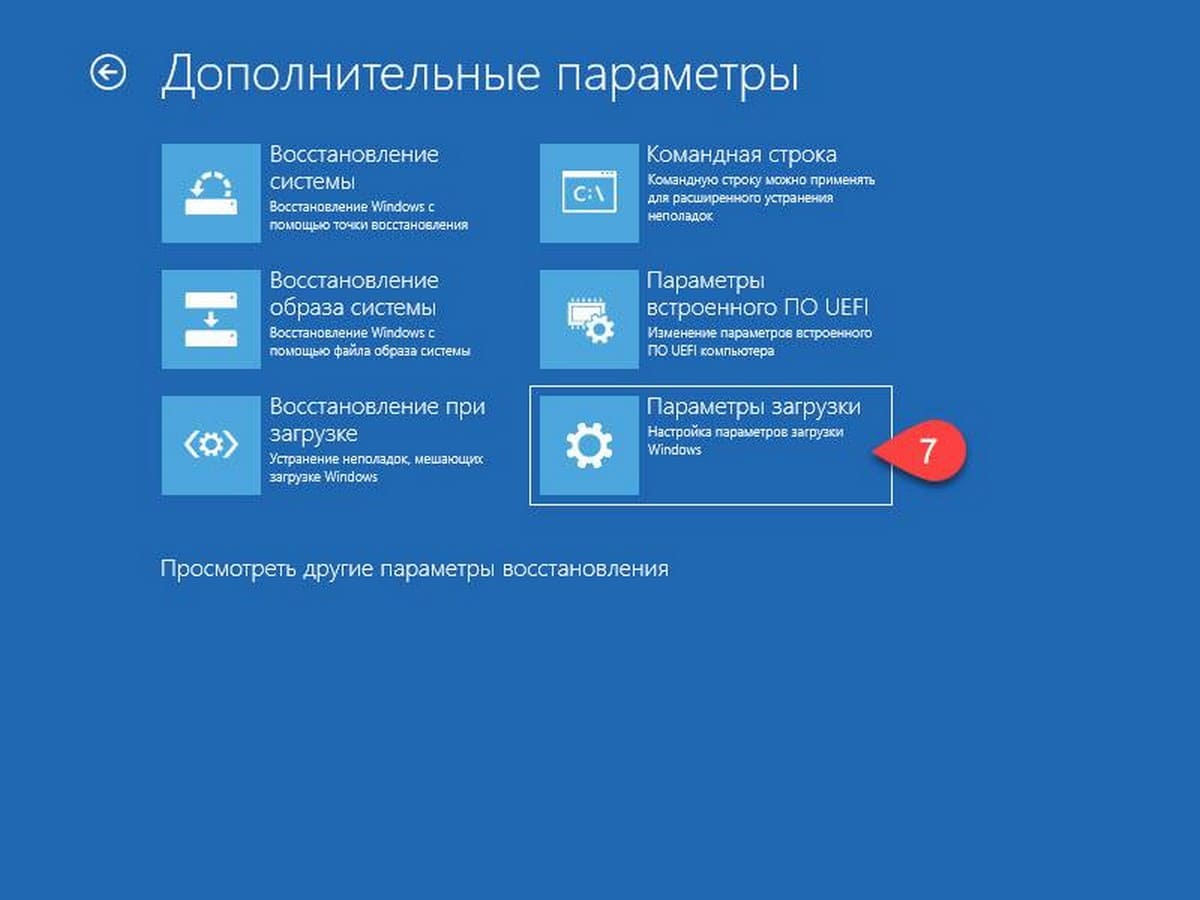
Настройка дополнительных параметров загрузки может включать в себя изменение конфигурационных файлов загрузчика (например, GRUB или systemd-boot) или использование специализированных утилит для управления параметрами ядра. Эти параметры позволяют настраивать поведение системы во время загрузки, например, выбирать ядро, передавать дополнительные опции ядру или изменять приоритет загрузки.
Редактирование файла конфигурации GRUB
- Откройте файл конфигурации GRUB, который обычно находится по адресу /boot/grub/grub.cfg или /boot/grub2/grub.cfg. Важно: Не рекомендуется редактировать этот файл напрямую, так как изменения могут быть перезаписаны при обновлении GRUB.
- Вместо этого, отредактируйте файл /etc/default/grub, в котором можно установить переменные, влияющие на поведение GRUB. Например, GRUB_DEFAULT=0 устанавливает пункт меню по умолчанию, а GRUB_CMDLINE_LINUX позволяет передавать параметры ядру Linux.
- После внесения изменений в /etc/default/grub, запустите команду sudo update-grub (или sudo grub-mkconfig -o /boot/grub/grub.cfg в некоторых системах) для применения изменений. Эта команда сгенерирует новый файл grub.cfg на основе ваших настроек.
Использование systemd-boot для настройки параметров
- systemd-boot использует файлы .conf в каталоге /boot/loader/entries/ для каждой записи загрузки. Каждый файл .conf определяет параметры для конкретного ядра.
- Отредактируйте файл .conf для нужного ядра, добавив или изменив строки, начинающиеся с options. Например, options root=/dev/sda1 указывает корневой раздел.
- Изменения вступают в силу при следующей перезагрузке, так как systemd-boot считывает эти файлы напрямую. Не требуется выполнять никаких дополнительных команд для применения изменений.
Передача параметров ядра через командную строку загрузчика
- Во время загрузки системы, когда появляется меню GRUB, выберите пункт, который хотите настроить, и нажмите клавишу e для редактирования. Это позволит вам временно изменить параметры загрузки только для текущей сессии.
- Добавьте или измените параметры в строке, начинающейся с linux или linuxefi. Например, linux /boot/vmlinuz-linux root=/dev/sda1 ro указывает ядро и корневой раздел.
- Нажмите Ctrl+X или F10 для загрузки с измененными параметрами. Эти изменения не будут сохранены для последующих загрузок.
Настройка приоритета загрузки
- В GRUB приоритет загрузки определяется переменной GRUB_DEFAULT в файле /etc/default/grub. Значение GRUB_DEFAULT=0 означает, что будет загружен первый пункт меню.
- Можно установить GRUB_DEFAULT=»saved» и использовать команду grub-set-default для выбора пункта меню, который будет загружен при следующей перезагрузке. Это позволяет динамически менять пункт загрузки по умолчанию.
- systemd-boot использует переменные в файле /boot/loader/loader.conf для определения порядка загрузки. Переменная default указывает на файл .conf, который будет загружен по умолчанию.
Устранение неполадок и восстановление загрузчика
- Если после изменения параметров загрузка не удалась, попробуйте загрузиться с предыдущей рабочей конфигурацией или с Live CD/USB. Это позволит вам восстановить систему и исправить ошибки в конфигурации.
- Используйте инструменты восстановления загрузчика, такие как grub-install (для GRUB) или bootctl install (для systemd-boot), для переустановки загрузчика на жесткий диск. Это необходимо, если загрузчик был поврежден или удален.
- В случае проблем с systemd-boot, проверьте правильность указания UUID разделов в файлах .conf. Неправильный UUID может привести к тому, что система не сможет найти корневой раздел.
Часто задаваемые вопросы
Что такое «Параметры для Профи!» при загрузке Windows 10?
«Параметры для Профи!», вероятно, относится к настройкам, созданным пользователем или профилем пользователя, которые Windows 10 пытается загрузить во время процесса запуска. Если вы видите эту фразу, возможно, возникла проблема с загрузкой профиля, что приводит к задержке или сбою в запуске системы.
Почему я вижу сообщение «Загрузка Windows 10: Параметры для Профи!»?
Появление сообщения «Загрузка Windows 10: Параметры для Профи!» может указывать на проблемы с файлами профиля пользователя, поврежденную запись в реестре, несовместимое программное обеспечение или недостаточное количество системных ресурсов для быстрой загрузки профиля. Это может быть временная задержка или признак более серьезной ошибки.
Как долго должна длиться загрузка «Параметры для Профи!»?
В идеале, загрузка «Параметры для Профи!» должна занять всего несколько секунд. Если процесс занимает значительно больше времени (например, несколько минут) или система «зависает» на этом этапе, это указывает на проблему, которую необходимо диагностировать и исправить.
Что делать, если Windows 10 застряла на «Загрузка Windows 10: Параметры для Профи!»?
Если Windows 10 зависла на сообщении «Загрузка Windows 10: Параметры для Профи!», попробуйте перезагрузить компьютер. Если проблема повторяется, попробуйте загрузиться в безопасном режиме для диагностики и исправления ошибок, проверить жесткий диск на наличие ошибок или создать новый профиль пользователя.