Windows 10 на Другой Диск: Перенос за 5 Минут!
Хотите повысить производительность своего компьютера или освободить место на диске C? Перенос Windows 10 на другой диск – это простой и быстрый способ достичь этих целей. Многие пользователи считают этот процесс сложным и требующим специальных знаний, но на самом деле, существуют эффективные методы, позволяющие выполнить его всего за 5 минут. В этой статье мы рассмотрим один из самых простых и доступных способов переноса операционной системы Windows 10 на другой жесткий диск или SSD, минимизируя риск потери данных и не требуя глубоких технических навыков. Приготовьтесь к быстрой и безопасной миграции вашей системы!
Windows 10 на Другой Диск: Перенос за 5 Минут!
Перенос Windows 10 на другой диск может показаться сложной задачей, но на самом деле существует несколько быстрых и эффективных методов, позволяющих осуществить это без потери данных и переустановки системы. Время переноса может варьироваться в зависимости от размера установленной операционной системы и скорости используемого оборудования, но при правильном подходе процедуру можно значительно ускорить. Важно тщательно подготовиться и убедиться в наличии необходимых инструментов и резервной копии важных данных.
Зачем переносить Windows 10 на другой диск?
Перенос Windows 10 на другой диск может быть необходим по разным причинам. Часто это связано с желанием увеличить скорость работы компьютера, перенеся систему на более быстрый SSD-накопитель. Также это может быть необходимо при замене старого HDD на новый, более емкий накопитель, или при желании разделить системные и личные данные на разные диски для повышения безопасности и удобства резервного копирования. Перенос позволяет избежать трудоемкой переустановки операционной системы и настройки всех приложений.
Необходимые инструменты для переноса
Для успешного переноса Windows 10 на другой диск вам понадобятся следующие инструменты:
- Программа для клонирования дисков (например, Macrium Reflect Free, EaseUS Todo Backup Free, AOMEI Partition Assistant Standard Edition).
- Внешний накопитель или сетевое хранилище для создания резервной копии данных (рекомендуется).
- Установочный диск Windows 10 или USB-накопитель с установочными файлами (для восстановления системы в случае проблем).
- Отвертка (если планируется физическая замена диска).
Также убедитесь, что новый диск имеет достаточно места для переноса операционной системы и всех установленных программ.
Процесс переноса Windows 10
Процесс переноса Windows 10 обычно включает следующие этапы: создание резервной копии данных, выбор и установка программы для клонирования дисков, запуск программы и выбор исходного диска (с Windows 10) и целевого диска (новый диск), настройка параметров клонирования (например, размер разделов), запуск процесса клонирования и, после завершения, замена старого диска на новый (если это необходимо) и загрузка с нового диска. Важно внимательно следовать инструкциям программы для клонирования и не прерывать процесс переноса.
Возможные проблемы и их решения
При переносе Windows 10 могут возникнуть различные проблемы, такие как ошибки клонирования, проблемы с загрузкой системы после переноса, несовместимость драйверов и другие. В случае возникновения ошибок попробуйте перезагрузить компьютер и повторить процесс клонирования. Если система не загружается после переноса, попробуйте загрузиться с установочного диска Windows 10 и использовать инструменты восстановления системы. В случае проблем с драйверами обновите их на сайте производителя оборудования. Резервная копия данных всегда поможет вернуться к исходному состоянию системы в случае серьезных проблем.
Оптимизация после переноса
После успешного переноса Windows 10 на новый диск рекомендуется выполнить оптимизацию системы для максимальной производительности. Это включает дефрагментацию диска (если это HDD), включение TRIM для SSD-накопителей, удаление ненужных программ и файлов, обновление драйверов и настройку параметров электропитания. Также рекомендуется регулярно создавать резервные копии системы и важных данных, чтобы избежать потери информации в случае сбоев.
Как перенести Windows с диска C на диск D?
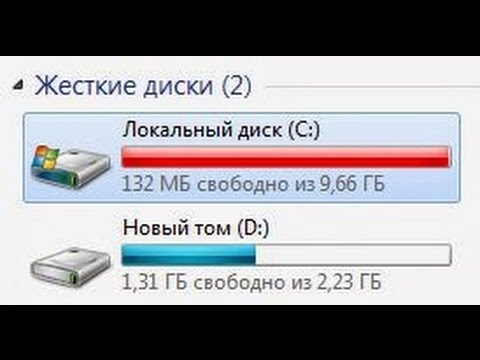
Перенос Windows с диска C на диск D не рекомендуется и может привести к нестабильной работе системы или полной её неработоспособности. Windows глубоко интегрирована с диском, на котором установлена, и простое копирование файлов не перенесет операционную систему корректно. Лучшим способом является чистая установка Windows на диск D с последующим форматированием диска C (после создания резервных копий важных данных). Существуют инструменты для клонирования дисков, но они также не гарантируют стабильной работы после переноса операционной системы на другой диск.
Создание резервной копии данных
Перед любыми манипуляциями с дисками, обязательно создайте резервную копию всех важных данных с диска C. Это необходимо, чтобы избежать потери информации в случае сбоя. Существует несколько способов создания резервной копии:
- Копирование файлов на внешний носитель: самый простой способ, но подходит только для небольшого объема данных.
- Использование программ для резервного копирования: Acronis True Image, EaseUS Todo Backup и другие программы создают образ диска, который можно восстановить в случае необходимости.
- Использование встроенных инструментов Windows: «История файлов» и «Архивация и восстановление» позволяют создавать резервные копии определенных папок и файлов.
Выбор инструмента для клонирования диска (если необходимо)
Если вы все же решили клонировать диск, выберите подходящий инструмент для клонирования. Не все программы одинаково эффективны, и некоторые могут некорректно перенести операционную систему. Обратите внимание на отзывы пользователей и совместимость программы с вашей версией Windows.
- Acronis True Image: платное решение с широким функционалом и хорошей репутацией.
- EaseUS Todo Backup: бесплатная версия с ограниченными функциями, но достаточная для базового клонирования.
- Macrium Reflect Free: еще один бесплатный вариант с возможностью создания образов дисков и клонирования.
Процесс клонирования диска
Процесс клонирования диска может занять некоторое время, в зависимости от размера диска C и скорости вашего компьютера. Следуйте инструкциям выбранной вами программы для клонирования. Обязательно выберите диск D в качестве целевого диска для клонирования.
- Загрузите компьютер с загрузочного диска (USB или CD) программы для клонирования.
- Выберите функцию клонирования диска.
- Укажите диск C как исходный диск, а диск D как целевой диск.
Изменение порядка загрузки в BIOS/UEFI
После клонирования диска, вам необходимо изменить порядок загрузки в BIOS/UEFI, чтобы компьютер загружался с диска D.
- Перезагрузите компьютер и войдите в BIOS/UEFI. Обычно это делается нажатием клавиш Delete, F2, F12 или Esc во время загрузки.
- Найдите раздел «Boot Order» или «Priority Boot Devices».
- Переместите диск D на первое место в списке загрузки.
Возможные проблемы и решения
После переноса Windows на диск D могут возникнуть различные проблемы, такие как ошибки загрузки, нестабильная работа системы и другие. В некоторых случаях может потребоваться восстановление системы из резервной копии или чистая установка Windows.
- Ошибка загрузки: попробуйте восстановить загрузчик Windows с помощью установочного диска Windows.
- Нестабильная работа системы: обновите драйвера устройств и проверьте систему на вирусы.
- Проблемы с активацией Windows: возможно, потребуется повторная активация Windows после переноса на другой диск.
Как перекинуть Windows 10 на другой диск?
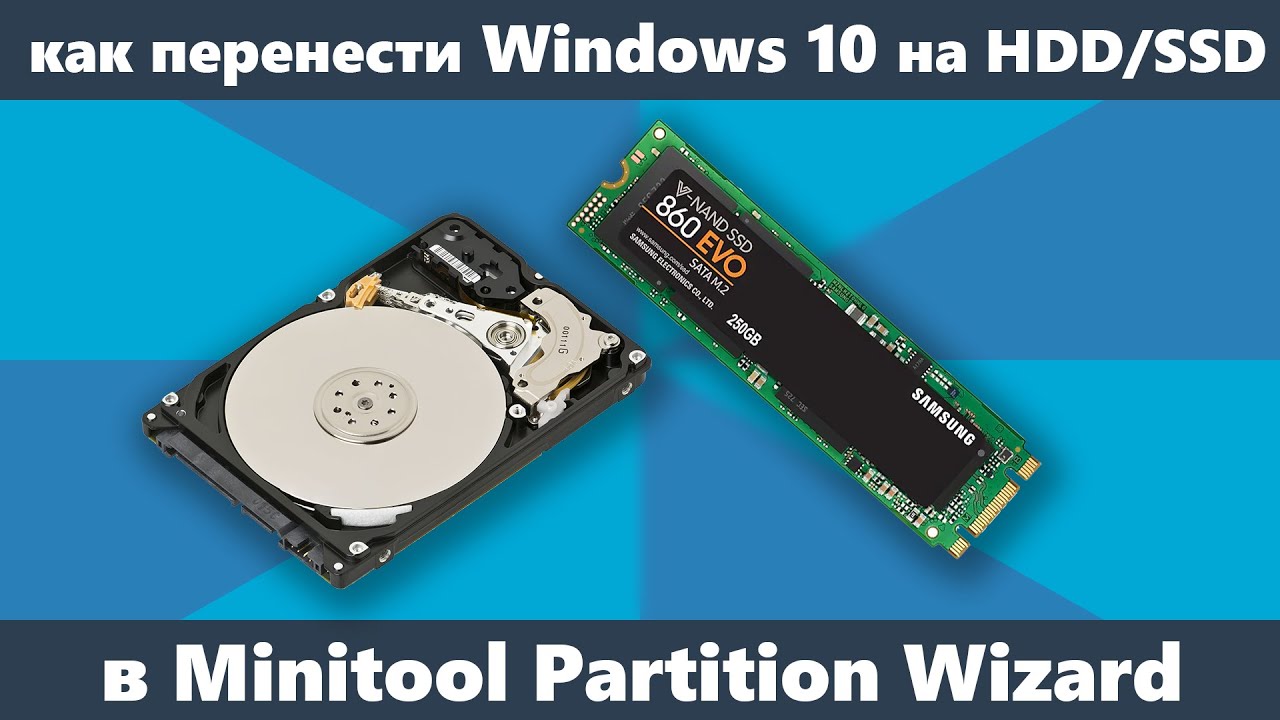
Перенос Windows 10 на другой диск включает в себя клонирование диска или создание образа системы и его восстановление на новом диске. Выбор метода зависит от ваших потребностей: клонирование проще, но требует, чтобы целевой диск был не меньше исходного, в то время как создание образа дает больше гибкости в выборе размера диска и позволяет восстановить систему даже при неисправности исходного диска. Важно убедиться, что у вас есть достаточно места на целевом диске и резервная копия важных данных перед началом процесса.
Создание резервной копии системы
- Перед началом переноса Windows 10 необходимо создать резервную копию всех важных данных. Это позволит избежать потери данных в случае возникновения проблем в процессе переноса.
- Используйте встроенные средства Windows 10 или сторонние программы для резервного копирования. Рекомендуется создавать полный образ системы, чтобы можно было восстановить все разделы диска, включая системный раздел.
- Храните резервную копию на внешнем носителе или в облачном хранилище, чтобы она была доступна даже в случае неисправности исходного диска.
Выбор программного обеспечения для клонирования диска
- Существует множество программ для клонирования дисков, как платных, так и бесплатных. Выбирайте программу с хорошей репутацией и положительными отзывами пользователей.
- Популярные варианты включают Macrium Reflect, EaseUS Todo Backup, и AOMEI Backupper. Убедитесь, что выбранная программа поддерживает клонирование дисков с вашей версией Windows 10.
- Установите и запустите выбранную программу. Ознакомьтесь с инструкциями по использованию, чтобы избежать ошибок в процессе клонирования.
Клонирование диска
- В программе для клонирования выберите опцию «Клонирование диска» или аналогичную. Укажите исходный диск (с Windows 10) и целевой диск.
- Убедитесь, что целевой диск выбран правильно, так как все данные на нем будут удалены. Программа может предложить выбрать разделы для клонирования. Рекомендуется клонировать все разделы, чтобы перенести всю систему.
- Начните процесс клонирования. Время клонирования зависит от размера диска и скорости передачи данных. Во время клонирования не выключайте компьютер.
Создание образа системы
- Вместо клонирования можно создать образ системы. Образ системы — это файл, содержащий копию всех данных с диска. Этот файл можно использовать для восстановления системы на другом диске.
- Используйте встроенные средства Windows 10 («Панель управления» -> «Резервное копирование и восстановление (Windows 7)») или сторонние программы для создания образа. Выберите место для хранения образа.
- После создания образа вам понадобится загрузочный диск или USB-накопитель для восстановления системы на новом диске. Создайте загрузочный носитель с помощью выбранной программы.
Восстановление системы на новом диске
- Подключите новый диск к компьютеру. Загрузитесь с загрузочного диска или USB-накопителя, который вы создали ранее.
- Следуйте инструкциям программы для восстановления системы. Укажите файл образа системы, который вы создали.
- Выберите новый диск в качестве целевого диска для восстановления. Восстановление системы может занять некоторое время. После завершения восстановления перезагрузите компьютер.
- После перезагрузки убедитесь, что Windows 10 успешно загрузилась с нового диска. Проверьте, что все программы и данные работают правильно.
Как быстро перенести файлы на другой диск?
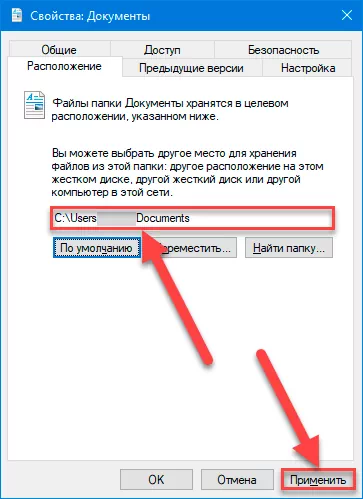
Для быстрого переноса файлов на другой диск можно использовать несколько способов, включая простое копирование и вставку файлов через проводник, использование специализированных программ для синхронизации или клонирования дисков, а также использование командной строки для более продвинутых операций. Выбор метода зависит от объема данных, требуемой скорости и необходимости сохранения структуры каталогов и прав доступа.
Как оптимизировать скорость переноса?
- Убедитесь, что оба диска – исходный и целевой – находятся в хорошем состоянии. Дефрагментируйте их (если это HDD), проверьте на наличие ошибок.
- Избегайте одновременного запуска других программ, которые могут использовать диски. Это освободит ресурсы и ускорит процесс переноса.
- Используйте быстрые порты подключения (например, USB 3.0 и выше) для внешних дисков.
Какие программы лучше использовать для переноса?
- Для простого копирования файлов достаточно стандартного проводника Windows или файловых менеджеров, таких как Total Commander.
- Для более продвинутых задач, таких как клонирование дисков или синхронизация файлов, можно использовать Acronis True Image, EaseUS Todo Backup или FreeFileSync.
- Эти программы обеспечивают более высокую скорость и надежность, особенно при работе с большими объемами данных.
Как перенести файлы через командную строку?
- Используйте команду xcopy или robocopy. Например: robocopy C:Source D:Destination /E /ZB /R:3 /W:3.
- robocopy предоставляет больше возможностей, таких как копирование с возможностью восстановления, многопоточность и сохранение атрибутов файлов.
- Командная строка может быть быстрее для больших объемов данных, особенно если правильно настроить параметры.
Что делать, если при переносе возникают ошибки?
- Проверьте, достаточно ли места на целевом диске.
- Убедитесь, что файлы не повреждены. Запустите проверку диска на ошибки.
- Попробуйте переносить файлы небольшими частями. Это поможет локализовать проблему.
Как перенести операционную систему на другой диск?
- Используйте программы для клонирования дисков, такие как Acronis True Image или EaseUS Todo Backup.
- Клонирование создает точную копию диска, включая операционную систему, приложения и файлы.
- Убедитесь, что новый диск больше или равен по объему старому. После клонирования необходимо изменить порядок загрузки в BIOS, чтобы система загружалась с нового диска.
Можно ли перенести Windows на другой диск без переустановки?
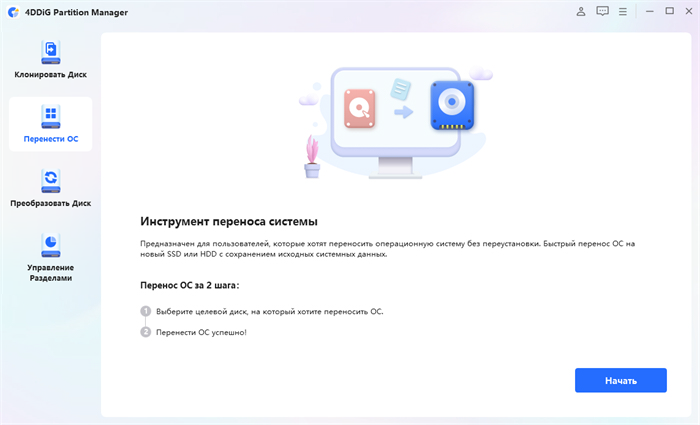
Перенести Windows на другой диск без переустановки возможно, используя специализированное программное обеспечение для клонирования дисков или миграции операционной системы. Эти инструменты создают точную копию установленной Windows, включая все программы, настройки и файлы, на новый диск. Важно выбрать подходящую программу и внимательно следовать инструкциям, чтобы избежать потери данных или проблем с загрузкой после переноса.
Что такое клонирование диска и как это работает?
Клонирование диска — это процесс создания точной копии всего содержимого одного диска на другой. Это включает операционную систему, приложения, файлы и настройки.
- Процесс начинается с выбора исходного диска (с Windows) и целевого диска (новый диск).
- Программное обеспечение для клонирования копирует каждый сектор исходного диска на целевой диск.
- После завершения клонирования целевой диск становится точной копией исходного, и его можно использовать для загрузки системы.
Какие программы можно использовать для переноса Windows?
Существует множество программ, предназначенных для миграции операционной системы. Некоторые из наиболее популярных и надежных включают:
- EaseUS Todo Backup: Предлагает простой в использовании интерфейс и надежные функции клонирования.
- Macrium Reflect: Известен своей скоростью и эффективностью, а также возможностью создания образов дисков.
- AOMEI Backupper: Предоставляет широкий спектр функций, включая клонирование системы, резервное копирование и восстановление.
Важно выбрать программу, совместимую с вашей операционной системой и оборудованием.
Какие шаги нужно выполнить для переноса Windows на другой диск?
Перед началом процесса убедитесь, что у вас есть резервная копия важных данных.
- Подключите новый диск к компьютеру и убедитесь, что он распознается системой.
- Загрузите и установите выбранную программу для клонирования.
- Выберите исходный диск (с Windows) и целевой диск (новый диск).
- Запустите процесс клонирования, следуя инструкциям программы.
Будьте внимательны на этом этапе, чтобы не перепутать диски и не потерять данные.
Какие проблемы могут возникнуть при переносе Windows и как их решить?
При переносе Windows могут возникнуть различные проблемы, такие как ошибки загрузки, несовместимость драйверов или проблемы с активацией.
- Ошибка загрузки: Убедитесь, что в BIOS/UEFI выбран правильный загрузочный диск.
- Несовместимость драйверов: После переноса может потребоваться обновить драйверы оборудования.
- Проблемы с активацией: В некоторых случаях может потребоваться повторная активация Windows.
В случае возникновения проблем, обратитесь к документации программы клонирования или поищите решения в интернете.
Как подготовиться к переносу Windows, чтобы избежать проблем?
Подготовка к переносу Windows важна для обеспечения успешной миграции.
- Сделайте резервную копию: Перед началом любых действий создайте резервную копию всех важных данных.
- Убедитесь в совместимости: Проверьте совместимость выбранной программы клонирования с вашей операционной системой и оборудованием.
- Дефрагментируйте диск: Перед клонированием рекомендуется дефрагментировать исходный диск, чтобы ускорить процесс.
Тщательная подготовка поможет избежать многих проблем и сделает процесс переноса более гладким.
Часто задаваемые вопросы
Как перенести Windows 10 на другой диск быстро и безопасно?
Перенос Windows 10 на другой диск за 5 минут, как правило, невозможен без использования специализированного программного обеспечения для клонирования дисков. Эти программы создают точную копию вашего системного диска, включая операционную систему, приложения и файлы, и переносят ее на новый диск. Важно выбрать надежную и проверенную программу, чтобы избежать потери данных.
Что произойдет со старой установкой Windows 10 после переноса?
После переноса Windows 10 на другой диск, старая установка на исходном диске останется неизменной. Вы можете либо форматировать старый диск и использовать его для хранения данных, либо удалить старую установку Windows 10, чтобы освободить место. Важно: Перед форматированием убедитесь, что новая установка Windows 10 работает корректно.
Какие проблемы могут возникнуть при переносе Windows 10 на другой диск?
При переносе Windows 10 на другой диск могут возникнуть проблемы с совместимостью драйверов, особенно если новый диск отличается по типу (например, HDD на SSD). Также могут возникнуть проблемы с активацией Windows, если лицензионный ключ привязан к конкретному оборудованию. В случае проблем с загрузкой, необходимо проверить настройки BIOS/UEFI.
Нужно ли переустанавливать программы после переноса Windows 10?
Если вы использовали программу для клонирования, то переустанавливать программы, как правило, не требуется. Все программы должны работать как и прежде, так как они были скопированы вместе с операционной системой. Однако, в редких случаях, может потребоваться переустановка некоторых программ для обеспечения их оптимальной работы на новом диске.