Флешка Windows: Запись в 1 Клик!
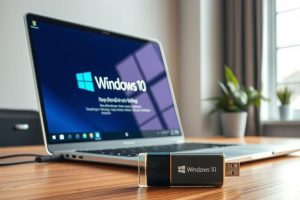
Процесс установки операционной системы Windows часто ассоциируется со сложностями и множеством шагов. Однако, благодаря современным технологиям, теперь можно создать загрузочную флешку Windows всего одним кликом! Эта статья посвящена простому и эффективному методу записи Windows на USB-накопитель, что значительно упрощает процесс установки или переустановки операционной системы. Мы рассмотрим программное обеспечение, которое позволяет быстро и без лишних усилий подготовить загрузочную флешку, экономя ваше время и нервы. Забудьте о сложных командных строках и многочасовых инструкциях – теперь всё делается намного проще!
Флешка Windows: Запись в 1 Клик! — Простой и Быстрый Способ
Эта технология предлагает упрощенный и интуитивно понятный процесс записи Windows на флешку, что делает ее доступной даже для пользователей без опыта. Вам больше не нужно возиться со сложными командными строками или сторонними утилитами. Все делается в один клик, что экономит ваше время и силы.
Что такое «Запись в 1 Клик»?
«Запись в 1 Клик» представляет собой автоматизированный процесс создания загрузочной флешки Windows. Обычно это включает в себя использование специального программного обеспечения, которое самостоятельно обрабатывает скачивание, форматирование и запись ISO-образа Windows на USB-накопитель. Вам нужно всего лишь выбрать ISO-файл и указать флешку.
Преимущества «Записи в 1 Клик»
Использование «Записи в 1 Клик» обладает рядом преимуществ:
- Простота использования: Не требует специальных знаний и навыков.
- Экономия времени: Запись происходит в автоматическом режиме.
- Минимизация ошибок: Снижается вероятность ошибок, связанных с ручной настройкой.
Этот метод делает процесс доступным каждому пользователю, независимо от его технических навыков.
Какие инструменты поддерживают «Запись в 1 Клик»?
Существует несколько инструментов, предлагающих функциональность «Записи в 1 Клик». Некоторые из наиболее популярных:
- Rufus: Популярная утилита с простым интерфейсом и возможностью записи в один клик.
- Ventoy: Позволяет записывать несколько ISO-образов на одну флешку.
- Windows USB/DVD Download Tool: Официальный инструмент от Microsoft для записи Windows.
Важно выбирать инструмент, соответствующий вашим потребностям и совместимый с вашей версией Windows.
Как использовать «Запись в 1 Клик»?
Процесс использования «Записи в 1 Клик» обычно включает следующие шаги:
- Скачайте и установите выбранный инструмент.
- Выберите ISO-файл Windows.
- Укажите USB-накопитель для записи.
- Нажмите кнопку «Записать» или аналогичную.
Важно предварительно создать резервную копию данных с флешки, так как они будут удалены.
Какие требования к флешке?
Для успешной записи Windows на флешку необходимо соблюдать следующие требования:
- Достаточный объем памяти: Рекомендуется не менее 8 ГБ, но лучше 16 ГБ для более новых версий Windows.
- Исправное состояние: Флешка должна быть исправной и не иметь ошибок.
- Поддержка загрузки: Флешка должна поддерживать загрузку с BIOS/UEFI.
Убедитесь, что ваша флешка соответствует этим требованиям, прежде чем начинать процесс записи.
https://youtube.com/watch?v=kQYLSHp-L14%26t%3D716s
Как правильно записать образ Windows на флешку?
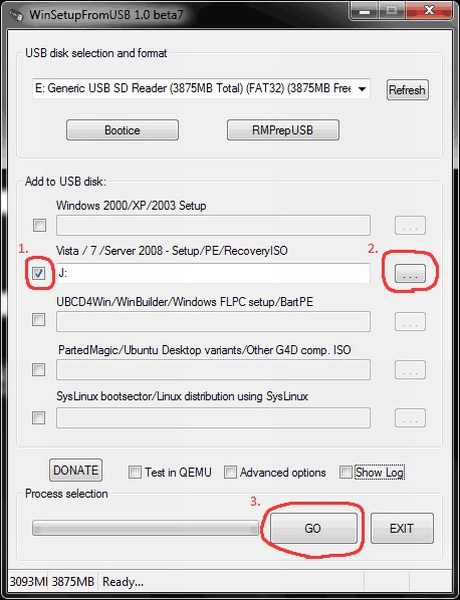
Для записи образа Windows на флешку можно использовать несколько программ, таких как Rufus, Media Creation Tool (от Microsoft) или Etcher. Rufus — это популярный и простой инструмент для создания загрузочных USB-накопителей. Media Creation Tool подходит для создания установочной флешки с последней версией Windows. Etcher также является удобным инструментом, работающим на разных операционных системах. Важно выбрать программу, которая вам наиболее удобна и соответствует вашим потребностям.
Выбор программы для записи образа Windows на флешку
Для записи образа Windows на флешку существует несколько популярных программ:
- Rufus: Простая и быстрая программа с множеством настроек, позволяющая создать загрузочную флешку. Она идеально подходит для пользователей, которым нужна гибкость в настройке.
- Media Creation Tool: Официальный инструмент от Microsoft, предназначенный для загрузки и создания установочного носителя Windows. Он прост в использовании и всегда предлагает последнюю версию Windows.
- Etcher: Кроссплатформенная программа, работающая на Windows, macOS и Linux. Она известна своей простотой и удобством использования.
Подготовка флешки
Перед записью образа Windows на флешку, важно правильно подготовить ее:
- Сделайте резервную копию данных: Все данные на флешке будут удалены в процессе записи образа.
- Отформатируйте флешку: Убедитесь, что флешка отформатирована в файловую систему FAT32 или NTFS (в зависимости от требований программы записи).
- Проверьте размер флешки: Убедитесь, что размер флешки достаточен для хранения образа Windows (обычно требуется не менее 8 ГБ).
Процесс записи образа с помощью Rufus
Rufus — один из самых популярных инструментов для записи образов:
- Запустите Rufus: Выберите флешку в выпадающем списке «Устройство».
- Выберите образ ISO: Нажмите кнопку «Выбрать» и укажите путь к файлу образа Windows.
- Настройте параметры: Обычно Rufus автоматически определяет оптимальные параметры. Но при необходимости можно изменить схему раздела (MBR или GPT) и файловую систему.
Процесс записи образа с помощью Media Creation Tool
Media Creation Tool — официальный инструмент от Microsoft:
- Запустите Media Creation Tool: Выберите «Создать установочный носитель (USB-устройство флэш-памяти, DVD-диск или ISO-файл) для другого компьютера».
- Выберите язык, выпуск и архитектуру: Укажите необходимые параметры для устанавливаемой Windows.
- Выберите USB-устройство флэш-памяти: Выберите вашу флешку из списка.
Проверка работоспособности флешки
После записи образа Windows на флешку, рекомендуется проверить ее работоспособность:
- Перезагрузите компьютер: Установите загрузку с USB в BIOS/UEFI (обычно вызывается клавишами Delete, F2, F12 или Esc при включении компьютера).
- Запустите установку Windows: Если флешка правильно записана, должна начаться установка Windows.
- Не обязательно устанавливать Windows: Достаточно убедиться, что процесс установки запускается, чтобы подтвердить работоспособность флешки.
Что лучше для загрузочной флешки FAT32 или NTFS?
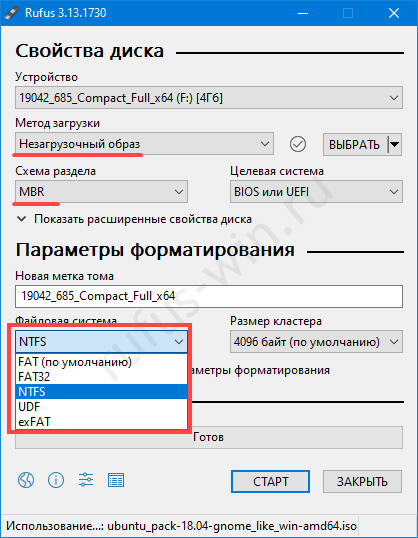
Для загрузочной флешки часто предпочтительнее использовать FAT32, так как это более универсальный формат, поддерживаемый большинством операционных систем и BIOS. NTFS, хотя и более современная файловая система, иногда может вызывать проблемы с совместимостью при загрузке с USB-накопителей, особенно на старых компьютерах или в средах восстановления.
Почему FAT32 часто предпочтительнее для загрузочной флешки?
FAT32 часто выбирают из-за его широкой совместимости. Это означает, что:
- Многие старые системы BIOS лучше поддерживают загрузку с FAT32, чем с NTFS.
- Практически все операционные системы, включая Windows, macOS и Linux, могут читать и писать на FAT32.
- Это снижает вероятность проблем при использовании флешки на разных компьютерах.
Какие ограничения у FAT32 по сравнению с NTFS?
Основным ограничением FAT32 является максимальный размер файла, который можно сохранить:
- Размер отдельного файла не может превышать 4 ГБ.
- FAT32 менее устойчива к фрагментации и имеет менее продвинутые функции, чем NTFS.
- Если на загрузочной флешке необходимы файлы больше 4 ГБ, потребуется NTFS или другая файловая система.
В каких случаях NTFS может быть лучшим выбором?
NTFS становится предпочтительным, когда требуется поддержка больших файлов или дополнительные функции:
- Если загрузочный носитель содержит файлы, превышающие 4 ГБ, то необходим NTFS.
- NTFS поддерживает более продвинутые функции, такие как сжатие файлов, шифрование и разрешения доступа.
- Если нужна повышенная безопасность и контроль доступа к файлам на загрузочной флешке, NTFS может быть подходящим выбором.
Как отформатировать флешку в FAT32 или NTFS?
Процесс форматирования достаточно прост в большинстве операционных систем:
- В Windows, можно использовать проводник, щелкнув правой кнопкой мыши по флешке и выбрав «Форматировать».
- При форматировании нужно выбрать FAT32 или NTFS из списка файловых систем.
- Важно помнить, что форматирование удалит все данные с флешки, поэтому необходимо сделать резервную копию важных файлов.
Какие факторы следует учитывать при выборе?
Выбор между FAT32 и NTFS зависит от конкретных потребностей:
- Если важна максимальная совместимость и нет необходимости в файлах больше 4 ГБ, лучше выбрать FAT32.
- Если требуется поддержка больших файлов или дополнительных функций, таких как шифрование, NTFS может быть более подходящим вариантом.
- Также стоит учитывать, на каких системах будет использоваться флешка, чтобы избежать проблем с совместимостью.
Как сделать флешку доступной для записи?
Проблема с невозможностью записи на флешку часто связана с различными факторами, включая физические переключатели защиты от записи, повреждение файловой системы, ограничения прав доступа или наличие вирусов. Диагностика и устранение этих проблем требуют внимательного анализа и последовательного применения различных методов.
Физическая блокировка записи
Некоторые USB-накопители оснащены физическим переключателем, который предотвращает запись данных на устройство. Убедитесь, что этот переключатель находится в положении, разрешающем запись. Если переключатель установлен в положение «блокировка», флешка будет доступна только для чтения. Найдите этот переключатель на корпусе флешки и переведите его в положение «разблокировано».
- Внимательно осмотрите корпус флешки.
- Найдите маленький переключатель.
- Переведите переключатель в положение, разрешающее запись.
Проверка прав доступа
Права доступа к файлам и папкам на флешке могут быть настроены таким образом, что у пользователя нет прав на запись. Чтобы проверить и изменить права доступа, щелкните правой кнопкой мыши по значку флешки в проводнике, выберите «Свойства», перейдите на вкладку «Безопасность» и убедитесь, что у вашей учетной записи есть права на запись. Если это не так, измените права доступа, добавив свою учетную запись и предоставив ей полные права.
- Щелкните правой кнопкой мыши по значку флешки.
- Выберите «Свойства».
- Перейдите на вкладку «Безопасность» и проверьте права доступа вашей учетной записи.
Удаление атрибута «Только чтение»
Атрибут «Только чтение» может быть установлен на отдельные файлы или всю флешку, делая невозможной запись. Чтобы снять этот атрибут, откройте командную строку от имени администратора, введите «diskpart», затем «list disk», выберите диск, соответствующий флешке («select disk X», где X – номер диска), затем «attributes disk clear readonly». Эта команда снимет атрибут «Только чтение» с флешки.
- Откройте командную строку от имени администратора.
- Введите «diskpart», «list disk», «select disk X» (где X — номер диска), «attributes disk clear readonly».
- Закройте командную строку.
Форматирование флешки
Форматирование флешки удаляет все данные и создает новую файловую систему, что может решить проблемы, связанные с повреждением файловой системы или несовместимостью. Щелкните правой кнопкой мыши по значку флешки в проводнике, выберите «Форматировать», выберите желаемую файловую систему (например, FAT32 или NTFS) и запустите процесс форматирования. Важно помнить, что форматирование удалит все данные с флешки, поэтому перед выполнением этой операции необходимо создать резервную копию важных файлов.
- Щелкните правой кнопкой мыши по значку флешки.
- Выберите «Форматировать».
- Выберите файловую систему и запустите процесс форматирования.
Проверка на вирусы
Вирусы и вредоносное ПО могут блокировать запись на флешку. Запустите полную проверку системы с помощью антивирусного программного обеспечения. Убедитесь, что ваша антивирусная программа обновлена до последней версии, чтобы она могла обнаруживать и удалять самые новые угрозы. После завершения сканирования и удаления обнаруженных вирусов попробуйте снова записать данные на флешку.
- Обновите антивирусное программное обеспечение.
- Запустите полную проверку системы.
- Удалите обнаруженные вирусы.
Как правильно сделать запись на флешку?
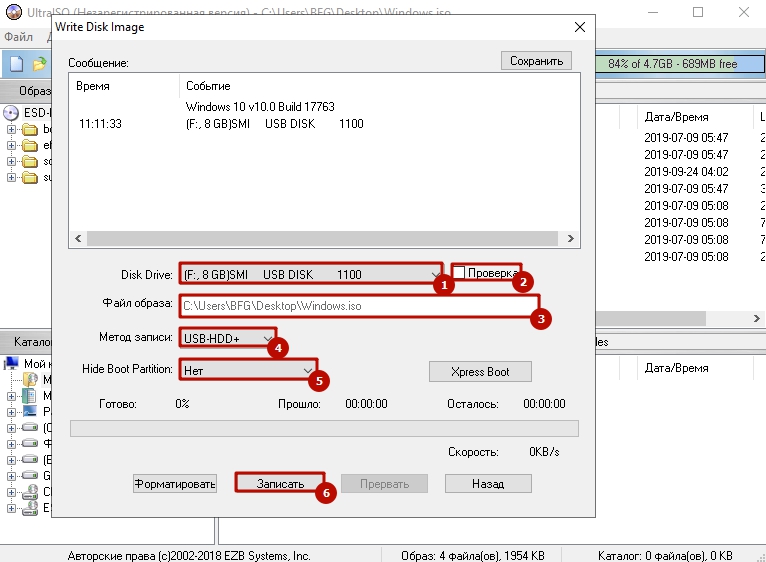
Для записи файлов на флешку, необходимо подключить её к компьютеру через USB-порт. После этого, флешка должна отобразиться в проводнике файлов (например, в Windows Explorer или Finder на macOS). Далее, просто перетащите нужные файлы и папки на значок флешки или скопируйте и вставьте их. Важно дождаться окончания процесса копирования, прежде чем отключать флешку от компьютера. Для безопасного извлечения флешки, используйте функцию «Безопасное извлечение оборудования» (в Windows) или перетащите значок флешки в корзину (на macOS).
Форматирование флешки
- Перед записью больших файлов на флешку, убедитесь, что файловая система флешки поддерживает их. FAT32 не поддерживает файлы размером более 4 ГБ.
- Если вам нужно записывать файлы большего размера, отформатируйте флешку в файловую систему exFAT или NTFS.
- Форматирование удалит все данные с флешки, поэтому сделайте резервную копию важных файлов перед форматированием.
Копирование файлов
- Для копирования файлов на флешку, просто перетащите нужные файлы и папки на значок флешки или используйте команды «Копировать» и «Вставить».
- Убедитесь, что на флешке достаточно свободного места для записи файлов.
- Не отключайте флешку от компьютера во время копирования файлов, чтобы избежать потери данных.
Безопасное извлечение флешки
- Всегда используйте функцию «Безопасное извлечение оборудования» (в Windows) или перетащите значок флешки в корзину (на macOS) перед отключением флешки от компьютера.
- Это предотвратит повреждение данных на флешке.
- Если вы просто выдернете флешку из компьютера, файлы могут быть повреждены или потеряны.
Запись загрузочного образа
- Для создания загрузочной флешки с операционной системой или другим программным обеспечением, необходимо использовать специальные программы, такие как Rufus, Etcher или WinToFlash.
- Выберите нужный образ диска и флешку в программе.
- Внимательно следуйте инструкциям программы, чтобы избежать ошибок.
Устранение проблем
- Если флешка не отображается в проводнике файлов, проверьте USB-порт и кабель.
- Если флешка отображается, но не читается, попробуйте отформатировать её.
- Если флешка защищена от записи, снимите защиту от записи (если это возможно).
Часто задаваемые вопросы
Как быстро записать Windows на флешку с помощью ‘Флешка Windows: Запись в 1 Клик!’?
Запись обычно занимает от 5 до 15 минут, в зависимости от скорости вашего компьютера и флешки, а также размера образа Windows. Программа автоматически форматирует флешку и копирует файлы.
Нужно ли форматировать флешку перед использованием ‘Флешка Windows: Запись в 1 Клик!’?
Нет, форматирование флешки не требуется. Программа автоматически выполняет форматирование в нужный формат (обычно FAT32 или NTFS) перед записью образа Windows, что обеспечивает совместимость с большинством компьютеров.
Какие требования к флешке для использования ‘Флешка Windows: Запись в 1 Клик!’?
Минимальный объем флешки зависит от размера образа Windows, который вы собираетесь записать. Для большинства версий Windows 10 и 11 рекомендуется использовать флешку объемом не менее 8 ГБ. Важно, чтобы флешка была исправной и подключена к компьютеру напрямую.
Что делать, если ‘Флешка Windows: Запись в 1 Клик!’ не запускается?
Убедитесь, что ваш компьютер соответствует минимальным системным требованиям программы. Проверьте, установлены ли все необходимые драйверы и библиотеки, такие как .NET Framework. Также, попробуйте запустить программу от имени администратора. Если проблема сохраняется, возможно, придется переустановить программу.