Обновления Windows 10: Отключаем Программами!

Постоянные обновления Windows 10 могут вызывать раздражение у пользователей. Автоматическая загрузка и установка часто прерывают рабочий процесс, потребляют ресурсы системы и иногда приводят к несовместимости с существующим программным обеспечением. К счастью, существует ряд программных решений, позволяющих отключить или контролировать обновления Windows 10. В этой статье мы рассмотрим несколько эффективных методов, которые позволят вам избавиться от навязчивых обновлений и сохранить стабильность вашей операционной системы, предоставив больше контроля над её функционированием. Мы подробно изучим различные инструменты и их возможности, чтобы вы могли выбрать наиболее подходящий для ваших нужд.
Отключение обновлений Windows 10: Используем программы!
Различные программы предлагают более гибкий контроль над обновлениями Windows 10, чем встроенные инструменты системы. Они позволяют полностью отключить обновления, отложить их установку на длительный срок или выборочно выбирать, какие обновления устанавливать. Использование таких программ особенно полезно для тех, кто испытывает проблемы с новыми обновлениями или хочет избежать нежелательных изменений в системе.
Почему стоит отключать обновления Windows 10 программами?
Использование программ для отключения обновлений предоставляет больше контроля и гибкости по сравнению со встроенными средствами Windows. Это позволяет избежать автоматической установки проблемных обновлений, которые могут привести к сбоям в работе системы или несовместимости с установленным программным обеспечением. Многие программы также предлагают дополнительные функции, такие как создание точек восстановления и возможность отката к предыдущей версии системы.
Какие программы подходят для отключения обновлений?
Существует несколько программ, предназначенных для отключения и управления обновлениями Windows 10, каждая из которых имеет свои особенности и преимущества. Вот некоторые из них:
- Windows Update Blocker: Простая и бесплатная утилита, позволяющая полностью заблокировать или разблокировать обновления одним кликом.
- StopUpdates10: Еще одна бесплатная программа, предлагающая удобный интерфейс и возможность временной блокировки обновлений.
- O&O ShutUp10: Более продвинутая утилита, позволяющая тонко настроить параметры конфиденциальности и отключить различные функции Windows, включая обновления.
Как безопасно отключить обновления программами?
Прежде чем отключать обновления с помощью программы, создайте точку восстановления системы, чтобы в случае возникновения проблем можно было вернуться к предыдущему состоянию. Внимательно изучите настройки выбранной программы и убедитесь, что понимаете, какие параметры вы меняете. Регулярно проверяйте наличие важных обновлений безопасности, которые могут устранять уязвимости в системе, и устанавливайте их вручную, если это необходимо.
Возможные риски при отключении обновлений Windows 10.
Отключение обновлений Windows 10 может представлять некоторые риски для безопасности и стабильности системы. Отсутствие обновлений безопасности делает компьютер более уязвимым для вредоносного программного обеспечения и кибератак. Кроме того, некоторые программы и устройства могут требовать наличие последних обновлений для корректной работы, что может привести к несовместимости и сбоям. Рекомендуется периодически проверять наличие важных обновлений и устанавливать их вручную, чтобы минимизировать риски.
Альтернативные методы управления обновлениями Windows 10.
Вместо полного отключения обновлений программами можно использовать встроенные инструменты Windows для более гибкого управления ими. Например, можно отложить установку обновлений на определенный срок, используя параметры «Центра обновления Windows». Также можно приостановить обновления на несколько дней, если требуется избежать нежелательных изменений в системе на короткий период времени. Эти методы позволяют получать важные обновления безопасности, сохраняя при этом контроль над процессом установки.
Как запретить программе обновляться в Windows 10?
В Windows 10 существует несколько способов предотвратить автоматическое обновление программ. Можно воспользоваться встроенными средствами операционной системы, такими как редактор групповой политики или редактор реестра, чтобы отключить автоматическое обновление для конкретных программ или для всех установленных приложений. Также можно использовать сторонние программы для управления обновлениями или настроить брандмауэр Windows, чтобы блокировать доступ к серверам обновлений для определенных приложений. Выбор метода зависит от ваших предпочтений и уровня необходимых настроек.
Отключение автоматического обновления через редактор групповой политики
Редактор групповой политики позволяет настроить параметры обновления для всей системы. Чтобы запретить обновления для конкретных программ, необходимо найти соответствующие политики, относящиеся к этим программам. Этот метод наиболее подходит для профессиональных версий Windows, поскольку в домашних версиях редактор групповой политики может быть недоступен. Настройки производятся в разделе «Конфигурация компьютера» или «Конфигурация пользователя».
- Откройте редактор групповой политики (gpedit.msc).
- Перейдите в соответствующий раздел настроек обновления программ.
- Найдите и настройте параметры, запрещающие автоматическое обновление.
Отключение автоматического обновления через редактор реестра
Редактор реестра предоставляет прямой доступ к настройкам операционной системы. Изменение реестра требует осторожности, так как неправильные действия могут привести к нестабильности системы. Необходимо знать ключи реестра, относящиеся к конкретной программе, чтобы изменить ее настройки обновления.
- Откройте редактор реестра (regedit).
- Найдите ключ реестра, относящийся к программе, которую нужно отключить от обновлений.
- Измените параметры, отвечающие за автоматическое обновление, чтобы отключить их.
Блокировка доступа программы к интернету через брандмауэр Windows
Блокировка доступа к интернету через брандмауэр предотвращает подключение программы к серверам обновлений. Этот метод эффективен для программ, которые пытаются обновиться через интернет. Необходимо добавить правило в брандмауэр, чтобы блокировать входящие и исходящие соединения для конкретной программы.
- Откройте брандмауэр Windows.
- Создайте правило для входящих и исходящих подключений.
- Укажите исполняемый файл программы, для которой нужно заблокировать доступ к интернету.
Использование сторонних программ для управления обновлениями
Существуют сторонние программы, специально разработанные для управления обновлениями установленных приложений. Эти программы обычно предоставляют более удобный интерфейс для управления обновлениями и могут предлагать дополнительные функции, такие как отложенные обновления или блокировка определенных версий.
- Выберите стороннюю программу для управления обновлениями.
- Установите программу и настройте ее параметры.
- Используйте интерфейс программы для блокировки или управления обновлениями нужных приложений.
Отключение службы автоматического обновления (не рекомендуется для системных компонентов)
Отключение службы автоматического обновления может предотвратить загрузку и установку обновлений для всех программ, включая системные компоненты. Этот метод не рекомендуется, так как он может повлиять на безопасность и стабильность системы. Если вы все же решили отключить службу, убедитесь, что вы понимаете последствия и будете регулярно проверять наличие важных обновлений вручную.
- Откройте диспетчер служб (services.msc).
- Найдите службу «Центр обновления Windows».
- Отключите службу, изменив ее тип запуска на «Отключено».
Как отключить обновления Windows 10 навсегда в 2024?
Отключить обновления Windows 10 навсегда в 2024 году технически невозможно стандартными средствами операционной системы, поскольку Microsoft постоянно работает над тем, чтобы пользователи получали обновления безопасности и функциональности. Однако существуют способы приостановить или ограничить обновления, хотя и не навсегда, используя групповые политики, реестр или сторонние инструменты. Важно понимать, что отключение обновлений может увеличить уязвимость системы к угрозам безопасности.
Изменение настроек групповой политики
- Откройте редактор локальной групповой политики, набрав «gpedit.msc» в строке поиска.
- Перейдите в «Конфигурация компьютера» -> «Административные шаблоны» -> «Компоненты Windows» -> «Центр обновления Windows».
- Найдите и включите параметр «Настройка автоматического обновления». Здесь можно выбрать разные варианты, например, «Уведомлять о загрузке и установке», чтобы контролировать процесс установки обновлений.
Редактирование реестра Windows
- Откройте редактор реестра, набрав «regedit» в строке поиска.
- Перейдите в раздел «HKEY_LOCAL_MACHINESOFTWAREPoliciesMicrosoftWindowsWindowsUpdate». Если раздела WindowsUpdate нет, его нужно создать.
- Создайте параметр DWORD (32-бита) с именем «NoAutoUpdate» и установите значение «1», чтобы отключить автоматические обновления.
Использование сторонних программ
- Существуют сторонние программы, такие как «Windows Update Blocker», которые позволяют отключать обновления Windows.
- Важно использовать проверенные и надежные программы, чтобы избежать установки вредоносного ПО.
- Эти программы могут автоматически менять параметры системы, что делает процесс отключения обновлений более простым.
Приостановка обновлений
- В настройках Windows 10 можно приостановить обновления на срок до 35 дней.
- Перейдите в «Параметры» -> «Обновление и безопасность» -> «Центр обновления Windows» и нажмите «Приостановить обновления на 7 дней».
- Этот процесс можно повторять до 5 раз, продлевая приостановку до 35 дней.
Отключение службы «Центр обновления Windows»
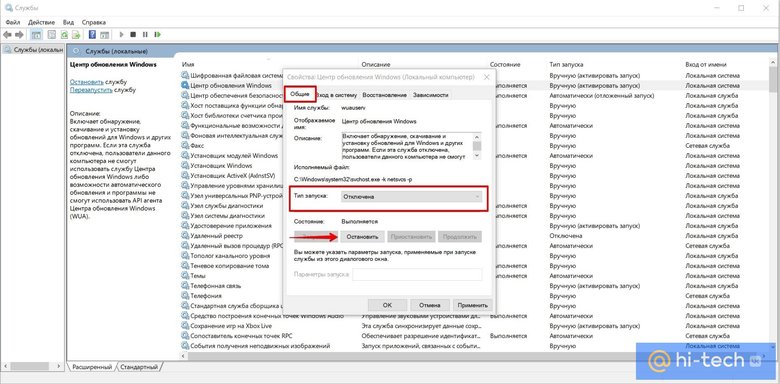
- Откройте «Службы», набрав «services.msc» в строке поиска.
- Найдите службу «Центр обновления Windows» (Windows Update).
- Дважды щелкните по службе и в окне свойств выберите тип запуска «Отключена».
- Не забудьте остановить службу, если она запущена. Этот метод может вызвать проблемы с другими компонентами системы.
Как отказаться от конкретного обновления Windows 10?
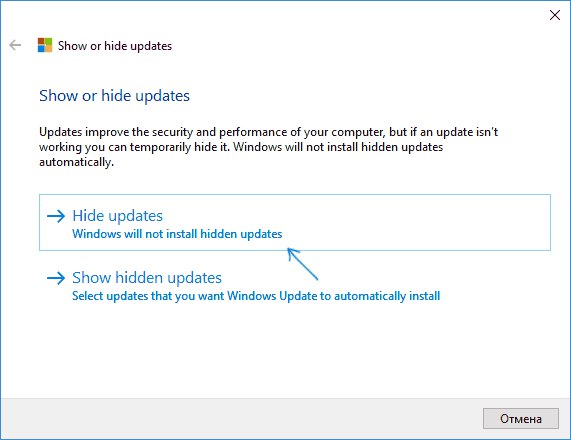
Чтобы отказаться от конкретного обновления Windows 10, нельзя просто удалить его из списка установленных обновлений и заблокировать его навсегда стандартными средствами. Windows 10 автоматически пытается установить все доступные обновления. Однако, можно использовать сторонние инструменты или настройки для временной или постоянной блокировки нежелательного обновления. Например, утилита «Показать или скрыть обновления» от Microsoft позволяет временно предотвратить установку определенного обновления.
Как определить номер обновления, которое нужно заблокировать?
Чтобы заблокировать нежелательное обновление, сначала нужно точно определить его номер KB (Knowledge Base). Это можно сделать в журнале обновлений Windows, который находится в настройках обновления и безопасности. Посмотрите историю установленных обновлений и найдите то, которое вызывает проблемы. Запишите его номер KB.
- Откройте «Параметры» Windows (нажмите Win + I).
- Перейдите в раздел «Обновление и безопасность».
- Выберите «Центр обновления Windows».
- Нажмите «Просмотреть журнал обновлений».
- Найдите нужное обновление и запомните его номер KB.
Использование утилиты «Показать или скрыть обновления»
Утилита «Показать или скрыть обновления» от Microsoft позволяет временно заблокировать установку выбранных обновлений. Она сканирует систему и отображает список доступных обновлений, которые можно скрыть. Скрытые обновления не будут устанавливаться, пока вы их не отобразите обратно.
- Скачайте утилиту с официального сайта Microsoft.
- Запустите утилиту и нажмите «Далее».
- Утилита просканирует систему и отобразит список доступных обновлений.
- Выберите обновление, которое хотите скрыть, и нажмите «Далее».
- Утилита скроет выбранное обновление.
Изменение настроек групповой политики (для Windows 10 Pro и Enterprise)
В версиях Windows 10 Pro и Enterprise можно использовать редактор групповой политики для более детального контроля над обновлениями. Вы можете настроить отсрочку установки обновлений или настроить уведомления о доступных обновлениях без их автоматической установки. Это позволяет вам самостоятельно решать, когда и какие обновления устанавливать.
- Нажмите Win + R, введите «gpedit.msc» и нажмите «OK».
- Перейдите в раздел «Конфигурация компьютера» -> «Административные шаблоны» -> «Компоненты Windows» -> «Центр обновления Windows».
- Настройте параметры в соответствии с вашими потребностями, например, «Настройка автоматического обновления».
- Перезагрузите компьютер, чтобы изменения вступили в силу.
Приостановка обновлений на определенный период
Windows 10 позволяет приостановить установку обновлений на определенный период времени. Это полезно, если вы хотите избежать установки проблемных обновлений до тех пор, пока Microsoft не исправит ошибки. Вы можете приостановить обновления на срок до 35 дней. Однако, важно помнить, что приостановка обновлений не защищает систему от угроз безопасности.
- Откройте «Параметры» Windows (нажмите Win + I).
- Перейдите в раздел «Обновление и безопасность».
- Выберите «Центр обновления Windows».
- Нажмите «Приостановить обновления на 7 дней» (или «Дополнительные параметры» для выбора другого периода).
Использование сторонних программ для управления обновлениями
Существуют сторонние программы, которые позволяют более детально контролировать процесс установки обновлений Windows. Они могут предлагать дополнительные функции, такие как возможность выборочной установки обновлений, блокировку определенных обновлений и создание резервных копий системы перед установкой обновлений. Однако, будьте осторожны при использовании сторонних программ, убедитесь, что они надежны и безопасны.
- Найдите подходящую программу для управления обновлениями.
- Внимательно прочитайте отзывы и убедитесь в ее надежности.
- Установите программу и настройте параметры в соответствии с вашими потребностями.
Как навсегда отключить обновления Windows 10?

Отключить обновления Windows 10 навсегда не рекомендуется, так как это может привести к уязвимостям в безопасности вашей системы. Однако, есть несколько способов временно или частично приостановить их.
Отключение службы «Центр обновления Windows»
Это один из самых простых способов временно прекратить загрузку и установку обновлений. Вы можете отключить службу «Центр обновления Windows» через консоль служб.
- Нажмите Win + R, введите services.msc и нажмите Enter.
- Найдите службу «Центр обновления Windows» в списке.
- Щелкните правой кнопкой мыши по службе и выберите «Свойства».
- В поле «Тип запуска» выберите «Отключена».
- Нажмите «Применить» и «OK».
Использование редактора локальной групповой политики (gpedit.msc)
Редактор локальной групповой политики позволяет более гибко контролировать обновления, но доступен только в версиях Windows 10 Pro, Enterprise и Education.
- Нажмите Win + R, введите gpedit.msc и нажмите Enter.
- Перейдите в раздел «Конфигурация компьютера» -> «Административные шаблоны» -> «Компоненты Windows» -> «Центр обновления Windows».
- Найдите параметр «Настройка автоматического обновления» и откройте его.
- Выберите «Отключено» и нажмите «Применить» и «OK».
Настройка подключения как лимитного (метрового)
Windows 10 не будет автоматически загружать обновления через лимитные подключения, чтобы сэкономить трафик. Вы можете настроить ваше текущее подключение как лимитное.
- Откройте «Параметры» -> «Сеть и Интернет».
- Выберите тип подключения (Wi-Fi или Ethernet).
- Щелкните по названию вашей сети.
- Включите параметр «Лимитное подключение».
Редактирование реестра Windows (regedit)
Изменение реестра может быть опасным, если сделано неправильно. Перед внесением изменений рекомендуется создать резервную копию реестра.
- Нажмите Win + R, введите regedit и нажмите Enter.
- Перейдите в раздел HKEY_LOCAL_MACHINESOFTWAREPoliciesMicrosoftWindowsWindowsUpdate. Если раздела WindowsUpdate нет, создайте его.
- Создайте параметр DWORD (32-бита) с именем NoAutoUpdate и установите значение 1.
- Если необходимо, создайте раздел AU внутри WindowsUpdate и создайте параметр DWORD (32-бита) с именем NoAutoRebootWithLoggedOnUsers и установите значение 1.
Использование сторонних программ для отключения обновлений
Существуют сторонние программы, которые позволяют легко отключать обновления Windows 10. При использовании таких программ важно выбирать надежные и проверенные источники, чтобы избежать установки вредоносного ПО.
- Загрузите и установите программу для отключения обновлений (например, Windows Update Blocker).
- Запустите программу.
- Выберите опцию для отключения обновлений и сохраните изменения.
Часто задаваемые вопросы
Как полностью отключить автоматические обновления Windows 10 программно?
Вы можете использовать редактор групповой политики (gpedit.msc), чтобы настроить параметры обновления. Откройте редактор и перейдите в «Конфигурация компьютера» > «Административные шаблоны» > «Компоненты Windows» > «Центр обновления Windows«. Здесь вы можете найти различные параметры, включая «Настройка автоматического обновления«, чтобы выбрать «2 — Уведомлять о загрузке и установке» или «Отключено«. Важно: этот метод недоступен в версиях Windows 10 Home.
Какие программы лучше всего подходят для отключения обновлений Windows 10?
Существует несколько сторонних программ, таких как StopUpdates10 и Windows Update Blocker, которые позволяют легко отключить обновления Windows 10. Эти программы обычно предлагают простой интерфейс для отключения службы «Центр обновления Windows», что предотвращает автоматическую загрузку и установку обновлений. Перед использованием любой программы убедитесь, что она надежна и безопасна, загрузив ее с официального сайта разработчика.
Можно ли временно приостановить обновления Windows 10 без использования сторонних программ?
Да, Windows 10 предоставляет возможность приостановить обновления на срок до 35 дней. Чтобы приостановить обновления, перейдите в «Параметры» > «Обновление и безопасность» > «Центр обновления Windows» и нажмите «Приостановить обновления на 7 дней«. Вы можете повторить это несколько раз, чтобы продлить приостановку до 35 дней. Это полезно, если вам нужно избежать установки обновлений в течение определенного периода.
Какие могут быть последствия отключения обновлений Windows 10 на длительный срок?
Отключение обновлений на длительный срок может привести к уязвимостям безопасности, так как вы не будете получать патчи и исправления от Microsoft. Это может сделать вашу систему более уязвимой для вредоносных программ и хакерских атак. Кроме того, вы можете пропустить важные исправления ошибок и улучшения производительности, которые могут повысить стабильность и функциональность вашей системы. Рекомендуется регулярно проверять и устанавливать обновления, даже если вы предпочитаете контролировать процесс.