Пуск Windows 10: Верни Классику!
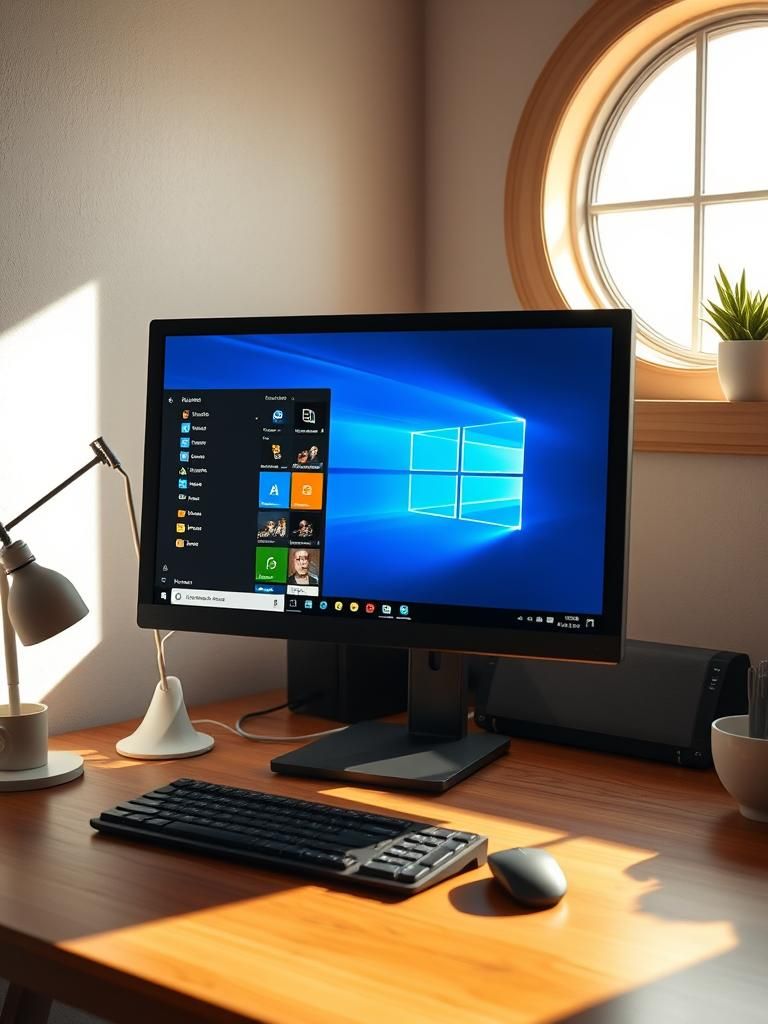
Вот и пришло время поговорить о ностальгии! Многие пользователи, перешедшие на Windows 10, ощутили легкую грусть по классическому меню «Пуск» из Windows 7. Новый интерфейс, конечно, современный и функциональный, но порой не хватает той простоты и интуитивности, которая была так дорога сердцу. В этой статье мы рассмотрим различные способы вернуть привычный вид меню «Пуск» в Windows 10, чтобы сделать работу за компьютером комфортной и знакомой. Мы разберем сторонние приложения, твики реестра и другие методы кастомизации, позволяющие вдохнуть новую жизнь в старый добрый интерфейс.
Возвращаем Классическое Меню «Пуск» в Windows 10
В Windows 10, хотя и произошли значительные изменения в интерфейсе, многие пользователи скучают по знакомому и удобному классическому меню «Пуск», которое было характерно для предыдущих версий Windows. К счастью, существуют различные способы и инструменты, позволяющие вернуть или имитировать классический вид меню «Пуск», предлагая более привычный и эффективный способ навигации по системе. Эти методы варьируются от встроенных настроек Windows до сторонних программ, специально разработанных для этой цели.
Почему Многие Пользователи Предпочитают Классическое Меню «Пуск»?
Многие пользователи предпочитают классическое меню «Пуск» из-за его интуитивно понятного и эффективного дизайна, который позволяет быстро находить и запускать приложения, а также получать доступ к основным системным функциям. Классическое меню обычно содержит четкую иерархию папок и программ, что облегчает навигацию, особенно для пользователей, привыкших к более ранним версиям Windows.
Встроенные Настройки Windows 10 для Кастомизации Меню «Пуск»
Windows 10 предлагает ряд встроенных настроек, которые позволяют кастомизировать меню «Пуск» и сделать его более похожим на классическую версию. Например, можно отключить отображение живых плиток и добавить папки с программами и файлами в меню «Пуск».
- Можно изменить размер меню «Пуск».
- Можно изменить цвет меню «Пуск».
- Можно добавить или удалить папки в меню «Пуск».
Эти настройки, хотя и не возвращают полностью классический вид, позволяют сделать меню «Пуск» более удобным и персонализированным.
Программы для Возврата Классического Меню «Пуск»
Существует множество сторонних программ, которые позволяют полностью вернуть классическое меню «Пуск» в Windows 10. Эти программы, такие как Classic Shell, Open-Shell, StartIsBack и Start10, предлагают широкий спектр настроек и возможностей для кастомизации, позволяя воссоздать различные версии классического меню «Пуск» из Windows XP, Windows 7 и других операционных систем. Они обычно интегрируются в систему и позволяют настраивать внешний вид, функциональность и поведение меню «Пуск».
Как Classic Shell Помогает Восстановить Классический Вид?
Classic Shell – это бесплатная программа, которая позволяет восстановить классический вид меню «Пуск» и других элементов интерфейса Windows. Она предлагает широкий спектр настроек, позволяющих кастомизировать внешний вид меню «Пуск», включая выбор скинов, настройку иконок и добавление дополнительных функций, таких как строка поиска и кнопки для выключения и перезагрузки компьютера.
Преимущества Использования Классического Меню «Пуск»
Использование классического меню «Пуск» может значительно повысить продуктивность и удобство использования Windows 10, особенно для пользователей, привыкших к более ранним версиям Windows. Классическое меню позволяет быстрее находить и запускать приложения, а также обеспечивает более предсказуемый и знакомый способ навигации по системе. Это может быть особенно полезно для пользователей, которым необходимо быстро выполнять задачи и не тратить время на поиск нужных функций в новом интерфейсе Windows 10.
Как вернуть классическое меню Пуск в Windows 10?
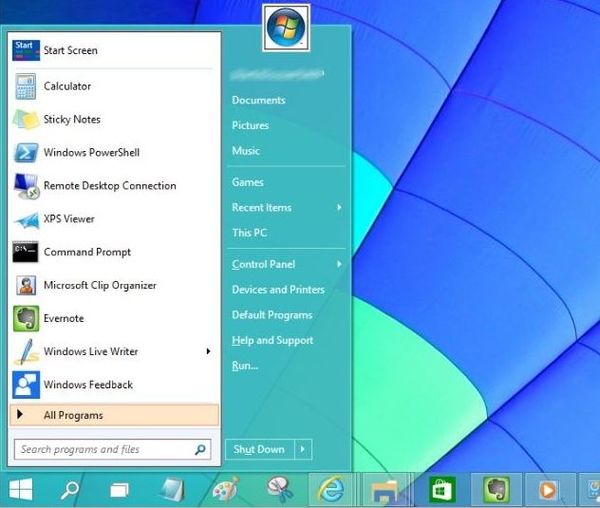
В Windows 10 невозможно полностью вернуть классическое меню «Пуск» встроенными средствами системы. Однако, существуют сторонние программы, которые эмулируют или восстанавливают функциональность классического меню «Пуск», привычного пользователям более ранних версий Windows. Эти программы часто позволяют настраивать внешний вид и поведение меню, чтобы оно максимально соответствовало оригинальному интерфейсу.
Как установить Classic Shell или Open Shell?
Чтобы вернуть классическое меню «Пуск», вы можете использовать такие программы, как Classic Shell (которая больше не разрабатывается, но доступна для скачивания) или её форк Open Shell. Обе программы предлагают настроить внешний вид меню «Пуск» под различные версии Windows.
- Скачайте установщик программы с надежного источника (например, с сайта GitHub для Open Shell).
- Запустите установщик и следуйте инструкциям на экране.
- После установки настройте внешний вид меню «Пуск» через настройки программы, выбрав предпочитаемый стиль (Windows XP, Windows 7 и т.д.).
Какие альтернативные программы существуют?
Помимо Classic Shell и Open Shell, существуют другие программы, предлагающие функциональность классического меню «Пуск». Некоторые из них платные, другие бесплатные.
- Start10/Start11: Платные программы от Stardock, предлагающие широкие возможности кастомизации меню «Пуск».
- StartIsBack: Еще одна платная программа, которая восстанавливает классическое меню «Пуск» с различными настройками.
- LOB Menu: Бесплатная программа с открытым исходным кодом, предлагающая базовую функциональность классического меню «Пуск».
Как настроить внешний вид и функциональность сторонней программы?
Большинство программ для восстановления классического меню «Пуск» предоставляют широкие возможности настройки. Вы можете изменить внешний вид меню, настроить отображение элементов и выбрать, какие программы будут отображаться в меню «Пуск».
- Откройте настройки установленной программы (обычно через значок в трее или через панель управления).
- Изучите различные параметры, такие как внешний вид, стиль меню, отображение значков и программ.
- Настройте меню «Пуск» в соответствии с вашими предпочтениями, например, отображая недавно использованные программы или закрепляя часто используемые приложения.
Какие могут возникнуть проблемы и как их решить?
При использовании сторонних программ для изменения меню «Пуск» могут возникнуть проблемы совместимости с некоторыми приложениями или обновлениями Windows.
- Проверьте совместимость программы с вашей версией Windows 10 перед установкой.
- Если возникли проблемы после установки, попробуйте переустановить программу или обновить ее до последней версии.
- В случае конфликтов с другими программами, попробуйте временно отключить другие сторонние программы, чтобы определить источник конфликта.
Можно ли вернуть стандартное меню «Пуск» Windows 10?
Если вы больше не хотите использовать стороннюю программу для классического меню «Пуск», ее можно удалить, чтобы вернуться к стандартному меню Windows 10.
- Удалите программу через «Панель управления» -> «Программы и компоненты».
- Перезагрузите компьютер, чтобы изменения вступили в силу.
- После удаления программы Windows 10 вернется к стандартному меню «Пуск».
Как вернуть классический рабочий стол в Windows 10?
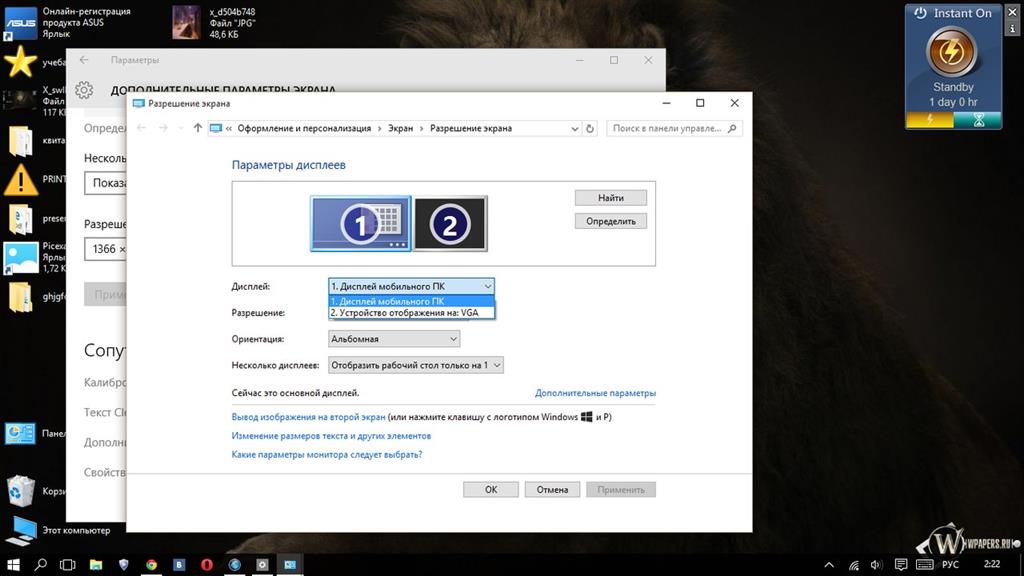
Вот как вернуть элементы классического рабочего стола в Windows 10: настройте параметры панели задач и меню «Пуск», чтобы отображать классические значки и удалите или скройте современные приложения и плитки, чтобы создать более традиционный вид. Также можно использовать сторонние программы, которые имитируют классический интерфейс Windows.
Как настроить панель задач для классического вида?
Для настройки панели задач под классический вид необходимо:
- Щелкните правой кнопкой мыши на панели задач и снимите флажок «Закрепить панель задач«, чтобы ее можно было перемещать и настраивать.
- Удалите ненужные значки, перетаскивая их с панели задач на рабочий стол или щелкая правой кнопкой мыши и выбирая «Открепить от панели задач«.
- Добавьте значки классических приложений, перетаскивая их ярлыки с рабочего стола на панель задач или щелкая правой кнопкой мыши на исполняемом файле приложения и выбирая «Закрепить на панели задач«.
Как изменить меню «Пуск» на классический?
Чтобы изменить меню «Пуск» на классический вид:
- Откройте «Параметры» (Win+I) и перейдите в раздел «Персонализация«, затем выберите «Пуск«.
- Отключите опцию «Показывать список приложений в меню «Пуск»«, чтобы упростить меню «Пуск».
- Открепите ненужные плитки, щелкнув правой кнопкой мыши на плитке и выбрав «Открепить от начального экрана«, чтобы очистить меню «Пуск» от современных приложений.
Как использовать сторонние программы для классического интерфейса?
Для имитации классического интерфейса Windows можно использовать следующие сторонние программы:
- Classic Shell: это популярная программа, которая добавляет классическое меню «Пуск» и позволяет настраивать различные параметры интерфейса Windows.
- Start10/Start11: эти программы от Stardock предлагают различные варианты настройки меню «Пуск» и панели задач, включая имитацию классических стилей Windows.
- Open Shell: это форк Classic Shell, который также предлагает множество опций для настройки меню «Пуск» и панели задач.
Как отключить или скрыть современные приложения?
Чтобы отключить или скрыть современные приложения:
- Откройте «Параметры» (Win+I) и перейдите в раздел «Приложения«, затем выберите «Приложения и возможности«.
- Выберите приложение, которое хотите удалить, и нажмите «Удалить«. Некоторые встроенные приложения могут потребовать использования PowerShell для удаления.
- Чтобы скрыть приложения из меню «Пуск», щелкните правой кнопкой мыши на плитке и выберите «Открепить от начального экрана«.
Как настроить значки рабочего стола для классического вида?
Для настройки значков рабочего стола под классический вид:
- Щелкните правой кнопкой мыши на рабочем столе и выберите «Персонализация«.
- Перейдите в раздел «Темы» и выберите «Параметры значков рабочего стола«.
- Выберите значки, которые хотите отображать на рабочем столе (например, «Компьютер», «Корзина», «Сеть»), и нажмите «Применить«. Также можно изменить значки, выбрав «Изменить значок» и указав другой файл значка (.ico).
Как сделать классический вход в систему в Windows 10?
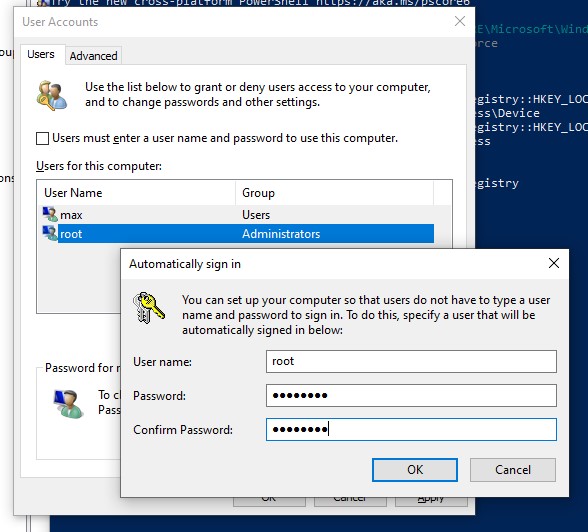
Для восстановления классического входа в Windows 10 можно использовать несколько методов, включая редактирование реестра и настройку параметров групповой политики. Редактирование реестра является наиболее распространенным способом, но требует осторожности, так как неправильные изменения могут привести к нестабильности системы. Также, можно использовать сторонние программы, разработанные для этой цели.
Отключение экрана блокировки
- Откройте редактор реестра (regedit.exe) с правами администратора.
- Перейдите в раздел HKEY_LOCAL_MACHINESOFTWAREPoliciesMicrosoftWindows.
- Если раздела Personalization не существует, создайте его.
- В разделе Personalization создайте параметр DWORD (32 бита) с именем NoLockScreen и установите его значение равным 1. Это отключит экран блокировки перед входом в систему.
Включение автоматического входа
- Нажмите Win + R, чтобы открыть окно «Выполнить».
- Введите netplwiz и нажмите Enter.
- Снимите флажок «Требовать ввод имени пользователя и пароля».
- Введите имя пользователя и пароль, которые будут использоваться для автоматического входа. Не забудьте сохранить изменения.
Использование групповой политики (для Windows Pro и Enterprise)
- Нажмите Win + R, чтобы открыть окно «Выполнить».
- Введите gpedit.msc и нажмите Enter.
- Перейдите в раздел «Конфигурация компьютера» -> «Административные шаблоны» -> «Система» -> «Вход в систему».
- Найдите параметр «Не отображать экран блокировки» и включите его. Это также отключит экран блокировки.
Удаление плиток приложений с экрана входа
- Откройте редактор реестра (regedit.exe) с правами администратора.
- Перейдите в раздел HKEY_LOCAL_MACHINESOFTWAREMicrosoftWindowsCurrentVersionAuthenticationLogonUITileDataModel.
- Удалите подраздел «Groups». Это удалит плитки приложений с экрана входа.
Использование сторонних программ
- Существуют сторонние программы, такие как «Classic Shell», которые могут восстановить классический вид меню «Пуск» и некоторые элементы интерфейса Windows, включая экран входа.
- Внимательно выбирайте программы и загружайте их только с проверенных источников, чтобы избежать установки вредоносного программного обеспечения.
Как в Windows 10 поставить классическое меню Пуск?
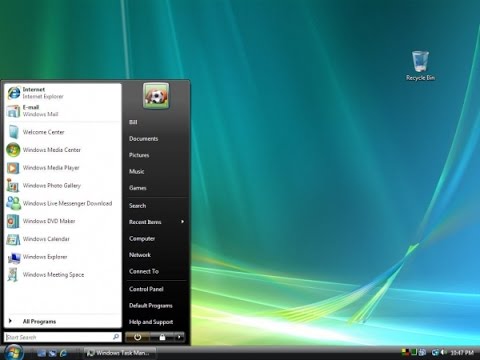
В Windows 10 нет встроенной опции для возврата к классическому меню «Пуск» из Windows 7 или более ранних версий. Однако, существуют сторонние программы, которые могут эмулировать классический интерфейс. Самые популярные из них: Classic Shell (теперь Open-Shell-Menu), Start10, и Start Menu X. После установки такой программы, вы сможете настроить внешний вид меню «Пуск» под свои предпочтения, вернув привычный вид и функциональность.
Как выбрать программу для возвращения классического меню «Пуск»?
Выбор программы зависит от ваших предпочтений по внешнему виду, функциональности и цене. Вот несколько факторов, которые стоит учитывать:
- Бесплатность или платность: Classic Shell (Open-Shell-Menu) – бесплатная программа с открытым исходным кодом, в то время как Start10 и Start Menu X – платные, хотя и предлагают пробный период.
- Настраиваемость: У каждой программы свой набор опций для настройки внешнего вида и функциональности. Classic Shell предлагает широкие возможности кастомизации, включая скины, настройки меню и параметры отображения.
- Ресурсы системы: Некоторые программы могут потреблять больше системных ресурсов, чем другие. Classic Shell обычно считается легким и нетребовательным к ресурсам.
Как установить и настроить Classic Shell (Open-Shell-Menu)?
Classic Shell (Open-Shell-Menu) — это бесплатное и популярное решение. Вот шаги для установки и базовой настройки:
- Скачайте программу: Найдите Open-Shell-Menu на сайте Github и скачайте последнюю версию.
- Установите программу: Запустите скачанный файл и следуйте инструкциям установщика. Обязательно выберите компонент «Classic Start Menu» при установке.
- Настройте меню «Пуск»: После установки, при нажатии на кнопку «Пуск» появится окно настройки. Здесь можно выбрать стиль меню (классический, Windows 7), скин, настроить отображаемые элементы и многое другое.
Что делать, если программа конфликтует с Windows 10?
Иногда сторонние программы могут вызывать конфликты с операционной системой. Если у вас возникли проблемы:
- Обновите программу: Убедитесь, что у вас установлена последняя версия программы. Разработчики часто выпускают обновления, исправляющие ошибки и повышающие совместимость.
- Проверьте совместимость: Запустите программу в режиме совместимости с предыдущей версией Windows.
- Отключите другие программы: Попробуйте отключить другие программы, работающие в фоновом режиме, чтобы исключить конфликты.
Как удалить программу для возвращения классического меню «Пуск»?
Если вам не понравилась программа или она перестала корректно работать, вы можете ее удалить:
- Через панель управления: Откройте «Панель управления» -> «Программы и компоненты», найдите в списке установленных программ Classic Shell (или другую установленную программу) и нажмите «Удалить».
- Через меню «Пуск»: Иногда программа добавляет пункт удаления в меню «Пуск».
- Перезагрузите компьютер: После удаления программы рекомендуется перезагрузить компьютер, чтобы изменения вступили в силу.
Альтернативы Classic Shell для возвращения классического меню?
Если Classic Shell не подходит, есть другие варианты:
- Start10: Платная программа с упором на внешний вид Windows 7 и расширенные возможности настройки.
- Start Menu X: Еще одна платная альтернатива с акцентом на удобство организации и поиска программ.
- Другие менее известные программы: В интернете можно найти и другие программы, но перед установкой стоит проверить их надежность и отзывы пользователей.
Часто задаваемые вопросы
Как вернуть классическое меню «Пуск» в Windows 10?
Чтобы вернуть классическое меню «Пуск», вам понадобится специальная программа, например, Classic Shell или Open-Shell. Эти программы позволяют настроить внешний вид и функциональность меню «Пуск» так, как это было в предыдущих версиях Windows, включая Windows 7. Просто установите программу и настройте параметры под свои предпочтения.
Безопасна ли установка программ для возврата классического меню «Пуск»?
В большинстве случаев установка популярных программ, таких как Classic Shell или Open-Shell, безопасна. Однако, всегда загружайте программное обеспечение с официальных сайтов разработчиков, чтобы избежать установки вредоносного ПО. Также, проверьте отзывы пользователей и репутацию программы перед установкой.
Какие функции классического меню «Пуск» можно восстановить?
С помощью программ для возврата классического меню «Пуск» можно восстановить многие функции, включая отображение всех программ в виде списка, удобный поиск, настраиваемые элементы меню и быстрый доступ к часто используемым программам и папкам. Кроме того, часто доступны дополнительные настройки для адаптации внешнего вида и поведения меню.
Можно ли удалить программу, возвращающую классическое меню «Пуск», если она мне не понравится?
Да, вы можете удалить программу для возврата классического меню «Пуск» в любое время через стандартный интерфейс «Программы и компоненты» (или «Приложения» в настройках Windows 10). После удаления оригинальное меню «Пуск» Windows 10 вернется к своему обычному виду. Важно перезагрузить компьютер после удаления для полного удаления всех следов программы.