Диск Windows 10: Разделить Просто!
В мире современных технологий эффективное управление дисковым пространством компьютера играет ключевую роль в обеспечении оптимальной производительности и организации данных. Windows 10, как одна из самых популярных операционных систем, предоставляет пользователям широкие возможности для работы с дисками. Однако, многие пользователи сталкиваются с необходимостью разделения диска на разделы, чтобы улучшить организацию файлов, создать разделы для резервного копирования или установить несколько операционных систем. В этой статье мы рассмотрим простые и эффективные методы разделения диска в Windows 10, делая этот процесс доступным даже для начинающих пользователей.
Разделение Диска Windows 10: Это Легко!
Разделение диска в Windows 10 – это эффективный способ организовать ваше хранилище и повысить безопасность данных. Вы можете создать отдельные разделы для операционной системы, программ и личных файлов. Это позволяет переустановить Windows без потери личных данных, а также упрощает резервное копирование и восстановление системы. Существуют различные инструменты для разделения диска, как встроенные в Windows, так и сторонние программы, что делает процесс доступным для пользователей с разным уровнем опыта.
Когда Следует Разделять Диск?
Разделение диска рекомендуется в случаях, когда вы хотите отделить операционную систему от данных, чтобы облегчить переустановку Windows или восстановление системы. Также это полезно, если вы хотите установить несколько операционных систем на одном компьютере. Кроме того, разделение диска может улучшить организацию файлов, позволяя хранить разные типы данных в отдельных разделах.
Встроенные Инструменты Windows для Разделения Диска
Windows 10 предлагает встроенный инструмент «Управление дисками», который позволяет легко разделять и форматировать диски. Чтобы воспользоваться им, нажмите правой кнопкой мыши на кнопку «Пуск» и выберите «Управление дисками». Здесь вы можете увидеть все подключенные диски и разделы, а также изменить размер существующих разделов или создать новые. Важно помнить о создании резервной копии данных перед изменением разделов.
Как Разделить Диск с Помощью «Управления Дисками»?
1. Откройте «Управление дисками», как описано выше.
2. Выберите диск, который хотите разделить.
3. Щелкните правой кнопкой мыши на разделе, который хотите уменьшить, и выберите «Сжать том».
4. Введите размер нового раздела в мегабайтах и нажмите «Сжать».
5. Щелкните правой кнопкой мыши на нераспределенном пространстве и выберите «Создать простой том».
- Следуйте инструкциям мастера для форматирования нового раздела.
- Выберите букву диска для нового раздела.
- Укажите файловую систему (обычно NTFS).
Риски при Разделении Диска и Как их Избежать
Главный риск при разделении диска – потеря данных. Чтобы этого избежать, всегда создавайте резервную копию важных файлов перед началом процесса. Также важно быть внимательным при изменении размеров разделов, чтобы не повредить существующие данные. Если вы не уверены в своих действиях, лучше обратиться за помощью к специалисту или использовать сторонние программы с интуитивно понятным интерфейсом.
Сторонние Программы для Разделения Диска
Существуют различные сторонние программы, такие как AOMEI Partition Assistant и EaseUS Partition Master, которые предлагают более продвинутые функции и более удобный интерфейс для разделения дисков. Эти программы часто включают функции, такие как миграция операционной системы на другой раздел и восстановление потерянных разделов. Однако, при использовании сторонних программ, убедитесь, что они надежны и безопасны.
Как разделить диск на C и D?
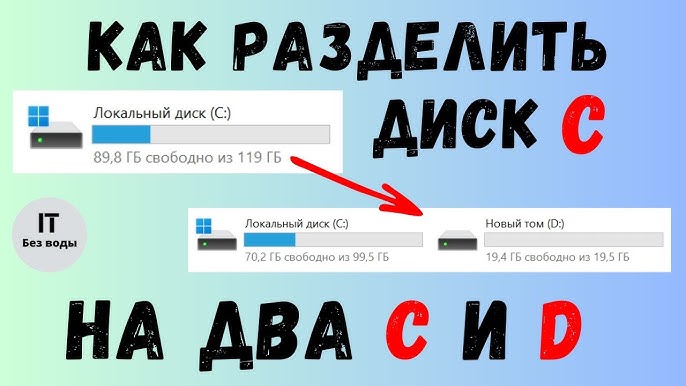
Разделить диск на C и D можно с помощью встроенного инструмента «Управление дисками» в Windows. Это позволяет уменьшить размер существующего раздела (обычно C:) и создать новый раздел (D:) из освободившегося пространства. Важно сделать резервную копию важных данных перед началом процесса, чтобы избежать потери информации в случае сбоя.
Как открыть «Управление дисками»?
Чтобы открыть «Управление дисками», выполните следующие действия:
- Нажмите правой кнопкой мыши на кнопку «Пуск» или нажмите комбинацию клавиш Win + X.
- В появившемся меню выберите пункт «Управление дисками».
- Если у вас запросят права администратора, подтвердите действие.
Как уменьшить размер раздела C:?
Чтобы уменьшить размер раздела C:, необходимо:
- В окне «Управление дисками» щелкните правой кнопкой мыши на разделе C: и выберите пункт «Сжать том».
- Введите желаемый размер для сжатия в мегабайтах (MB). Это определит размер нового раздела D:. Учитывайте, что сжатие возможно только до размера незанятого пространства.
- Нажмите кнопку «Сжать» и дождитесь завершения процесса.
Как создать новый раздел D: из нераспределенного пространства?
После сжатия раздела C: появится нераспределенное пространство. Для создания раздела D: необходимо:
- Щелкните правой кнопкой мыши на нераспределенном пространстве и выберите пункт «Создать простой том».
- Следуйте инструкциям мастера создания простого тома. Укажите размер раздела (обычно выбирают весь объем нераспределенного пространства).
- Выберите букву диска для нового раздела (D:).
- Выберите файловую систему (обычно NTFS) и укажите метку тома (имя диска).
- Завершите работу мастера, нажав кнопку «Готово».
Что делать, если сжатие невозможно?
Иногда сжатие раздела C: ограничено из-за расположения неперемещаемых системных файлов. В таком случае:
- Попробуйте дефрагментировать диск C:, чтобы переместить файлы.
- Отключите системную защиту (восстановление системы) временно и попробуйте снова сжать том.
- Используйте сторонние программы для управления разделами, которые более эффективно перемещают файлы.
Как использовать сторонние программы для разделения диска?
Существует множество сторонних программ для управления разделами, например:
- EaseUS Partition Master
- AOMEI Partition Assistant
- MiniTool Partition Wizard
Эти программы обладают более широким функционалом и позволяют более гибко управлять разделами, в том числе перемещать, объединять и изменять их размер. Обязательно ознакомьтесь с инструкцией к программе перед использованием.
Как разбить диск Windows 10?
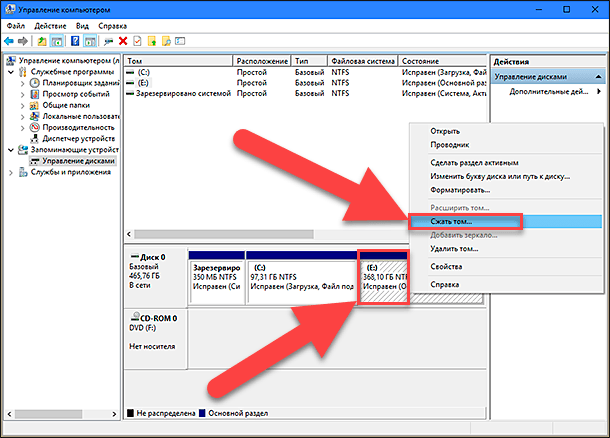
Разбить диск в Windows 10 можно несколькими способами, но самый распространённый – использовать встроенную утилиту «Управление дисками». Она позволяет создавать новые разделы, уменьшать или увеличивать существующие, а также удалять их. Перед тем как разбивать диск, важно создать резервную копию важных данных, так как процесс может привести к их потере. Также убедитесь, что у вас достаточно свободного места на диске для создания новых разделов.
Зачем разбивать диск Windows 10?
Разбиение диска полезно для организации данных, установки нескольких операционных систем или создания резервного раздела для восстановления системы. Это помогает изолировать системные файлы от личных данных, что повышает безопасность и упрощает резервное копирование. Кроме того, разделение диска может улучшить производительность, особенно на старых компьютерах с медленными жесткими дисками.
- Организация файлов и данных.
- Установка нескольких операционных систем.
- Создание резервного раздела для восстановления.
Как открыть «Управление дисками» в Windows 10?
Существует несколько способов открыть «Управление дисками». Самый простой – нажать правой кнопкой мыши на кнопку «Пуск» и выбрать «Управление дисками» из контекстного меню. Другой способ – нажать клавиши Win + R, ввести «diskmgmt.msc» и нажать Enter. Также можно найти утилиту через поиск Windows, введя «Управление дисками».
- Через контекстное меню кнопки «Пуск».
- С помощью команды «diskmgmt.msc» в окне «Выполнить».
- Через поиск Windows.
Процесс разбиения диска пошагово.
Чтобы разбить диск, сначала необходимо уменьшить существующий раздел, чтобы освободить место для нового. В «Управлении дисками» щелкните правой кнопкой мыши на разделе, который хотите уменьшить, и выберите «Сжать том». Затем укажите размер, на который хотите уменьшить раздел. После этого появится нераспределенное пространство, на котором можно создать новый раздел, щелкнув правой кнопкой мыши и выбрав «Создать простой том». Следуйте инструкциям мастера создания тома, чтобы завершить процесс.
- Сжать существующий том, чтобы освободить место.
- Создать простой том в нераспределенном пространстве.
- Следуйте инструкциям мастера создания тома.
Какие файловые системы можно использовать при разбиении диска?
При создании нового раздела необходимо выбрать файловую систему. Наиболее распространённые файловые системы в Windows 10 – это NTFS и exFAT. NTFS – это стандартная файловая система для Windows, обеспечивающая надежность и безопасность. exFAT – это файловая система, оптимизированная для флэш-накопителей и внешних дисков, поддерживающая большие файлы и размеры разделов, а также совместимая с macOS и Linux.
- NTFS – стандартная файловая система Windows.
- exFAT – для флэш-накопителей и внешних дисков.
- Выбор зависит от целей использования раздела.
Возможные риски при разбиении диска и как их избежать.
Главный риск при разбиении диска – это потеря данных. Чтобы избежать этого, необходимо создать резервную копию всех важных файлов перед началом процесса. Также важно убедиться, что во время процесса нет перебоев с электропитанием, так как это может привести к повреждению файловой системы. Кроме того, следует внимательно следовать инструкциям и не торопиться, чтобы избежать ошибок.
- Потеря данных из-за ошибок или сбоев.
- Повреждение файловой системы из-за перебоев питания.
- Неправильное выполнение инструкций.
Как перераспределить место на дисках Windows 10?

Перераспределение места на дисках Windows 10 включает в себя уменьшение размера одного раздела и увеличение размера другого. Это можно сделать с помощью встроенной утилиты «Управление дисками» (Disk Management) или сторонних программ. Важно создать резервную копию данных перед началом процесса, чтобы избежать потери информации в случае возникновения проблем. Перераспределение места позволяет более эффективно использовать дисковое пространство и адаптировать систему под текущие потребности.
Как открыть «Управление дисками»?
Для открытия утилиты «Управление дисками» можно использовать несколько способов. Самый простой – нажать правой кнопкой мыши на кнопку «Пуск» или нажать комбинацию клавиш Win + X и выбрать «Управление дисками» из появившегося меню. Альтернативно, можно нажать Win + R, ввести diskmgmt.msc и нажать Enter. Также, можно найти «Управление дисками» через поиск Windows, введя его название в строке поиска.
- Нажмите правой кнопкой мыши на кнопку «Пуск».
- Выберите «Управление дисками».
- Используйте комбинацию клавиш Win + R и введите diskmgmt.msc.
Как уменьшить размер раздела?
Чтобы уменьшить размер раздела, необходимо открыть «Управление дисками», щелкнуть правой кнопкой мыши по разделу, который хотите уменьшить, и выбрать пункт «Сжать том». В появившемся окне укажите размер, на который хотите уменьшить раздел. Убедитесь, что размер уменьшения не превышает доступное свободное место. После ввода размера нажмите кнопку «Сжать». Windows автоматически уменьшит размер раздела и создаст нераспределенное пространство.
- Откройте «Управление дисками».
- Щелкните правой кнопкой мыши по разделу, который нужно уменьшить.
- Выберите «Сжать том» и укажите размер для уменьшения.
Как увеличить размер раздела за счет нераспределенного пространства?
Для увеличения размера раздела за счет нераспределенного пространства, расположенного рядом с разделом, который необходимо увеличить, щелкните правой кнопкой мыши по этому разделу и выберите пункт «Расширить том». В появившемся мастере расширения тома выберите нераспределенное пространство и укажите, на сколько хотите расширить раздел. Важно, чтобы нераспределенное пространство находилось непосредственно справа от раздела, который вы расширяете. Нажмите кнопку «Далее» и «Готово» для завершения процесса.
- Откройте «Управление дисками».
- Щелкните правой кнопкой мыши по разделу, который нужно увеличить.
- Выберите «Расширить том» и укажите нераспределенное пространство.
Какие существуют ограничения при перераспределении места?
При перераспределении места существуют определенные ограничения. Нельзя расширить раздел, если рядом с ним нет нераспределенного пространства. Кроме того, если на диске есть более четырех разделов, то создать еще один раздел будет невозможно, если диск имеет структуру MBR. Важно помнить, что расширение системного раздела (обычно диск C:) может потребовать перезагрузки компьютера. Также, некоторые системные файлы могут препятствовать уменьшению размера раздела.
- Необходимость наличия нераспределенного пространства рядом с разделом.
- Ограничение на количество разделов на диске MBR.
- Системные файлы могут препятствовать уменьшению размера раздела.
Альтернативные программы для перераспределения места на дисках?
Существуют различные сторонние программы для перераспределения места на дисках, такие как AOMEI Partition Assistant, EaseUS Partition Master и MiniTool Partition Wizard. Эти программы часто предлагают более гибкие возможности, чем встроенная утилита «Управление дисками», например, перемещение нераспределенного пространства или изменение размера разделов без потери данных. Перед использованием сторонних программ обязательно сделайте резервную копию данных, чтобы избежать потери информации в случае сбоя.
- AOMEI Partition Assistant.
- EaseUS Partition Master.
- MiniTool Partition Wizard.
Как разделить диск на Windows 10 через командную строку?
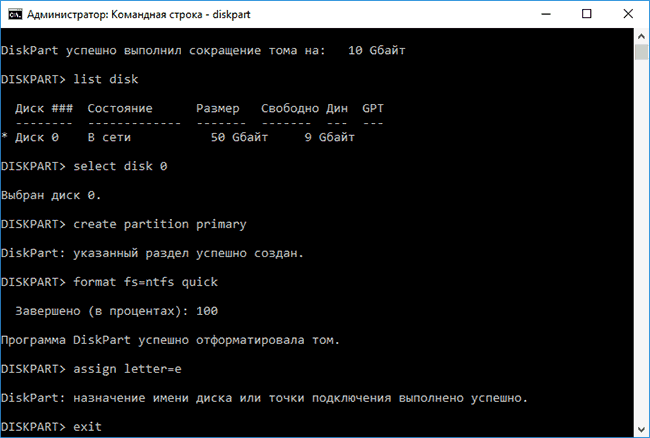
Для разделения диска в Windows 10 через командную строку используйте утилиту diskpart. Сначала откройте командную строку с правами администратора. Затем введите diskpart и нажмите Enter. Далее введите list disk чтобы увидеть список дисков. Выберите диск для разделения командой select disk <номер_диска>. После этого можно использовать команды для создания разделов, например, create partition primary size=<размер_в_мегабайтах> для создания первичного раздела. Для назначения буквы новому разделу используйте assign letter=<буква>.
Выбор диска для разделения
Перед тем как начать разделение, важно правильно определить диск, который вы хотите разделить. Утилита diskpart отображает список дисков, и необходимо внимательно проверить номер диска, чтобы не повредить другие данные.
- Откройте командную строку с правами администратора.
- Введите команду diskpart и нажмите Enter.
- Введите команду list disk и нажмите Enter.
Создание нового раздела
После выбора диска необходимо создать новый раздел. Это можно сделать с помощью команды create partition primary. Важно указать размер раздела в мегабайтах.
- Выберите диск командой select disk <номер_диска>.
- Введите команду create partition primary size=<размер_в_мегабайтах>.
- Если нужно создать логический диск в расширенном разделе, используйте create partition extended и create partition logical size=<размер_в_мегабайтах>.
Форматирование нового раздела
После создания раздела его необходимо отформатировать, чтобы он был доступен для использования. Используйте команду format fs=ntfs quick для быстрой форматировки в файловую систему NTFS.
- Выберите раздел командой select partition <номер_раздела>.
- Введите команду format fs=ntfs quick для быстрой форматировки.
- Для полной форматировки уберите параметр quick, но это займет больше времени.
Назначение буквы диска
Чтобы новый раздел отображался в проводнике Windows, ему необходимо назначить букву диска. Используйте команду assign letter=<буква>, чтобы назначить желаемую букву.
- Выберите раздел командой select partition <номер_раздела>.
- Введите команду assign letter=<буква>, например, assign letter=E.
- Убедитесь, что выбранная буква не занята другим диском.
Завершение работы с Diskpart
После завершения всех операций необходимо выйти из утилиты diskpart. Введите команду exit и нажмите Enter, чтобы вернуться в обычную командную строку.
- После выполнения всех необходимых команд, введите exit.
- Убедитесь, что все изменения сохранены.
- Перезагрузите компьютер, если необходимо.
Часто задаваемые вопросы
Как разделить диск в Windows 10 без потери данных?
Разделить диск в Windows 10 без потери данных можно с помощью встроенной утилиты «Управление дисками«. Откройте ее, щелкните правой кнопкой мыши на томе, который хотите разделить, выберите «Сжать том«, укажите желаемый размер нового раздела и нажмите «Сжать«. После этого создайте новый том на нераспределенном пространстве.
Какие преимущества даёт разделение диска в Windows 10?
Разделение диска в Windows 10 позволяет организовать ваши данные, хранить операционную систему отдельно от личных файлов, облегчает создание резервных копий и может улучшить производительность системы, поскольку дефрагментация будет быстрее.
Что такое нераспределённое пространство и как его использовать после разделения диска?
Нераспределённое пространство — это часть диска, которая не принадлежит ни одному тому. После разделения диска его можно использовать для создания нового раздела, отформатировав его и присвоив ему букву диска (например, D:, E:).
Можно ли объединить разделы диска обратно, если они были разделены ранее?
Да, объединить разделы диска обратно возможно, но при этом один из разделов будет удален, а его данные перенесены на другой. Снова используйте «Управление дисками«, удалите раздел, который хотите присоединить, расширив за счёт него основной том.