Сеть Windows 10: Сброс за 1 Секунду!

Windows 10, безусловно, мощная и гибкая операционная система, но даже она не застрахована от проблем с сетью. Зачастую, банальные сбои в настройках сети могут превратиться в головную боль, отнимая драгоценное время на поиск решения. В этой статье мы представим вам молниеносный способ сброса сетевых параметров Windows 10, который позволит вам восстановить подключение к интернету и локальной сети практически мгновенно. Этот простой трюк может сэкономить часы, которые в противном случае были бы потрачены на сложные диагностические процедуры и переустановку драйверов. Приготовьтесь удивляться!
Сеть Windows 10: Мгновенный сброс – решение проблем за секунду!
Проблемы с сетевым подключением в Windows 10 могут быть крайне раздражающими. К счастью, существует быстрый способ сбросить сетевые настройки и, возможно, решить множество проблем. Сброс сетевых настроек часто помогает восстановить работоспособность интернета, когда другие методы не дают результатов. Однако, важно помнить, что это удалит сохраненные пароли Wi-Fi и другие сетевые конфигурации, поэтому потребуется повторная настройка.
Когда следует использовать сброс сети?
Сброс сетевых настроек в Windows 10 рекомендуется использовать, когда вы сталкиваетесь с проблемами подключения к интернету, такими как:
- Невозможность подключиться к сети Wi-Fi или Ethernet.
- Частые разрывы соединения.
- Ошибки, связанные с IP-адресом или DNS-сервером.
Если простые действия, такие как перезагрузка компьютера или роутера, не помогают, сброс сети может стать эффективным решением. Убедитесь, что вы понимаете последствия, прежде чем приступать к сбросу.
Как выполнить сброс сети в Windows 10?
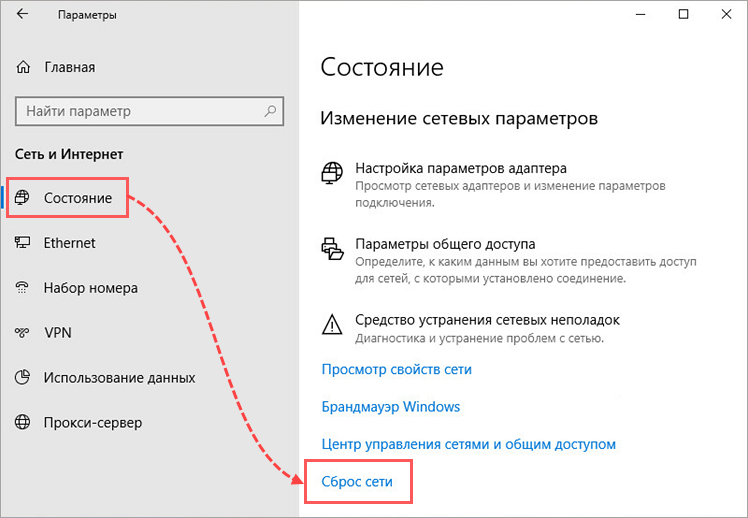
Сброс сети в Windows 10 выполняется через приложение «Параметры». Откройте «Параметры» (например, через меню «Пуск»), выберите «Сеть и Интернет», затем внизу списка найдите и нажмите «Сброс сети». В открывшемся окне подтвердите свой выбор, нажав кнопку «Сбросить сейчас». После этого компьютер будет перезагружен, и все сетевые адаптеры будут переустановлены. Обратите внимание, что для перезагрузки потребуется некоторое время.
Что произойдет после сброса сети?
После сброса сети Windows 10 переустановит все сетевые адаптеры и вернет сетевые настройки к значениям по умолчанию. Это означает, что:
- Вам потребуется повторно ввести пароли Wi-Fi.
- Возможно, придется перенастроить VPN-соединения.
- Стороннее программное обеспечение, влияющее на сеть, может потребовать переустановки.
В целом, после сброса система вернется к состоянию, близкому к «чистой» установке в плане сетевых настроек.
Меры предосторожности перед сбросом сети.
Прежде чем приступать к сбросу сети, рекомендуется сделать следующее:
- Запишите важные сетевые параметры, такие как IP-адрес, DNS-сервер и настройки VPN, если они вам понадобятся для ручной настройки.
- Сохраните пароли Wi-Fi в надежном месте, например, в менеджере паролей.
- Закройте все программы, которые используют сетевое подключение, чтобы избежать потери данных.
Соблюдение этих мер поможет вам быстро восстановить работоспособность сети после сброса.
Альтернативы сбросу сети.
Прежде чем прибегать к сбросу сети, рассмотрите другие варианты решения проблем с подключением:
- Перезагрузите роутер или модем. Это часто помогает решить временные проблемы с интернет-провайдером.
- Обновите драйверы сетевой карты. Устаревшие или поврежденные драйверы могут вызывать проблемы с подключением.
- Проверьте настройки брандмауэра и антивируса. Иногда они могут блокировать сетевое подключение.
Сброс сети следует рассматривать как крайнюю меру, когда другие способы не дали результатов.
Как восстановить сброс сети Windows 10?
Сброс сети в Windows 10 может быть восстановлен несколькими способами, в зависимости от причины, по которой он был выполнен. Если сброс сети был выполнен для устранения проблем с подключением, то, вероятно, система автоматически переустановила сетевые адаптеры и восстановила настройки TCP/IP. Если же после сброса сети проблемы остались, необходимо проверить правильность установки драйверов сетевых адаптеров и убедиться в корректности настроек IP-адреса и DNS-серверов. Также стоит проверить, не блокирует ли брандмауэр или антивирусное ПО сетевое подключение.
Что делать сразу после сброса сети?
Сразу после сброса сети рекомендуется перезагрузить компьютер. Это позволит системе заново инициализировать сетевые адаптеры и применить новые настройки. Далее следует проверить наличие подключения к сети, убедившись, что компьютер получил IP-адрес. Если подключение отсутствует, необходимо:
- Проверить кабель Ethernet или подключение к Wi-Fi.
- Убедиться, что роутер или модем правильно настроены и подключены к интернету.
- Обновить драйверы сетевого адаптера.
Как проверить и обновить драйверы сетевого адаптера?
Устаревшие или поврежденные драйверы сетевого адаптера могут быть причиной проблем с подключением после сброса сети. Для проверки и обновления драйверов необходимо открыть «Диспетчер устройств», найти сетевой адаптер и проверить наличие ошибок (желтый восклицательный знак). Чтобы обновить драйвер, можно:
- Воспользоваться функцией автоматического поиска драйверов в «Диспетчере устройств».
- Загрузить последнюю версию драйвера с сайта производителя сетевого адаптера и установить его вручную.
- Удалить текущий драйвер и перезагрузить компьютер, чтобы Windows автоматически установила драйвер.
Как настроить IP-адрес и DNS-серверы?
В некоторых случаях после сброса сети необходимо вручную настроить IP-адрес и DNS-серверы. Обычно это требуется, если используется статическое IP-адресирование или если возникают проблемы с автоматическим получением IP-адреса. Для этого нужно открыть «Параметры адаптера» в «Центре управления сетями и общим доступом», выбрать сетевой адаптер и настроить свойства протокола TCP/IPv4. Можно указать:
- Автоматическое получение IP-адреса и DNS-серверов.
- Ввести IP-адрес, маску подсети, шлюз по умолчанию и DNS-серверы вручную (если известны).
- Использовать публичные DNS-серверы, например, Google DNS (8.8.8.8 и 8.8.4.4).
Как проверить настройки брандмауэра Windows?
Брандмауэр Windows может блокировать сетевые подключения, особенно если правила были изменены после сброса сети. Необходимо проверить настройки брандмауэра и убедиться, что он не блокирует необходимые приложения или порты. Для этого нужно открыть «Брандмауэр Windows Defender» и проверить:
- Активность брандмауэра.
- Разрешенные приложения и функции.
- Правила для входящих и исходящих подключений.
Что делать, если ничего не помогает?
Если после выполнения всех вышеперечисленных действий проблема с сетевым подключением не решена, можно попробовать выполнить следующие действия. Восстановление системы к точке восстановления, созданной до сброса сети.
Так же можно проверить настройки роутера или модема и убедиться, что они правильно настроены и подключены к интернету. Если проблема сохраняется, стоит обратиться в службу поддержки интернет-провайдера или к специалисту по компьютерной технике для получения помощи.
- Использовать средство устранения неполадок сети Windows.
- Проверить настройки роутера или модема.
- Обратиться в службу поддержки.
Как сбросить сетевое подключение в Windows 10?
Сброс сетевого подключения в Windows 10 может решить различные проблемы с сетью, включая отсутствие доступа к интернету или локальной сети. Этот процесс восстанавливает заводские настройки сетевых адаптеров и параметров, что может помочь устранить конфликты и ошибки, возникшие в результате неправильных настроек или поврежденных драйверов. Для этого можно использовать встроенные средства Windows, такие как командная строка или настройки сети.
Сброс настроек сети через «Параметры»
Для сброса сетевых настроек через «Параметры» выполните следующие шаги:
- Откройте «Параметры», нажав клавиши Win + I.
- Выберите раздел «Сеть и Интернет«.
- Прокрутите вниз и найдите «Сброс сети«.
- Нажмите на кнопку «Сбросить сейчас«.
- Подтвердите сброс, нажав «Да«.
После этого компьютер перезагрузится и восстановит заводские настройки сети.
Сброс сетевых настроек через командную строку
Для сброса сетевых настроек через командную строку необходимо выполнить несколько команд:
- Откройте командную строку от имени администратора. Для этого введите «cmd» в поиске Windows, нажмите правой кнопкой мыши на «Командная строка» и выберите «Запуск от имени администратора«.
- Введите команду «netsh winsock reset» и нажмите Enter.
- Введите команду «netsh int ip reset» и нажмите Enter.
- Введите команду «ipconfig /release» и нажмите Enter.
- Введите команду «ipconfig /renew» и нажмите Enter.
- Введите команду «ipconfig /flushdns» и нажмите Enter.
Эти команды сбросят настройки Winsock, TCP/IP, освободят и обновят IP-адрес, а также очистят DNS-кэш.
Удаление и переустановка сетевого адаптера
Удаление и переустановка сетевого адаптера могут помочь в случае, если проблема связана с поврежденными драйверами:
- Откройте «Диспетчер устройств«. Для этого введите «devmgmt.msc» в поиске Windows и нажмите Enter.
- Найдите «Сетевые адаптеры» и раскройте список.
- Щелкните правой кнопкой мыши на проблемном адаптере и выберите «Удалить устройство«.
- Перезагрузите компьютер. Windows автоматически переустановит драйвер для адаптера.
Если драйвер не установится автоматически, можно загрузить его с сайта производителя оборудования.
Отключение и включение сетевого адаптера
Простое отключение и включение сетевого адаптера может иногда решить проблему:
- Откройте «Диспетчер устройств«.
- Найдите «Сетевые адаптеры» и раскройте список.
- Щелкните правой кнопкой мыши на нужном адаптере и выберите «Отключить устройство«.
- Подождите несколько секунд, затем снова щелкните правой кнопкой мыши и выберите «Включить устройство«.
Этот процесс может перезагрузить драйвер и восстановить соединение.
Проверка настроек IP-адреса и DNS-сервера
Неправильные настройки IP-адреса и DNS-сервера могут вызвать проблемы с подключением:
- Откройте «Панель управления» и перейдите в «Сеть и Интернет» -> «Центр управления сетями и общим доступом«.
- Нажмите на «Изменение параметров адаптера«.
- Щелкните правой кнопкой мыши на вашем сетевом подключении и выберите «Свойства«.
- Выберите «IP версии 4 (TCP/IPv4)» и нажмите «Свойства«.
- Убедитесь, что выбраны «Получить IP-адрес автоматически» и «Получить адрес DNS-сервера автоматически«. Если нет, выберите эти параметры.
Также можно попробовать использовать публичные DNS-серверы, например, Google DNS (8.8.8.8 и 8.8.4.4).
Как обнулить счетчик локальных сетей Windows 10?

Чтобы сбросить счетчик локальных сетей в Windows 10, можно использовать редактор реестра. Откройте редактор реестра (regedit) через поиск Windows или командную строку. Затем перейдите к следующему пути: HKEY_LOCAL_MACHINESOFTWAREMicrosoftWindows NTCurrentVersionNetworkListProfiles. Здесь вы увидите список профилей сетей. Удалите профиль сети, счетчик которой хотите обнулить. После удаления, при следующем подключении к этой сети Windows создаст новый профиль и начнет счетчик заново.
Как найти нужный профиль сети?
- Откройте Центр управления сетями и общим доступом.
- Выберите «Ethernet» (или Wi-Fi, если это беспроводная сеть), чтобы увидеть статус вашего соединения.
- Нажмите кнопку «Подробнее…». В появившемся окне найдите строку «SSID» (для Wi-Fi) или «Описание» (для Ethernet).
- Запомните название вашей сети. Теперь в редакторе реестра в разделе HKEY_LOCAL_MACHINESOFTWAREMicrosoftWindows NTCurrentVersionNetworkListProfiles ищите профиль, у которого значение «ProfileName» соответствует названию вашей сети.
Что произойдет после удаления профиля?
- После удаления профиля сети из реестра, Windows забудет параметры этой сети, такие как настройки IP-адреса, шлюза и DNS-серверов, если они были установлены вручную.
- При следующем подключении к этой сети, Windows будет воспринимать ее как новую и попытается автоматически получить IP-адрес и другие параметры от DHCP-сервера.
- Вам может потребоваться ввести пароль сети Wi-Fi, если он был сохранен ранее.
Как сделать резервную копию реестра перед внесением изменений?
- Откройте редактор реестра (regedit).
- Выберите «Файл» -> «Экспорт» в верхнем меню.
- Выберите место сохранения файла резервной копии и дайте ему имя.
- В поле «Диапазон экспорта» убедитесь, что выбрано «Весь реестр».
- Нажмите «Сохранить». В случае возникновения проблем вы сможете восстановить реестр из этой резервной копии.
Как восстановить профиль сети из резервной копии реестра?
- Откройте редактор реестра (regedit).
- Выберите «Файл» -> «Импорт» в верхнем меню.
- Найдите и выберите файл резервной копии реестра, который вы создали ранее.
- Нажмите «Открыть». Windows предложит вам подтвердить импорт файла.
- После успешного импорта перезагрузите компьютер, чтобы изменения вступили в силу.
Альтернативные способы мониторинга сетевого трафика
- Используйте диспетчер задач Windows, чтобы отслеживать сетевую активность отдельных процессов. Откройте диспетчер задач (Ctrl+Shift+Esc) и перейдите на вкладку «Производительность» -> «Ethernet» (или Wi-Fi).
- Установите сторонние программы для мониторинга сетевого трафика, такие как GlassWire или NetWorx. Эти программы предоставляют более подробную информацию о сетевом трафике, включая графики, отчеты и уведомления.
- Используйте монитор ресурсов Windows для более детального анализа сетевой активности. Он позволяет отслеживать сетевые подключения, порты и процессы, которые используют сеть.
Что будет, если сделать сброс параметров сети?

Сброс параметров сети удалит все сохраненные сетевые настройки на вашем устройстве, включая Wi-Fi пароли, VPN-соединения, настройки APN и другие параметры, относящиеся к сети. Это вернет сетевые настройки к заводским значениям. После сброса вам придется заново подключаться к Wi-Fi сетям и настраивать VPN-соединения, если они вам нужны.
Удаление сохраненных Wi-Fi сетей
- Сброс удалит все сохраненные пароли и информацию о сетях Wi-Fi, к которым вы подключались ранее.
- Вам придется заново вводить пароли для подключения к этим сетям.
- Это может быть полезно, если вы забыли пароль от Wi-Fi сети или хотите очистить список сетей, к которым вы подключались.
Сброс настроек VPN
- Все настройки VPN-соединений будут удалены.
- Вам потребуется заново настраивать VPN-соединения, используя соответствующие приложения или настройки операционной системы.
- Это может быть необходимо, если VPN работает некорректно или вы хотите удалить устаревшие профили VPN.
Восстановление настроек по умолчанию APN
- Настройки APN (Access Point Name), которые используются для подключения к мобильной сети, будут сброшены к значениям по умолчанию, предоставленным вашим оператором связи.
- Если у вас были кастомные настройки APN, вам придется их перенастроить.
- Это может помочь в случае, если у вас проблемы с подключением к мобильному интернету.
Решение проблем с подключением к сети
- Сброс параметров сети может решить некоторые проблемы с подключением к интернету или Wi-Fi.
- Это может быть полезно, если у вас возникают ошибки при подключении, низкая скорость интернета или другие сетевые проблемы.
- Сброс помогает, если проблема вызвана некорректными настройками сети.
Возможные последствия сброса параметров сети
- После сброса вам потребуется повторно подключиться к Wi-Fi сетям, настраивать VPN и APN, если они вам необходимы.
- Некоторые приложения, зависящие от специфических сетевых настроек, могут потребовать повторной настройки.
- Убедитесь, что у вас есть необходимая информация (например, пароли от Wi-Fi сетей), чтобы восстановить сетевые настройки после сброса.
Часто задаваемые вопросы
Что такое «Сеть Windows 10: Сброс за 1 Секунду!» и для чего это нужно?
Это, вероятно, относится к инструменту или методу, позволяющему быстро сбросить настройки сети в Windows 10. Это полезно, когда возникают проблемы с подключением к интернету или локальной сети, например, когда компьютер не может получить IP-адрес или когда соединение нестабильно. Сброс сети может восстановить работоспособность подключения к сети.
Как выполнить «Сброс за 1 Секунду!» в Windows 10?
Вероятно, «Сброс за 1 Секунду!» — это упрощенное описание процесса. Чтобы выполнить сброс сети в Windows 10, откройте «Параметры», перейдите в «Сеть и интернет» и выберите «Состояние«. Прокрутите вниз и нажмите «Сброс сети«. Подтвердите действие, и компьютер перезагрузится. Важно: после сброса вам может потребоваться повторно подключиться к Wi-Fi и ввести пароль.
Какие проблемы может решить «Сеть Windows 10: Сброс за 1 Секунду!»?
Сброс сети может решить широкий спектр проблем с сетью. Это включает ошибки подключения, невозможность получения IP-адреса, проблемы с DNS-серверами, ограниченный доступ к интернету и общие сбои сети. Он восстанавливает настройки сети к заводским, устраняя возможные конфликты и ошибки.
Безопасно ли использовать «Сеть Windows 10: Сброс за 1 Секунду!»?
В целом, сброс сети является безопасной процедурой. Она не удаляет личные файлы или программы. Однако, она удаляет сохраненные пароли Wi-Fi и другие настройки сети, поэтому вам потребуется их перенастроить после сброса. Всегда убедитесь, что вы понимаете последствия перед выполнением сброса.