Шрифты Windows 10: Сделай Четкими!
Windows 10, без сомнения, является одной из самых популярных операционных систем, но многие пользователи сталкиваются с проблемой нечеткости шрифтов. Это может вызывать дискомфорт при работе с текстом, чтении веб-страниц и использовании приложений. В этой статье мы подробно рассмотрим причины размытости шрифтов в Windows 10 и предоставим эффективные методы для их исправления. Вы узнаете, как настроить параметры ClearType, масштабирование экрана и другие факторы, влияющие на отображение текста, чтобы добиться четкости и комфорта при работе с вашим компьютером.
Шрифты Windows 10: Сделай Четкими!
В Windows 10, четкость шрифтов может быть проблемой из-за различных факторов, включая неправильные настройки масштабирования, устаревшие драйверы видеокарты или несовместимость отдельных шрифтов с системой. Оптимизация отображения шрифтов повышает комфорт при работе с текстом, снижает утомляемость глаз и улучшает общее впечатление от использования компьютера. Важно понимать, что существует несколько способов решения этой проблемы, и часто требуется комплексный подход для достижения наилучших результатов.
Почему шрифты могут быть размытыми?
Размытость шрифтов в Windows 10 может быть вызвана несколькими причинами. Во-первых, масштабирование дисплея, установленное на значения, отличные от 100%, может приводить к искажению шрифтов, особенно на мониторах с высоким разрешением. Во-вторых, устаревшие или несовместимые драйверы видеокарты могут некорректно обрабатывать отображение шрифтов. В-третьих, некоторые старые шрифты могут не поддерживать современную технологию сглаживания Windows.
Как настроить ClearType для улучшения четкости?
ClearType — это технология Microsoft, предназначенная для улучшения четкости текста на ЖК-мониторах. Для настройки ClearType необходимо:
- Найти в меню Пуск «Настройка ClearType».
- Запустить мастер настройки и следовать инструкциям на экране.
- Выбрать наиболее четкий вариант текста на каждом этапе.
Эта процедура позволит оптимизировать отображение шрифтов для вашего конкретного монитора, что заметно улучшит четкость.
Как изменить настройки масштабирования дисплея?
Изменение настроек масштабирования дисплея может существенно повлиять на четкость шрифтов. Рекомендуется использовать масштабирование 100%, если монитор позволяет это без ущерба для читаемости. Если необходимо увеличить масштаб, попробуйте установить значения, кратные 25% (125%, 150%, 175%). Важно помнить, что не все приложения хорошо масштабируются, и в некоторых случаях могут возникать проблемы с отображением. Чтобы изменить настройки масштабирования нужно:
- Щелкнуть правой кнопкой мыши на рабочем столе и выбрать «Параметры экрана».
- В разделе «Масштаб и макет» выбрать нужный процент масштабирования.
- Перезагрузить компьютер.
Как обновить драйверы видеокарты?
Обновление драйверов видеокарты часто решает проблемы с отображением шрифтов. Устаревшие драйверы могут быть несовместимы с новыми версиями Windows 10 или некорректно поддерживать определенные шрифты. Для обновления драйверов:
- Перейдите на сайт производителя видеокарты (Nvidia, AMD, Intel).
- Найдите и скачайте последние версии драйверов для вашей модели видеокарты и операционной системы.
- Установите скачанные драйверы.
После установки перезагрузите компьютер.
Какие еще настройки могут помочь?
Кроме ClearType и масштабирования, существуют и другие настройки, которые могут помочь улучшить четкость шрифтов. Можно попробовать отключить аппаратное ускорение графики в некоторых приложениях, которые некорректно отображают шрифты. Также полезно проверить, установлен ли последний пакет обновлений Windows 10, так как они часто включают исправления ошибок, связанных с отображением текста. Дополнительно, убедитесь, что выбраны подходящие шрифты в настройках системы и отдельных приложениях.
Как увеличить четкость шрифта в Windows 10?
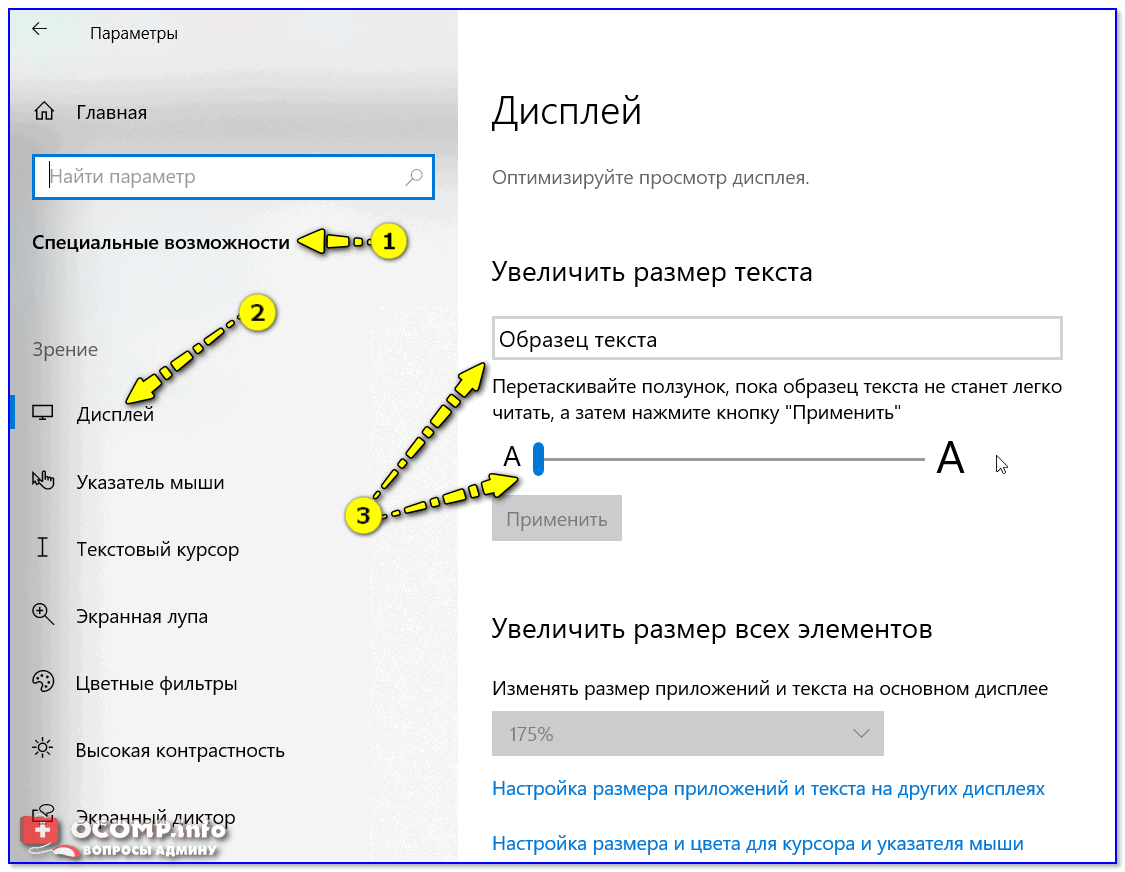
В Windows 10 четкость шрифта можно улучшить несколькими способами, включая настройку параметров ClearType, изменение масштаба отображения, регулировку параметров производительности и обновление драйверов видеокарты. Также полезно проверить, установлены ли у вас последние обновления Windows, так как они часто включают исправления и улучшения, связанные с отображением текста.
Настройка ClearType
- Откройте меню «Пуск» и введите «Настройка ClearType«. Выберите соответствующий результат поиска.
- Убедитесь, что опция «Включить ClearType» отмечена галочкой. Нажмите «Далее».
- Следуйте инструкциям на экране, выбирая наиболее четкий для вас вариант отображения текста. Этот процесс поможет Windows оптимизировать отображение шрифтов на вашем мониторе.
Изменение масштаба отображения
- Кликните правой кнопкой мыши на рабочем столе и выберите «Параметры экрана«.
- В разделе «Масштаб и разметка» попробуйте изменить значение параметра «Изменение размера текста, приложений и других элементов«. Увеличение масштаба может сделать текст более четким, но может также повлиять на отображение некоторых элементов интерфейса.
- Экспериментируйте с разными значениями, чтобы найти наиболее подходящий для вас вариант.
Регулировка параметров производительности
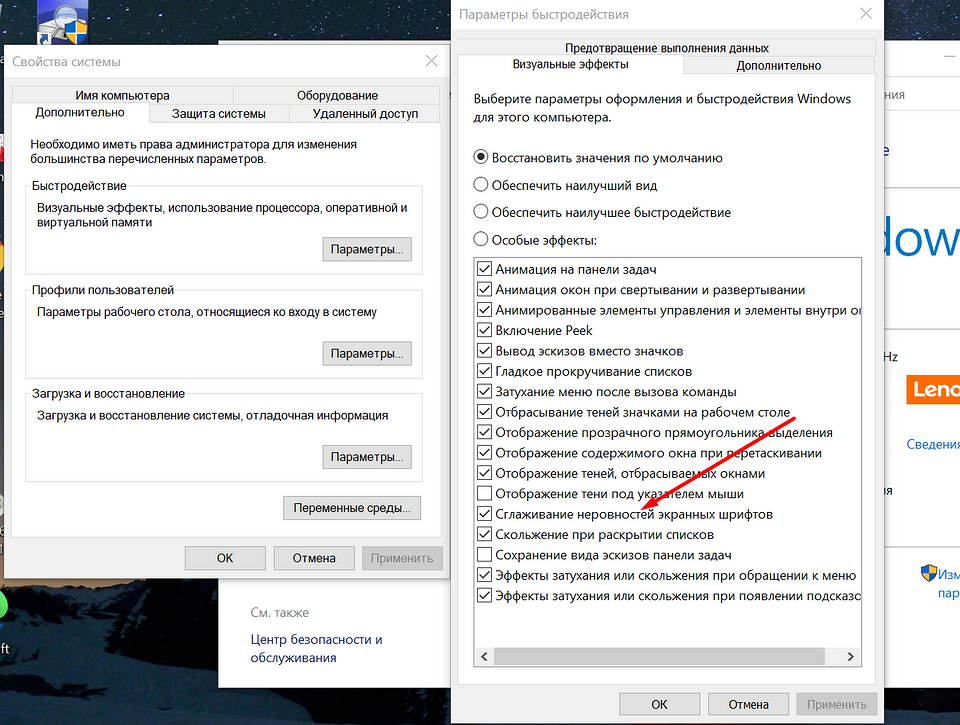
- Откройте меню «Пуск» и введите «Настройка представления и производительности Windows«. Выберите соответствующий результат поиска.
- Перейдите на вкладку «Визуальные эффекты«.
- Убедитесь, что опция «Сглаживать неровности экранных шрифтов» включена. Отключение этой опции может существенно ухудшить четкость шрифтов.
Обновление драйверов видеокарты
- Откройте «Диспетчер устройств«. Это можно сделать, введя «Диспетчер устройств» в поле поиска меню «Пуск».
- Разверните раздел «Видеоадаптеры«.
- Кликните правой кнопкой мыши на своей видеокарте и выберите «Обновить драйвер«.
- Выберите «Автоматический поиск драйверов«, чтобы Windows самостоятельно нашла и установила последние версии драйверов. Устаревшие драйверы могут вызывать проблемы с отображением, включая размытость шрифтов.
Проверка и установка обновлений Windows
- Откройте «Параметры Windows» (клавиши Win + I).
- Перейдите в раздел «Обновление и безопасность«.
- Нажмите кнопку «Проверить наличие обновлений«. Регулярные обновления Windows часто включают исправления, улучшающие стабильность и качество отображения, включая работу со шрифтами.
Как улучшить качество текста в Windows 10?
Улучшение качества текста в Windows 10 достигается путем настройки параметров отображения шрифтов, использования масштабирования для соответствия разрешению экрана, активации ClearType для сглаживания шрифтов, проверки обновлений драйверов видеокарты и, при необходимости, установки дополнительных шрифтов.
Настройка ClearType
ClearType – это технология Microsoft, предназначенная для улучшения читаемости текста на ЖК-экранах. Для настройки ClearType:
- Откройте панель управления, найдите «ClearType» и запустите «Настройка текста ClearType».
- Следуйте инструкциям на экране, выбирая наиболее четкий для вас вариант отображения текста. Эта процедура поможет оптимизировать отображение шрифтов в соответствии с особенностями вашего монитора.
- Обязательно перезагрузите компьютер после завершения настройки.
Изменение масштаба отображения
Неправильный масштаб может привести к размытости текста. Для корректировки масштаба:
- Перейдите в «Параметры» > «Система» > «Дисплей».
- В разделе «Масштаб и разметка» выберите рекомендуемый масштаб или попробуйте другие значения. Увеличение масштаба может сделать текст более крупным и читаемым, но важно найти оптимальное значение, чтобы избежать чрезмерного увеличения элементов интерфейса.
- Проверьте, чтобы масштаб соответствовал разрешению вашего монитора для наилучшей четкости.
Обновление драйверов видеокарты
Устаревшие или поврежденные драйверы видеокарты могут негативно влиять на качество отображения текста. Для обновления драйверов:
- Откройте «Диспетчер устройств», найдите свою видеокарту в разделе «Видеоадаптеры».
- Кликните правой кнопкой мыши по видеокарте и выберите «Обновить драйвер».
- Выберите «Автоматический поиск драйверов». Если Windows не найдет более новую версию, попробуйте скачать драйвер с сайта производителя видеокарты (Nvidia, AMD, Intel).
Установка дополнительных шрифтов
Некоторые шрифты могут лучше отображаться на вашем экране, чем другие. Для установки новых шрифтов:
- Скачайте нужные шрифты (например, с Google Fonts).
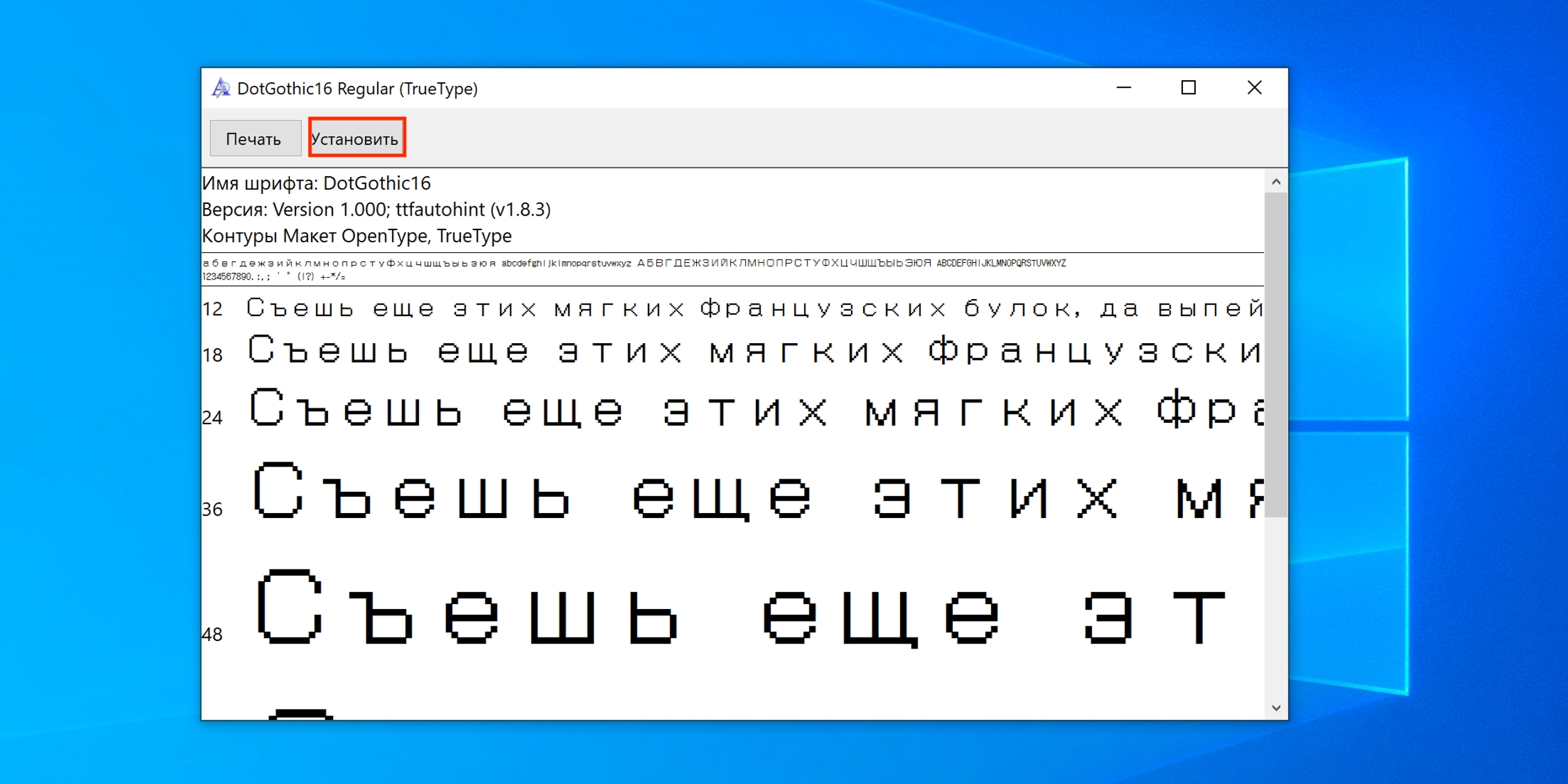
- Кликните правой кнопкой мыши по файлу шрифта и выберите «Установить». Убедитесь, что выбранные шрифты поддерживают кириллицу, если вам нужен текст на русском языке.
- Перезапустите приложения, чтобы изменения вступили в силу.
Отключение аппаратного ускорения
В некоторых случаях аппаратное ускорение может вызывать проблемы с отображением текста. Для отключения аппаратного ускорения (зависит от приложения):
- Найдите настройки проблемного приложения.
- Поищите опции, связанные с графикой или аппаратным ускорением. Обычно такие настройки находятся в разделах «Производительность», «Дополнительно» или «Видео».
- Отключите аппаратное ускорение и перезапустите приложение. Если это помогло, значит, проблема была именно в аппаратном ускорении.
Как установить четкий шрифт?
Четкость шрифта зависит от нескольких факторов, включая выбор подходящего шрифта, использование CSS свойств для улучшения рендеринга текста и оптимизацию для различных устройств и разрешений. Важно убедиться, что у вас установлен шрифт с хорошей читабельностью, и применить сглаживание шрифтов для улучшения визуального восприятия. Также следует учитывать контрастность между текстом и фоном для обеспечения комфортного чтения.
Выбор подходящего шрифта
- Выбирайте шрифты, разработанные специально для веб-использования. Такие шрифты обычно обладают улучшенной читабельностью и оптимизированы для различных размеров и разрешений экрана.
- Рассмотрите использование шрифтов без засечек (sans-serif) для текста на экране. Они часто считаются более четкими и читабельными, особенно в небольших размерах.
- Учитывайте семейство шрифтов, чтобы обеспечить согласованность визуального стиля на вашем сайте. Подберите шрифт, который гармонирует с общим дизайном и целями вашего проекта.
Использование CSS свойств для улучшения рендеринга текста
- Используйте свойство text-rendering: optimizeLegibility;. Это свойство улучшает отображение текста, особенно при малых размерах, делая его более четким и разборчивым.
- Примените свойство -webkit-font-smoothing: antialiased; для браузеров на основе WebKit. Это свойство включает сглаживание шрифтов, делая их менее пиксельными.
- Не забывайте про свойство font-weight. Использование полужирного шрифта может улучшить четкость текста, особенно если шрифт кажется слишком тонким.
Оптимизация контрастности текста и фона
- Убедитесь, что контраст между текстом и фоном достаточно высок. Недостаточный контраст может затруднить чтение и вызвать усталость глаз.
- Используйте инструменты для проверки контрастности. Существуют онлайн-инструменты, которые позволяют проверить, соответствует ли контраст требованиям WCAG (Web Content Accessibility Guidelines).
- Избегайте использования слишком ярких или слишком темных цветов для текста и фона. Умеренные тона обычно обеспечивают лучшую читабельность.
Настройка размера и межстрочного интервала шрифта
- Выберите оптимальный размер шрифта для вашего контента. Слишком маленький шрифт может быть трудно читать, а слишком большой — выглядеть непрофессионально.
- Отрегулируйте межстрочный интервал (line-height). Достаточный межстрочный интервал делает текст более читабельным, предотвращая слипание строк.
- Учитывайте ширину текстового блока. Слишком широкие строки могут быть утомительными для глаз. Старайтесь ограничить ширину текста, чтобы облегчить чтение.
Проверка на различных устройствах и разрешениях
- Протестируйте отображение текста на различных устройствах (компьютеры, смартфоны, планшеты). Убедитесь, что текст выглядит четко и читабельно на всех платформах.
- Используйте адаптивный дизайн, чтобы настроить размер шрифта и другие параметры отображения для различных разрешений экрана. Это обеспечит оптимальное чтение на любом устройстве.
- Используйте медиа-запросы CSS для применения различных стилей в зависимости от устройства. Это позволит вам адаптировать текст к конкретным экранам и разрешениям.
Как убрать размытие шрифтов в Windows 10?
Проблема размытия шрифтов в Windows 10 может быть вызвана различными факторами, включая несовместимость драйверов, неправильные настройки масштабирования дисплея или проблемы с ClearType. Для устранения этой проблемы можно попробовать несколько решений, таких как обновление драйверов видеокарты, настройка параметров ClearType, изменение настроек масштабирования и отключение масштабирования для конкретных приложений. Также важно убедиться, что установлена последняя версия Windows 10, поскольку обновления часто содержат исправления для подобных проблем.
Обновление драйверов видеокарты
- Проверьте наличие доступных обновлений для вашей видеокарты через Диспетчер устройств или сайт производителя. Устаревшие или несовместимые драйверы могут вызывать проблемы с отображением шрифтов.
- Загрузите и установите последние версии драйверов для вашей видеокарты. После установки перезагрузите компьютер.
- Рассмотрите возможность использования более старых версий драйверов, если последние версии вызывают проблемы. Иногда более старые драйверы лучше работают с определенными конфигурациями оборудования.
Настройка ClearType
- Запустите инструмент ClearType Text Tuner. Вы можете найти его, введя «ClearType» в поле поиска Windows.
- Следуйте инструкциям на экране, чтобы выбрать наиболее четкие варианты отображения шрифтов. Инструмент ClearType поможет вам настроить параметры сглаживания шрифтов для улучшения их четкости.
- Повторите процесс настройки несколько раз, чтобы убедиться, что вы выбрали наиболее подходящие параметры.
Изменение настроек масштабирования дисплея
- Откройте «Параметры» Windows и перейдите в раздел «Дисплей».
- Проверьте настройку «Изменить размер текста, приложений и других элементов». Попробуйте установить значение 100%, если оно больше.
- Убедитесь, что параметр «Разрешить Windows автоматически исправлять приложения, чтобы они не были размытыми» включен.
Отключение масштабирования для конкретных приложений
- Найдите исполняемый файл приложения (например, .exe), которое отображает размытые шрифты.
- Щелкните правой кнопкой мыши на файле и выберите «Свойства».
- Перейдите на вкладку «Совместимость» и установите флажок «Отключить масштабирование изображения при высоком разрешении экрана».
Проверка обновлений Windows
- Откройте «Параметры» Windows и перейдите в раздел «Обновление и безопасность».
- Нажмите кнопку «Проверить наличие обновлений» и установите все доступные обновления, включая дополнительные обновления.
- Перезагрузите компьютер после установки обновлений. Новые версии Windows могут содержать исправления, которые решают проблемы с отображением шрифтов.
Часто задаваемые вопросы
Как сделать шрифты более четкими в Windows 10?
Чтобы сделать шрифты более четкими в Windows 10, можно использовать встроенную функцию «ClearType». Найдите её через поиск Windows и следуйте инструкциям по настройке отображения текста. Это позволит улучшить резкость и читаемость шрифтов на вашем экране.
Почему шрифты выглядят размытыми в Windows 10?
Размытость шрифтов в Windows 10 может быть вызвана несколькими причинами, включая неправильные настройки ClearType, масштабирование экрана, или устаревшие драйверы видеокарты. Также, некоторые приложения могут иметь проблемы с масштабированием и отображением шрифтов, особенно на мониторах с высоким разрешением.
Какие настройки влияют на четкость шрифтов в Windows 10?
На четкость шрифтов в Windows 10 влияют несколько настроек: ClearType, масштабирование дисплея, разрешение экрана, и сглаживание шрифтов (Font Smoothing). Проверьте, что ClearType включен и настроен правильно, установите рекомендуемое разрешение для вашего монитора, и убедитесь, что масштабирование не вызывает проблем.
Что делать, если ClearType не помогает сделать шрифты четкими?
Если ClearType не помогает, попробуйте обновить драйверы видеокарты до последней версии. Также, проверьте настройки масштабирования в Windows, установите разрешение экрана, рекомендованное для вашего монитора, и убедитесь, что сглаживание шрифтов включено. Если проблема сохраняется, возможно, проблема связана с конкретным приложением.