Загрузочная Флешка Windows 10: Сделай Сам!
В современном мире, где операционная система Windows 10 доминирует на рынке, умение создавать загрузочную флешку становится бесценным навыком. Будь то переустановка системы после сбоя, обновление старой версии или просто необходимость иметь под рукой портативный инструмент для восстановления, загрузочная флешка Windows 10 – ваш надежный помощник. В этой статье мы подробно рассмотрим процесс создания загрузочной флешки Windows 10 своими руками, предоставив вам пошаговую инструкцию и необходимые инструменты, чтобы даже начинающий пользователь смог легко справиться с этой задачей. Приготовьтесь расширить свои технические возможности и получить полный контроль над установкой Windows 10!
Создание загрузочной флешки Windows 10 своими руками
Создание загрузочной флешки Windows 10 самостоятельно – это простой процесс, позволяющий установить или переустановить операционную систему без использования DVD-диска. Это особенно полезно для компьютеров без оптического привода или для более быстрой установки. Вам потребуется USB-накопитель емкостью не менее 8 ГБ, образ ISO Windows 10 и программа для записи образа на флешку. После создания загрузочной флешки вы сможете загрузиться с нее и установить Windows 10 на свой компьютер.
Что потребуется для создания загрузочной флешки?
Для создания загрузочной флешки Windows 10 вам потребуется несколько ключевых элементов:
- USB-накопитель: Минимальный объем 8 ГБ, желательно 16 ГБ. Убедитесь, что на нем нет важных данных, так как они будут удалены.
- ISO-образ Windows 10: Его можно скачать с официального сайта Microsoft. Выберите версию, соответствующую вашей лицензии.
- Программа для записи ISO на USB: Рекомендуется использовать Rufus, Media Creation Tool или другие подобные утилиты.
Убедитесь, что ваш компьютер соответствует минимальным системным требованиям для установки Windows 10.
Как скачать ISO-образ Windows 10 с сайта Microsoft?
Чтобы скачать ISO-образ Windows 10 с официального сайта Microsoft, перейдите на страницу загрузки Windows 10. Выберите опцию «Создать установочный носитель» и скачайте утилиту Media Creation Tool. Запустите утилиту и выберите опцию «Создать установочный носитель для другого компьютера». Затем выберите язык, редакцию и архитектуру (32-разрядная или 64-разрядная) Windows 10. Далее выберите «ISO-файл» в качестве типа носителя и укажите место сохранения файла. Начните загрузку и дождитесь её завершения.
Rufus: пошаговая инструкция по созданию загрузочной флешки
Rufus — это бесплатная и простая в использовании программа для создания загрузочных USB-накопителей. Запустите Rufus и выберите свой USB-накопитель в выпадающем меню «Устройство». В разделе «Выбор загрузочного устройства» выберите «ISO-образ» и укажите путь к скачанному ISO-файлу Windows 10. Установите схему разделов GPT или MBR в зависимости от вашей материнской платы (UEFI или Legacy BIOS). Нажмите кнопку «Старт», чтобы начать процесс создания загрузочной флешки. Предупреждение о форматировании USB-накопителя подтвердите. Дождитесь завершения процесса.
Настройка BIOS/UEFI для загрузки с USB
Чтобы загрузиться с USB-накопителя, необходимо изменить порядок загрузки в BIOS/UEFI вашего компьютера. Перезагрузите компьютер и войдите в BIOS/UEFI (обычно для этого нужно нажать Delete, F2, F12, Esc или другую клавишу при загрузке — смотрите информацию на экране). Найдите раздел «Boot» или «Boot Order» и установите USB-накопитель на первое место в списке загрузочных устройств. Сохраните изменения и выйдите из BIOS/UEFI. Компьютер должен загрузиться с USB-накопителя, и начнется установка Windows 10.
Установка Windows 10 с загрузочной флешки
После загрузки с флешки начнется процесс установки Windows 10. Выберите язык, формат времени и валюты, а также раскладку клавиатуры. Примите лицензионное соглашение и выберите тип установки «Выборочная: только установка Windows (для опытных пользователей)». Выберите раздел для установки Windows 10. Если на диске уже есть разделы, вы можете их удалить или отформатировать. Следуйте инструкциям на экране, чтобы завершить установку Windows 10. После завершения установки вам потребуется установить драйверы для вашего оборудования.
Как сделать загрузочную флешку Windows 10 самый простой способ?
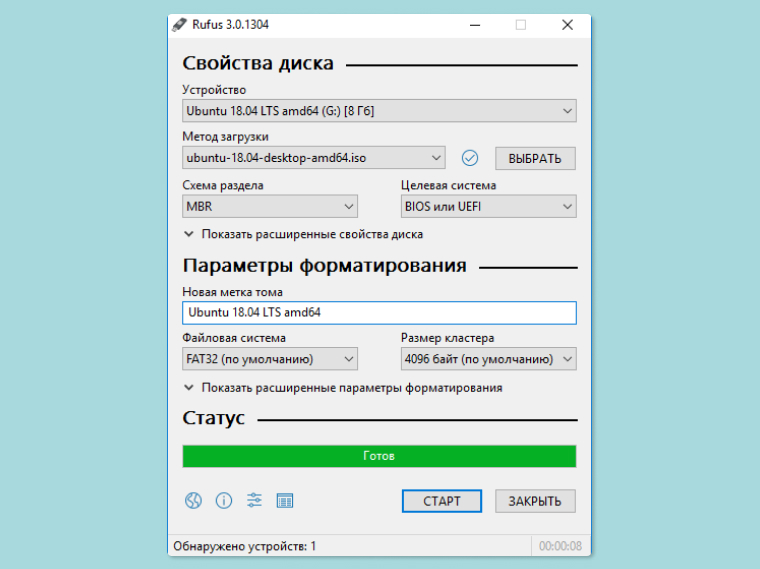
Для создания загрузочной флешки Windows 10 самым простым способом обычно используется программа Rufus. Она бесплатная, простая в использовании и не требует установки. Вам понадобится USB-накопитель (минимум 8 ГБ), образ ISO Windows 10 и сама программа Rufus. Запустите Rufus, выберите ваш USB-накопитель, укажите образ ISO, выберите схему разделов (обычно GPT для новых компьютеров или MBR для старых) и нажмите кнопку «Старт». Rufus отформатирует флешку и скопирует на неё файлы Windows 10, делая её загрузочной.
Выбор USB-накопителя
Выбор правильного USB-накопителя важен для успешного создания загрузочной флешки.
- Объем памяти должен быть не менее 8 ГБ, лучше 16 ГБ или больше, чтобы избежать проблем с нехваткой места.
- Рекомендуется использовать USB 3.0 для более быстрой записи данных.
- Убедитесь, что на флешке нет важных данных, так как она будет полностью отформатирована в процессе создания загрузочного носителя.
Скачивание образа ISO Windows 10
Для создания загрузочной флешки необходим образ ISO операционной системы Windows 10.
- Скачайте образ ISO с официального сайта Microsoft. Это гарантирует, что вы получите неповрежденный и безопасный файл.
- Убедитесь, что выбрали правильную версию Windows 10 (например, Home или Pro) и разрядность (32-бит или 64-бит).
- После загрузки проверьте целостность файла, сравнив контрольную сумму с указанной на сайте Microsoft (если таковая имеется).
Использование программы Rufus
Rufus — это удобная программа для создания загрузочных флешек.
- Скачайте Rufus с официального сайта (rufus.ie) и запустите программу (установка не требуется).
- В интерфейсе Rufus выберите ваш USB-накопитель в выпадающем списке «Устройство».
- Нажмите кнопку «Выбрать» и укажите скачанный ранее образ ISO Windows 10.
Настройки Rufus: схема разделов и файловая система
Правильные настройки в Rufus важны для совместимости загрузочной флешки с вашим компьютером.
- Схема разделов: GPT рекомендуется для новых компьютеров с UEFI, MBR — для старых с BIOS. Если не уверены, попробуйте GPT.
- Целевая система: UEFI (не CSM) для GPT, BIOS или UEFI для MBR.
- Файловая система: NTFS обычно используется для Windows 10, но Rufus может предложить FAT32 для совместимости.
Запуск процесса создания загрузочной флешки
После настройки Rufus можно начинать процесс записи образа на флешку.
- Убедитесь, что все настройки указаны правильно, так как флешка будет отформатирована.
- Нажмите кнопку «Старт» и дождитесь завершения процесса. Это может занять некоторое время.
- Во время процесса не извлекайте USB-накопитель и не выключайте компьютер.
Что лучше для загрузочной флешки FAT32 или NTFS?
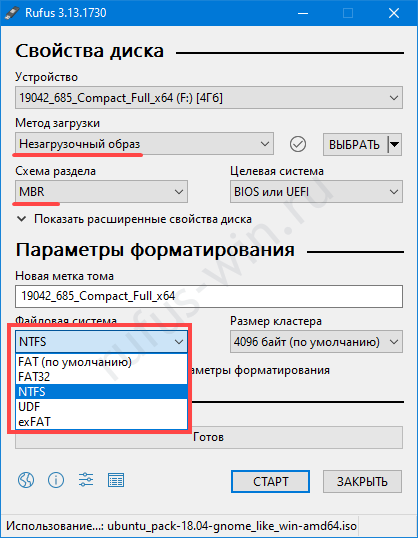
Для загрузочной флешки FAT32 обычно предпочтительнее, так как он обладает большей совместимостью с различными операционными системами и BIOS. NTFS может вызвать проблемы с загрузкой на старых системах.
Совместимость с BIOS и UEFI
- FAT32 широко поддерживается BIOS и UEFI на разных компьютерах, что делает его более надежным для загрузки операционной системы или инструментов восстановления.
- NTFS может быть не полностью совместим со старыми системами BIOS, что может привести к невозможности загрузки с флешки.
- UEFI, как правило, поддерживает NTFS, но для максимальной универсальности лучше использовать FAT32, особенно если флешка будет использоваться на разных компьютерах.
Ограничения на размер файлов
- FAT32 имеет ограничение на размер файла до 4 ГБ, что может быть проблемой, если на флешку нужно записать большие ISO-образы операционных систем или другие большие файлы.
- NTFS не имеет таких ограничений, что позволяет записывать файлы больше 4 ГБ, но это не является критичным для загрузочных флешек, так как загрузочные файлы обычно меньше.
- Если загрузочная флешка используется для переноса больших файлов помимо загрузки, то NTFS может быть более подходящим вариантом.
Скорость работы
- FAT32, как правило, работает быстрее при чтении небольших файлов, что важно для загрузки операционной системы.
- NTFS может быть немного быстрее при работе с большими файлами, но это не критично для загрузочных флешек.
- Разница в скорости обычно незначительна и не является решающим фактором при выборе файловой системы для загрузочной флешки.
Надежность и восстановление данных
- NTFS обладает более продвинутыми функциями для обеспечения надежности и восстановления данных, такими как журналирование.
- FAT32 более уязвим к повреждениям, но для загрузочной флешки это не является большой проблемой, так как данные на ней можно легко восстановить, переписав ISO-образ.
- В случае сбоев питания или других проблем, NTFS может помочь избежать потери данных, но для загрузочной флешки это скорее исключение, чем правило.
Поддержка операционных систем
- FAT32 поддерживается практически всеми операционными системами, включая Windows, macOS и Linux.
- NTFS также поддерживается большинством операционных систем, но могут возникнуть проблемы с совместимостью на старых версиях macOS и некоторых дистрибутивах Linux без дополнительных драйверов.
- Для загрузочной флешки, предназначенной для работы с разными операционными системами, FAT32 является более безопасным выбором.
Как создать iso образ Windows 10 на флешку?
Для создания ISO-образа Windows 10 на флешку вам потребуется загрузить официальный инструмент Media Creation Tool от Microsoft, запустить его, выбрать опцию «Создать установочный носитель (USB-накопитель, DVD-диск или ISO-файл) для другого компьютера», затем выбрать версию Windows 10, язык и архитектуру (32-bit или 64-bit), и, наконец, выбрать опцию «ISO-файл». После этого укажите место для сохранения ISO-образа на вашем компьютере. Затем можно воспользоваться программами, такими как Rufus или Etcher, чтобы записать этот ISO-образ на USB-флешку, сделав её загрузочной.
Выбор подходящей USB-флешки
Выбор правильной флешки является ключевым шагом. Рекомендуется использовать флешку объемом не менее 8 ГБ. Убедитесь, что флешка отформатирована в файловой системе FAT32, чтобы она была совместима с большинством компьютеров. Перед записью ISO-образа сделайте резервную копию всех важных данных с флешки, так как процесс записи удалит все данные с нее.
- Убедитесь, что флешка имеет достаточный объем памяти.
- Отформатируйте флешку в FAT32.
- Сделайте резервную копию важных данных с флешки.
Загрузка Media Creation Tool
Media Creation Tool – это официальный инструмент от Microsoft, предназначенный для загрузки и создания установочных носителей Windows. Вы можете скачать его с официального сайта Microsoft. Важно скачивать инструмент только с официального источника, чтобы избежать загрузки вредоносного ПО. После загрузки запустите инструмент и следуйте инструкциям на экране.
- Перейдите на официальный сайт Microsoft.
- Найдите и скачайте Media Creation Tool.
- Запустите скачанный файл.
Создание ISO-файла с помощью Media Creation Tool
После запуска Media Creation Tool выберите опцию «Создать установочный носитель (USB-накопитель, DVD-диск или ISO-файл) для другого компьютера». Затем выберите язык, версию Windows и архитектуру, которые вам необходимы. На следующем шаге выберите опцию «ISO-файл» и укажите место на вашем компьютере, где вы хотите сохранить ISO-образ.
- Выберите опцию «Создать установочный носитель».
- Выберите язык, версию Windows и архитектуру.
- Выберите опцию «ISO-файл» и укажите место сохранения.
Запись ISO-образа на флешку с помощью Rufus
Rufus – это бесплатная утилита, которая позволяет легко и быстро записать ISO-образ на USB-флешку, делая её загрузочной. Загрузите Rufus с официального сайта и запустите его. Выберите вашу USB-флешку в выпадающем списке «Устройство». Затем нажмите кнопку «Выбрать» и укажите путь к созданному ISO-файлу. Убедитесь, что выбрана схема разделов GPT или MBR в соответствии с вашей материнской платой. Нажмите «Старт», чтобы начать процесс записи.
- Скачайте и запустите Rufus.
- Выберите вашу USB-флешку.
- Выберите ISO-файл и схему разделов.
Проверка загрузочной флешки
После завершения записи ISO-образа на флешку важно проверить, правильно ли она была создана. Самый простой способ – попробовать загрузиться с флешки на компьютере. Перезагрузите компьютер и зайдите в BIOS (обычно для этого нужно нажать Delete, F2 или другую клавишу при запуске компьютера). Укажите USB-флешку в качестве первого загрузочного устройства. Если компьютер успешно загрузился с флешки, значит, она была создана правильно.
- Перезагрузите компьютер.
- Войдите в BIOS.
- Укажите USB-флешку в качестве первого загрузочного устройства.
Как сделать загрузочную флешку Windows 10 GPT?
Создать загрузочную флешку Windows 10 GPT можно с помощью нескольких инструментов, но наиболее распространенным и надежным является использование Rufus или командной строки Diskpart. Rufus – это бесплатная утилита, которая упрощает процесс создания загрузочной флешки, автоматически форматируя ее и записывая файлы Windows 10. Diskpart, встроенная в Windows утилита, требует немного больше усилий, но позволяет точно настроить параметры диска, включая таблицу разделов GPT для обеспечения совместимости с UEFI.
Что такое GPT и зачем он нужен для загрузочной флешки?
- GPT (GUID Partition Table) — это современная таблица разделов, используемая для хранения информации о разделах на жестких дисках и SSD.
- В отличие от устаревшей MBR (Master Boot Record), GPT поддерживает диски большего размера (более 2 ТБ) и более гибкую организацию разделов.
- Для современных компьютеров с UEFI (Unified Extensible Firmware Interface) обычно требуется загрузочная флешка с таблицей разделов GPT, чтобы обеспечить корректную загрузку операционной системы.
Использование Rufus для создания загрузочной флешки GPT
- Скачайте последнюю версию Rufus с официального сайта (rufus.ie).
- Подключите USB-накопитель к компьютеру. Убедитесь, что на нем нет важных данных, так как он будет отформатирован.
- Запустите Rufus. В разделе «Устройство» выберите свой USB-накопитель. В разделе «Схема раздела» выберите «GPT для компьютеров с UEFI». Укажите ISO-образ Windows 10. Нажмите кнопку «Старт».
Создание загрузочной флешки GPT с помощью Diskpart
- Запустите командную строку от имени администратора. Введите «diskpart» и нажмите Enter.
- Введите «list disk» и нажмите Enter, чтобы увидеть список дисков. Определите номер диска, соответствующего вашему USB-накопителю.
- Введите «select disk X» (замените X номером диска), затем «clean».
- Введите «convert gpt», чтобы преобразовать диск в формат GPT.
- Создайте разделы: «create partition primary», затем «select partition 1» и «format fs=fat32 quick».
- Сделайте раздел активным: «active», затем «assign». Скопируйте все файлы из ISO-образа Windows 10 на USB-накопитель.
Необходимые файлы для создания загрузочной флешки Windows 10 GPT
- ISO-образ Windows 10. Его можно скачать с официального сайта Microsoft.
- Утилита Rufus (если используете этот метод) или встроенная утилита Diskpart (если используете командную строку).
- USB-накопитель емкостью не менее 8 ГБ.
Устранение проблем при создании загрузочной флешки GPT
- Убедитесь, что ваш компьютер поддерживает загрузку с UEFI. Проверьте настройки BIOS/UEFI.
- Проверьте, не поврежден ли ISO-образ Windows 10. Попробуйте скачать его заново.
- Используйте другой USB-накопитель, если возникают проблемы.
- Обновите Rufus до последней версии.
Часто задаваемые вопросы
Что такое загрузочная флешка Windows 10 и зачем она нужна?
Загрузочная флешка Windows 10 – это портативное устройство, содержащее установочные файлы Windows 10. Она нужна для установки или переустановки операционной системы на компьютер, особенно в случаях, когда нет доступа к оптическому приводу или компьютер не загружается.
Как создать загрузочную флешку Windows 10 самостоятельно?
Для создания загрузочной флешки Windows 10 необходимо: скачать официальный образ ISO Windows 10 с сайта Microsoft, иметь флешку объемом не менее 8 ГБ и использовать специальную программу, например, Rufus или Media Creation Tool. Программа отформатирует флешку и запишет на нее файлы установки Windows 10.
Какие требования к компьютеру для установки Windows 10 с загрузочной флешки?
Основные требования включают: совместимый процессор, достаточный объем оперативной памяти (минимум 2 ГБ) и свободное место на жестком диске (минимум 20 ГБ). Важно также убедиться, что BIOS компьютера настроен на загрузку с USB.
Что делать, если компьютер не загружается с созданной загрузочной флешки Windows 10?
Убедитесь, что флешка правильно подключена к компьютеру. Проверьте настройки BIOS и убедитесь, что приоритет загрузки установлен на USB. Если проблема не решена, возможно, образ Windows 10 был поврежден при загрузке или флешка была неправильно отформатирована. Попробуйте создать загрузочную флешку заново.