Сетевая Папка Windows 10: Открой Доступ!

В мире операционной системы Windows 10, совместное использование файлов и папок является неотъемлемой частью эффективной работы. Создание сетевой папки предоставляет возможность делиться информацией между пользователями в рамках локальной сети. Это особенно актуально для небольших офисов, где требуется быстрый и простой способ обмена документами, изображениями и другими данными. В этой статье мы подробно рассмотрим процесс создания и настройки сетевой папки в Windows 10, обеспечивая легкий доступ к ней для выбранных пользователей, учитывая необходимые параметры безопасности и разрешения.
Сетевая папка Windows 10: Откройте общий доступ!
Сетевая папка в Windows 10 позволяет предоставлять общий доступ к файлам и папкам для других пользователей в вашей локальной сети. Это удобно для обмена документами, фотографиями и другими данными между компьютерами, находящимися в одной сети. Настройка сетевой папки требует выполнения нескольких шагов, включая активацию общего доступа, выбор папки и назначение разрешений для пользователей.
Что такое сетевая папка и зачем она нужна?
Сетевая папка – это папка, находящаяся на одном компьютере в сети, к которой можно получить доступ с других компьютеров в этой же сети. Она нужна для упрощения обмена файлами между пользователями, работающими в одной локальной сети, например, в офисе или дома. Это позволяет избежать необходимости пересылать файлы по электронной почте или использовать USB-накопители.
- Облегчает совместную работу над проектами.
- Упрощает доступ к общим ресурсам.
- Экономит время на перемещение файлов.
Как создать сетевую папку в Windows 10?
Чтобы создать сетевую папку, необходимо сначала выбрать папку, которую вы хотите сделать доступной для других пользователей сети. Затем щелкните правой кнопкой мыши по этой папке и выберите пункт «Свойства». В открывшемся окне перейдите на вкладку «Доступ» и нажмите кнопку «Общий доступ…». Введите имена пользователей, которым хотите предоставить доступ, или выберите «Все» для предоставления доступа всем пользователям сети.
- Щелкните правой кнопкой мыши по папке, которую хотите открыть для общего доступа.
- Выберите «Свойства» и перейдите на вкладку «Доступ».
- Нажмите кнопку «Общий доступ…» и выберите пользователей или группу «Все».
Какие разрешения можно назначить для сетевой папки?
При настройке общего доступа к папке можно назначить разные уровни разрешений для пользователей. Разрешение «Чтение» позволяет пользователям только просматривать файлы в папке, но не изменять или удалять их. Разрешение «Чтение и запись» позволяет пользователям просматривать, изменять, добавлять и удалять файлы в папке. Выбор правильного уровня разрешений важен для обеспечения безопасности и контроля над данными в сетевой папке.
- «Чтение» — только просмотр файлов.
- «Чтение и запись» — просмотр, изменение, добавление и удаление файлов.
- «Полный доступ» — полный контроль над папкой и ее содержимым.
Как получить доступ к сетевой папке с другого компьютера?
Чтобы получить доступ к сетевой папке с другого компьютера в сети, откройте «Проводник» и в адресной строке введите «\\имя_компьютера», где «имя_компьютера» — это имя компьютера, на котором находится сетевая папка. Также можно использовать IP-адрес компьютера, например, «\\192.168.1.10». После этого отобразится список доступных сетевых папок, к которым у вас есть разрешение на доступ.
- Откройте «Проводник».
- Введите в адресной строке «\\имя_компьютера» или «\\IP-адрес».
- Выберите нужную сетевую папку из списка.
Как устранить проблемы с доступом к сетевой папке?
Если у вас возникают проблемы с доступом к сетевой папке, убедитесь, что общий доступ включен на компьютере, на котором находится папка. Проверьте, правильно ли введены имя компьютера или IP-адрес, а также убедитесь, что у вас есть необходимые разрешения для доступа к папке. Также стоит проверить настройки брандмауэра Windows, чтобы убедиться, что он не блокирует сетевой трафик.
- Проверьте, включен ли общий доступ.
- Убедитесь, что правильно введены имя компьютера или IP-адрес.
- Проверьте разрешения для доступа к папке.
- Проверьте настройки брандмауэра Windows.
Как открыть доступ к папке по сети Windows 10?
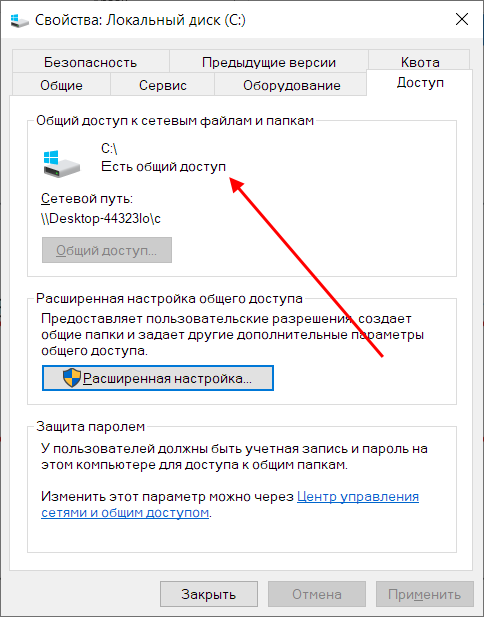
Для предоставления доступа к папке по сети в Windows 10 необходимо выполнить несколько шагов, включающих изменение настроек общего доступа и безопасности. Сначала нужно выбрать папку, которую вы хотите сделать доступной, затем перейти в её свойства, вкладку «Доступ» и нажать кнопку «Общий доступ». Далее, выберите пользователей или группы, которым вы хотите предоставить доступ, и установите для них нужный уровень разрешений (чтение или чтение и запись). Важно убедиться, что общий доступ включен в центре управления сетями и общим доступом, и проверить настройки брандмауэра Windows, чтобы он не блокировал сетевой трафик. Кроме того, для доступа к папке может потребоваться включить обнаружение сети и общий доступ к файлам и принтерам.
Включение обнаружения сети и общего доступа к файлам и принтерам
Для правильной работы сетевого доступа необходимо активировать обнаружение сети и общий доступ к файлам и принтерам.
- Откройте «Панель управления».
- Выберите «Сеть и Интернет» -> «Центр управления сетями и общим доступом».
- В левой панели нажмите «Изменить дополнительные параметры общего доступа».
- В разделе для вашей текущей сети (например, «Частная») убедитесь, что выбраны опции «Включить обнаружение сети» и «Включить общий доступ к файлам и принтерам«.
Настройка общего доступа к папке через свойства папки
Чтобы предоставить доступ к конкретной папке, необходимо настроить параметры общего доступа в её свойствах.
- Щелкните правой кнопкой мыши по папке, к которой хотите предоставить доступ, и выберите «Свойства».
- Перейдите на вкладку «Доступ».
- Нажмите кнопку «Общий доступ…».
- В появившемся окне выберите пользователей или группы, которым хотите предоставить доступ (например, «Все»), и установите уровень разрешений (чтение или чтение и запись).
- Нажмите «Поделиться», а затем «Готово». Важно запомнить или записать сетевой путь к папке.
Настройка разрешений безопасности для пользователей
Разрешения безопасности определяют, кто может получать доступ к файлам и папкам, и какие действия они могут выполнять.
- Щелкните правой кнопкой мыши по папке, к которой хотите предоставить доступ, и выберите «Свойства».
- Перейдите на вкладку «Безопасность».
- Нажмите кнопку «Изменить», чтобы изменить разрешения.
- Добавьте пользователей или группы, которым хотите предоставить доступ, и установите для них нужные разрешения (например, «Чтение», «Запись», «Изменение»). Разрешения безопасности и разрешения общего доступа должны быть согласованы.
Проверка брандмауэра Windows
Брандмауэр Windows может блокировать сетевой трафик, поэтому важно убедиться, что он не препятствует доступу к папкам.
- Откройте «Панель управления».
- Выберите «Система и безопасность» -> «Брандмауэр Windows».
- Нажмите «Разрешить запуск приложения или компонента через брандмауэр Windows».
- Убедитесь, что для «Общий доступ к файлам и принтерам» установлены флажки для нужных типов сетей (например, «Частная», «Домашняя»). Если необходимо, добавьте исключение для порта SMB (445).
Поиск и подключение к общей папке с другого компьютера
После настройки общего доступа можно получить доступ к папке с другого компьютера в сети.
- На другом компьютере откройте «Проводник».
- В адресной строке введите сетевой путь к общей папке (например, \имя_компьютераимя_папки). Альтернативно, можно найти компьютер в разделе «Сеть» Проводника.
- При необходимости введите учетные данные пользователя, имеющего доступ к папке. Учетные данные должны быть согласованы на обоих компьютерах или использоваться учетная запись Microsoft.
- После успешной аутентификации вы сможете получить доступ к содержимому общей папки.
Как разрешить доступ к сетевой папке?
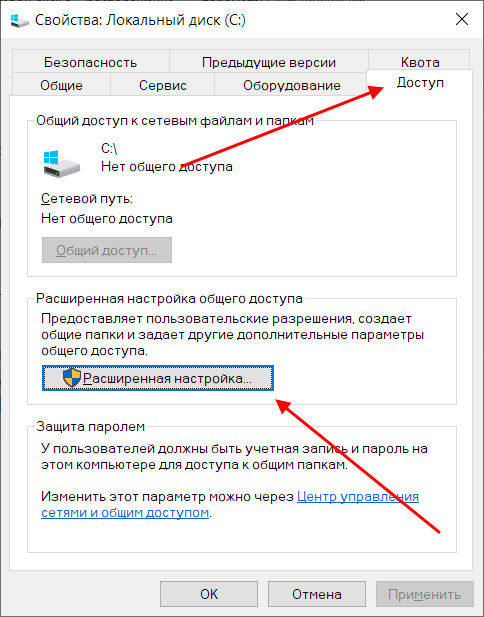
Чтобы предоставить доступ к сетевой папке в Windows, необходимо поделиться этой папкой и настроить разрешения для пользователей или групп, которые должны иметь к ней доступ. Это можно сделать через свойства папки, перейдя на вкладку «Доступ» или «Общий доступ», в зависимости от версии Windows, и указав нужные параметры.
Настройка общего доступа к папке
Чтобы настроить общий доступ, щелкните правой кнопкой мыши по папке, которую хотите сделать сетевой, и выберите «Свойства». Перейдите на вкладку «Доступ» или «Общий доступ» и нажмите кнопку «Общий доступ…». Затем добавьте пользователей или группы, которым хотите предоставить доступ, и укажите для каждого из них уровень разрешений (чтение или чтение/запись).
- Выберите папку: Щелкните правой кнопкой мыши по папке, которой хотите поделиться.
- Перейдите в свойства: Выберите «Свойства» из контекстного меню.
- Настройте общий доступ: На вкладке «Доступ» или «Общий доступ» настройте параметры общего доступа.
Разрешения NTFS и общий доступ
Разрешения NTFS контролируют, кто имеет доступ к файлам и папкам, независимо от того, осуществляется ли доступ локально или по сети. Разрешения общего доступа управляют доступом только через сеть. Важно помнить, что наиболее ограничивающее разрешение всегда будет применяться.
- Разрешения NTFS: Устанавливаются для локального доступа и сетевого.
- Разрешения общего доступа: Действуют только при доступе через сеть.
- Совместное действие разрешений: Система применяет наиболее ограничительное разрешение.
Настройка расширенных параметров общего доступа
В расширенных параметрах общего доступа можно более детально настроить права доступа, например, ограничить количество одновременно подключенных пользователей или добавить комментарий к общей папке. Также здесь можно изменить имя общей папки, если это необходимо. Это позволяет более тонко управлять доступом к ресурсам.
- Ограничение числа пользователей: Укажите максимальное количество подключений.
- Изменение имени общей папки: Задайте имя, под которым папка будет видна в сети.
- Добавление комментария: Оставьте комментарий для пользователей сети.
Включение обнаружения сети и общего доступа к файлам и принтерам
Для того чтобы другие компьютеры в сети могли видеть вашу общую папку, необходимо включить обнаружение сети и общий доступ к файлам и принтерам в настройках сетевого адаптера. Это можно сделать в «Центре управления сетями и общим доступом». Без этого другие устройства не смогут обнаружить вашу общую папку.
- Перейдите в «Центр управления сетями и общим доступом»: Откройте панель управления и найдите этот пункт.
- Измените расширенные параметры общего доступа: Включите обнаружение сети и общий доступ к файлам и принтерам.
- Сохраните изменения: Убедитесь, что настройки сохранены.
Решение проблем с доступом к сетевой папке
Если у пользователей возникают проблемы с доступом к сетевой папке, проверьте настройки брандмауэра, правильность введенных учетных данных и наличие конфликтов IP-адресов в сети. Также убедитесь, что для пользователя настроены правильные разрешения на доступ к папке. Часто проблемы возникают из-за неправильных настроек брандмауэра.
- Проверьте брандмауэр: Убедитесь, что он не блокирует доступ к общим ресурсам.
- Проверьте учетные данные: Убедитесь, что введены правильные имя пользователя и пароль.
- Проверьте разрешения: Удостоверьтесь, что у пользователя есть права на доступ к папке.
Как открыть сетевую папку?
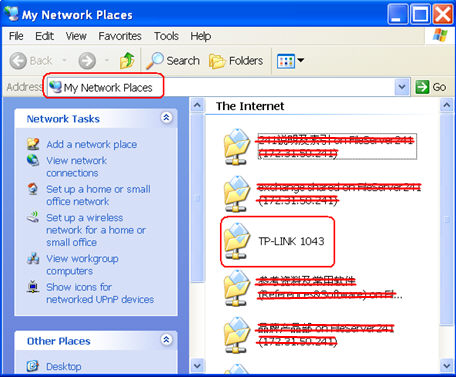
Чтобы открыть сетевую папку, необходимо знать ее сетевой путь. Этот путь может быть либо в формате UNC (например, \servershare), либо отображаться как сетевой диск. Если у вас уже есть сетевой диск, просто откройте его как обычную папку в проводнике. Если у вас есть UNC путь, введите его в адресную строку проводника и нажмите Enter. Вам может потребоваться ввести имя пользователя и пароль, если доступ к папке ограничен.
Поиск сетевой папки в проводнике
- Откройте проводник (File Explorer).
- В адресной строке введите \ и имя сервера, где находится папка (например, \myserver).
- Нажмите Enter. Если сервер доступен, вы увидите список общих папок.
- Выберите нужную папку и откройте ее.
Отображение сетевой папки как диска
- В проводнике щелкните правой кнопкой мыши по «Этот компьютер» (This PC) или «Мой компьютер» (My Computer).
- Выберите «Подключить сетевой диск» (Map Network Drive).
- Выберите букву диска, которую хотите использовать.
- Введите сетевой путь к папке в поле «Папка» (Folder).
- Отметьте «Восстанавливать при входе в систему» (Reconnect at logon), если хотите, чтобы диск подключался автоматически при каждом запуске компьютера.
- Нажмите «Готово» (Finish).
Использование командной строки для открытия сетевой папки
- Откройте командную строку (Command Prompt).
- Введите команду explorer \servershare, заменив \servershare на фактический сетевой путь к папке.
- Нажмите Enter. Это откроет папку в проводнике.
Устранение проблем с доступом к сетевой папке
- Убедитесь, что компьютер подключен к сети.
- Проверьте, правильно ли введен сетевой путь к папке.
- Убедитесь, что у вас есть необходимые разрешения для доступа к папке. Обратитесь к администратору сети, если у вас нет доступа.
- Проверьте настройки брандмауэра. Брандмауэр может блокировать доступ к сетевым ресурсам.
Проверка сетевого подключения
- Откройте командную строку (Command Prompt).
- Введите команду ping servername (заменив servername на имя сервера).
- Если пинг успешен, это означает, что компьютер может связаться с сервером. Если пинг не удался, проверьте сетевое подключение и настройки DNS.
Как разрешить доступ к папке в Windows 10?
Чтобы предоставить доступ к папке в Windows 10, щелкните правой кнопкой мыши на папке, которую хотите предоставить, выберите «Свойства», затем перейдите на вкладку «Доступ». Нажмите кнопку «Общий доступ…», выберите пользователя или группу, которым вы хотите предоставить доступ, и установите уровень доступа (Чтение или Чтение и запись). Нажмите «Поделиться» и «Готово». Если нужно предоставить доступ для всех в сети, выберите «Все» в списке пользователей.
Как открыть окно свойств папки?
Чтобы открыть окно свойств папки в Windows 10, выполните следующие действия:
- Найдите папку, к которой вы хотите предоставить доступ.
- Щелкните правой кнопкой мыши на папке.
- В появившемся контекстном меню выберите пункт «Свойства». Откроется окно свойств папки.
Как предоставить доступ конкретному пользователю или группе?
Для предоставления доступа к папке конкретному пользователю или группе в Windows 10, сделайте следующее:
- В окне свойств папки перейдите на вкладку «Доступ».
- Нажмите кнопку «Общий доступ…».
- В появившемся окне введите имя пользователя или группы, которым хотите предоставить доступ. Если пользователь не отображается в списке, нажмите кнопку «Найти».
- Выберите пользователя или группу из списка и нажмите «Добавить».
- Установите уровень доступа (Чтение или Чтение и запись) и нажмите «Поделиться».
Как предоставить общий доступ ко всем пользователям в сети?
Чтобы предоставить общий доступ к папке для всех пользователей в сети:
- В окне «Общий доступ» выберите «Все» в списке пользователей. Если «Все» нет в списке, добавьте его вручную, набрав «Все».
- Установите необходимый уровень доступа (обычно «Чтение» является достаточным для большинства случаев).
- Нажмите кнопку «Поделиться». Windows может предупредить о рисках предоставления общего доступа для всех.
Как изменить уровень доступа к папке?
Изменить уровень доступа к папке можно следующим образом:
- Откройте окно свойств папки и перейдите на вкладку «Доступ».
- В разделе «Имена групп или пользователей» выберите пользователя или группу, для которых хотите изменить уровень доступа.
- Под выбранным именем пользователя или группы будет поле «Разрешения». Здесь вы можете изменить разрешения на «Чтение» или «Чтение и запись».
- Нажмите кнопку «Применить» и затем «ОК», чтобы сохранить изменения.
Как убрать общий доступ к папке?
Чтобы убрать общий доступ к папке в Windows 10:
- Откройте окно свойств папки и перейдите на вкладку «Доступ».
- В разделе «Имена групп или пользователей» выберите пользователя или группу, у которых нужно отозвать доступ.
- Нажмите кнопку «Удалить».
- Если вы хотите полностью убрать общий доступ, удалите всех пользователей и группы из списка, включая «Все».
- Нажмите кнопку «Применить» и затем «ОК», чтобы сохранить изменения.
Часто задаваемые вопросы
Как предоставить доступ к сетевой папке в Windows 10?
Чтобы предоставить доступ к сетевой папке, щелкните правой кнопкой мыши по папке, выберите «Свойства», затем перейдите на вкладку «Доступ». Нажмите кнопку «Общий доступ» и выберите пользователей, которым хотите предоставить доступ, или «Все», если хотите предоставить доступ всем в сети. Задайте уровень разрешений (чтение или чтение/запись) и нажмите «Поделиться».
Что делать, если другие пользователи не видят мою сетевую папку?
Убедитесь, что сетевое обнаружение и общий доступ к файлам и принтерам включены в «Центре управления сетями и общим доступом». Проверьте настройки брандмауэра Windows, чтобы убедиться, что он не блокирует доступ к общим папкам. Убедитесь, что все компьютеры находятся в одной рабочей группе или домене.
Как получить доступ к сетевой папке с другого компьютера?
Откройте «Проводник» Windows, в адресной строке введите `\имя_компьютера_с_общей_папкой` и нажмите Enter. Вы увидите список общих папок на этом компьютере. Щелкните по нужной папке, чтобы получить доступ к ее содержимому.
Как защитить сетевую папку паролем?
Windows не позволяет защитить общую папку отдельным паролем. Однако, можно предоставить доступ только определенным учетным записям пользователей Windows, требующим пароль для входа в систему. Также, можно использовать сторонние программы для защиты общих папок паролем.