Mozilla Firefox для Windows XP: Скачать!
Остались верны легендарной Windows XP и ищете надежный браузер? Многие современные браузеры перестали поддерживать эту операционную систему, но Firefox остается одним из немногих, кто все еще предлагает совместимые версии. В этой статье мы расскажем, где безопасно скачать Mozilla Firefox для Windows XP, какие версии доступны и на что обратить внимание при установке. Получите стабильный и безопасный веб-серфинг на вашей любимой операционной системе, не жертвуя функциональностью и привычным интерфейсом. Найдите актуальные ссылки и полезные советы, чтобы наслаждаться интернетом без ограничений.
Mozilla Firefox для Windows XP: Скачать!
Для тех, кто все еще использует Windows XP, найти современный и безопасный браузер может быть непростой задачей. Mozilla Firefox, хотя и не поддерживает официально XP, часто можно найти устаревшие версии, которые все еще работают на этой операционной системе. Скачивание Firefox для XP требует осторожности, чтобы избежать вредоносного программного обеспечения, поэтому важно использовать надежные источники и проверять подлинность файлов.
Где безопасно скачать Firefox для Windows XP?
Безопасные источники для скачивания включают в себя архивы старых версий на сайтах, посвященных программному обеспечению, и зеркала Mozilla, если таковые доступны. Важно убедиться, что сайт имеет хорошую репутацию и не распространяет вредоносные программы. Также рекомендуется проверить контрольную сумму скачанного файла, чтобы убедиться в его подлинности.
- Ищите зеркала Mozilla.
- Проверяйте репутацию сайта перед скачиванием.
- Всегда проверяйте контрольную сумму файла.
Какие версии Firefox совместимы с Windows XP?
Как правило, версии Firefox до 52 ESR (Extended Support Release) являются совместимыми с Windows XP. Эти версии уже не получают обновления безопасности, поэтому их использование связано с определенными рисками. Однако, если необходимо использовать Firefox на XP, эти версии могут быть единственным вариантом.
- Ищите версии до 52 ESR.
- Помните об устаревших обновлениях безопасности.
- Рассмотрите другие браузеры для более современных версий Windows.
Как установить Firefox на Windows XP?
Процесс установки аналогичен установке на других версиях Windows. Скачайте установщик, запустите его и следуйте инструкциям на экране. Важно убедиться, что во время установки не устанавливаются дополнительные нежелательные программы (adware), которые могут быть связаны с устаревшими версиями.
- Запустите скачанный установщик.
- Следуйте инструкциям на экране.
- Остерегайтесь нежелательного программного обеспечения.
Какие риски связаны с использованием устаревшего Firefox на Windows XP?
Основной риск заключается в отсутствии обновлений безопасности. Это означает, что браузер уязвим для новых угроз, которые не будут исправлены. Это может поставить под угрозу ваши личные данные и конфиденциальность в сети. Рекомендуется использовать другие браузеры на более современных операционных системах, если это возможно.
- Уязвимость к новым угрозам безопасности.
- Отсутствие исправлений для обнаруженных уязвимостей.
- Риск компрометации личных данных.
Альтернативы Firefox для Windows XP?
Если безопасность является приоритетом, стоит рассмотреть другие браузеры, которые могут быть совместимы с XP и все еще получать обновления безопасности, либо рассмотреть обновление до более современной операционной системы. Хотя выбор может быть ограничен, некоторые браузеры, основанные на Chromium, могут предлагать ограниченную поддержку. Tor Browser может быть безопасным вариантом для анонимности.
- Поищите браузеры, основанные на Chromium.
- Рассмотрите Tor Browser для анонимности.
- Изучите возможность обновления операционной системы.
Как установить Firefox на Windows XP?
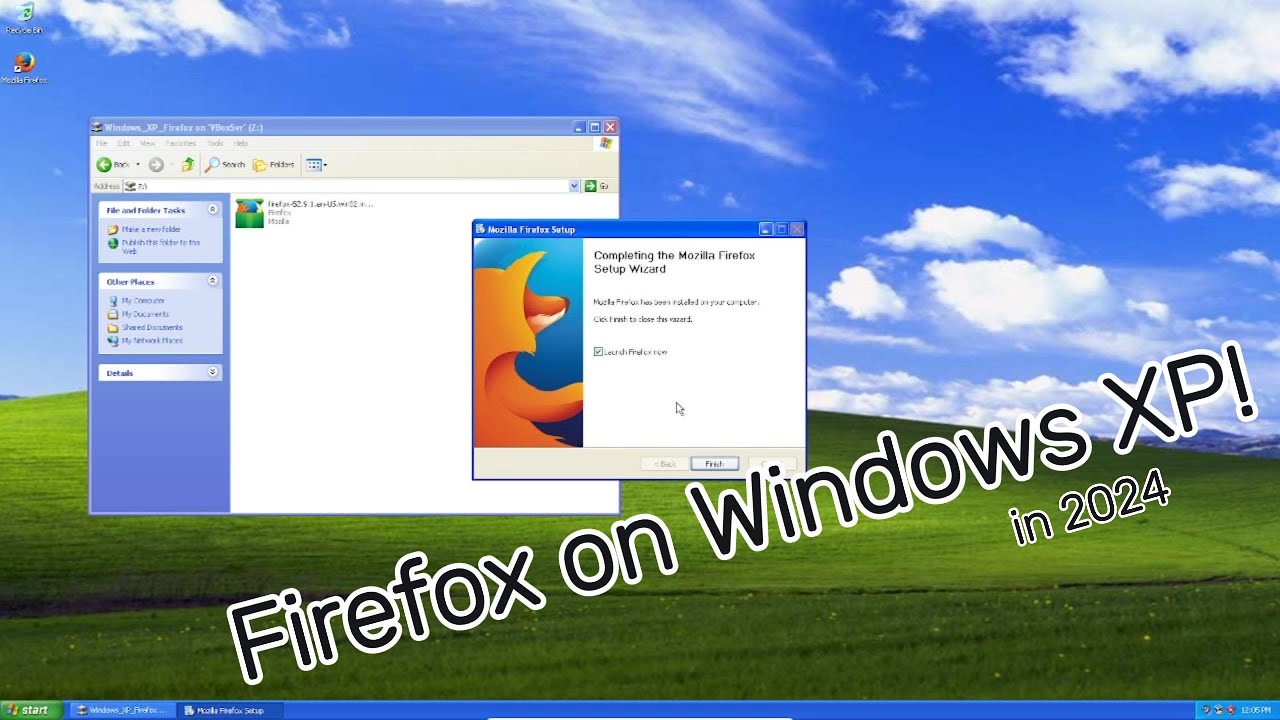
Для установки Firefox на Windows XP, вам потребуется скачать установочный файл с официального сайта Mozilla, убедившись, что вы выбираете версию, совместимую с вашей устаревшей операционной системой, так как современные версии Firefox могут не поддерживаться. После скачивания запустите установочный файл и следуйте инструкциям на экране, чтобы завершить процесс установки.
Скачивание установочного файла Firefox
- Перейдите на сайт Mozilla с помощью другого браузера или загрузите установочный файл на другой компьютер и перенесите его.
- Найдите подходящую версию Firefox для Windows XP, так как последние версии могут быть несовместимы.
- Скачайте установочный файл (.exe).
Запуск установочного файла
- Найдите скачанный установочный файл на вашем компьютере.
- Дважды щелкните по файлу, чтобы запустить процесс установки.
- Если появится запрос контроля учетных записей пользователей, подтвердите запуск.
Процесс установки Firefox
- Следуйте инструкциям на экране установщика. Обычно достаточно нажимать «Далее».
- Выберите тип установки: «Стандартная» или «Выборочная». Стандартная установка подходит большинству пользователей.
- Укажите папку для установки, если требуется, в случае выборочной установки.
Завершение установки
- После завершения процесса установки, поставьте галочку «Запустить Firefox сейчас», если хотите сразу открыть браузер.
- Нажмите кнопку «Готово».
- Firefox должен запуститься, и вы сможете начать им пользоваться.
Решение возможных проблем
- Если возникают ошибки при установке, убедитесь, что у вас достаточно места на диске и что ваш компьютер соответствует минимальным системным требованиям.
- Попробуйте скачать установочный файл еще раз, возможно, предыдущий файл был поврежден.
- Проверьте наличие необходимых обновлений Windows XP, хотя поддержка этой операционной системы давно прекращена.
Могу ли я загрузить Firefox для Windows XP?
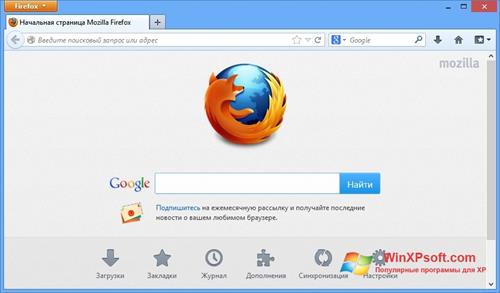
Да, вы можете загрузить Firefox для Windows XP, но следует учитывать, что поддержка Windows XP официально прекращена, и вы будете использовать старую версию браузера, которая больше не получает обновлений безопасности. Это означает, что ваша система может быть уязвима для различных угроз.
Совместимость Firefox и Windows XP
Старые версии Firefox, такие как Firefox 52 ESR (Extended Support Release), были совместимы с Windows XP. Однако, современные версии Firefox не поддерживают эту операционную систему. Если вы хотите использовать Firefox на Windows XP, вам потребуется найти архивную версию.
- Найдите надежный источник для загрузки старой версии Firefox.
- Установите эту версию на вашу систему Windows XP.
- Помните о возможных рисках безопасности.
Риски использования старых версий Firefox
Использование старых версий Firefox на Windows XP представляет собой серьезный риск безопасности. Браузер больше не получает обновлений безопасности, что делает его уязвимым для новых угроз и эксплойтов.
- Ваша личная информация может быть украдена.
- Ваша система может быть заражена вредоносным ПО.
- Вы будете лишены современных функций безопасности.
Альтернативные браузеры для Windows XP
Несмотря на то, что Firefox может быть доступен в старых версиях, рассмотрите альтернативные браузеры, которые, возможно, лучше поддерживаются или имеют меньший риск безопасности (но это не гарантия для Windows XP). Однако, помните, что поддержка Windows XP крайне ограничена.
- Поиск браузеров, совместимых с XP и получающих обновления.
- Оценка уровня безопасности этих браузеров.
- Принятие решения на основе ваших потребностей и рисков.
Где найти старые версии Firefox?
Старые версии Firefox можно найти в интернет-архивах или на сайтах, которые предоставляют доступ к старому программному обеспечению. Важно загружать файлы только с надежных источников, чтобы избежать загрузки вредоносного ПО.
- Проверьте репутацию сайта перед загрузкой.
- Используйте антивирус для сканирования загруженных файлов.
- Будьте осторожны с непроверенными источниками.
Обновление до современной операционной системы
Наилучшим решением является обновление до современной операционной системы, такой как Windows 10 или Windows 11, если это возможно. Это позволит вам использовать современные браузеры с актуальными обновлениями безопасности и получить доступ к новым функциям.
- Проверьте совместимость вашего оборудования с новой ОС.
- Сделайте резервную копию ваших данных.
- Следуйте инструкциям по обновлению ОС.
Какая последняя версия Firefox для Windows XP?
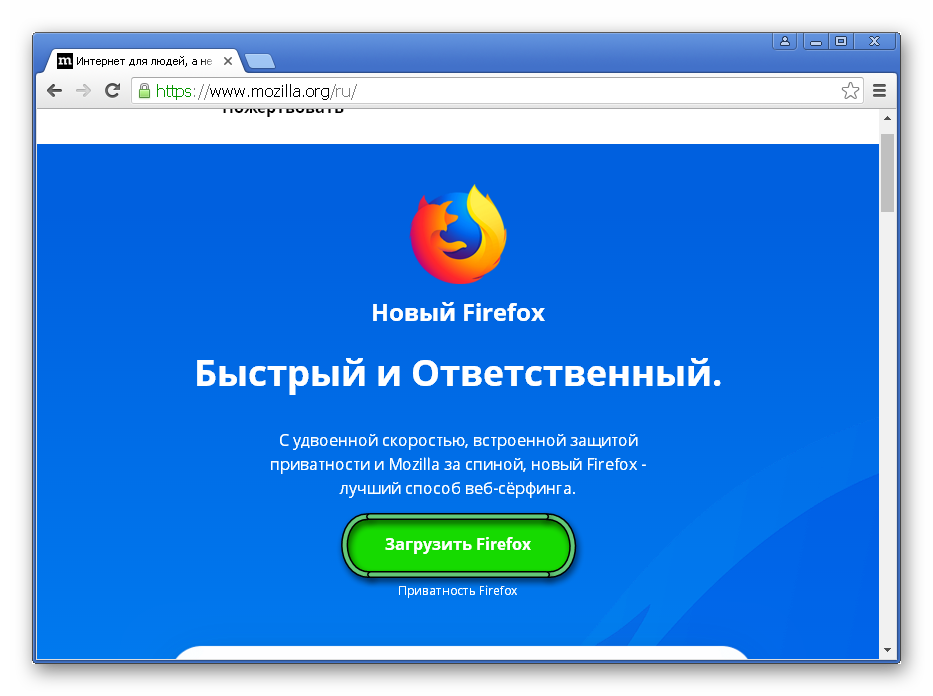
Последняя официально поддерживаемая версия Firefox для Windows XP — Firefox 52.9.0 ESR (Extended Support Release). Эта версия была выпущена в июне 2018 года и содержала последние обновления безопасности, совместимые с Windows XP. Более новые версии Firefox не поддерживают Windows XP из-за изменений в архитектуре операционной системы и прекращения поддержки со стороны Microsoft.
Почему Firefox 52.9.0 ESR является последней версией для Windows XP?
- Прекращение поддержки Windows XP: Microsoft официально прекратила поддержку Windows XP в апреле 2014 года, что означает отсутствие обновлений безопасности и исправлений ошибок.
- Изменения в архитектуре Firefox: Более поздние версии Firefox требуют более современных системных библиотек и функций, которые не доступны в Windows XP.
- Стратегия Mozilla: Mozilla приняла решение сосредоточиться на поддержке более современных операционных систем для обеспечения лучшей производительности и безопасности.
Риски использования старых версий Firefox на Windows XP
- Уязвимости безопасности: Использование Firefox 52.9.0 ESR на Windows XP подвергает систему уязвимостям безопасности, так как новые угрозы не будут закрываться обновлениями.
- Отсутствие поддержки новых веб-технологий: Старые версии браузера могут не поддерживать современные веб-стандарты и технологии, что приведет к неправильному отображению сайтов или их неработоспособности.
- Несовместимость с современными веб-сайтами: Многие современные веб-сайты разрабатываются с учетом новых браузеров и технологий, что может вызвать проблемы совместимости с Firefox 52.9.0 ESR.
Как проверить версию Firefox на Windows XP
- Откройте Firefox: Запустите браузер Firefox на вашем компьютере с Windows XP.
- Перейдите в меню «О Firefox»: В меню выберите «Справка» (Help) и затем «О Firefox» (About Firefox).
- Проверьте номер версии: В открывшемся окне будет указан номер версии Firefox. Убедитесь, что это Firefox 52.9.0 ESR или более старая версия.
Альтернативные браузеры для Windows XP
- K-Meleon: Это легкий и настраиваемый браузер, основанный на движке Gecko (как и Firefox), который может работать на старых системах, включая Windows XP.
- MyPal: Браузер, созданный на базе Pale Moon, специально оптимизирован для работы на Windows XP и поддерживает современные веб-технологии.
- SeaMonkey: Это интегрированный интернет-пакет, включающий браузер, почтовый клиент, редактор HTML и другие инструменты, который также может работать на Windows XP.
Рекомендации по безопасности при использовании Windows XP
- Используйте антивирус: Установите и регулярно обновляйте антивирусное программное обеспечение.
- Будьте осторожны с веб-сайтами: Посещайте только проверенные и надежные веб-сайты, чтобы избежать вредоносного ПО.
- Не устанавливайте неизвестное ПО: Избегайте установки программного обеспечения из ненадежных источников.
Какой браузер скачать для Windows XP?
Для Windows XP, учитывая её устарелость, выбор современных браузеров ограничен. Многие разработчики прекратили поддержку этой операционной системы. Однако, все еще можно найти рабочие версии некоторых браузеров, например, старые версии Mozilla Firefox или Opera, а также браузеры на базе Chromium, такие как MyPal или Kernel поддерживает XP. Важно помнить, что использование устаревших браузеров может быть небезопасным, так как они не получают обновлений безопасности.
Какой браузер является самым безопасным для Windows XP?
Хотя полной безопасности на Windows XP обеспечить невозможно из-за отсутствия обновлений ОС, выбор браузера с наименьшим количеством известных уязвимостей в его устаревшей версии является ключевым. Рассмотрите браузеры, которые получали обновления безопасности дольше других, например:
- Старые версии Firefox: Firefox, как правило, имел хорошую репутацию с точки зрения безопасности.
- MyPal: Разработан специально для старых систем, но важно проверять его происхождение.
- Opera: Некоторые старые версии могут быть приемлемы, но нужно проявлять осторожность.
Где скачать браузер для Windows XP?
Важно скачивать браузеры только из надежных источников, чтобы избежать вредоносного ПО. Не доверяйте сомнительным сайтам, предлагающим «бесплатные» версии. Лучшие варианты:
- Официальные архивы: Поищите архивы старых версий на сайтах разработчиков, если они доступны.
- Репозитории надежного ПО: Сайты, занимающиеся архивированием старого софта, но проверяйте репутацию ресурса.
- Обратите внимание на сторонние сайты: Если загружаете со стороннего сайта, убедитесь, что он имеет хорошую репутацию и не содержит вредоносного кода.
Какие функции важны в браузере для Windows XP?
Учитывая ограничения Windows XP, важно выбирать браузер, который эффективно использует ресурсы системы. Также стоит обратить внимание на:
- Поддержка старых технологий: Браузер должен корректно отображать сайты, использующие более старые версии HTML, CSS и JavaScript.
- Небольшой размер: Легкий браузер будет быстрее работать на старом оборудовании.
- Настройка: Возможность отключать ресурсоемкие функции, такие как анимация или автоматическое воспроизведение видео.
Как обновить браузер на Windows XP?
Большинство браузеров для Windows XP уже не получают автоматические обновления. Поэтому вам придется следить за обновлениями вручную и скачивать их с надежных источников.
- Проверка на сайте разработчика: Регулярно посещайте сайт разработчика браузера и проверяйте наличие новых версий.
- Форумы и сообщества: Следите за обсуждениями на форумах и в сообществах, посвященных Windows XP, чтобы узнать о новых версиях браузеров.
- Создание резервных копий: Перед обновлением сделайте резервную копию текущей версии браузера, чтобы иметь возможность вернуться к ней в случае проблем.
Какие существуют альтернативы браузерам для Windows XP?
Если вы не можете найти подходящий браузер или опасаетесь за безопасность, можно рассмотреть виртуализацию или использование другой операционной системы.
- Виртуальная машина: Установите современную операционную систему в виртуальную машину и используйте браузер внутри нее.
- Альтернативная ОС: Рассмотрите возможность установки легковесного дистрибутива Linux, который поддерживает современные браузеры.
- Использование другого устройства: Если возможно, используйте другое устройство для просмотра веб-страниц, требующих высокой безопасности.
Часто задаваемые вопросы
Как скачать Mozilla Firefox для Windows XP?
Mozilla Firefox для Windows XP официально не поддерживается последними версиями. Однако, вы можете попытаться найти более старые версии Firefox, совместимые с Windows XP, на сторонних веб-сайтах, архивирующих старое программное обеспечение. Будьте осторожны при скачивании с неизвестных источников.
Будет ли Mozilla Firefox работать стабильно на Windows XP?
Гарантии стабильной работы Mozilla Firefox на Windows XP нет. Так как операционная система больше не поддерживается, могут возникать проблемы с совместимостью, ошибки и уязвимости, которые не будут исправлены. Подумайте об обновлении до более современной ОС.
Какие риски связаны с использованием старой версии Firefox на Windows XP?
Основной риск – это уязвимости в безопасности. Старые версии Firefox и Windows XP больше не получают обновлений безопасности, что делает вашу систему более уязвимой к вирусам, вредоносному ПО и хакерским атакам. Рекомендуется не использовать неподдерживаемые операционные системы и браузеры для важных задач.
Где можно найти альтернативные браузеры для Windows XP, кроме Firefox?
Некоторые старые версии других браузеров, такие как Opera или K-Meleon, могут быть совместимы с Windows XP. Однако, как и в случае с Firefox, важно помнить о рисках безопасности, связанных с использованием устаревшего программного обеспечения. Проведите исследование, прежде чем устанавливать любой браузер.