WinRAR для Windows 10: Скачать Сейчас!
WinRAR – один из самых популярных архиваторов для Windows, и версия для Windows 10 не является исключением. Благодаря своей надежности, функциональности и поддержке широкого спектра форматов, WinRAR стал незаменимым инструментом для работы с файлами. В этой статье мы расскажем о преимуществах использования WinRAR на Windows 10, рассмотрим основные функции программы и предоставим подробную инструкцию по безопасной и быстрой загрузке последней версии архиватора. Узнайте, как легко управлять своими файлами и эффективно сжимать их для хранения и передачи с помощью WinRAR!
WinRAR для Windows 10: Скачать Бесплатно и Быстро!
WinRAR остается одним из самых популярных архиваторов для Windows 10 благодаря своей надежности, широкому спектру функций и простоте использования. Он поддерживает множество форматов архивов, включая RAR, ZIP, 7Z, ARJ, CAB, ISO и другие, позволяя пользователям эффективно сжимать и распаковывать файлы. Кроме того, WinRAR предоставляет возможность создавать самораспаковывающиеся архивы и разделять большие архивы на части, что особенно удобно при передаче файлов по сети или записи на диски.
Преимущества использования WinRAR на Windows 10
WinRAR для Windows 10 предлагает множество преимуществ, среди которых:
- Улучшенная совместимость с современными аппаратными и программными конфигурациями.
- Высокая скорость сжатия и распаковки данных, что экономит время и ресурсы компьютера.
- Интеграция в контекстное меню Windows 10, обеспечивающая быстрый доступ к функциям архивации и распаковки.
Благодаря этим преимуществам, WinRAR является незаменимым инструментом для тех, кто часто работает с архивами.
Как правильно скачать WinRAR для Windows 10
Чтобы скачать WinRAR для Windows 10, рекомендуется посещать официальный веб-сайт разработчика. Это гарантирует получение чистой и безопасной версии программы, без вредоносного программного обеспечения или нежелательных дополнений. Убедитесь, что скачиваете версию, соответствующую разрядности вашей операционной системы (32-битная или 64-битная). Также следует обратить внимание на язык интерфейса при выборе версии.
Процесс установки WinRAR на Windows 10
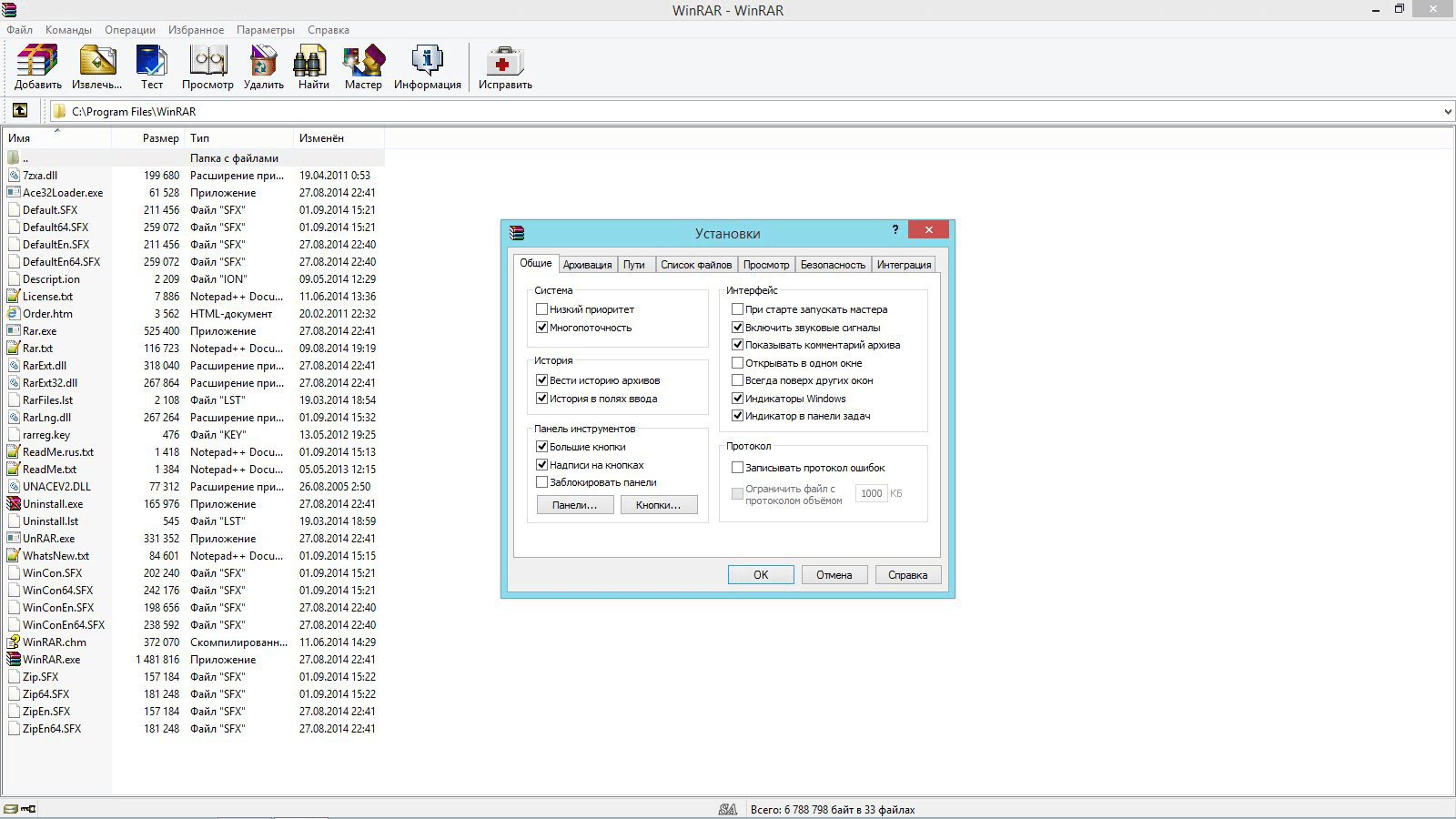
Установка WinRAR на Windows 10 проста и интуитивно понятна. Запустите скачанный установочный файл и следуйте инструкциям на экране. Во время установки можно выбрать, какие форматы архивов ассоциировать с WinRAR, а также настроить интеграцию в контекстное меню Windows. Важно отметить, что WinRAR является условно-бесплатной программой, поэтому после окончания пробного периода потребуется приобрести лицензию для дальнейшего использования всех функций.
Основные функции и возможности WinRAR
WinRAR обладает широким набором функций, включая создание архивов с различной степенью сжатия, установку пароля на архивы для защиты конфиденциальных данных, создание самораспаковывающихся архивов и разделение больших архивов на части. Кроме того, WinRAR позволяет восстанавливать поврежденные архивы и проверять их целостность. Функция шифрования архивов является ключевым элементом для защиты данных.
Альтернативы WinRAR для Windows 10
Хотя WinRAR является одним из самых популярных архиваторов, существуют и альтернативные варианты для Windows 10. Некоторые из них включают 7-Zip (бесплатный архиватор с открытым исходным кодом), PeaZip и Bandizip. 7-Zip особенно популярен благодаря своей бесплатности и поддержке широкого спектра форматов. Выбор альтернативного архиватора зависит от индивидуальных предпочтений и требований пользователя.
Где скачать нормальный винрар?
Вот ссылка на официальный сайт WinRAR, где можно скачать легальную и безопасную версию программы: [https://www.win-rar.com/](https://www.win-rar.com/). На этом сайте всегда доступна последняя версия WinRAR, и вы можете выбрать подходящую для вашей операционной системы. Избегайте скачивания WinRAR с неофициальных источников, так как это может быть опасно и привести к заражению вашего компьютера вирусами или вредоносным программным обеспечением.
Безопасность скачивания WinRAR
- Скачивайте только с официального сайта. Это гарантирует, что вы получите чистую версию программы, без вирусов и вредоносного ПО.
- Проверяйте цифровую подпись файла. Официальный дистрибутив WinRAR имеет цифровую подпись, подтверждающую его подлинность.
- Не доверяйте подозрительным сайтам. Избегайте ресурсов, предлагающих WinRAR бесплатно или с «кряками», так как они часто распространяют вредоносное ПО.
Выбор версии WinRAR
- Определите разрядность вашей операционной системы. WinRAR доступен в 32-битной и 64-битной версиях. Выберите версию, соответствующую вашей системе.
- Рассмотрите возможность покупки лицензии. WinRAR является условно-бесплатной программой, и после истечения пробного периода рекомендуется приобрести лицензию.
- Используйте последнюю версию. Обновления WinRAR содержат исправления ошибок и улучшения безопасности.
Установка WinRAR
- Запустите скачанный установочный файл. Следуйте инструкциям на экране, чтобы установить WinRAR на ваш компьютер.
- Выберите параметры установки. Укажите, какие типы архивов WinRAR должен ассоциировать, и добавьте ли значок программы на рабочий стол.
- Перезагрузите компьютер. После завершения установки перезагрузите компьютер, чтобы изменения вступили в силу.
Альтернативные архиваторы
- 7-Zip. Это бесплатный и мощный архиватор с открытым исходным кодом, поддерживающий множество форматов архивов. Он является отличной альтернативой WinRAR.
- PeaZip. Еще один бесплатный архиватор с открытым исходным кодом, предлагающий широкий набор функций и поддержку множества форматов.
- Bandizip. Это быстрый и удобный архиватор с интуитивно понятным интерфейсом и поддержкой многотомных архивов.
Использование WinRAR
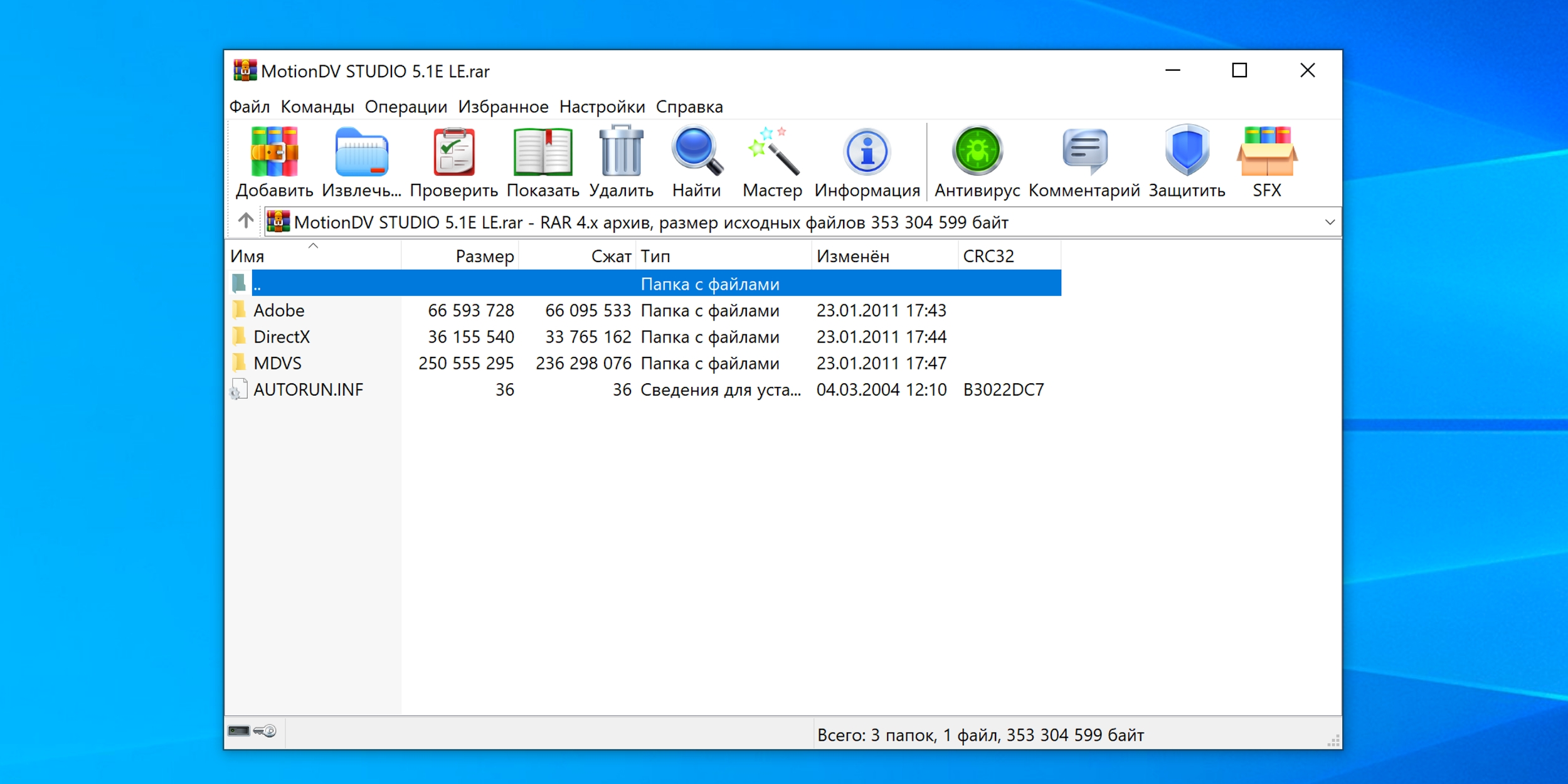
- Создание архивов. Щелкните правой кнопкой мыши на файлах или папках, которые хотите заархивировать, и выберите «Добавить в архив…».
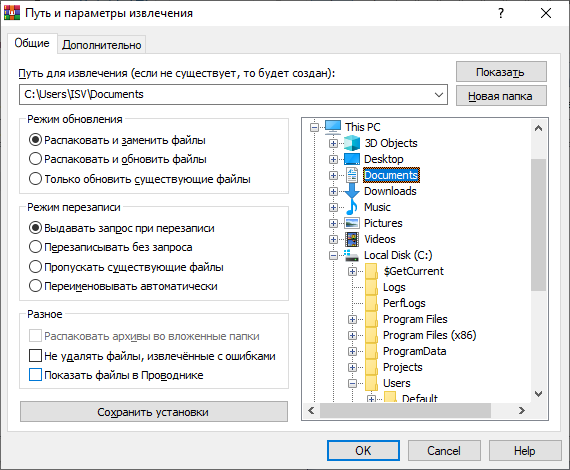
- Распаковка архивов. Щелкните правой кнопкой мыши на архиве и выберите «Извлечь в текущую папку» или «Извлечь в…».
- Настройка параметров архивирования. В окне создания архива можно выбрать формат архива, уровень сжатия и другие параметры.
Чем открыть RAR на Windows 10 бесплатно?
Для открытия RAR-файлов на Windows 10 бесплатно можно использовать несколько программ, например, 7-Zip, WinRAR (в бесплатной версии), PeaZip или Bandizip. Они предоставляют возможность распаковывать RAR-архивы без необходимости покупки лицензии.
Бесплатные программы для открытия RAR
- 7-Zip: Это мощный и бесплатный архиватор с открытым исходным кодом, поддерживающий множество форматов, включая RAR. 7-Zip интегрируется в контекстное меню Windows, что позволяет быстро извлекать файлы.
- PeaZip: Еще один бесплатный и открытый архиватор, предлагающий широкий спектр функций и поддержку различных форматов архивов, включая RAR. PeaZip имеет простой и понятный интерфейс.
- Bandizip: Это быстрый и бесплатный архиватор с удобным интерфейсом, поддерживающий RAR и другие популярные форматы. Bandizip позволяет просматривать содержимое архива без распаковки.
Установка 7-Zip
- Скачайте установочный файл с официального сайта 7-Zip. Убедитесь, что скачиваете версию, совместимую с вашей версией Windows (32-bit или 64-bit).
- Запустите скачанный файл и следуйте инструкциям на экране. Программа автоматически предложит путь установки, который можно изменить при необходимости.
- После установки 7-Zip автоматически интегрируется в контекстное меню Windows. Теперь можно щелкнуть правой кнопкой мыши по RAR-файлу и выбрать «7-Zip» -> «Извлечь здесь».
Использование WinRAR в бесплатном режиме
- WinRAR — это популярный архиватор, который можно использовать бесплатно в течение 40-дневного пробного периода. После этого программа будет предлагать купить лицензию, но ее можно продолжать использовать бесплатно, игнорируя всплывающие сообщения.
- Скачайте WinRAR с официального сайта и установите программу. Как и 7-Zip, WinRAR интегрируется в контекстное меню Windows.
- Чтобы распаковать RAR-файл, щелкните правой кнопкой мыши по нему и выберите «Извлечь файлы…» или «Извлечь здесь». Укажите папку назначения для распаковки файлов.
Преимущества и недостатки различных программ
- 7-Zip имеет открытый исходный код и не содержит рекламы. Однако, его интерфейс может показаться немного устаревшим.
- WinRAR предлагает больше функций, но после окончания пробного периода будет показывать всплывающие сообщения. Интерфейс WinRAR более привычен для многих пользователей.
- PeaZip предлагает широкий спектр функций и поддерживает множество форматов архивов. Его интерфейс может показаться немного перегруженным.
Решение проблем при распаковке RAR-файлов
- Если при распаковке RAR-файла возникают ошибки, убедитесь, что файл не поврежден. Попробуйте скачать его еще раз из надежного источника.
- Если проблема не в поврежденном файле, возможно, вам потребуется обновить архиватор до последней версии. Новые версии часто содержат исправления ошибок и улучшенную поддержку различных форматов.
- В редких случаях проблема может быть связана с отсутствием необходимых кодеков или компонентов. Попробуйте установить дополнительные кодеки или библиотеки, если это необходимо.
Какая последняя версия WinRAR?

Последняя стабильная версия WinRAR — WinRAR 6.24, выпущенная 14 ноября 2023 года. Эта версия включает в себя исправления ошибок и улучшения безопасности, а также поддержку новых функций. Пользователям рекомендуется обновиться до последней версии для обеспечения оптимальной производительности и защиты от потенциальных угроз.
Что нового в WinRAR 6.24?
- Улучшена безопасность: Внесены изменения для предотвращения возможных уязвимостей и атак. WinRAR постоянно работает над улучшением своей безопасности, чтобы защитить пользователей от вредоносного программного обеспечения и эксплойтов.
- Исправлены ошибки: Устранены различные ошибки, обнаруженные в предыдущих версиях, повышая стабильность и надежность работы программы. Разработчики активно отслеживают сообщения об ошибках и оперативно выпускают исправления.
- Оптимизация производительности: Улучшена скорость архивирования и распаковки файлов, особенно для больших архивов. Это обеспечивает более быструю и эффективную обработку файлов.
Как обновить WinRAR до последней версии?
- Автоматическое обновление: WinRAR может автоматически проверять наличие обновлений и предлагать их установить. Эта опция доступна в настройках программы.
- Ручная загрузка: Вы можете загрузить последнюю версию с официального сайта WinRAR и установить ее вручную. Это гарантирует, что вы получите последнюю версию напрямую от разработчика.
- Установка поверх старой версии: При установке новой версии WinRAR поверх старой, ваши настройки и лицензия сохранятся. Это упрощает процесс обновления и экономит время.
Почему важно использовать последнюю версию WinRAR?
- Безопасность: Новые версии содержат исправления уязвимостей и защищают от новых угроз. Использование устаревших версий может подвергнуть ваш компьютер риску заражения вредоносным программным обеспечением.
- Стабильность: Исправленные ошибки и улучшения кода делают программу более надежной и предотвращают сбои. Стабильная работа программы важна для эффективной работы с архивами.
- Новые функции: В новых версиях могут быть добавлены новые функции и возможности, упрощающие работу с архивами. Эти функции могут значительно улучшить ваш опыт использования программы.
Какие операционные системы поддерживает WinRAR 6.24?
- Windows: WinRAR полностью совместим с различными версиями Windows, включая Windows 11, Windows 10 и более старые версии. Программа оптимизирована для работы на различных конфигурациях оборудования.
- Linux: Существует версия WinRAR для Linux, работающая через командную строку. Хотя графический интерфейс отсутствует, функциональность архивирования и распаковки сохраняется.
- macOS: WinRAR не имеет официальной версии для macOS, но пользователи могут использовать альтернативные программы, поддерживающие формат RAR. Существуют различные программы, которые могут открывать и создавать архивы RAR на macOS.
Какие форматы архивов поддерживает WinRAR?
- RAR: Основной формат архивов, разработанный WinRAR. RAR обеспечивает высокую степень сжатия и поддерживает дополнительные функции, такие как восстановление данных.
- ZIP: Широко распространенный формат архивов, поддерживаемый WinRAR. ZIP является универсальным форматом, который используется для сжатия и архивирования файлов.
- Другие форматы: WinRAR также поддерживает распаковку множества других форматов архивов, таких как 7Z, ISO, TAR, GZ и другие. Это позволяет пользователям работать с различными типами архивов без необходимости использования нескольких программ.
Какой архиватор лучше для Windows 10?
Для Windows 10 нет однозначного ответа на вопрос, какой архиватор лучше, так как это зависит от ваших потребностей. Некоторые из самых популярных и рекомендуемых архиваторов включают 7-Zip, WinRAR и PeaZip. Каждый из них обладает своими преимуществами и недостатками, которые следует учитывать при выборе.
Какой архиватор самый популярный?
- WinRAR является одним из самых известных и используемых архиваторов. Он предлагает интуитивно понятный интерфейс, поддержку множества форматов архивов и дополнительные функции, такие как создание самораспаковывающихся архивов и восстановление поврежденных архивов.
- Однако WinRAR является платным программным обеспечением, хотя и предлагает бесплатный пробный период. Многие пользователи выбирают его за его надежность и удобство использования.
- Тем не менее, существуют бесплатные альтернативы, которые также пользуются большой популярностью.
Какой архиватор самый бесплатный и с открытым исходным кодом?
- 7-Zip — это мощный бесплатный архиватор с открытым исходным кодом. Он поддерживает широкий спектр форматов архивов, обладает высокой степенью сжатия и может быть интегрирован в контекстное меню Windows.
- 7-Zip особенно популярен среди пользователей, которые ценят бесплатные и эффективные решения. Он не содержит рекламы и шпионского ПО, что делает его безопасным выбором.
- Некоторые пользователи могут найти интерфейс 7-Zip менее интуитивным по сравнению с WinRAR.
Какой архиватор имеет расширенные функции безопасности?
- PeaZip предлагает расширенные функции безопасности, такие как шифрование и двухфакторная аутентификация. Он также поддерживает широкий спектр форматов архивов и имеет открытый исходный код.
- PeaZip предоставляет больше возможностей для тонкой настройки и управления архивами. Это может быть полезно для опытных пользователей, которым требуется больший контроль над процессом архивации.
- Интерфейс PeaZip может показаться немного сложнее для начинающих пользователей.
Какой архиватор проще всего в использовании?
- Простота использования зависит от личных предпочтений. WinRAR часто считается более удобным для начинающих благодаря своему интуитивно понятному интерфейсу.
- Однако 7-Zip и PeaZip также предлагают достаточно простые интерфейсы, которые можно освоить с небольшим опытом.
- Для многих пользователей выбор определяется тем, какой архиватор они использовали раньше.
Какой архиватор лучше всего подходит для конкретных задач?
- Если вам требуется максимальная степень сжатия, 7-Zip часто показывает лучшие результаты. Он использует алгоритм сжатия LZMA2, который может значительно уменьшить размер файлов.
- Если вам нужно создавать самораспаковывающиеся архивы или восстанавливать поврежденные архивы, WinRAR предлагает удобные инструменты для этого.
- Если вам важна безопасность, PeaZip предоставляет расширенные возможности для шифрования и защиты ваших данных.
Часто задаваемые вопросы
Как скачать WinRAR для Windows 10 бесплатно?
Скачать WinRAR бесплатно можно с официального сайта разработчика, RARLAB. Там предлагается пробная версия, которая работает в течение 40 дней. После этого срока программа продолжит функционировать, но будет предлагать приобрести лицензию. Также важно остерегаться скачивания WinRAR с неофициальных сайтов, так как это может привести к установке вредоносного ПО.
Безопасно ли использовать WinRAR на Windows 10?
Использование WinRAR на Windows 10 в целом безопасно, при условии, что вы скачиваете программу с официального сайта разработчика, RARLAB. Это поможет избежать установки вредоносного программного обеспечения. Однако, как и любое другое программное обеспечение, WinRAR может иметь уязвимости, поэтому важно регулярно обновлять его до последней версии.
Какие форматы файлов поддерживает WinRAR?
WinRAR поддерживает множество форматов архивов, включая наиболее распространенные, такие как RAR и ZIP. Кроме того, он может открывать и извлекать файлы из архивов других форматов, таких как 7Z, ACE, ARJ, BZ2, CAB, GZ, ISO, JAR, LZH, TAR, UUE, XZ и Z. Это делает WinRAR универсальным инструментом для работы с архивами.
Что делать, если WinRAR перестал работать на Windows 10?
Если WinRAR перестал работать на Windows 10, в первую очередь стоит проверить, установлена ли у вас последняя версия программы. Попробуйте переустановить WinRAR, предварительно удалив старую версию. Также, убедитесь, что WinRAR не блокируется брандмауэром или антивирусным программным обеспечением. В крайнем случае, можно попробовать восстановить систему до предыдущего состояния, если проблема возникла после установки новых программ или обновлений.