Видеоплеер для Windows: Лучший Выбор!

В огромном море программного обеспечения для Windows, выбор идеального видеоплеера может показаться сложной задачей. Потоковое видео, локальные файлы, различные форматы – все это требует мощного и универсального инструмента. Эта статья призвана облегчить ваш выбор. Мы рассмотрим лучшие видеоплееры для Windows, оценивая их функциональность, удобство использования и поддержку различных кодеков. От легковесных и минималистичных решений до многофункциональных комбайнов, мы поможем вам найти плеер, который идеально соответствует вашим потребностям и предпочтениям, обеспечивая максимальное удовольствие от просмотра любимого контента.
Видеоплееры для Windows: Топ Вариантов для Лучшего Просмотра!
Выбор видеоплеера для Windows зависит от индивидуальных потребностей и предпочтений. Некоторые пользователи ценят простоту и легкость в использовании, в то время как другие ищут профессиональные функции и поддержку различных форматов. Важно учитывать, что бесплатные плееры часто предлагают достаточно функций для большинства задач, но платные решения могут предоставить дополнительные возможности, такие как расширенная поддержка форматов, инструменты редактирования и более качественная поддержка. Принимая решение, рассмотрите свой сценарий использования и сравните ключевые функции разных плееров.
Поддержка Форматов: Что Важно Знать?
Поддержка широкого спектра форматов является критически важной характеристикой видеоплеера. Не все плееры поддерживают одинаковые форматы, и иногда требуется установка дополнительных кодеков. Идеальный плеер должен без проблем воспроизводить распространенные форматы, такие как MP4, AVI, MKV, а также более редкие. Проверьте список поддерживаемых форматов перед выбором плеера, чтобы избежать проблем с совместимостью.
Простота Использования: Навигация и Интерфейс
Интуитивно понятный интерфейс и удобная навигация значительно улучшают впечатления от просмотра. Сложные меню и запутанные настройки могут оттолкнуть пользователя. Хороший видеоплеер предлагает простое управление воспроизведением, удобную навигацию по библиотеке видео и легкодоступные настройки звука и изображения. Важно, чтобы основные функции были всегда под рукой.
- Легкость навигации
- Понятный интерфейс
- Доступность настроек
Функции Воспроизведения: Субтитры, Аудио и Изображение
Различные функции воспроизведения, такие как поддержка субтитров, регулировка звука и настройки изображения, значительно повышают качество просмотра. Возможность загружать внешние субтитры, настраивать яркость, контрастность и насыщенность изображения, а также регулировать громкость являются важными преимуществами. Наличие эквалайзера и других аудиоэффектов также может быть полезным для улучшения звука.
- Поддержка субтитров
- Регулировка изображения
- Настройки звука
Производительность: Влияние на Систему
Эффективный видеоплеер должен минимально влиять на производительность системы. Плеер, который потребляет много ресурсов процессора и памяти, может привести к замедлению работы компьютера и проблемам с воспроизведением. Оптимизированные плееры используют аппаратное ускорение для более плавного воспроизведения видео, особенно в высоком разрешении. Важно проверить производительность плеера на вашем компьютере перед его использованием.
- Потребление ресурсов
- Аппаратное ускорение
- Стабильность работы
Бесплатные и Платные Варианты: Что выбрать?
Существует множество бесплатных и платных видеоплееров для Windows. Бесплатные плееры часто предлагают достаточный набор функций для большинства пользователей, но могут содержать рекламу или ограниченные возможности. Платные плееры обычно предоставляют более продвинутые функции, такие как расширенная поддержка форматов, инструменты редактирования и профессиональную поддержку. Выбор между бесплатным и платным плеером зависит от ваших потребностей и бюджета.
- Функциональность
- Наличие рекламы
- Стоимость
Какой видеоплеер скачать для Windows 10?
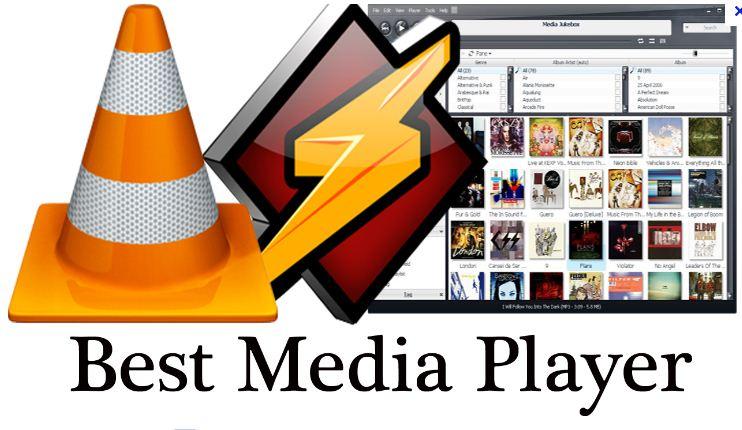
Для Windows 10 существует множество видеоплееров, но одним из самых популярных и надежных является VLC Media Player. Он бесплатен, поддерживает практически все форматы видео и аудио, и не требует установки дополнительных кодеков. Кроме того, VLC предлагает широкий спектр настроек и функций, делая его отличным выбором для большинства пользователей.
Почему VLC Media Player так популярен?
VLC Media Player приобрел популярность благодаря своей универсальности и простоте использования. Он обрабатывает широкий спектр медиаформатов, устраняя необходимость в дополнительных кодеках.
- Бесплатное использование: VLC полностью бесплатен и не содержит рекламного ПО или шпионских программ.
- Поддержка форматов: Поддерживает почти все форматы видео и аудио файлов.
- Кроссплатформенность: Доступен для Windows, macOS, Linux и мобильных устройств.
Какие альтернативы VLC Media Player существуют?
Несмотря на популярность VLC, существуют и другие видеоплееры, предлагающие уникальные функции и возможности. Выбор плеера зависит от индивидуальных предпочтений и потребностей пользователя.
- PotPlayer: Обладает широким набором настроек и функций, включая поддержку 3D-видео.
- MPC-HC: Легкий и быстрый плеер с минималистичным интерфейсом.
- KMPlayer: Поддерживает различные кодеки и форматы, а также позволяет воспроизводить потоковое видео.
Что такое кодеки и зачем они нужны?
Кодеки — это программы, которые кодируют и декодируют видео и аудио данные. Они необходимы для воспроизведения определенных форматов файлов.
- Определение кодека: Кодек отвечает за то, как видео или аудио данные сжимаются и распаковываются.
- Необходимость кодеков: Без нужного кодека плеер не сможет правильно воспроизвести файл.
- Установка кодеков: Некоторые плееры (например, VLC) поставляются со встроенными кодеками, а для других может потребоваться их установка отдельно.
Как правильно настроить видеоплеер для Windows 10?
Правильная настройка видеоплеера может значительно улучшить качество воспроизведения и удобство использования.
- Выбор рендерера видео: Определите рендерер (например, DirectX, OpenGL) для оптимальной производительности на вашем устройстве.
- Настройка аудиовыхода: Выберите правильное устройство аудиовыхода для достижения лучшего качества звука.
- Регулировка яркости, контрастности и насыщенности: Настройте параметры изображения для соответствия вашим предпочтениям.
Где можно безопасно скачать видеоплеер для Windows 10?
Скачивание видеоплеера с официального сайта разработчика является самым безопасным способом избежать вредоносного ПО.
- Официальные сайты: Всегда скачивайте программы только с официальных сайтов, чтобы избежать загрузки вредоносного ПО.
- Проверка MD5 суммы: Проверьте MD5 сумму скачанного файла, чтобы убедиться в его целостности и подлинности.
- Антивирусная проверка: Перед установкой просканируйте скачанный файл антивирусом.
Какую программу нужно скачать, чтобы смотреть видео на компьютере?
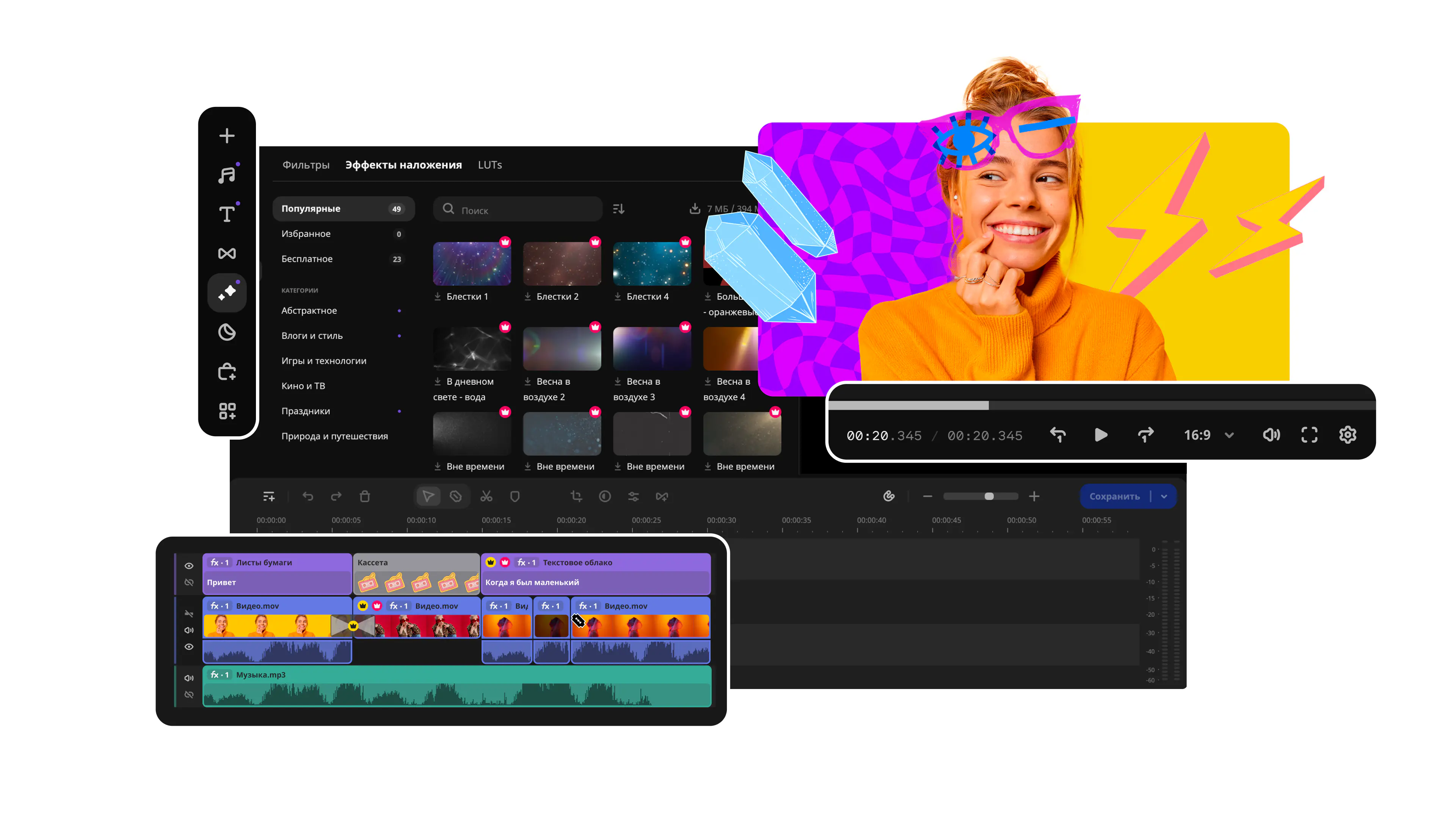
Для просмотра видео на компьютере можно использовать различные программы. Одним из самых популярных и универсальных вариантов является VLC Media Player, так как он поддерживает практически все существующие форматы видео и аудио, а также является бесплатным и обладает открытым исходным кодом. Другие хорошие варианты включают PotPlayer, MPC-HC и KMPlayer. Выбор программы зависит от ваших личных предпочтений и потребностей.
Какие форматы видео поддерживает каждая программа?
- VLC Media Player поддерживает практически все существующие форматы видео и аудио, включая, но не ограничиваясь: MP4, AVI, MKV, MOV, WMV, FLV, MPEG, и многие другие. Это делает его универсальным решением для воспроизведения большинства видеофайлов.
- PotPlayer также обладает широкой поддержкой форматов, включая DivX, H.264, H.265, и даже 3D видео. Его настраиваемые кодеки позволяют воспроизводить даже редкие и нестандартные форматы.
- MPC-HC (Media Player Classic — Home Cinema) – это легкий плеер, который поддерживает множество форматов, включая DVD, MPEG, и H.264. Он идеален для старых компьютеров благодаря своей минимальной нагрузке на систему.
Где безопасно скачать эти программы?
- Для VLC Media Player самый безопасный способ — скачать программу с официального сайта: [https://www.videolan.org/](https://www.videolan.org/). Это гарантирует, что вы получите чистую версию без вирусов.
- PotPlayer лучше всего скачивать с официального сайта разработчика: [https://potplayer.daum.net/](https://potplayer.daum.net/). Будьте внимательны при установке, чтобы не установить дополнительное нежелательное ПО.
- MPC-HC можно скачать с официального сайта: [https://mpc-hc.org/](https://mpc-hc.org/). Проверяйте дату последнего обновления, чтобы убедиться, что скачиваете актуальную версию.
Какие системные требования у этих программ?
- VLC Media Player имеет достаточно низкие системные требования и будет работать на большинстве компьютеров, даже на старых моделях. Минимальные требования включают процессор Pentium 4 и 256 МБ ОЗУ.
- PotPlayer требует немного больше ресурсов, особенно для воспроизведения видео в высоком разрешении (4K). Рекомендуется иметь процессор Intel Core i3 или AMD Ryzen 3 и 4 ГБ ОЗУ.
- MPC-HC – самый легкий из этих плееров и имеет минимальные системные требования. Он отлично подходит для старых компьютеров и нетбуков.
Какие дополнительные функции предлагают эти программы?
- VLC Media Player предлагает множество дополнительных функций, таких как конвертация видео, запись экрана, и потоковое воспроизведение. Он также поддерживает установку плагинов для расширения функциональности.
- PotPlayer имеет расширенные настройки звука и видео, поддержку субтитров и скинов. Он также может воспроизводить 3D видео.
- MPC-HC отличается своей простотой и легкостью, но при этом предлагает основные функции, такие как воспроизведение DVD, поддержка субтитров и настройка видео. Он фокусируется на производительности и стабильности.
Как установить и настроить эти программы для оптимального просмотра видео?
- VLC Media Player: Просто скачайте установщик с официального сайта и следуйте инструкциям. В настройках можно изменить язык интерфейса, настроить параметры видео и звука.
- PotPlayer: Скачайте установщик с официального сайта и внимательно читайте каждый шаг установки. Настройте кодеки и параметры отображения видео в настройках.
- MPC-HC: Скачайте установщик с официального сайта и следуйте инструкциям. Настройте параметры отображения видео и субтитров в настройках.
Какой плеер проигрывает все форматы?
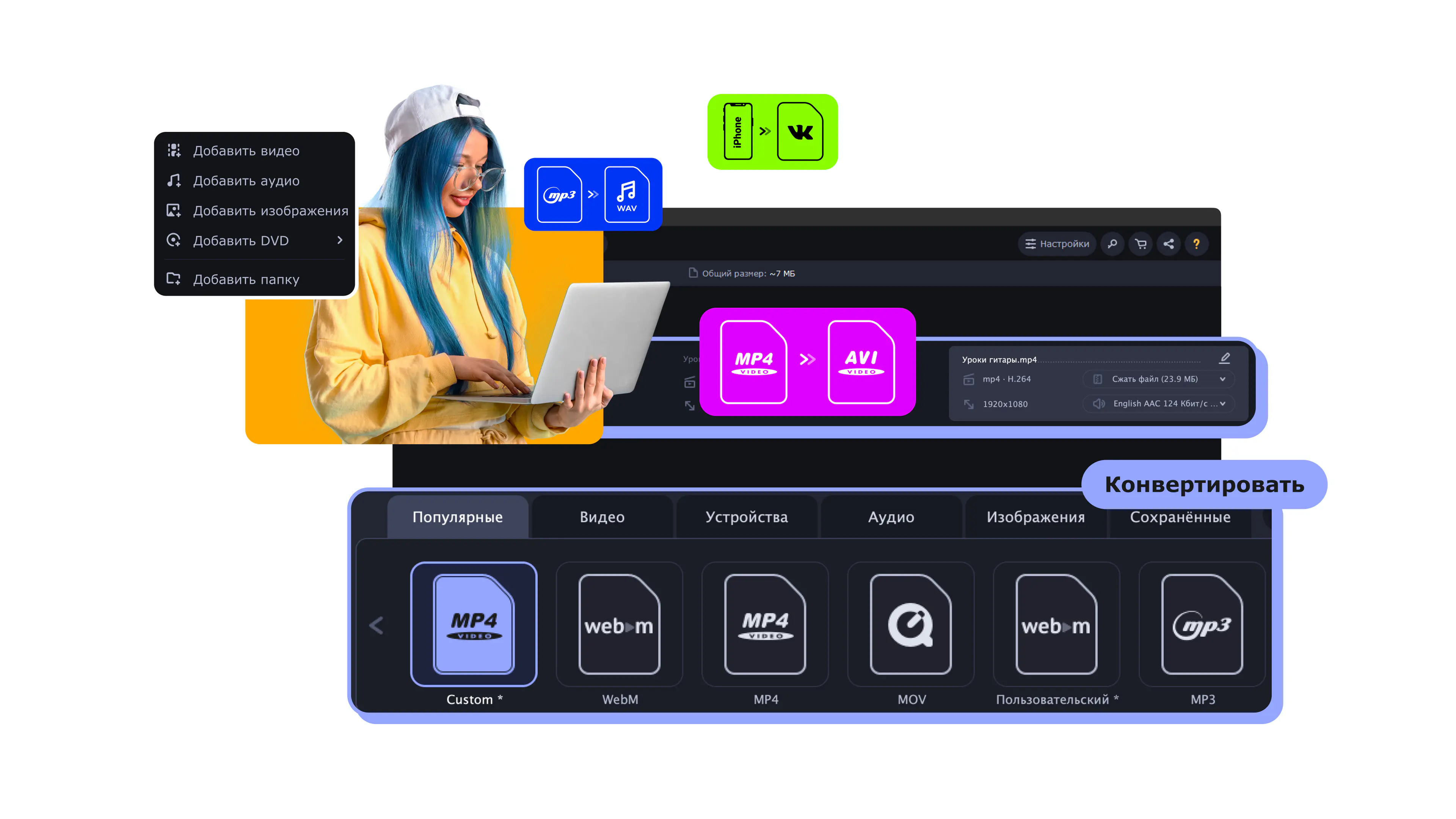
Практически ни один плеер не поддерживает абсолютно все существующие форматы «из коробки», но VLC Media Player является одним из самых универсальных и широко распространенных благодаря поддержке огромного количества кодеков и контейнеров. Он может воспроизводить большинство видео- и аудиоформатов без необходимости установки дополнительных кодеков.
Какие кодеки поддерживает VLC?
- VLC поддерживает широкий спектр кодеков, включая MPEG-1/2, DivX, XviD, H.264, MP3, AAC и многие другие.
- Он также может воспроизводить менее распространенные форматы, такие как WMV, RealVideo и различные кодеки Lossless.
- Благодаря встроенным кодекам, VLC избавляет пользователей от необходимости искать и устанавливать дополнительные кодеки, что делает его очень удобным в использовании.
Как часто обновляется поддержка форматов в VLC?
- VLC регулярно обновляется, и каждая новая версия включает поддержку новых форматов и кодеков, а также исправления ошибок.
- Команда разработчиков активно следит за развитием мультимедийных технологий и старается оперативно добавлять поддержку новых стандартов.
- Это гарантирует, что VLC остается актуальным и способным воспроизводить широкий спектр медиафайлов на протяжении длительного времени.
Какие альтернативы VLC существуют?
- Хотя VLC является одним из лучших вариантов, существуют и другие плееры, которые предлагают широкую поддержку форматов, например, MPC-HC (Media Player Classic — Home Cinema).
- MPC-HC также является бесплатным и с открытым исходным кодом, и предлагает множество настроек для опытных пользователей.
- Другие альтернативы включают PotPlayer и GOM Player, которые также поддерживают различные форматы и предлагают дополнительные функции.
Какие проблемы могут возникнуть при воспроизведении редких форматов?
- Даже если плеер, такой как VLC, поддерживает широкий спектр форматов, могут возникнуть проблемы с очень редкими или нестандартными форматами.
- В таких случаях может потребоваться поиск и установка дополнительных кодеков, которые не входят в стандартный набор плеера.
- Также может потребоваться конвертация файла в более распространенный формат, чтобы его можно было воспроизвести без проблем.
Можно ли расширить поддержку форматов в VLC?
- Хотя VLC уже имеет обширную поддержку форматов, ее можно расширить, установив дополнительные модули и плагины.
- Например, можно установить пакет кодеков, который включает в себя множество дополнительных кодеков и фильтров.
- Однако, стоит быть осторожным при установке сторонних кодеков, чтобы избежать установки вредоносного ПО.
Чем можно заменить MX Player?
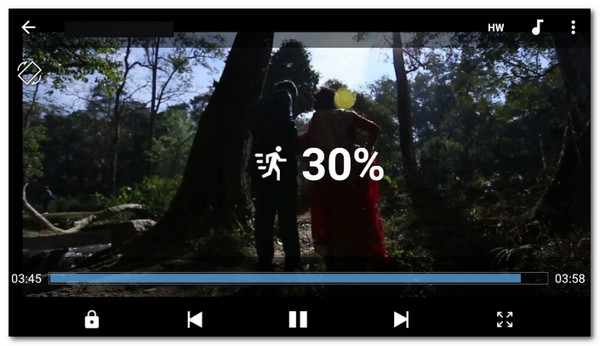
MX Player можно заменить несколькими отличными медиаплеерами, которые предлагают схожие или даже улучшенные функции. Некоторые популярные альтернативы включают VLC Media Player, который известен своей кроссплатформенностью и поддержкой практически всех форматов, а также KMPlayer, предлагающий широкие возможности настройки и встроенные кодеки. Другие варианты — PotPlayer, который фокусируется на высокой производительности и качестве изображения, и BS.Player, отличающийся легкостью и низким потреблением ресурсов. Выбор зависит от ваших личных предпочтений и необходимых функций.
VLC Media Player: Кроссплатформенная универсальность
VLC Media Player – это один из самых популярных и универсальных медиаплееров, доступных сегодня. Он известен своей способностью воспроизводить практически любой формат видео и аудио без необходимости установки дополнительных кодеков. Его кроссплатформенность позволяет использовать его на Windows, macOS, Linux, Android и iOS.
- Поддержка огромного количества форматов: VLC воспроизводит почти все существующие форматы видео и аудио.
- Кроссплатформенность: Доступен для различных операционных систем.
- Отсутствие необходимости установки кодеков: Все необходимые кодеки встроены в плеер.
KMPlayer: Настраиваемость и встроенные кодеки
KMPlayer — это медиаплеер, предлагающий широкий спектр настроек и встроенных кодеков, что позволяет воспроизводить множество различных форматов без дополнительных загрузок. Интерфейс пользователя можно настраивать, и он поддерживает различные расширения и плагины.
- Множество настроек: KMPlayer предлагает расширенные настройки для воспроизведения и обработки видео.
- Встроенные кодеки: Нет необходимости устанавливать сторонние кодеки.
- Настраиваемый интерфейс: Пользователь может настроить внешний вид плеера.
PotPlayer: Высокая производительность и качество изображения
PotPlayer разработан с акцентом на высокую производительность и качество изображения. Он поддерживает аппаратное ускорение и различные технологии улучшения изображения, что делает его отличным выбором для просмотра видео высокого разрешения.
- Аппаратное ускорение: Использует ресурсы компьютера для более плавного воспроизведения видео.
- Технологии улучшения изображения: Улучшает качество видео для более приятного просмотра.
- Поддержка различных форматов: Воспроизводит большинство популярных видеоформатов.
BS.Player: Легкость и низкое потребление ресурсов
BS.Player известен своей легкостью и низким потреблением ресурсов, что делает его отличным выбором для старых компьютеров или устройств с ограниченными ресурсами. Он поддерживает различные форматы и субтитры.
- Низкие требования к ресурсам: Работает плавно даже на старых компьютерах.
- Поддержка субтитров: Поддерживает различные форматы субтитров.
- Легкий и быстрый: Быстро загружается и не замедляет систему.
GOM Player: Поиск кодеков и воспроизведение поврежденных файлов
GOM Player отличается своей способностью автоматически искать необходимые кодеки, если они отсутствуют в системе. Также, он может воспроизводить частично поврежденные видеофайлы, что делает его полезным инструментом в некоторых ситуациях.
- Автоматический поиск кодеков: GOM Player автоматически ищет и устанавливает необходимые кодеки.
- Воспроизведение поврежденных файлов: Может воспроизводить частично поврежденные видеофайлы.
- Удобный интерфейс: Простой и понятный интерфейс пользователя.
Часто задаваемые вопросы
Какой лучший видеоплеер для Windows?
Лучшего видеоплеера как такового не существует, выбор зависит от ваших потребностей. Некоторые популярные варианты включают VLC Media Player, который бесплатен и поддерживает почти все форматы, PotPlayer с множеством настроек и кодеков, а также MPC-HC (Media Player Classic — Home Cinema), легкий и быстрый. Рассмотрите разные варианты и выберите то, что вам больше подходит.
Бесплатный ли VLC Media Player?
Да, VLC Media Player абсолютно бесплатный и с открытым исходным кодом. Это означает, что вам не нужно платить за лицензию или подписку для его использования. Его можно скачать с официального сайта и пользоваться всеми его функциями без каких-либо ограничений.
Какие форматы видео поддерживает PotPlayer?
PotPlayer поддерживает практически все известные форматы видео и аудио, включая MKV, AVI, MP4, MOV, WMV, FLV, MP3, AAC и многие другие. Благодаря встроенным кодекам, вам не нужно устанавливать дополнительные компоненты для воспроизведения большинства файлов. Это делает его очень удобным в использовании.
Где я могу скачать безопасную версию MPC-HC?
Безопасную версию MPC-HC (Media Player Classic — Home Cinema) рекомендуется скачивать с доверенных источников, таких как веб-сайты, посвященные программному обеспечению, или напрямую с репозиториев, которые поддерживают проект. Важно избегать загрузок с непроверенных сайтов, чтобы не подвергнуть систему риску заражения вирусами или вредоносным ПО.