Дистрибутив Windows 10: Скачать Официально!
Windows 10 остается одной из самых популярных операционных систем в мире, предлагая стабильность, широкий набор функций и поддержку огромного количества программ и оборудования. Для тех, кто хочет установить Windows 10 на новый компьютер, переустановить систему или просто обновить свою текущую версию, важно использовать надежный и безопасный источник. В этой статье мы подробно расскажем о том, как официально скачать дистрибутив Windows 10 непосредственно с серверов Microsoft, избегая пиратских копий и потенциальных угроз безопасности. Мы предоставим пошаговые инструкции и полезные советы, чтобы процесс скачивания и установки был максимально простым и понятным.
Скачать Официальный Дистрибутив Windows 10: Инструкция
Скачать официальный дистрибутив Windows 10 абсолютно безопасно и рекомендуется делать только с официального сайта Microsoft. Это гарантирует, что вы получите неповрежденный и лицензионный образ системы, свободный от вредоносного ПО. Использование неофициальных источников сопряжено с риском заражения вашего компьютера вирусами и другими нежелательными программами. Microsoft предоставляет несколько способов загрузки, включая Media Creation Tool, который упрощает процесс создания загрузочной флешки или ISO-образа.
Как Подготовить Компьютер к Установке Windows 10?
Перед установкой Windows 10 необходимо создать резервную копию важных данных, поскольку процесс установки может привести к форматированию диска. Убедитесь, что ваш компьютер соответствует минимальным системным требованиям Windows 10: процессор 1 ГГц, 2 ГБ оперативной памяти (для 64-битной версии) и 20 ГБ свободного места на жестком диске. Также важно обновить драйверы оборудования после установки Windows 10 для обеспечения стабильной работы системы.
Использование Media Creation Tool для Загрузки Windows 10
Media Creation Tool – это удобная утилита от Microsoft для создания загрузочного носителя Windows 10. После запуска утилиты вам будет предложено выбрать: обновить текущий компьютер или создать установочный носитель для другого компьютера. Если вы выбираете второй вариант, то сможете выбрать язык, архитектуру (32- или 64-бит) и версию Windows 10. После этого утилита предложит создать загрузочную флешку или ISO-файл, который можно записать на DVD.
- Выберите версию Windows 10
- Выберите архитектуру
- Создайте загрузочную флешку или ISO-файл
Что Делать, Если Возникли Проблемы при Загрузке?
Если при загрузке Windows 10 возникают проблемы, проверьте интернет-соединение, так как для загрузки файлов необходимо стабильное подключение. Убедитесь, что на вашем жестком диске достаточно места для загрузки дистрибутива. Также, попробуйте перезапустить Media Creation Tool, чтобы исключить временные сбои в работе программы. Если проблема не решается, попробуйте скачать ISO-образ Windows 10 через браузер и использовать стороннюю программу для создания загрузочной флешки (например, Rufus).
Как Установить Windows 10 с Загрузочного Носителя?
Для установки Windows 10 с загрузочного носителя, необходимо загрузиться с этого носителя (флешки или DVD). Для этого потребуется изменить порядок загрузки в BIOS/UEFI вашего компьютера. После загрузки с носителя следуйте инструкциям на экране. Вам будет предложено выбрать язык, регион и другие параметры. Важно выбрать правильный раздел для установки Windows 10 и убедиться, что вы сделали резервную копию данных с этого раздела, так как он будет отформатирован.
- Измените порядок загрузки в BIOS/UEFI
- Выберите язык и регион
- Выберите раздел для установки Windows 10
Можно ли скачать Windows 10 с официального сайта?
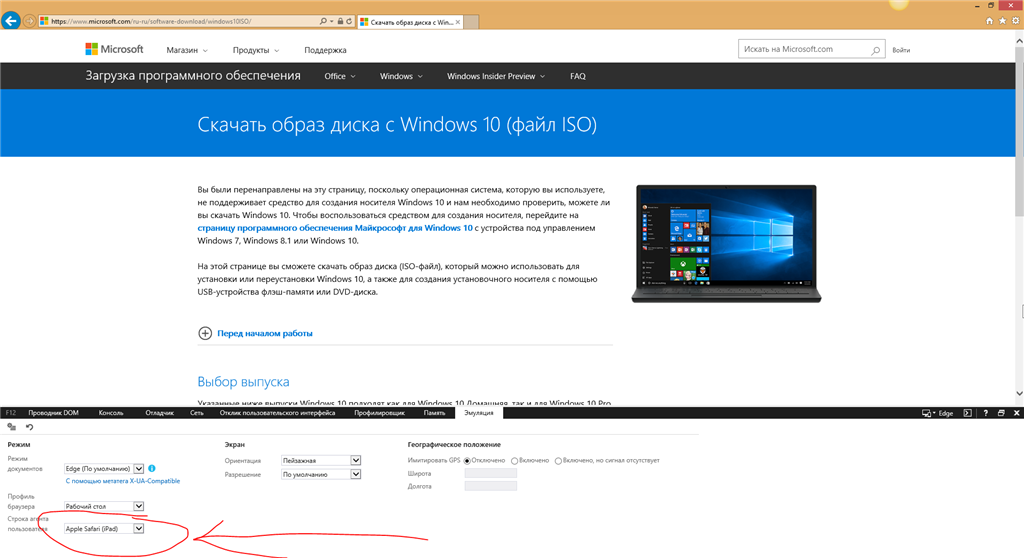
Да, Windows 10 можно скачать с официального сайта Microsoft. Вам потребуется инструмент Media Creation Tool, который позволит создать загрузочный USB-накопитель или ISO-образ для последующей установки операционной системы. Этот инструмент легален и безопасен для использования.
Где найти Media Creation Tool на сайте Microsoft?
Media Creation Tool можно найти на странице поддержки Windows 10 на официальном сайте Microsoft. Обычно ссылка находится в разделе, посвященном установке или обновлению Windows.
- Перейдите на официальный сайт Microsoft.
- Найдите раздел, посвященный Windows 10.
- Найдите ссылку для скачивания Media Creation Tool.
Какие требования к системе для установки Windows 10?
Для успешной установки Windows 10 ваш компьютер должен соответствовать минимальным системным требованиям. Важно проверить эти требования перед скачиванием и установкой, чтобы избежать проблем.
- Процессор: 1 гигагерц (ГГц) или быстрее.
- Оперативная память: 1 гигабайт (ГБ) для 32-разрядной версии или 2 ГБ для 64-разрядной версии.
- Свободное место на жестком диске: 16 ГБ для 32-разрядной версии или 20 ГБ для 64-разрядной версии.
Как создать загрузочный USB-накопитель с помощью Media Creation Tool?
После скачивания Media Creation Tool, запустите его и следуйте инструкциям на экране. Выберите опцию «Создать установочный носитель» и укажите USB-накопитель в качестве места для сохранения. Убедитесь, что на USB-накопителе достаточно места (минимум 8 ГБ) и что он отформатирован.
- Запустите Media Creation Tool.
- Выберите «Создать установочный носитель».
- Укажите USB-накопитель.
Нужно ли мне иметь лицензионный ключ для установки Windows 10?
Да, для активации Windows 10 вам потребуется лицензионный ключ. Вы можете ввести его во время установки или после ее завершения. Если у вас нет ключа, Windows 10 будет работать в ознакомительном режиме с некоторыми ограничениями.
- Приобретите лицензионный ключ Windows 10.
- Введите ключ во время установки или после.
- Активируйте вашу копию Windows 10.
Какие варианты установки Windows 10 доступны через Media Creation Tool?
Media Creation Tool предлагает два основных варианта установки: обновление текущей системы и чистая установка. Обновление сохранит ваши файлы и приложения, а чистая установка удалит все данные с диска. Выберите подходящий вариант в зависимости от ваших потребностей.
- Обновление: сохраняет ваши файлы и приложения.
- Чистая установка: удаляет все данные с диска.
- Выберите подходящий вариант во время установки.
Где скачать Windows 10 на флешку?
Для записи Windows 10 на флешку, рекомендуется использовать официальный инструмент от Microsoft, Media Creation Tool. Этот инструмент можно скачать с официального сайта Microsoft, он автоматически загрузит необходимые файлы и создаст загрузочную флешку. Другие источники могут быть ненадежными и содержать вредоносное ПО.
Как скачать Media Creation Tool?
Для загрузки Media Creation Tool, перейдите на официальный сайт Microsoft. Найдите раздел, посвященный Windows 10, и выберите опцию «Скачать средство сейчас». После загрузки запустите программу и следуйте инструкциям на экране.
- Перейдите на страницу загрузки Windows 10 на сайте Microsoft.
- Найдите раздел «Создание установочного носителя Windows 10».
- Нажмите кнопку «Скачать средство сейчас».
Какие требования к флешке?
Для записи Windows 10 на флешку, убедитесь, что она имеет достаточно свободного места. Рекомендуется использовать флешку объемом не менее 8 ГБ. Также, убедитесь, что флешка отформатирована в файловой системе FAT32 или NTFS. Важно, чтобы все данные с флешки были скопированы, так как процесс записи удалит все файлы.
- Флешка должна быть объемом не менее 8 ГБ.
- Рекомендуется использовать флешку с USB 3.0 для более быстрой записи.
- Перед началом процесса записи сделайте резервную копию всех важных данных с флешки.
Как создать загрузочную флешку с помощью Media Creation Tool?
После запуска Media Creation Tool, выберите опцию «Создать установочный носитель для другого компьютера». Затем, выберите язык, редакцию Windows 10 и архитектуру (32-bit или 64-bit). После этого, выберите опцию «USB-накопитель» и выберите вашу флешку из списка. Media Creation Tool автоматически загрузит файлы и создаст загрузочную флешку.
- Запустите Media Creation Tool и выберите «Создать установочный носитель».
- Выберите язык, выпуск и архитектуру (32-bit или 64-bit).
- Выберите «USB-накопитель» и укажите вашу флешку.
Альтернативные способы создания загрузочной флешки
Помимо Media Creation Tool, существуют другие способы создания загрузочной флешки, например, с помощью программы Rufus. Rufus — это бесплатная программа, которая позволяет быстро и легко создать загрузочную флешку из ISO-образа Windows 10. Однако, использование Media Creation Tool является более простым и надежным способом.
- Rufus — бесплатная программа для создания загрузочных флешек.
- Требует наличия ISO-образа Windows 10.
- Более сложный процесс для начинающих пользователей.
Как безопасно скачать ISO-образ Windows 10?
Если вы предпочитаете использовать Rufus или другую программу, требующую ISO-образ Windows 10, убедитесь, что вы скачиваете ISO-образ только с официального сайта Microsoft. Это гарантирует, что скачанный файл не содержит вредоносное ПО. На сайте Microsoft есть специальная страница, где можно скачать ISO-образ Windows 10.
- Скачивайте ISO-образ только с официального сайта Microsoft.
- Не доверяйте сторонним сайтам, предлагающим ISO-образы Windows 10.
- Убедитесь, что скачанный ISO-образ имеет правильную контрольную сумму.
Что делать с ISO образом Windows 10?
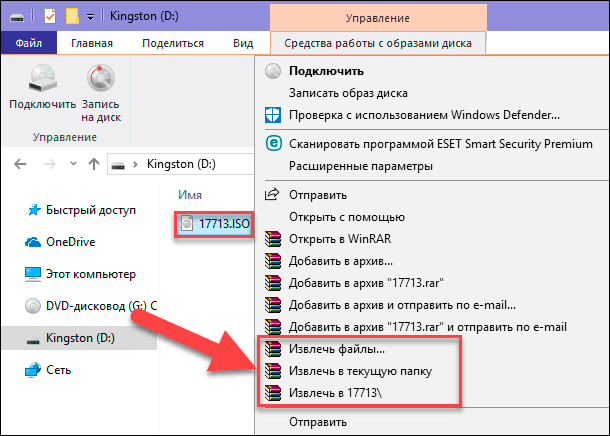
Создать загрузочный носитель, установить Windows 10, извлечь файлы или протестировать в виртуальной машине.
Запись на USB-накопитель или DVD
Для установки Windows 10 с ISO-образа, его необходимо записать на загрузочный носитель, такой как USB-накопитель или DVD-диск. Это позволит запустить компьютер с этого носителя и начать процесс установки операционной системы.
- Используйте такие инструменты, как Rufus или Media Creation Tool.
- Выберите ваш ISO-образ.
- Укажите USB-накопитель (минимум 8 ГБ) или DVD-диск.
Установка Windows 10
После создания загрузочного носителя, вы можете использовать его для установки Windows 10 на компьютер. Важно изменить порядок загрузки в BIOS, чтобы компьютер загружался с USB-накопителя или DVD.
- Загрузите компьютер с созданного носителя.
- Следуйте инструкциям на экране для установки Windows 10.
- Выберите тип установки (обновление или чистая установка).
Извлечение файлов
ISO-образ можно распаковать для извлечения отдельных файлов или программ, не устанавливая операционную систему. Это полезно, если вам нужен конкретный драйвер или файл из дистрибутива Windows 10.
- Используйте архиватор, такой как 7-Zip или WinRAR.
- Кликните правой кнопкой мыши на ISO-образе и выберите «Извлечь».
- Укажите папку для извлечения файлов.
Тестирование в виртуальной машине
ISO-образ Windows 10 можно использовать для тестирования операционной системы в виртуальной машине, например, VirtualBox или VMware. Это позволяет ознакомиться с Windows 10 без установки на основной компьютер.
- Установите программу для виртуализации.
- Создайте новую виртуальную машину.
- Укажите ISO-образ Windows 10 в качестве источника установки.
Восстановление системы
ISO-образ Windows 10 также может быть использован для восстановления системы в случае сбоев или повреждений. Если система не запускается, можно загрузиться с ISO-образа и воспользоваться инструментами восстановления.
- Загрузите компьютер с ISO-образа Windows 10.
- Выберите «Восстановление системы» или «Диагностика».
- Используйте инструменты восстановления для исправления ошибок.
Часто задаваемые вопросы
Как официально скачать дистрибутив Windows 10?
Официально скачать дистрибутив Windows 10 можно с сайта Microsoft. Вам потребуется инструмент Media Creation Tool, который поможет создать загрузочную флешку или ISO-образ для дальнейшей установки. Важно скачивать дистрибутив только с официальных источников, чтобы избежать вирусов и вредоносного ПО.
Сколько стоит лицензия Windows 10?
Стоимость лицензии Windows 10 зависит от версии операционной системы (Home или Pro) и региона. Лучше всего смотреть актуальные цены на сайте Microsoft или в официальных магазинах. Иногда можно найти скидки или акции, так что стоит следить за предложениями.
Можно ли бесплатно обновиться до Windows 10?
Бесплатное обновление до Windows 10 с Windows 7 или Windows 8.1 официально завершилось. Однако, существуют неофициальные способы, которые могут работать, но их использование может быть рискованным и привести к проблемам с системой. Рекомендуется приобретать лицензионную версию для стабильной и безопасной работы.
Какие системные требования у Windows 10?
Минимальные системные требования для Windows 10 включают процессор с тактовой частотой 1 ГГц, 1 ГБ оперативной памяти для 32-битной версии или 2 ГБ для 64-битной, 16 ГБ свободного места на жестком диске для 32-битной версии или 20 ГБ для 64-битной, а также видеокарту с поддержкой DirectX 9 и разрешением 800×600.