Звуковой Драйвер Windows 7 x64: Скачать!
Проблемы со звуком на вашем компьютере с Windows 7 x64? Отсутствие или неправильная работа звукового драйвера может быть причиной. Не расстраивайтесь! В этой статье мы расскажем, где безопасно и быстро скачать последнюю версию звукового драйвера, совместимого с вашей операционной системой. Мы предоставим подробные инструкции по установке и настройке, чтобы вернуть кристально чистый звук вашему компьютеру. Избавьтесь от помех, искажений и других неприятностей, мешающих наслаждаться музыкой, видео и играми. Читайте дальше, чтобы узнать все о загрузке и установке звукового драйвера для Windows 7 x64.
Скачать Звуковой Драйвер для Windows 7 x64
Для корректной работы звуковой карты в операционной системе Windows 7 x64 необходим соответствующий драйвер. Отсутствие или устаревший драйвер может привести к отсутствию звука, искажениям или другим проблемам. Поиск и установка правильного драйвера – важная задача для обеспечения качественного звука на вашем компьютере.
Где Найти Драйвер?
Существует несколько способов найти звуковой драйвер для Windows 7 x64. Наиболее распространенный – это посещение официального сайта производителя вашей материнской платы или звуковой карты. Другой вариант – использование центра обновления Windows, который автоматически ищет и устанавливает драйверы. Также, можно воспользоваться сторонними программами для поиска и установки драйверов, но стоит быть осторожным и выбирать надежные источники.
Процесс Установки Драйвера
Установка звукового драйвера обычно проста. После загрузки драйвера, запустите установочный файл. Следуйте инструкциям на экране, чтобы завершить процесс установки. В некоторых случаях, может потребоваться перезагрузка компьютера. Убедитесь, что вы запустили установку с правами администратора для избежания проблем.
Возможные Проблемы и Решения
Иногда установка драйвера может привести к проблемам. Например, может возникнуть конфликт с другими драйверами или программным обеспечением. В этом случае, попробуйте удалить старый драйвер через диспетчер устройств и повторить установку. Также, можно попробовать установить драйвер в режиме совместимости.
Автоматическое Обновление Драйверов
Для поддержания стабильной работы звуковой системы, рекомендуется регулярно обновлять драйверы. Это можно сделать вручную, посещая сайт производителя, или воспользоваться специальными программами, которые автоматически сканируют систему и предлагают обновления.
Важные Рекомендации по Безопасности
При загрузке драйверов из интернета, всегда убедитесь в надежности источника. Скачивайте драйверы только с официальных сайтов производителей или проверенных источников. Избегайте загрузки драйверов с сомнительных сайтов, так как они могут содержать вирусы или вредоносное программное обеспечение.
- Проверяйте цифровые подписи файлов.
- Используйте антивирусное программное обеспечение.
- Будьте внимательны к предупреждениям безопасности.
Где скачать аудиодрайвер?
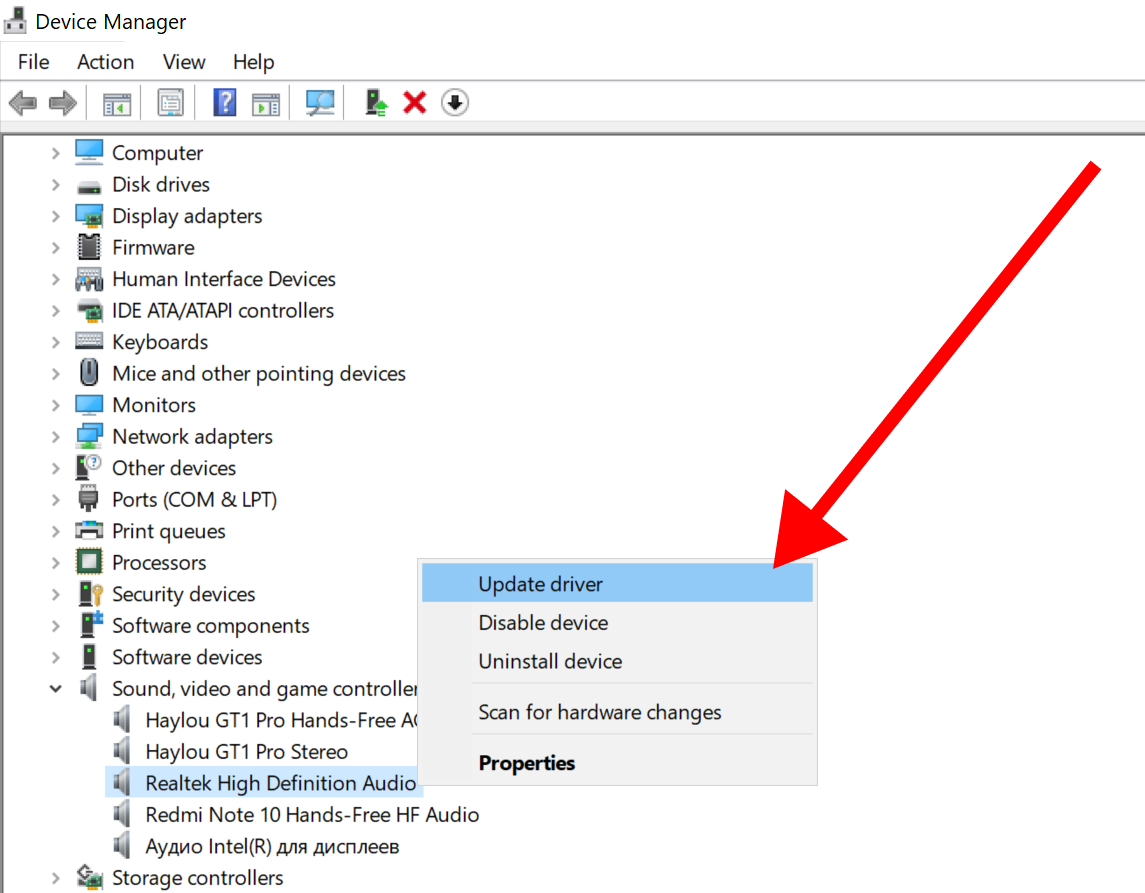
Для загрузки аудиодрайвера лучше всего посетить официальный веб-сайт производителя вашего компьютера или материнской платы. Там вы найдете драйвер, соответствующий вашей конкретной модели и операционной системе. Также можно использовать диспетчер устройств Windows для обновления драйвера автоматически или воспользоваться специализированными программами для поиска и установки драйверов.
Как найти официальный сайт производителя?
- Определите производителя компьютера или материнской платы: Если у вас готовый компьютер, например, Dell или HP, ищите драйверы на их сайте. Если вы собрали компьютер сами, то посетите сайт производителя материнской платы (например, ASUS, MSI, Gigabyte).
- Используйте поисковую систему: Просто введите в поисковик «официальный сайт [производитель вашего компьютера/материнской платы]». Например, «официальный сайт ASUS».
- Перейдите в раздел поддержки или драйверов: На большинстве сайтов производителей есть раздел, посвященный поддержке, загрузкам или драйверам. Там вам предложат найти драйвер по модели вашего устройства.
Как использовать диспетчер устройств Windows?
- Откройте диспетчер устройств: Нажмите клавишу Windows + X и выберите «Диспетчер устройств» из появившегося меню.
- Найдите аудиоустройство: Разверните раздел «Аудиовходы и аудиовыходы» или «Звуковые, видео и игровые устройства».
- Обновите драйвер: Щелкните правой кнопкой мыши на вашем аудиоустройстве и выберите «Обновить драйвер». Вы можете выбрать «Автоматический поиск драйверов» или «Найти драйверы на этом компьютере», если у вас есть скачанный драйвер.
Какие программы для поиска драйверов можно использовать?
- Driver Booster: Это одна из самых популярных программ, которая автоматически сканирует систему на наличие устаревших или отсутствующих драйверов и предлагает их обновление.
- Driver Easy: Подобно Driver Booster, она сканирует систему и предоставляет список доступных драйверов.
- Snappy Driver Installer: Это бесплатная программа с открытым исходным кодом, которая позволяет устанавливать драйверы без подключения к интернету после загрузки необходимого пакета драйверов.
Что делать, если после установки драйвера звук не работает?
- Проверьте подключение аудиоустройств: Убедитесь, что ваши колонки или наушники правильно подключены к компьютеру и включены.
- Проверьте настройки звука в Windows: Щелкните правой кнопкой мыши на значке динамика в системном трее и выберите «Открыть параметры звука». Убедитесь, что выбрано правильное устройство воспроизведения и уровень громкости установлен не на минимум.
- Попробуйте переустановить драйвер: Удалите установленный драйвер и попробуйте установить более старую или новую версию драйвера с сайта производителя.
Как убедиться, что скачанный драйвер безопасен?
- Скачивайте драйверы только с официальных сайтов: Это самый надежный способ избежать загрузки вредоносного программного обеспечения.
- Проверьте скачанный файл антивирусом: Перед установкой драйвера просканируйте его вашим антивирусным программным обеспечением.
- Обратите внимание на отзывы о программе для поиска драйверов: Если вы используете стороннюю программу для поиска драйверов, убедитесь, что у нее хорошая репутация и положительные отзывы пользователей.
Как установить драйвер звука на Windows 7?
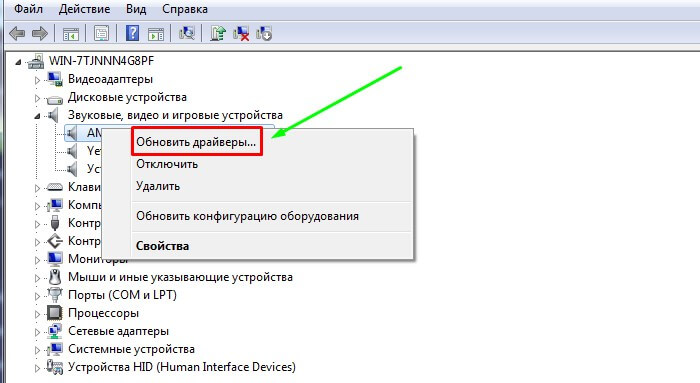
Для установки драйвера звука на Windows 7 обычно требуется скачать последнюю версию драйвера с сайта производителя материнской платы или звуковой карты, запустить установочный файл и следовать инструкциям. В случае проблем можно попробовать установить драйвер в режиме совместимости с более ранней версией Windows или воспользоваться диспетчером устройств для обновления драйвера.
Поиск подходящего драйвера
- Определите производителя и модель вашей звуковой карты. Эту информацию можно найти в диспетчере устройств (Device Manager) или в документации к вашему компьютеру.
- Посетите официальный сайт производителя. На сайте найдите раздел поддержки или загрузок, где можно скачать драйверы для вашей модели звуковой карты и операционной системы Windows 7.
- Используйте Центр обновления Windows. Windows может автоматически обнаруживать и устанавливать драйверы для вашего оборудования. Убедитесь, что у вас включены автоматические обновления.
Установка драйвера из установочного файла
- Загрузите установочный файл драйвера. Обычно это файл с расширением .exe.
- Запустите установочный файл. Следуйте инструкциям на экране. Обычно процесс установки довольно прост и не требует специальных знаний.
- Перезагрузите компьютер. После завершения установки перезагрузите компьютер, чтобы изменения вступили в силу.
Установка драйвера через Диспетчер устройств
- Откройте Диспетчер устройств. Для этого нажмите правой кнопкой мыши на «Компьютер» на рабочем столе или в меню «Пуск» и выберите «Свойства». Затем перейдите в «Диспетчер устройств».
- Найдите ваше звуковое устройство. Оно может быть указано как «Неизвестное устройство» или «Звуковое устройство высокой четкости».
- Обновите драйвер. Нажмите правой кнопкой мыши на устройстве и выберите «Обновить драйвер». Выберите «Автоматический поиск обновленных драйверов» или «Выполнить поиск драйверов на этом компьютере», если у вас уже есть скачанный драйвер.
Устранение проблем с установкой драйвера
- Проверьте совместимость. Убедитесь, что скачанный драйвер совместим с вашей версией Windows 7 (32-bit или 64-bit).
- Запустите установщик в режиме совместимости. Если установка не удается, попробуйте запустить установочный файл в режиме совместимости с более ранней версией Windows (например, Windows XP). Для этого нажмите правой кнопкой мыши на файле, выберите «Свойства», перейдите на вкладку «Совместимость» и выберите нужную операционную систему.
- Отключите антивирус. Иногда антивирусные программы могут блокировать установку драйверов. Временно отключите антивирус и попробуйте установить драйвер снова.
Проверка работоспособности звука
- Проверьте уровень громкости. Убедитесь, что уровень громкости не установлен на минимум и что звук не отключен.
- Проверьте подключение динамиков или наушников. Убедитесь, что они правильно подключены к звуковой карте.
- Запустите тестовый звук. В настройках звука Windows запустите тестовый звук, чтобы убедиться, что звук работает.
Как вернуть старый драйвер звука?
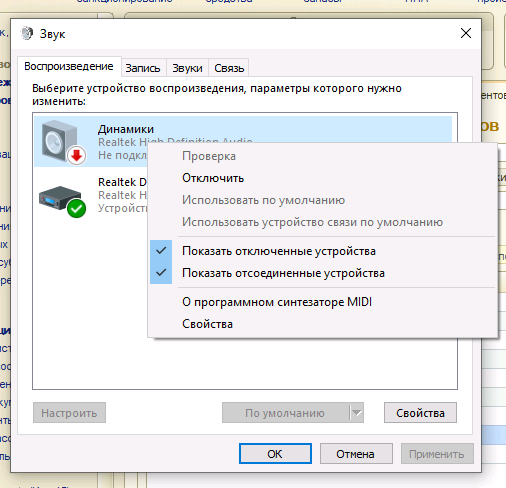
Для возврата к старому драйверу звука в Windows, вы можете использовать диспетчер устройств. Сначала откройте диспетчер устройств, найдите ваше звуковое устройство, щелкните правой кнопкой мыши и выберите «Свойства». Перейдите на вкладку «Драйвер» и, если доступна кнопка «Откатить», нажмите ее. Если эта кнопка неактивна, возможно, предыдущий драйвер не был сохранен системой. В таком случае, вам потребуется найти и установить предыдущую версию драйвера вручную с сайта производителя вашего звукового устройства или материнской платы.
Как найти старый драйвер звука?
- Посетите официальный сайт производителя вашего звукового устройства или материнской платы. Здесь часто можно найти архив старых драйверов.
- Используйте сторонние веб-сайты, предлагающие архивные версии драйверов, но будьте осторожны и проверяйте надежность источника.
- Если у вас есть резервная копия системы, вы можете восстановить драйвер из нее.
Как откатить драйвер через диспетчер устройств?
- Откройте диспетчер устройств (нажмите Win+X и выберите «Диспетчер устройств»).
- Найдите ваше звуковое устройство в списке.
- Щелкните правой кнопкой мыши по устройству и выберите «Свойства».
- Перейдите на вкладку «Драйвер».
- Если кнопка «Откатить» активна, нажмите ее и следуйте инструкциям на экране. Если кнопка неактивна, это значит, что откат к предыдущей версии невозможен через этот интерфейс.
Что делать, если кнопка «Откатить» неактивна?
- Удалите текущий драйвер через диспетчер устройств.
- Перезагрузите компьютер.
- Установите скачанный ранее старый драйвер вручную. Убедитесь, что драйвер совместим с вашей операционной системой.
Как установить драйвер вручную?
- Скачайте драйвер в виде файла. Обычно это ZIP-архив или исполняемый файл (.exe).
- Если это ZIP-архив, распакуйте его в отдельную папку.
- В диспетчере устройств щелкните правой кнопкой мыши по вашему звуковому устройству и выберите «Обновить драйвер».
- Выберите «Выполнить поиск драйверов на этом компьютере».
- Укажите путь к папке, куда вы распаковали драйвер, и нажмите «Далее».
- Следуйте инструкциям на экране для завершения установки.
Какие проблемы могут возникнуть при установке старого драйвера?
- Несовместимость с текущей версией операционной системы. Убедитесь, что драйвер предназначен для вашей версии Windows.
- Конфликты с другим оборудованием или программным обеспечением. Если возникли конфликты, попробуйте обновить другие драйверы или удалить конфликтующее ПО.
- Неправильная установка драйвера. Убедитесь, что вы выполняете установку правильно, следуя инструкциям.
- Поврежденный файл драйвера. Загрузите драйвер повторно из надежного источника.
Как скачать Realtek R Audio?
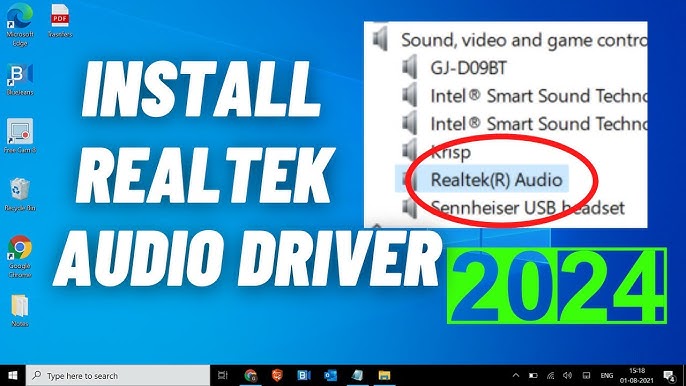
Для скачивания Realtek Audio Driver, вам необходимо посетить сайт производителя вашей материнской платы или ноутбука. Найдите раздел поддержки или драйверов, укажите модель вашего устройства и операционную систему. В списке доступных драйверов найдите драйвер Realtek Audio и скачайте его. Если у вас возникли трудности, можно воспользоваться официальным сайтом Realtek, но часто драйверы на сайте производителя устройства более оптимизированы.
Как найти драйвер Realtek Audio на сайте производителя?
- Посетите официальный сайт производителя вашей материнской платы или ноутбука. Обычно ссылка на сайт указана в документации к устройству или на самом устройстве.
- Найдите раздел «Поддержка», «Драйверы» или «Загрузки». Этот раздел часто находится в верхнем или нижнем меню сайта.
- Введите модель вашего устройства (материнской платы или ноутбука) в поисковой строке. Убедитесь, что вы вводите точную модель, чтобы найти правильные драйверы.
Какие данные необходимы для скачивания драйвера?
- Модель вашей материнской платы или ноутбука. Это ключевая информация для поиска правильного драйвера.
- Версия вашей операционной системы (Windows, Linux и т.д.). Драйверы разрабатываются для конкретных операционных систем.
- Разрядность вашей операционной системы (32-bit или 64-bit). Это также важно для совместимости драйвера.
Что делать, если не удается найти драйвер на сайте производителя?
- Посетите официальный сайт Realtek. Иногда там можно найти универсальные драйверы, подходящие для разных устройств.
- Используйте программы для автоматического обновления драйверов. Они могут автоматически найти и установить подходящий драйвер.
- Попробуйте поискать драйвер на форумах или в сообществах, посвященных вашей материнской плате или ноутбуку. Возможно, другие пользователи уже сталкивались с этой проблемой и нашли решение.
Как установить скачанный драйвер?
- Запустите скачанный файл драйвера. Обычно это исполняемый файл (.exe).
- Следуйте инструкциям на экране. Убедитесь, что вы согласны с условиями лицензионного соглашения.
- Перезагрузите компьютер после установки драйвера. Это необходимо для того, чтобы драйвер начал работать правильно.
Как проверить, правильно ли установлен драйвер?
- Откройте «Диспетчер устройств». В Windows это можно сделать, нажав правой кнопкой мыши на кнопку «Пуск» и выбрав «Диспетчер устройств».
- Найдите раздел «Звуковые, видео и игровые устройства». В этом разделе должен быть указан Realtek Audio Device.
- Если рядом с устройством нет знаков предупреждения (например, желтого треугольника), значит драйвер установлен правильно. Если есть знак предупреждения, значит, возможно, драйвер установлен неправильно или поврежден.
Часто задаваемые вопросы
Как скачать звуковой драйвер для Windows 7 x64?
Скачать звуковой драйвер для Windows 7 x64 можно с официального сайта производителя вашей звуковой карты (например, Realtek, Creative, ASUS) или воспользоваться Центром обновления Windows. Убедитесь, что выбрали драйвер, совместимый именно с Windows 7 64-bit.
Что делать, если при установке драйвера появляется ошибка?
Если при установке драйвера появляется ошибка, убедитесь, что скачали правильную версию драйвера для вашей операционной системы. Попробуйте перезагрузить компьютер и повторить установку. Также, стоит проверить, не конфликтует ли новый драйвер со старыми версиями или другим программным обеспечением.
Где найти официальный сайт производителя звуковой карты?
Официальный сайт производителя звуковой карты можно найти, загуглив название звуковой карты и добавив слово «официальный сайт». Например, для Realtek это realtek.com, для Creative — creative.com. На официальном сайте, обычно, есть раздел «Поддержка» или «Драйверы», где можно найти нужный драйвер.
Как узнать, какая у меня звуковая карта?
Узнать, какая у вас звуковая карта, можно через Диспетчер устройств. Нажмите правой кнопкой мыши на «Компьютер» («Мой компьютер») и выберите «Управление». Затем в левой панели выберите «Диспетчер устройств» и найдите раздел «Звуковые, игровые и видео устройства». Там будет указана ваша звуковая карта.