Иконки для Windows 10: Скачать Новые!
Надоели стандартные иконки Windows 10? Хотите придать своему рабочему столу свежий и уникальный вид? Тогда вы попали по адресу! В этой статье мы расскажем о том, где и как можно скачать новые, стильные и оригинальные иконки для вашей операционной системы. Мы собрали лучшие ресурсы и коллекции, чтобы помочь вам преобразить внешний вид папок, файлов и программ, сделав их более привлекательными и отражающими вашу индивидуальность. Подчеркните свой стиль и наслаждайтесь новым обликом вашей Windows 10!
Иконки для Windows 10: Обновите Внешний Вид Вашего Рабочего Стола
Иконки для Windows 10 позволяют персонализировать ваш компьютер, изменяя внешний вид стандартных значков приложений, папок и файлов. Замена иконок – это простой способ сделать ваш рабочий стол более привлекательным и отражающим ваши личные предпочтения. Существует множество ресурсов, предлагающих как бесплатные, так и платные наборы иконок, отличающиеся стилем, цветом и тематикой. Установка новых иконок – это не только способ улучшить эстетику, но и возможность сделать интерфейс более интуитивно понятным и удобным в использовании, особенно если вы используете нестандартные приложения или часто работаете с определенными типами файлов.
Где Скачать Новые Иконки для Windows 10?
Существует несколько надежных источников для скачивания новых иконок. На веб-сайтах, таких как IconArchive, Flaticon и DeviantArt, можно найти огромное разнообразие бесплатных и платных наборов иконок. Также полезно искать в Microsoft Store специальные приложения для управления иконками, которые предлагают готовые решения и упрощают процесс установки. Важно загружать иконки только с проверенных источников, чтобы избежать заражения вредоносным программным обеспечением.
Как Установить Скачанные Иконки?
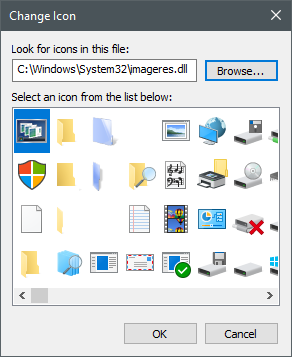
Процесс установки скачанных иконок достаточно прост. Сначала необходимо извлечь файлы иконок из архива (обычно в формате .zip или .rar). Затем, щелкните правой кнопкой мыши по значку, который хотите изменить, выберите «Свойства», перейдите на вкладку «Ярлык» (если это ярлык) или «Настройка» (если это папка), и нажмите кнопку «Сменить значок». В появившемся окне нажмите «Обзор» и выберите скачанный файл иконки. Файлы иконок обычно имеют расширение .ico.
Форматы Иконок для Windows 10: .ico и другие
Основным форматом иконок для Windows 10 является .ico. Этот формат поддерживает несколько размеров и цветовых глубин, что позволяет иконкам выглядеть четко на экранах с разным разрешением. Хотя Windows 10 поддерживает и другие форматы изображений, такие как .png и .bmp, рекомендуется использовать .ico для оптимальной совместимости и производительности.
Настройка Иконок Папок в Windows 10
Для изменения иконки папки, щелкните правой кнопкой мыши на папке, выберите «Свойства», перейдите на вкладку «Настройка» и нажмите кнопку «Сменить значок». Выберите новый значок из списка или загрузите свой. Вы можете использовать собственные изображения, преобразованные в формат .ico, для создания уникальных иконок папок. Важно помнить, что для отображения иконки необходимо, чтобы папка была доступна для чтения.
- Убедитесь, что у вас есть права администратора.
- Используйте надежные конвертеры изображений в формат .ico.
- Создайте резервные копии оригинальных иконок, прежде чем их менять.
Программы для Управления Иконками в Windows 10
Существуют специализированные программы для управления иконками, которые упрощают процесс их установки и организации. Эти программы, такие как IconChanger и CustomizerGod, позволяют массово изменять иконки, создавать наборы иконок и восстанавливать стандартные значки Windows. Они также предоставляют дополнительные возможности, такие как настройка размеров иконок и их расположения на рабочем столе. Использование таких программ может значительно сэкономить время и упростить персонализацию вашей системы.
Как установить новые иконки на Windows 10?
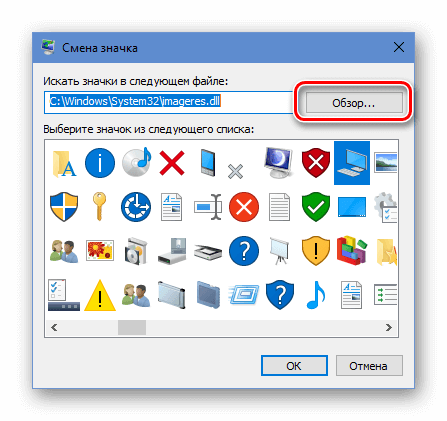
Для установки новых значков в Windows 10 можно использовать несколько методов, включая ручную замену значков через свойства файлов и папок, использование сторонних программ для управления значками, а также применение готовых пакетов значков, распространяемых в интернете. Важно помнить, что изменение системных значков может потребовать прав администратора и внесения изменений в системные файлы. Рекомендуется создать резервную копию текущих значков перед внесением изменений.
Где найти новые значки для Windows 10?
Существует множество ресурсов, где можно найти новые значки для Windows 10.
- Онлайн-ресурсы: Сайты, такие как DeviantArt и IconArchive, предлагают широкий выбор бесплатных и платных наборов значков, отсортированных по категориям и стилям.
- Программы для создания значков: Вы можете создать свои собственные значки с помощью программ, таких как IconWorkshop или IcoFX.
- Наборы значков: Многие разработчики предлагают готовые наборы значков, которые можно легко установить с помощью специальных программ.
Как вручную изменить значок файла или папки?
Ручная замена значков – это простой способ изменить внешний вид отдельных файлов и папок.
- Щелкните правой кнопкой мыши на файле или папке, значок которой хотите изменить, и выберите «Свойства».
- Перейдите на вкладку «Настройка» (для папок) или «Ярлык» (для файлов) и нажмите кнопку «Сменить значок».
- Выберите новый значок из списка или укажите путь к файлу значка (.ico).
Использование программ для управления значками
Существуют сторонние программы, такие как IconPackager, которые позволяют легко управлять значками в Windows 10.
- Установка программы: Скачайте и установите программу для управления значками.
- Выбор набора значков: Запустите программу и выберите набор значков из списка доступных.
- Применение изменений: Нажмите кнопку «Применить», чтобы изменить все системные значки.
Как изменить системные значки (например, значок корзины)?
Изменение системных значков требует большей осторожности, поскольку затрагивает основные компоненты системы.
- Откройте «Параметры»: Перейдите в «Персонализация» > «Темы» > «Параметры значков рабочего стола».
- Выберите значок: Выберите системный значок, который хотите изменить (например, «Корзина»), и нажмите кнопку «Сменить значок».
- Укажите новый значок: Выберите новый значок из списка или укажите путь к файлу значка.
Создание резервной копии значков перед внесением изменений
Перед внесением каких-либо изменений в значки очень важно создать резервную копию текущих значков.
- Найдите папку с системными значками: Обычно она находится в папке C:WindowsSystem32.
- Создайте копию папки: Скопируйте папку с значками в безопасное место на вашем компьютере или на внешнем носителе.
- Восстановление значков: Если что-то пойдет не так, вы сможете восстановить исходные значки, скопировав папку обратно.
Где качать бесплатные иконки?

Бесплатные иконки можно найти на различных веб-сайтах и платформах, предлагающих широкий выбор стилей и форматов. Некоторые из наиболее популярных ресурсов включают Flaticon, Iconfinder (с бесплатными опциями), Font Awesome, The Noun Project и другие. Важно обращать внимание на лицензионные условия, чтобы убедиться, что использование иконок соответствует вашим потребностям и требованиям проекта.
Бесплатные платформы для иконок
Многие платформы предлагают тысячи бесплатных иконок для различных целей. Вот несколько из них:
- Flaticon: Огромная библиотека с иконками в разных стилях. Важно проверять лицензии, так как некоторые требуют атрибуции.
- Iconfinder: Имеет как платные, так и бесплатные иконки. Бесплатные иконки часто требуют указания авторства.
- The Noun Project: Специализируется на простых, минималистичных иконках. Преимущественно черно-белые иконки, многие из которых бесплатны при указании авторства.
Иконки в векторном формате (SVG)
Векторные иконки, особенно в формате SVG, очень удобны для масштабирования без потери качества.
- Преимущества SVG: Легко масштабируются, изменяются по цвету и размеру без потери четкости.
- Редакторы SVG: Можно редактировать в программах, как Adobe Illustrator или Inkscape.
- Поиск SVG-иконок: Многие платформы позволяют фильтровать иконки по формату, выбирая SVG.
Лицензионные условия и атрибуция
При использовании бесплатных иконок важно понимать и соблюдать лицензионные условия.
- Creative Commons: Наиболее распространенная лицензия для бесплатных иконок. Важно читать условия каждой конкретной лицензии.
- Атрибуция: Часто требуется указание авторства. Обычно достаточно указать имя автора и ссылку на источник.
- Коммерческое использование: Убедитесь, что лицензия позволяет использовать иконки в коммерческих проектах.
Иконочные шрифты
Иконочные шрифты — это удобный способ использовать иконки на веб-сайтах.
- Font Awesome: Популярный набор иконок в виде шрифта. Легко интегрируется в веб-проекты через CSS.
- Преимущества: Легко изменяются по размеру, цвету и другим параметрам с помощью CSS.
- Интеграция: Требуется подключение CSS-файла и использование специальных классов для отображения иконок.
Поиск по ключевым словам и категориям
Эффективный поиск иконок требует правильного выбора ключевых слов и фильтров.
- Точные запросы: Используйте конкретные и точные ключевые слова для поиска нужных иконок.
- Категории: Многие платформы предлагают иконки, сгруппированные по категориям, что упрощает поиск.
- Фильтры: Используйте фильтры для выбора стиля, формата и лицензии иконок.
Где найти значки в Windows 10?
Значки в Windows 10 можно найти в нескольких местах, в зависимости от того, о каких значках идет речь. Значки приложений, например, часто находятся на рабочем столе, в меню «Пуск» или на панели задач. Системные значки, такие как значки сети, звука и питания, обычно находятся в области уведомлений (системном трее) в правом нижнем углу экрана. Кроме того, значки файлов и папок отображаются в проводнике файлов.
Значки на рабочем столе
На рабочем столе можно найти значки, которые пользователи разместили там для быстрого доступа к часто используемым приложениям, файлам и папкам.
- Чтобы добавить значок на рабочий стол, щелкните правой кнопкой мыши на пустом месте рабочего стола, выберите «Создать» и затем «Ярлык».
- Чтобы удалить значок с рабочего стола, щелкните по нему правой кнопкой мыши и выберите «Удалить».
- Некоторые значки, такие как «Корзина» и «Этот компьютер», отображаются на рабочем столе по умолчанию.
Значки в меню «Пуск»
Меню «Пуск» содержит список всех установленных приложений и программ, представленных в виде значков.
- Чтобы найти значок приложения, прокрутите список приложений в меню «Пуск» или воспользуйтесь поиском.
- Вы можете закрепить значки приложений на начальном экране для быстрого доступа.
- Некоторые значки, такие как «Настройки» и «Выключение», также доступны в меню «Пуск».
Значки на панели задач
Панель задач в нижней части экрана содержит значки запущенных приложений и закрепленные значки для быстрого доступа.
- Чтобы закрепить значок на панели задач, щелкните правой кнопкой мыши по значку приложения и выберите «Закрепить на панели задач».
- Чтобы удалить значок с панели задач, щелкните правой кнопкой мыши по нему и выберите «Открепить от панели задач».
- В области уведомлений на панели задач отображаются значки системных приложений и уведомлений.
Значки в проводнике файлов
Проводник файлов используется для управления файлами и папками на вашем компьютере. Значки файлов и папок отображаются в проводнике файлов.
- Значки файлов и папок помогают визуально идентифицировать их тип и содержимое.
- Вы можете изменить значки файлов и папок, чтобы сделать их более узнаваемыми.
- В проводнике файлов также отображаются значки дисков и сетевых ресурсов.
Системные значки в области уведомлений
Область уведомлений (системный трей) в правом нижнем углу экрана содержит значки системных приложений, таких как значки сети, звука и питания.
- Щелкните по значку стрелки вверх, чтобы показать все скрытые значки в области уведомлений.
- Вы можете настроить, какие значки отображаются в области уведомлений.
- Системные значки позволяют быстро получать доступ к настройкам системы и уведомлениям.
Что делать, если на ПК пропали все иконки?
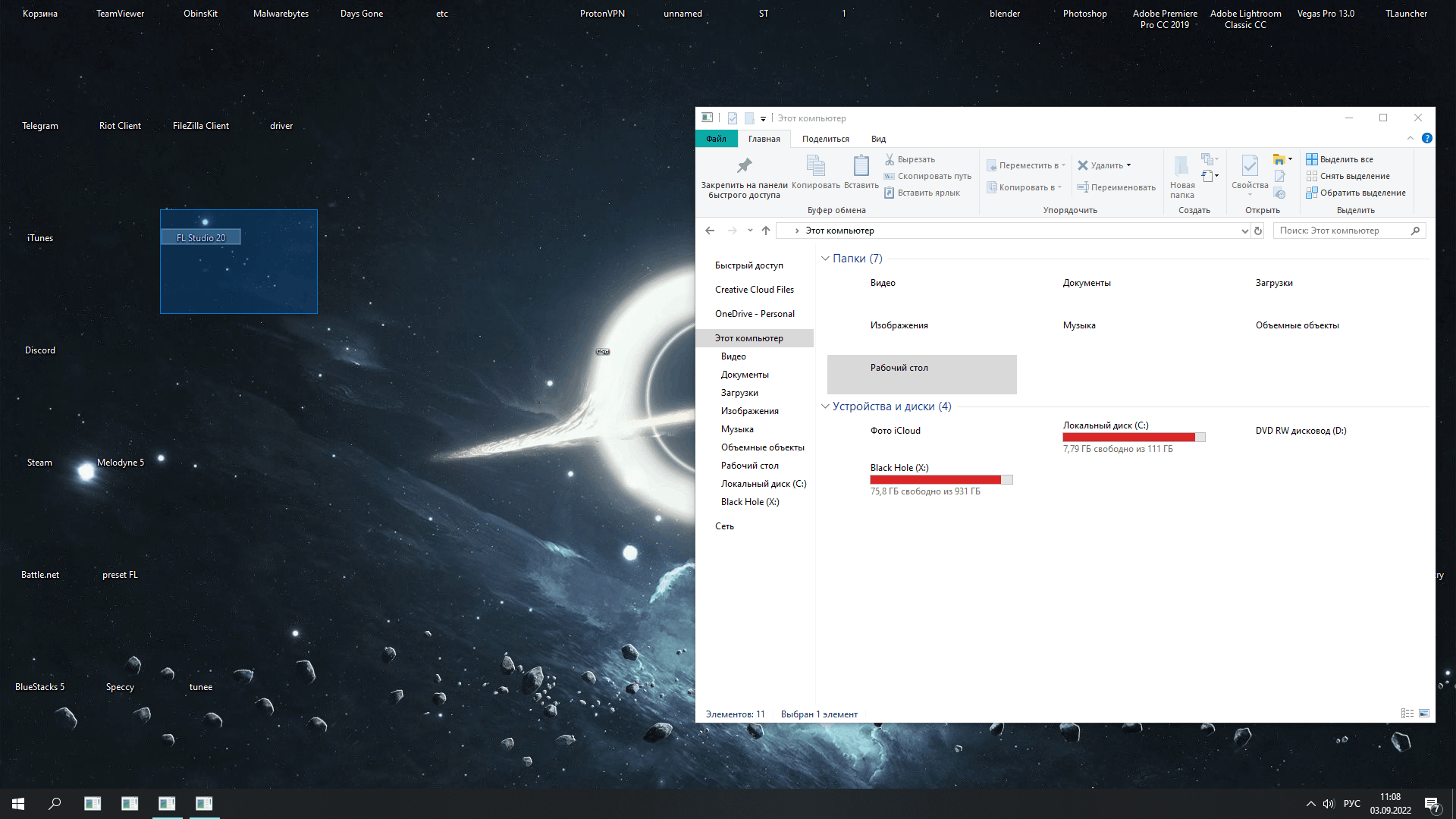
Вот что можно сделать, если на ПК пропали все иконки: Сначала, попробуйте простейшие решения, такие как перезагрузка компьютера, так как это может решить временные сбои. Если это не помогло, проверьте настройки отображения иконок, а также убедитесь, что не включен режим планшета. В более сложных случаях может потребоваться проверка целостности системных файлов или восстановление системы.
Проверка отображения иконок на рабочем столе
- Щелкните правой кнопкой мыши на рабочем столе.
- Выберите «Вид» или «Отображение» в контекстном меню.
- Убедитесь, что опция «Отображать значки рабочего стола» включена. Если она не включена, активируйте ее, чтобы восстановить отображение иконок.
Перезапуск проводника Windows (Explorer.exe)
- Нажмите Ctrl + Shift + Esc, чтобы открыть «Диспетчер задач».
- Перейдите на вкладку «Подробности» или «Процессы».
- Найдите процесс «explorer.exe» или «Проводник Windows».
- Щелкните правой кнопкой мыши на этом процессе и выберите «Снять задачу» или «Завершить процесс».
- Затем, в Диспетчере задач, выберите «Файл» > «Запустить новую задачу» и введите «explorer.exe». Нажмите Enter, чтобы перезапустить проводник.
Проверка целостности системных файлов
- Откройте командную строку от имени администратора. Для этого введите «cmd» в поиске Windows, щелкните правой кнопкой мыши на «Командная строка» и выберите «Запуск от имени администратора».
- В командной строке введите команду «sfc /scannow» и нажмите Enter.
- Эта команда проверит и восстановит поврежденные системные файлы, что может решить проблему с отсутствием иконок.
Проверка на наличие вирусов или вредоносного ПО
- Запустите полное сканирование системы с помощью вашего антивирусного программного обеспечения.
- Убедитесь, что ваши антивирусные базы данных обновлены до последней версии.
- Вирусы и вредоносное ПО могут повреждать системные файлы и настройки, что приводит к исчезновению иконок.
Восстановление системы
- Нажмите клавишу Windows и введите «Восстановление системы».
- Выберите «Создать точку восстановления».
- Если у вас есть сохраненные точки восстановления, выберите одну из них и следуйте инструкциям, чтобы вернуть систему к предыдущему состоянию.
- Это может помочь, если проблема с иконками возникла после установки какого-либо программного обеспечения или обновления.
Часто задаваемые вопросы
Как скачать новые иконки для Windows 10?
Чтобы скачать новые иконки для Windows 10, можно воспользоваться специализированными сайтами или наборами иконок, которые легко найти через поисковые системы. Важно проверять источник скачивания, чтобы избежать загрузки вредоносного программного обеспечения. После скачивания иконки, необходимо изменить ее через свойства файла, чтобы применить ее.
Какие форматы иконок подходят для Windows 10?
Windows 10 поддерживает в основном форматы .ico и .png для иконок. Хотя .png файлы часто используются для прозрачных иконок, .ico является предпочтительным форматом из-за своей совместимости и возможности содержать несколько размеров и разрешений в одном файле. Использование правильного формата обеспечивает корректное отображение иконок в различных областях системы.
Как изменить иконку папки или файла в Windows 10?
Чтобы изменить иконку папки или файла в Windows 10, необходимо щелкнуть правой кнопкой мыши на нужном элементе и выбрать «Свойства«. Затем перейти на вкладку «Настройка» (для папок) или «Ярлык» (для ярлыков) и нажать кнопку «Сменить значок«. Далее можно выбрать иконку из предложенного списка или указать путь к скачанному файлу иконки. Нажмите «Применить» и «OK» для сохранения изменений.
Где найти бесплатные иконки для Windows 10?
Существует множество веб-сайтов, предлагающих бесплатные иконки для Windows 10. Некоторые из них предоставляют широкий выбор различных стилей и тематик. Рекомендуется обращать внимание на лицензию иконки, чтобы убедиться, что ее можно использовать в ваших целях. Популярные ресурсы включают IconArchive, Flaticon и DeviantArt.