Образ Windows 7 ISO: Скачать Чистый!

Одной из самых любимых и стабильных операционных систем Microsoft остается Windows 7. Многие пользователи по-прежнему предпочитают ее за простоту использования, надежность и отсутствие перегруженных функций, которые есть в более новых версиях. Если вы планируете переустановить Windows 7, восстановить систему после сбоя или просто хотите сохранить чистый образ для будущих целей, вам понадобится ISO-файл. В этой статье мы расскажем, где безопасно скачать оригинальный, не модифицированный образ Windows 7 ISO, чтобы избежать риска заражения вредоносным ПО и обеспечить стабильную работу вашей операционной системы.
Образ Windows 7 ISO: Скачать Чистый Оригинал
Чтобы скачать чистый образ Windows 7 ISO, необходимо использовать надежные источники, чтобы избежать загрузки файлов, содержащих вирусы или вредоносное программное обеспечение. Важно проверить контрольные суммы (например, SHA-1) скачанного образа с контрольными суммами, предоставленными Microsoft или доверенными сайтами, чтобы убедиться в его подлинности и целостности. Использование официальных каналов или сайтов, которые четко указывают на то, что предлагаемый образ является оригинальным и немодифицированным, — лучший способ получить чистый образ Windows 7 ISO.
Где безопасно скачать чистый образ Windows 7 ISO?
Безопаснее всего загружать образы Windows 7 ISO с сайтов, которые предоставляют прямые ссылки на серверы Microsoft (если они доступны) или с доверенных архивных сайтов, которые известны предоставлением немодифицированных версий программного обеспечения. Важно избегать торрент-сайтов и сомнительных ресурсов, которые часто распространяют зараженные файлы. Также полезно искать форумы и сообщества, где пользователи делятся подтвержденными ссылками на чистые образы и обсуждают методы проверки их подлинности.
Как проверить подлинность скачанного образа Windows 7 ISO?
Для проверки подлинности скачанного образа Windows 7 ISO следует использовать инструменты проверки контрольных сумм (checksum tools). Самые распространенные контрольные суммы — SHA-1, MD5 и SHA-256. Необходимо сравнить контрольную сумму скачанного файла с контрольной суммой, указанной на официальном сайте Microsoft или на сайте, которому вы доверяете. Если контрольные суммы совпадают, это указывает на то, что образ является подлинным и не был изменен.
Какие версии Windows 7 ISO можно скачать?
Windows 7 была доступна в нескольких редакциях, таких как Home Basic, Home Premium, Professional и Ultimate. При скачивании образа ISO важно выбрать подходящую редакцию, соответствующую вашим потребностям и лицензионному ключу. Важно помнить, что некоторые редакции могли быть недоступны в определенных регионах или для определенных типов лицензий.
Как записать образ Windows 7 ISO на USB-накопитель или DVD?
Для записи образа Windows 7 ISO на USB-накопитель или DVD необходимо использовать специальное программное обеспечение, предназначенное для создания загрузочных носителей. Некоторые популярные инструменты включают Rufus, Media Creation Tool (если доступно для Windows 7) и PowerISO. После выбора программы необходимо:
- Выбрать образ ISO.
- Выбрать USB-накопитель или DVD в качестве целевого носителя.
- Начать процесс записи.
Важно убедиться, что USB-накопитель отформатирован перед записью.
Что делать, если при установке Windows 7 запрашивает ключ продукта?
При установке Windows 7 вам потребуется действительный ключ продукта. Ключ продукта обычно поставляется вместе с приобретенной копией Windows 7 или может быть указан на наклейке на компьютере. Если у вас нет ключа продукта или он недействителен, вы не сможете активировать Windows 7 и, следовательно, не сможете использовать все функции операционной системы. В этом случае вам необходимо приобрести легальный ключ продукта.
Где скачать оригинальный образ Windows 7?
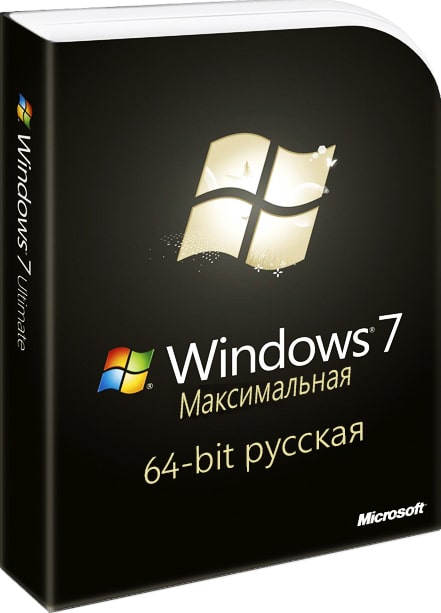
Вот ответ на ваш вопрос:
Оригинальные образы Windows 7 можно скачать с веб-сайта Microsoft, если у вас есть действующий ключ продукта. Также существуют архивы в интернете, но важно убедиться в их надежности, чтобы избежать скачивания зараженного файла. Помните, что использование пиратских копий операционной системы является незаконным.
Где найти надежные источники для скачивания Windows 7?
Найти надежный источник для скачивания Windows 7 может быть сложно, но возможно, если следовать некоторым рекомендациям:
- Официальный веб-сайт Microsoft: Это самый надежный источник, но для скачивания может потребоваться ключ продукта.
- Архивные веб-сайты: Существуют веб-сайты, которые архивируют старые версии программного обеспечения, включая Windows 7. Важно проверять подлинность файлов и скачивать их только с проверенных ресурсов.
- Обратитесь к друзьям или знакомым: Возможно, кто-то из ваших знакомых сохранил оригинальный образ Windows 7 и сможет поделиться им с вами.
Как проверить подлинность скачанного образа Windows 7?
Проверка подлинности скачанного образа Windows 7 является важным шагом для обеспечения безопасности вашего компьютера:
- Проверьте контрольную сумму: Сравните контрольную сумму скачанного файла с контрольной суммой, указанной на официальном веб-сайте Microsoft или на надежном источнике.
- Используйте антивирусное программное обеспечение: Просканируйте скачанный образ Windows 7 с помощью антивирусного программного обеспечения, чтобы убедиться в отсутствии вредоносного кода.
- Проверьте источник: Убедитесь, что источник, из которого вы скачали образ Windows 7, является надежным и заслуживающим доверия.
Какие риски связаны с скачиванием неофициальных образов Windows 7?
Скачивание неофициальных образов Windows 7 может быть связано с рядом рисков:
- Вредоносное программное обеспечение: Неофициальные образы Windows 7 могут содержать вредоносное программное обеспечение, которое может повредить ваш компьютер или украсть ваши личные данные.
- Нестабильность работы системы: Неофициальные образы Windows 7 могут быть модифицированы, что может привести к нестабильности работы системы и возникновению ошибок.
- Нарушение закона: Использование неофициальных образов Windows 7 является нарушением закона и может привести к юридическим последствиям.
Какие альтернативы существуют для использования Windows 7?
Если у вас нет возможности скачать оригинальный образ Windows 7, существуют альтернативные варианты:
- Обновите операционную систему: Рассмотрите возможность обновления операционной системы до более новой версии, такой как Windows 10 или Windows 11.
- Используйте виртуальную машину: Вы можете установить Windows 7 на виртуальную машину, чтобы протестировать программы или игры, которые несовместимы с вашей текущей операционной системой.
- Перейдите на Linux: Рассмотрите возможность перехода на операционную систему Linux, которая является бесплатной и предлагает широкий выбор дистрибутивов.
Как создать загрузочный USB-накопитель с Windows 7?
После скачивания образа Windows 7 вам потребуется создать загрузочный USB-накопитель для установки операционной системы:
- Используйте Rufus: Rufus — это бесплатная программа, которая позволяет создать загрузочный USB-накопитель с Windows 7.
- Используйте Windows USB/DVD Download Tool: Windows USB/DVD Download Tool — это официальная программа от Microsoft, которая позволяет создать загрузочный USB-накопитель или DVD-диск с Windows 7. Однако, поддержка этой программы прекращена.
- Используйте другие программы: Существуют и другие программы, которые позволяют создать загрузочный USB-накопитель с Windows 7.
Как смонтировать образ ISO в Windows 7?

Для монтирования ISO-образа в Windows 7 вам потребуется использовать стороннюю программу, так как Windows 7 не имеет встроенной функции монтирования ISO-образов. Наиболее популярными являются Daemon Tools Lite или Virtual CloneDrive. Установите одну из этих программ, после чего вы сможете щелкнуть правой кнопкой мыши по ISO-файлу и выбрать опцию «Mount» или «Подключить», чтобы смонтировать образ как виртуальный диск.
Как установить Daemon Tools Lite для монтирования ISO?
Daemon Tools Lite — это популярная бесплатная программа для работы с образами дисков. Вот как её установить:
- Скачайте установочный файл с официального сайта Daemon Tools.
- Запустите скачанный файл и следуйте инструкциям мастера установки.
- Во время установки будьте внимательны и откажитесь от установки дополнительных программ, которые могут быть предложены.
Как установить Virtual CloneDrive для монтирования ISO?
Virtual CloneDrive — еще одна бесплатная и простая в использовании программа. Для установки:
- Скачайте установочный файл с сайта SlySoft (или другого надежного источника).
- Запустите скачанный файл и следуйте инструкциям установщика.
- После установки программа автоматически добавит опцию монтирования в контекстное меню файлов ISO.
Как смонтировать ISO-образ через контекстное меню после установки программы?
После установки Daemon Tools Lite или Virtual CloneDrive, монтирование ISO-образа становится очень простым:
- Найдите ISO-файл, который хотите смонтировать.
- Щелкните по нему правой кнопкой мыши.
- В контекстном меню выберите «Mount» (для Daemon Tools) или «Virtual CloneDrive > Mount» (для Virtual CloneDrive).
Где найти смонтированный ISO-образ после монтирования?
Смонтированный ISO-образ будет отображаться как новый виртуальный диск в проводнике Windows:
- Откройте «Мой компьютер» или «Этот компьютер».
- Найдите новый диск, который появился после монтирования.
- Этот диск содержит содержимое вашего ISO-образа.
Как размонтировать ISO-образ после использования?
Размонтирование ISO-образа так же просто, как и монтирование:
- Найдите виртуальный диск, который был создан при монтировании.
- Щелкните по нему правой кнопкой мыши.
- Выберите «Eject» или «Извлечь». Это размонтирует образ.
Сколько весит оригинальный образ Windows 7?

Оригинальный образ Windows 7 весит примерно от 2.5 до 3.5 ГБ, в зависимости от редакции (Home Basic, Home Premium, Professional, Ultimate) и разрядности (32-bit или 64-bit). Этот размер относится к ISO-образу, который используется для установки операционной системы с диска или USB-накопителя. Фактический размер установленной системы на жестком диске будет больше из-за дополнительных файлов и программ.
Размер ISO-образа различных редакций Windows 7
Размер ISO-образа Windows 7 может варьироваться в зависимости от выбранной редакции. Различия в функциональности и включенных компонентах приводят к разнице в размере. Например:
- Home Basic обычно имеет наименьший размер среди всех редакций.
- Home Premium немного больше, так как включает дополнительные мультимедийные функции.
- Professional и Ultimate являются самыми большими, поскольку содержат расширенные возможности для бизнеса и максимальный набор компонентов.
Влияние разрядности (32-bit vs 64-bit) на размер образа
Разрядность операционной системы также влияет на размер ISO-образа. 64-битные версии обычно больше 32-битных, поскольку они содержат дополнительные библиотеки и драйверы для поддержки 64-битной архитектуры:
- 32-битные версии занимают меньше места на диске и в оперативной памяти.
- 64-битные версии требуют больше ресурсов, но позволяют использовать более 4 ГБ оперативной памяти.
- Выбор между 32-битной и 64-битной версией зависит от аппаратных возможностей вашего компьютера.
Факторы, увеличивающие размер установленной Windows 7
После установки Windows 7, размер занимаемого места на жестком диске увеличивается. Это связано с несколькими факторами:
- Файлы операционной системы, которые занимают основную часть пространства.
- Драйверы устройств, необходимые для работы оборудования.
- Временные файлы, создаваемые в процессе работы системы.
Методы сжатия ISO-образа Windows 7
Существуют методы сжатия ISO-образа Windows 7, которые позволяют уменьшить его размер, не теряя функциональности. Эти методы могут быть полезны для уменьшения времени загрузки и экономии места на носителе:
- Использование программ для сжатия, таких как UltraISO или PowerISO.
- Удаление ненужных компонентов из образа, если это допускается лицензией.
- Создание пользовательского образа с включением только необходимых драйверов и программ.
Размер установочного диска Windows 7 и требования к системе
Для установки Windows 7 с ISO-образа требуется носитель (DVD или USB) достаточного объема. Также необходимо учитывать системные требования операционной системы:
- DVD диск должен иметь объем не менее 4.7 ГБ.
- USB накопитель должен быть не менее 4 ГБ, предпочтительно 8 ГБ.
- Компьютер должен соответствовать минимальным системным требованиям для установки и нормальной работы Windows 7 (процессор, оперативная память, место на диске).
Как запустить ISO на Windows 7?

Запустить ISO-образ на Windows 7 можно несколькими способами, в основном, это монтирование образа как виртуального диска или запись ISO-образа на физический носитель, такой как DVD или USB-накопитель. Для монтирования можно использовать встроенные средства Windows или сторонние программы. Для записи на носитель тоже есть специальные утилиты.
Как смонтировать ISO-образ в Windows 7?
Для монтирования ISO-образа как виртуального диска можно использовать сторонние программы, такие как Daemon Tools Lite или Virtual CloneDrive.
- Скачайте и установите одну из программ.
- Кликните правой кнопкой мыши на ISO-файле.
- Выберите опцию монтирования, например «Mount to Drive» в Daemon Tools или «Mount» в Virtual CloneDrive. После этого в системе появится новый виртуальный диск с содержимым ISO-образа.
Как записать ISO-образ на DVD?
Для записи ISO-образа на DVD можно использовать встроенную утилиту Windows Disc Image Burner или сторонние программы, такие как ImgBurn.
- Вставьте чистый DVD-диск в дисковод.
- Кликните правой кнопкой мыши на ISO-файле.
- Выберите опцию «Записать образ диска» (Burn disc image). В открывшемся окне выберите дисковод и начните запись.
Как создать загрузочный USB-накопитель из ISO?
Для создания загрузочного USB-накопителя из ISO-образа можно использовать такие программы, как Rufus или Windows USB/DVD Download Tool.
- Скачайте и установите выбранную программу.
- Запустите программу и выберите ISO-файл.
- Выберите USB-накопитель в качестве целевого устройства и начните процесс записи. Важно! Все данные на USB-накопителе будут удалены.
Какие программы можно использовать для работы с ISO?
Существует множество программ для работы с ISO-образами, включая как бесплатные, так и платные варианты.
- Daemon Tools Lite: Популярная программа для монтирования образов.
- Virtual CloneDrive: Бесплатная и простая в использовании программа для монтирования.
- ImgBurn: Мощная программа для записи дисков, включая ISO-образы.
Что делать, если Windows 7 не распознает ISO-файл?
Если Windows 7 не распознает ISO-файл, убедитесь, что у вас установлена программа, которая может обрабатывать этот тип файлов, или обновите ассоциации файлов.
- Установите программу для работы с ISO, например, Daemon Tools Lite.
- Кликните правой кнопкой мыши на ISO-файле, выберите «Открыть с помощью» и укажите установленную программу.
- Установите галочку «Использовать для всех файлов такого типа», чтобы Windows всегда открывала ISO-файлы с помощью этой программы.
Часто задаваемые вопросы
Что такое чистый образ Windows 7 ISO?
Чистый образ Windows 7 ISO – это оригинальный и неизмененный файл ISO, полученный непосредственно от Microsoft. Он не содержит дополнительного программного обеспечения, изменений или модификаций, добавленных сторонними источниками. Это самая безопасная версия для установки, так как минимизирует риск заражения вредоносным ПО.
Где можно скачать чистый образ Windows 7 ISO?
Найти чистый образ Windows 7 ISO может быть сложно, так как Microsoft больше не предоставляет их напрямую для скачивания. Однако, существуют архивы и торрент-трекеры, предлагающие такие образы. Важно убедиться в надежности источника, чтобы избежать скачивания поддельных или зараженных файлов. Рекомендуется проверить контрольную сумму (checksum) образа после скачивания.
Как проверить подлинность скачанного образа Windows 7 ISO?
После скачивания образа Windows 7 ISO необходимо проверить его подлинность, сравнив его контрольную сумму (checksum) с оригинальной контрольной суммой, предоставляемой Microsoft (если она доступна) или надежным источником, распространяющим этот образ. Использование специальных утилит для вычисления MD5, SHA-1 или SHA-256 хешей поможет убедиться, что файл не был изменен или поврежден.
Что делать, если установка Windows 7 с чистого образа не удалась?
Если установка Windows 7 с чистого образа не удалась, проверьте, соответствует ли ваш компьютер системным требованиям Windows 7. Убедитесь, что ваш BIOS настроен на загрузку с устройства, на котором находится образ (например, USB-накопитель или DVD-диск). Также возможно, что образ был поврежден при скачивании, попробуйте скачать его повторно из другого источника и проверить контрольную сумму.