ОЗУ для Windows 10: Сколько Нужно? Узнай!
Операционная система Windows 10 предъявляет определенные требования к аппаратному обеспечению вашего компьютера. Одним из важнейших компонентов является оперативная память (ОЗУ), от которой напрямую зависит скорость и отзывчивость системы. В этой статье мы подробно разберем, сколько оперативной памяти необходимо для комфортной работы в Windows 10. Мы рассмотрим минимальные требования, рекомендуемые значения для различных задач, таких как работа с офисными приложениями, игры и профессиональная деятельность. Вы узнаете, как проверить объем установленной ОЗУ и как определить, достаточно ли ее для ваших нужд.
ОЗУ для Windows 10: Сколько Оперативной Памяти Действительно Нужно?
Для комфортной работы с Windows 10 минимально рекомендуется 4 ГБ ОЗУ, но для большинства пользователей, особенно тех, кто работает с несколькими приложениями одновременно, запускает ресурсоемкие программы или играет в современные игры, оптимальным выбором будет 8 ГБ или 16 ГБ ОЗУ. Недостаток оперативной памяти приводит к замедлению работы системы, частому обращению к жесткому диску (или SSD) и, как следствие, к снижению производительности в целом.
Минимальные требования ОЗУ для Windows 10
Минимальные требования, заявленные Microsoft, составляют 1 ГБ ОЗУ для 32-битной версии и 2 ГБ для 64-битной. Однако использование системы с таким объемом ОЗУ будет крайне затруднительным, особенно при запуске нескольких приложений или открытии большого количества вкладок в браузере. Это подходит только для очень базовых задач, таких как просмотр веб-страниц или работа с текстовыми документами.
Рекомендованный объем ОЗУ для повседневного использования
Для комфортной работы с Windows 10 и выполнения большинства повседневных задач, таких как работа с офисными приложениями, просмотр веб-страниц, прослушивание музыки и просмотр видео, 8 ГБ ОЗУ являются оптимальным выбором. Это позволит запускать несколько приложений одновременно без значительного снижения производительности.
- Работа в интернете с большим количеством вкладок.
- Использование офисных программ.
- Запуск нетребовательных игр.
Какой объем ОЗУ нужен для игр и ресурсоемких программ?
Для запуска современных игр и работы с ресурсоемкими программами, такими как программы для редактирования видео, 3D-моделирования или обработки фотографий, рекомендуется 16 ГБ ОЗУ или больше. Это обеспечит плавную работу и позволит избежать задержек и подвисаний. Увеличение ОЗУ также позволит запускать несколько ресурсоемких приложений одновременно.
Как проверить объем установленной ОЗУ в Windows 10?
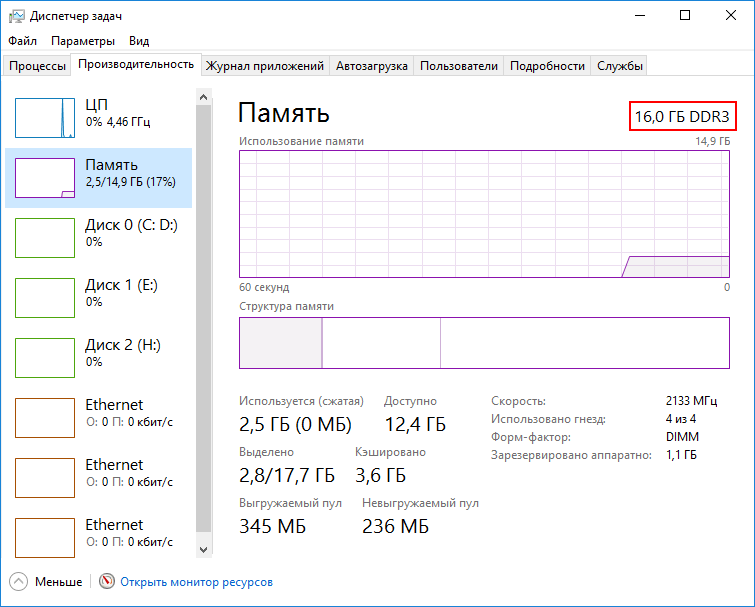
Проверить объем установленной оперативной памяти в Windows 10 можно несколькими способами. Самый простой способ — нажать правой кнопкой мыши на кнопку «Пуск» и выбрать «Система». В открывшемся окне будет указан объем установленной ОЗУ. Также можно использовать диспетчер задач (Ctrl+Shift+Esc) и перейти на вкладку «Производительность», где будет отображена информация об использовании памяти.
Как ОЗУ влияет на производительность Windows 10?
ОЗУ напрямую влияет на производительность Windows 10. Когда оперативной памяти недостаточно, система начинает использовать жесткий диск (или SSD) в качестве виртуальной памяти, что значительно замедляет работу. Увеличение объема ОЗУ позволяет системе хранить больше данных в оперативной памяти, что снижает необходимость в обращении к жесткому диску и, как следствие, повышает общую производительность системы.
- Ускоряет запуск программ.
- Обеспечивает плавную работу в многозадачном режиме.
- Уменьшает время загрузки файлов.
Сколько ГБ ОЗУ нужно для Windows 10?
Для комфортной работы с Windows 10 рекомендуется иметь не менее 4 ГБ оперативной памяти (ОЗУ). Это минимальное значение обеспечит запуск системы и базовых приложений, но для более сложных задач, таких как работа с графикой, видео или запуск нескольких программ одновременно, потребуется больше ОЗУ. Оптимальным объемом для большинства пользователей будет 8 ГБ ОЗУ, а для профессионалов или геймеров — 16 ГБ или более.
Минимальные требования к ОЗУ для Windows 10
Минимальные требования к ОЗУ для Windows 10 составляют 1 ГБ для 32-битной версии и 2 ГБ для 64-битной версии. Однако, работа на таком объеме памяти будет крайне затруднительной и подойдет только для самых простых задач. При недостатке ОЗУ система будет использовать файл подкачки на жестком диске, что значительно замедлит работу.
- Система будет медленно реагировать на действия пользователя.
- Запуск нескольких приложений одновременно станет невозможным.
- Работа с большими файлами будет крайне затруднительной.
Рекомендуемый объем ОЗУ для Windows 10
Рекомендуемый объем ОЗУ для комфортной работы с Windows 10 составляет 8 ГБ. Этого будет достаточно для запуска большинства приложений, работы с документами, просмотра веб-страниц и даже игр с невысокими требованиями к системе. 8 ГБ ОЗУ обеспечат плавную и стабильную работу системы.
- Вы сможете запускать несколько приложений одновременно без значительной потери производительности.
- Работа с графикой и видео станет более комфортной.
- Вы сможете играть в большинство современных игр на средних настройках.
ОЗУ для профессиональной работы и игр
Для профессиональной работы с графикой, видео, программированием или для запуска требовательных игр рекомендуется иметь 16 ГБ ОЗУ или более. Этот объем памяти позволит вам работать с большими проектами, запускать несколько ресурсоемких приложений одновременно и играть в современные игры на высоких настройках. 16 ГБ ОЗУ обеспечат максимальную производительность и комфорт при работе.
- Вы сможете работать с большими проектами без задержек и зависаний.
- Запуск нескольких ресурсоемких приложений одновременно не повлияет на производительность.
- Вы сможете играть в современные игры на максимальных настройках.
Влияние ОЗУ на производительность Windows 10
Недостаток ОЗУ может значительно снизить производительность Windows 10. При нехватке памяти система начинает использовать файл подкачки на жестком диске, который работает гораздо медленнее ОЗУ. Это приводит к замедлению работы системы, зависаниям и ошибкам. Увеличение объема ОЗУ позволит избежать этих проблем и повысить общую производительность компьютера.
- Система будет быстрее реагировать на действия пользователя.
- Запуск приложений будет происходить быстрее.
- Работа с большими файлами станет более комфортной.
Как проверить объем ОЗУ в Windows 10
Проверить объем ОЗУ, установленного в вашем компьютере, можно несколькими способами. Один из самых простых способов — нажать правой кнопкой мыши на кнопку «Пуск» и выбрать «Система». В открывшемся окне вы увидите информацию об объеме установленной оперативной памяти. Также можно воспользоваться диспетчером задач (Ctrl+Shift+Esc) и перейти на вкладку «Производительность».
- Откройте «Параметры» -> «Система» -> «О системе».
- Воспользуйтесь поиском Windows и введите «Информация о системе».
- Запустите утилиту «msinfo32» через командную строку.
Почему из 8 ГБ ОЗУ доступно 7?
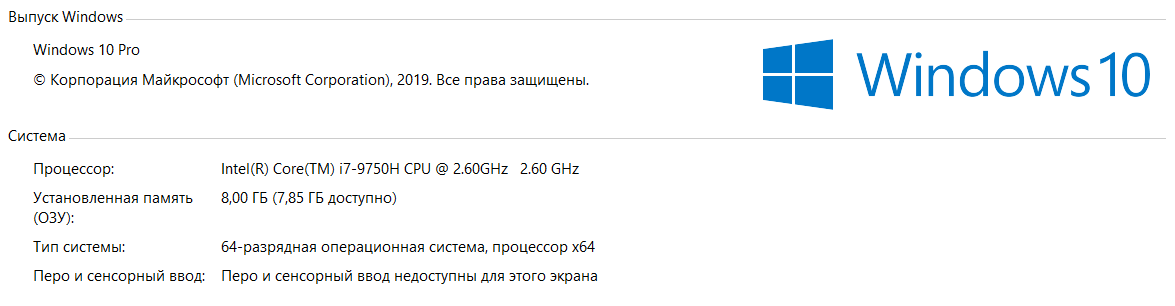
Не вся оперативная память объемом 8 ГБ доступна для использования операционной системой и приложениями, поскольку часть ее резервируется для различных целей, включая работу интегрированной графической карты, если таковая имеется, нужды BIOS/UEFI, драйверы устройств и другие системные процессы. Это стандартная ситуация, и точное количество зарезервированной памяти может варьироваться в зависимости от конфигурации вашего компьютера и установленной операционной системы.
Почему часть ОЗУ зарезервирована системой?
Часть оперативной памяти резервируется системой для обеспечения базовой функциональности компьютера. В это резервирование входят:
- Работа BIOS/UEFI, которая отвечает за инициализацию оборудования при загрузке.
- Драйверы устройств, обеспечивающие связь между операционной системой и оборудованием.
- Некоторые системные процессы, необходимые для стабильной работы операционной системы.
Влияние интегрированной графики на доступную ОЗУ
Если в вашем компьютере используется интегрированная графика, то часть оперативной памяти будет использоваться как видеопамять. Это означает, что интегрированная видеокарта забирает часть оперативной памяти для своей работы, снижая тем самым объем доступной оперативной памяти для других задач. Объем выделяемой памяти может настраиваться в BIOS/UEFI, но обычно это происходит автоматически.
Резервирование памяти для оборудования
Некоторые аппаратные компоненты, такие как сетевые карты или звуковые карты, могут также резервировать часть оперативной памяти для своей работы. Это необходимо для буферизации данных и обеспечения эффективной работы этих устройств. Объем выделяемой памяти обычно невелик, но он все равно влияет на общий объем доступной оперативной памяти.
Проблемы с драйверами и совместимостью
Некорректно установленные или устаревшие драйверы могут приводить к неэффективному использованию оперативной памяти. В некоторых случаях драйверы могут резервировать больше памяти, чем необходимо, или вызывать утечки памяти. Регулярное обновление драйверов может помочь решить эти проблемы.
Ограничения операционной системы
Некоторые 32-битные операционные системы имеют ограничение на объем используемой оперативной памяти, которое может составлять менее 4 ГБ. В этом случае, даже если у вас установлено 8 ГБ ОЗУ, операционная система не сможет использовать весь объем, и часть памяти будет недоступна. Для использования всего объема оперативной памяти рекомендуется использовать 64-битные операционные системы.
Сколько оперативки видит Windows 10?
Windows 10 обычно поддерживает до 128 ГБ оперативной памяти в 32-битных системах и до 2 ТБ оперативной памяти в 64-битных системах. Фактический объем оперативной памяти, который может быть использован, также зависит от ограничений материнской платы и версии Windows 10.
Ограничения оперативной памяти в зависимости от версии Windows 10
Разные версии Windows 10 имеют разные лимиты поддерживаемой оперативной памяти. Например:
- Windows 10 Home: Поддерживает до 128 ГБ оперативной памяти.
- Windows 10 Pro: Поддерживает до 2 ТБ оперативной памяти.
- Windows 10 Education и Enterprise: Также поддерживают до 2 ТБ оперативной памяти.
Влияние разрядности системы (32-бит и 64-бит)
Разрядность операционной системы играет ключевую роль в определении объема поддерживаемой оперативной памяти.
- 32-битная Windows 10: Максимально адресуемое пространство составляет 4 ГБ, но часть этого пространства зарезервирована для оборудования, поэтому фактически доступно около 3.2-3.5 ГБ.
- 64-битная Windows 10: Может адресовать гораздо больший объем оперативной памяти, вплоть до 2 ТБ, в зависимости от версии.
- Переход с 32-бит на 64-бит позволит использовать больше оперативной памяти, если оборудование поддерживает это.
Ограничения материнской платы
Материнская плата имеет свои собственные ограничения по максимальному объему поддерживаемой оперативной памяти и количеству слотов для установки.
- Максимальный объем: В спецификациях материнской платы указывается максимальный объем оперативной памяти, который она поддерживает.
- Тип оперативной памяти: Поддерживаемый тип оперативной памяти (DDR3, DDR4 и т.д.) также является важным фактором.
- Количество слотов: Ограниченное количество слотов может ограничить общий объем устанавливаемой оперативной памяти.
Проверка установленной и используемой оперативной памяти
Проверить объем установленной и используемой оперативной памяти в Windows 10 можно несколькими способами.
- Параметры системы: Откройте «Параметры» -> «Система» -> «О системе», где будет указан объем установленной оперативной памяти.
- Диспетчер задач: Откройте «Диспетчер задач» (Ctrl+Shift+Esc), перейдите на вкладку «Производительность» и выберите «Память», чтобы увидеть подробную информацию.
- Инструмент диагностики DirectX (dxdiag): Запустите dxdiag из командной строки и проверьте информацию в разделе «Память».
Рекомендации по объему оперативной памяти для разных задач
Объем оперативной памяти, необходимый для комфортной работы, зависит от выполняемых задач.
- Базовые задачи (интернет, офис): 4-8 ГБ оперативной памяти достаточно для большинства базовых задач.
- Игры: 8-16 ГБ оперативной памяти рекомендуется для современных игр.
- Профессиональные приложения (видеомонтаж, графика): 16 ГБ и более оперативной памяти может потребоваться для работы с требовательными приложениями.
- Многозадачность: Если вы часто работаете с несколькими приложениями одновременно, рекомендуется больший объем оперативной памяти.
Сколько оперативной памяти, как узнать?
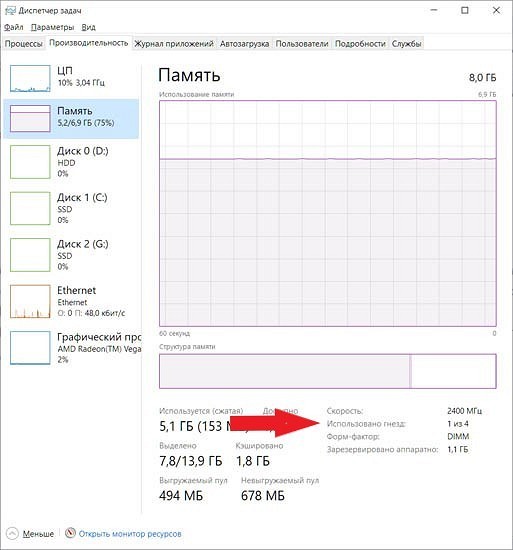
Оперативную память (ОЗУ) можно узнать несколькими способами в зависимости от вашей операционной системы. В Windows это можно сделать через «Диспетчер задач» (Ctrl+Shift+Esc), вкладку «Производительность» и выбрать «Память». В macOS можно использовать «Информация о системе» (через меню Apple -> «Об этом Mac» -> «Отчет о системе»), раздел «Память». В Linux можно использовать команду free -m в терминале.
Как узнать объем ОЗУ в Windows?
- Откройте «Диспетчер задач», нажав Ctrl+Shift+Esc.
- Перейдите на вкладку «Производительность».
- Выберите «Память» в левой панели. В верхней части окна отобразится общий объем установленной ОЗУ.
Как узнать объем ОЗУ в macOS?
- Откройте меню Apple (значок яблока в левом верхнем углу).
- Выберите «Об этом Mac».
- Нажмите кнопку «Отчет о системе…».
- В левой панели выберите «Память». Здесь отобразится информация об установленной оперативной памяти.
Как узнать объем ОЗУ в Linux?
- Откройте терминал.
- Введите команду free -m и нажмите Enter.
- В столбце «total» строки «Mem» будет указан общий объем оперативной памяти в мегабайтах (МБ).
Как узнать тип и скорость ОЗУ?
- В Windows используйте программу CPU-Z. Она покажет тип (DDR3, DDR4 и т.д.) и частоту работы вашей оперативной памяти.
- В macOS «Информация о системе» покажет тип памяти (DDR3, DDR4 и т.д.) в разделе «Память».
- В Linux программу dmidecode. В терминале введите команду sudo dmidecode -t memory чтобы узнать информацию о модулях памяти.
Зачем нужно знать объем ОЗУ?
- Чтобы убедиться, что система соответствует требованиям программного обеспечения, которое вы хотите использовать.
- Для диагностики проблем с производительностью. Недостаток ОЗУ может привести к замедлению работы компьютера.
- При планировании обновления компьютера. Увеличение объема ОЗУ может значительно повысить производительность системы.
Часто задаваемые вопросы
Сколько ОЗУ нужно для нормальной работы Windows 10?
Минимальное требование для Windows 10 составляет 2 ГБ ОЗУ для 32-разрядных систем и 4 ГБ ОЗУ для 64-разрядных систем. Однако, для комфортной работы с многочисленными приложениями и играми, рекомендуется иметь 8 ГБ ОЗУ или больше.
Как узнать, сколько ОЗУ у меня установлено?
Чтобы узнать, сколько ОЗУ установлено в вашем компьютере, нажмите правой кнопкой мыши на кнопку «Пуск» и выберите «Система». В разделе «Установленная память (ОЗУ)» вы увидите объём установленной оперативной памяти.
Будет ли Windows 10 работать быстрее, если я увеличу ОЗУ?
Да, увеличение ОЗУ может значительно ускорить работу Windows 10, особенно если вы часто запускаете много приложений одновременно или играете в требовательные игры. Дополнительная память позволит избежать перегрузок и замедлений в работе системы.
Что делать, если у меня не хватает ОЗУ для Windows 10?
Если у вас не хватает ОЗУ, вы можете закрыть неиспользуемые приложения, чтобы освободить память. Также можно рассмотреть возможность увеличения объёма ОЗУ, установив дополнительные планки памяти в ваш компьютер, или же оптимизировать систему путём отключения ненужных служб.