Переустановка Windows: Сколько Стоит? Узнай!
Переустановка Windows – это процедура, которая может потребоваться по разным причинам: от заражения вирусами и сбоев в работе системы до желания улучшить производительность компьютера. Однако, прежде чем приступать к переустановке, многих интересует вопрос стоимости. Сколько стоит переустановка Windows? Цена может варьироваться в зависимости от множества факторов, таких как местоположение, квалификация мастера и сложность работы. В этой статье мы разберемся, из чего складывается цена переустановки Windows, как сэкономить и на что обратить внимание при выборе специалиста. Узнайте все необходимое, чтобы не переплатить и получить качественную услугу!
Переустановка Windows: Сколько Это Стоит?
Переустановка Windows может варьироваться в цене в зависимости от множества факторов, включая то, кто выполняет работу (вы сами, частный специалист или сервисный центр), сложность процесса (например, необходимость восстановления данных) и регион. В среднем, можно ожидать, что цена будет колебаться от нескольких тысяч до десятка тысяч рублей. Самый экономичный вариант — сделать все самостоятельно, если у вас есть необходимые навыки и установочный диск Windows.
Что Влияет на Цену Переустановки Windows?
На стоимость переустановки Windows влияют несколько ключевых факторов:
- Выбор исполнителя: Частный мастер или сервисный центр.
- Сложность работы: Необходимость сохранения или восстановления данных.
- Лицензионное программное обеспечение: Покупка новой лицензии Windows, если старая не подходит.
Стоимость работы специалиста будет включать его время, опыт и расходы на дорогу, в то время как сервисный центр может предлагать фиксированные тарифы, но часто они выше.
Сколько Стоит Переустановить Windows Самостоятельно?
Самостоятельная переустановка Windows может быть практически бесплатной, если у вас уже есть лицензионный ключ и установочный носитель (диск или флешка). Ваши расходы могут включать только покупку нового USB-накопителя, если старый не подходит, а также время, затраченное на поиск инструкций и устранение возможных проблем.
Сколько Берут Частные Мастера за Переустановку Windows?
Цены частных мастеров за переустановку Windows варьируются. Зачастую, они дешевле, чем сервисные центры, но важно найти надежного специалиста с хорошими отзывами. Стоимость может зависеть от опыта мастера, его расценок и сложности работы (например, необходимости восстановления данных с поврежденного диска). Договаривайтесь о цене заранее.
Стоимость Переустановки Windows в Сервисном Центре?
Сервисные центры обычно предлагают фиксированные тарифы на переустановку Windows. Эти тарифы часто выше, чем у частных мастеров, но включают гарантию на выполненную работу и использование лицензионного программного обеспечения. Стоимость также может зависеть от того, входит ли в услугу установка драйверов и дополнительного программного обеспечения.
Как Сэкономить на Переустановке Windows?
Чтобы сэкономить на переустановке Windows, рассмотрите следующие варианты:
- Сделайте резервную копию данных самостоятельно: Это избавит от необходимости платить за восстановление данных.
- Используйте лицензионный ключ от предыдущей установки: Если это возможно, это позволит избежать покупки новой лицензии.
- Сравните цены: Прежде чем соглашаться на услуги, узнайте расценки у нескольких мастеров или сервисных центров.
Помните, что самое дешевое решение не всегда самое лучшее, особенно если речь идет о безопасности и стабильности вашей системы.
https://youtube.com/watch?v=Ecys29NjxIs%26pp%3DygUNI9Cw0L3Qv9Cw0YDQug%253D%253D
Сколько стоит переустановить Windows на ПК?
Стоимость переустановки Windows на ПК может варьироваться в зависимости от нескольких факторов, включая необходимость в лицензионном ключе, местоположение и выбор специалиста или компании, оказывающей услугу. В среднем, цена может колебаться от нескольких тысяч рублей до более высоких сумм, особенно если требуется восстановление данных или установка дополнительного программного обеспечения.
Стоимость лицензии Windows
- Наличие лицензионного ключа Windows играет ключевую роль. Если у вас уже есть лицензионный ключ, то стоимость переустановки будет значительно ниже, так как вам не придется тратить деньги на покупку новой лицензии.
- Покупка новой лицензии может значительно увеличить общую стоимость. Цена новой лицензии зависит от версии Windows (Home, Pro) и магазина, где она приобретается.
- Использование бесплатных операционных систем, таких как Linux, может быть альтернативным решением, которое позволит избежать затрат на лицензию Windows. Однако это потребует знаний и навыков для установки и настройки.
Услуги компьютерного мастера или сервисного центра
- Вызов мастера на дом обычно стоит дороже, чем самостоятельная доставка компьютера в сервисный центр. Это связано с затратами на транспорт и время мастера.
- Стоимость услуг сервисного центра может варьироваться в зависимости от сложности работы и престижности сервисного центра. Важно уточнить цену заранее, чтобы избежать неприятных сюрпризов.
- Репутация и опыт мастера также влияют на стоимость. Более опытные специалисты, как правило, берут больше за свои услуги, но и качество работы у них обычно выше.
Необходимость восстановления данных
- Восстановление данных после переустановки Windows может значительно увеличить стоимость работ. Если важные файлы не были сохранены заранее, то необходимо прибегать к помощи специалистов по восстановлению данных.
- Сложность восстановления данных влияет на цену. Если данные были сильно повреждены, то стоимость восстановления может быть очень высокой.
- Предотвращение потери данных — заранее сделайте резервные копии всех важных файлов на внешний носитель. Это позволит избежать затрат на восстановление данных в случае необходимости.
Установка драйверов и программного обеспечения
- Установка драйверов для всех устройств компьютера после переустановки Windows является обязательной процедурой. Некоторые мастера могут взимать дополнительную плату за эту услугу.
- Установка необходимого программного обеспечения (антивирус, офисный пакет, и т.д.) также может повлиять на общую стоимость.
- Самостоятельная установка драйверов и программного обеспечения позволит сэкономить деньги, но требует определенных знаний и навыков.
Регион проживания
- Цены на услуги компьютерных мастеров и сервисных центров могут значительно различаться в разных регионах. В крупных городах, как правило, цены выше, чем в небольших населенных пунктах.
- Конкуренция на рынке услуг также влияет на стоимость. В регионах с высокой конкуренцией цены обычно ниже.
- Уровень жизни населения также может влиять на цены. В регионах с более высоким уровнем жизни цены на услуги, как правило, выше.
Сколько мне следует заплатить за установку Windows?
Установка Windows может стоить по-разному, в зависимости от ряда факторов, таких как ваш регион, выбранный вами специалист или компания, а также версия Windows, которую вы хотите установить. Обычно цены варьируются от нескольких тысяч до нескольких десятков тысяч рублей. Лучше всего запросить несколько оценок от разных поставщиков услуг, чтобы получить наиболее точное представление о стоимости.
Стоимость лицензии Windows
Установка Windows требует лицензионного ключа. Цена лицензии варьируется в зависимости от версии Windows и места покупки.
- Покупка лицензии отдельно может увеличить общую стоимость установки.
- OEM-лицензии обычно дешевле, но связаны с конкретным устройством.
- Розничные лицензии более дорогие, но их можно переносить на другие компьютеры.
Услуги специалистов по установке
Если вы не уверены в своих силах, лучше обратиться к профессионалам. Они смогут установить Windows быстро и качественно.
- Стоимость услуг может включать установку драйверов и настройку системы.
- Цена зависит от квалификации и опыта специалиста.
- В некоторых случаях цена включает выезд мастера на дом.
Региональные различия в ценах
Цены на установку Windows могут существенно отличаться в зависимости от региона вашего проживания.
- В крупных городах цены обычно выше, чем в сельской местности.
- Стоимость может зависеть от уровня конкуренции среди специалистов.
- Наличие крупных сервисных центров также может влиять на цены.
Дополнительные расходы
При установке Windows могут возникнуть дополнительные расходы. Например, на установку драйверов, программ и настройку системы.
- Некоторые специалисты взимают дополнительную плату за установку драйверов для периферийных устройств.
- Установка дополнительного программного обеспечения также может потребовать дополнительных затрат.
- Настройка параметров системы под ваши нужды может быть платной услугой.
Самостоятельная установка Windows
Самостоятельная установка Windows может быть бесплатной, если у вас есть лицензионный ключ и необходимые навыки.
- В этом случае вы экономите на услугах специалистов.
- Однако самостоятельная установка требует определенных знаний и опыта.
- Существует риск возникновения ошибок и проблем, которые потребуют дополнительных затрат на их устранение.
Как снести Windows и поставить новую?
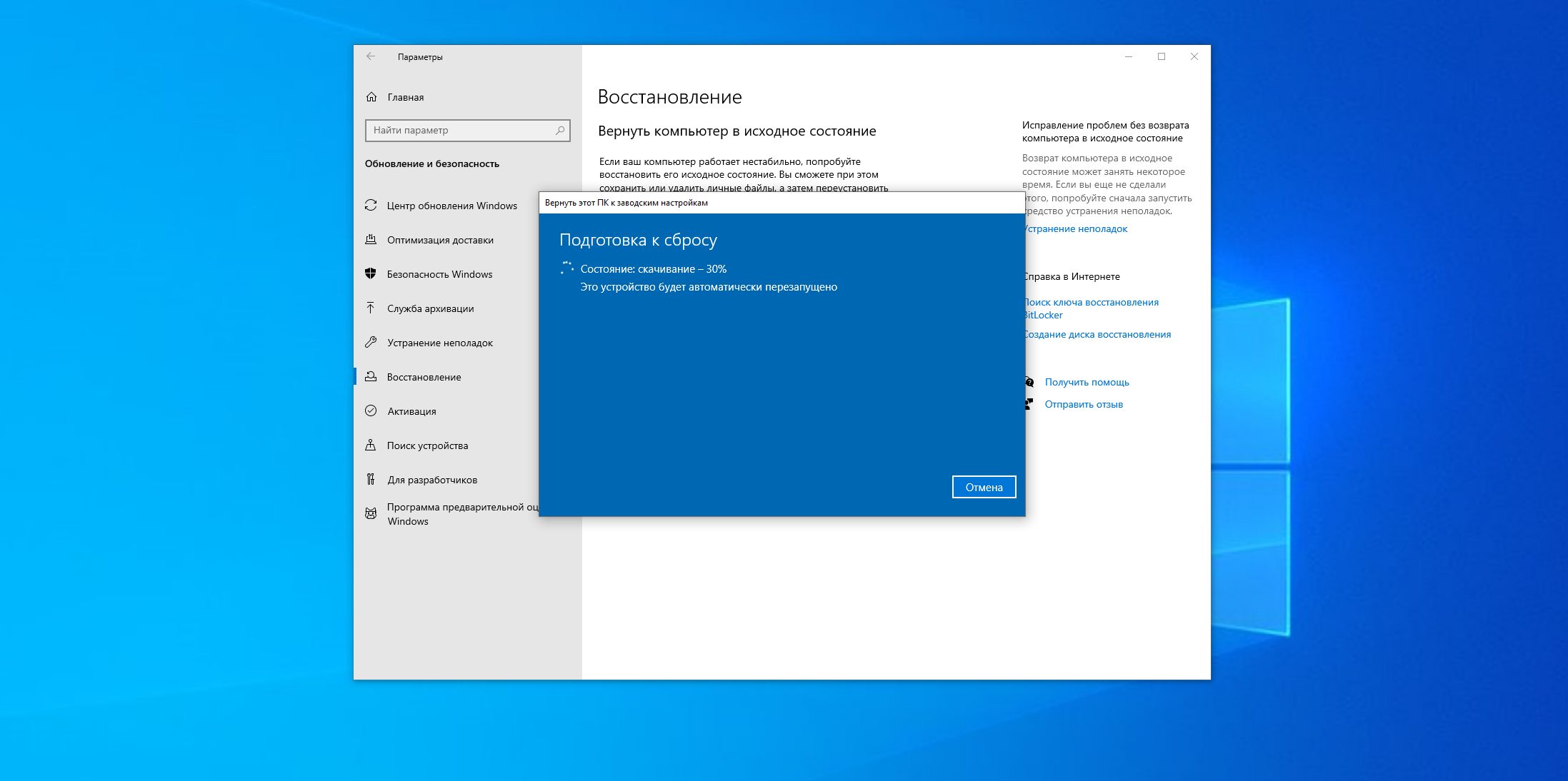
Удаление Windows и установка новой операционной системы включает несколько этапов. Сначала необходимо создать резервную копию всех важных данных, чтобы не потерять их. Затем, подготовьте загрузочный носитель (USB-накопитель или DVD) с установочным образом Windows. Загрузитесь с этого носителя, обычно через BIOS/UEFI, изменив порядок загрузки. В процессе установки, выберите опцию форматирования раздела диска, на котором была установлена старая Windows, чтобы полностью удалить её. Затем следуйте инструкциям установщика для завершения установки новой операционной системы.
Подготовка к переустановке Windows
- Создание резервной копии данных: Перед началом процесса убедитесь, что все ваши важные файлы, документы, фотографии и другие данные сохранены на внешнем носителе или в облачном хранилище. Это критически важно, так как при форматировании диска все данные будут удалены.
- Поиск ключа продукта Windows: Найдите ключ продукта Windows, который вам понадобится для активации новой установки. Ключ может быть указан на наклейке на компьютере или в электронном письме, если вы приобрели Windows онлайн.
- Загрузка ISO-образа Windows: Скачайте ISO-образ нужной версии Windows с официального сайта Microsoft или другого надежного источника. Убедитесь, что выбранная версия совместима с вашим оборудованием.
Создание загрузочного носителя
- Выбор программы для создания загрузочного носителя: Используйте программы, такие как Rufus или Media Creation Tool (от Microsoft), для создания загрузочного USB-накопителя. Rufus является более гибким инструментом, в то время как Media Creation Tool автоматически загружает и создает загрузочный носитель с последней версией Windows.
- Выбор USB-накопителя: Убедитесь, что у вас есть USB-накопитель объемом не менее 8 ГБ. Вставьте его в компьютер и запустите выбранную программу для создания загрузочного носителя.
- Процесс создания загрузочного носителя: Выберите ISO-образ Windows и укажите USB-накопитель в программе. Запустите процесс создания загрузочного носителя. Все данные на USB-накопителе будут удалены, поэтому убедитесь, что на нем нет важной информации.
Загрузка с загрузочного носителя
- Вход в BIOS/UEFI: Перезагрузите компьютер и войдите в BIOS/UEFI. Обычно для этого нужно нажать клавиши Delete, F2, F12 или Esc во время загрузки компьютера. Клавиша может отличаться в зависимости от производителя материнской платы.
- Изменение порядка загрузки: В настройках BIOS/UEFI найдите раздел, отвечающий за порядок загрузки (Boot Order) и установите USB-накопитель или DVD-привод в качестве первого устройства загрузки.
- Сохранение изменений и перезагрузка: Сохраните изменения в BIOS/UEFI и перезагрузите компьютер. Он должен загрузиться с созданного вами загрузочного носителя Windows.
Установка Windows
- Выбор языка и региональных настроек: После загрузки с установочного носителя выберите язык, формат времени и валюты, а также раскладку клавиатуры.
- Форматирование диска: На этапе выбора диска для установки Windows выберите раздел, на котором была установлена старая операционная система, и отформатируйте его. Это удалит все данные, включая старую Windows. Если на диске есть несколько разделов, будьте осторожны и удалите только те, которые относятся к старой Windows.
- Установка Windows: Следуйте инструкциям установщика для завершения установки Windows. Вам может потребоваться ввести ключ продукта для активации операционной системы.
Установка драйверов и настройка системы
- Установка драйверов: После завершения установки Windows установите драйверы для всех устройств вашего компьютера, включая видеокарту, звуковую карту, сетевую карту и другие устройства. Драйверы можно найти на веб-сайте производителя вашего оборудования или на диске, который поставлялся с компьютером.
- Установка обновлений Windows: Установите все доступные обновления Windows, чтобы обеспечить безопасность и стабильность работы системы.
- Настройка системы: Настройте параметры Windows в соответствии с вашими предпочтениями, включая настройку внешнего вида, параметров конфиденциальности и других параметров.
Можно ли установить Windows 10 бесплатно?
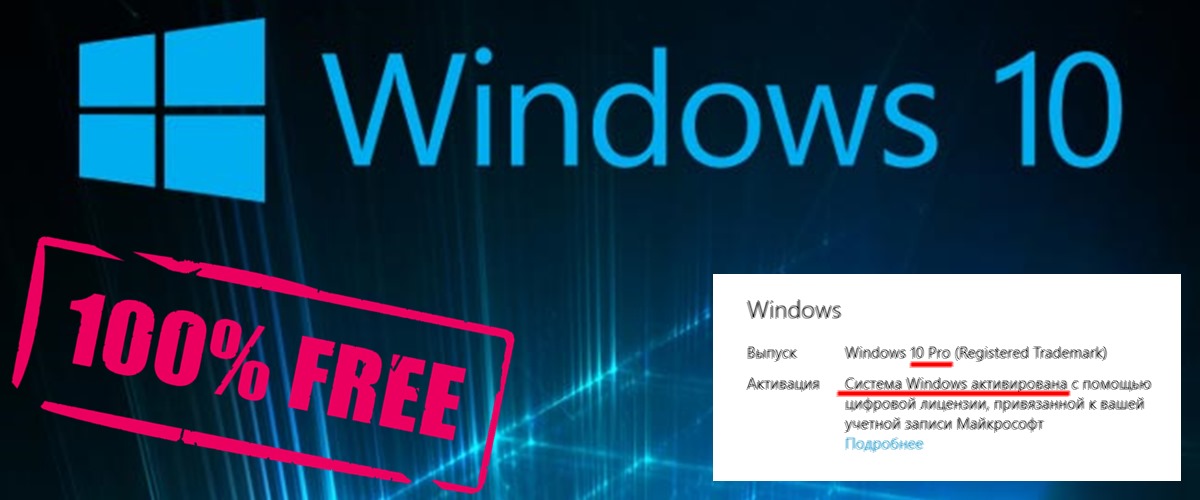
Да, установить Windows 10 бесплатно технически возможно, но с некоторыми ограничениями. Вы можете скачать образ ISO с официального сайта Microsoft и установить его без ввода ключа продукта. В этом случае вы будете использовать Windows 10 с ограниченной функциональностью и без активации.
Как скачать Windows 10 бесплатно?
Вы можете скачать образ ISO Windows 10 с сайта Microsoft. Это абсолютно легально и бесплатно. Необходимо выбрать версию Windows 10, соответствующую вашему оборудованию, и загрузить образ. После загрузки образа его можно записать на DVD или USB-накопитель для дальнейшей установки.
- Перейдите на сайт Microsoft.
- Выберите версию Windows 10.
- Скачайте образ ISO.
Какие ограничения у неактивированной Windows 10?
Неактивированная Windows 10 имеет ряд ограничений. Самое заметное – это водяной знак в нижнем правом углу экрана, напоминающий об активации. Также вы не сможете получить доступ ко всем функциям персонализации, таким как изменение обоев, цветов и тем оформления. Кроме того, Microsoft может периодически показывать уведомления с предложением активировать Windows.
- Водяной знак на экране.
- Ограничения персонализации.
- Уведомления об активации.
Можно ли использовать Windows 10 без активации бессрочно?
Теоретически, да, Windows 10 можно использовать без активации бессрочно. Microsoft не блокирует полностью функциональность операционной системы, но накладывает ограничения, описанные выше. Однако стоит помнить, что использование неактивированной Windows может быть нарушением лицензионного соглашения.
- Технически возможно бессрочное использование.
- Наличие ограничений.
- Возможные нарушения лицензионного соглашения.
Альтернативные способы получения лицензионного ключа Windows 10?
Существует несколько альтернативных способов получить лицензионный ключ Windows 10. Вы можете приобрести его у авторизованных реселлеров Microsoft. Иногда можно найти скидки или специальные предложения. Также, если у вас есть старый компьютер с лицензионной Windows 7 или 8, вы можете попробовать обновить его до Windows 10 (хотя официально бесплатный апгрейд закончился, иногда это срабатывает).
- Покупка у авторизованных реселлеров.
- Поиск скидок и специальных предложений.
- Обновление со старой версии Windows (7/8).
Безопасно ли использовать неактивированную Windows 10?
Использование неактивированной Windows 10 не несет прямых угроз безопасности, но важно учитывать, что вы можете пропускать некоторые обновления безопасности, которые доступны только для активированных версий. Это может сделать вашу систему более уязвимой к вредоносному программному обеспечению. Рекомендуется использовать антивирусное программное обеспечение для дополнительной защиты.
- Не несет прямых угроз, но возможны риски.
- Возможный пропуск обновлений безопасности.
- Рекомендуется использовать антивирус.
Часто задаваемые вопросы
Сколько стоит переустановка Windows?
Стоимость переустановки Windows может значительно варьироваться в зависимости от нескольких факторов. К ним относятся: выбранный вами сервис (частный мастер или сервисный центр), версия Windows, которую вы устанавливаете, и необходимость установки драйверов и дополнительного программного обеспечения. В целом, цены могут колебаться от нескольких тысяч до нескольких десятков тысяч рублей.
Какие факторы влияют на цену переустановки Windows?
На стоимость переустановки Windows влияют сложность работы (например, необходимость сохранения данных), версия операционной системы (установка старых версий может быть дешевле), стоимость лицензии на Windows (если требуется новая лицензия), и срочность выполнения работы. Также цена может зависеть от гарантии, предоставляемой на выполненную работу.
Что входит в стоимость переустановки Windows?
В стандартную стоимость переустановки Windows обычно входит форматирование жесткого диска, установка операционной системы Windows, установка драйверов для основных устройств, активация Windows (при наличии лицензионного ключа), и базовая настройка системы. Дополнительные услуги, такие как резервное копирование данных, установка программного обеспечения, или настройка сети, могут оплачиваться отдельно.
Где лучше заказать переустановку Windows: у частного мастера или в сервисном центре?
Выбор между частным мастером и сервисным центром зависит от ваших потребностей и бюджета. Частные мастера часто предлагают более низкие цены, но сервисные центры могут предоставить более надежную гарантию и профессиональное обслуживание. Важно тщательно изучить отзывы и рекомендации, прежде чем принимать решение.