Скриншот Windows 10: Горячие Клавиши!
В мире цифровых технологий умение быстро и эффективно запечатлеть происходящее на экране компьютера стало незаменимым навыком. Windows 10, будучи одной из самых популярных операционных систем, предлагает пользователям различные способы создания скриншотов. Однако, знание «горячих клавиш» значительно упрощает и ускоряет этот процесс. В данной статье мы подробно рассмотрим все комбинации клавиш, позволяющие мгновенно делать скриншоты на вашем Windows 10, а также разберем дополнительные функции и возможности, связанные с этой полезной функцией. Узнайте, как максимально эффективно использовать «горячие клавиши» для скриншотов в Windows 10!
Скриншот Windows 10: Горячие Клавиши!
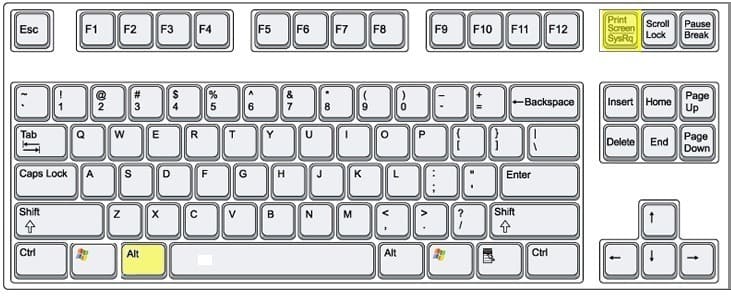
Сделать скриншот в Windows 10 можно несколькими способами с использованием горячих клавиш, что значительно упрощает и ускоряет процесс. Наиболее популярные комбинации включают в себя клавишу Print Screen (PrtScn) для захвата всего экрана, комбинацию Alt + Print Screen для захвата только активного окна и Windows + Print Screen для автоматического сохранения скриншота в папку «Снимки экрана». Знание этих сочетаний позволяет быстро фиксировать важную информацию на экране, будь то для работы, учебы или личных целей.
Print Screen (PrtScn): Скриншот всего экрана
Клавиша Print Screen (часто обозначается как PrtScn, PrntScr или аналогично) захватывает изображение всего вашего экрана и копирует его в буфер обмена. Чтобы сохранить скриншот, вам нужно вставить его в графический редактор, например, Paint, GIMP или Photoshop, и затем сохранить файл в нужном формате (например, JPG или PNG). Этот метод полезен, когда вам нужно зафиксировать все, что отображается на экране, включая все открытые окна и приложения.
Alt + Print Screen: Скриншот активного окна
Комбинация клавиш Alt + Print Screen позволяет сделать скриншот только активного окна, то есть того, которое находится в данный момент на переднем плане и с которым вы взаимодействуете. Подобно обычной клавише Print Screen, скриншот помещается в буфер обмена, и его нужно вставить в графический редактор для сохранения. Этот способ идеален, если вам нужно зафиксировать конкретное окно без захвата остальной части экрана.
Windows + Print Screen: Автоматическое сохранение скриншота
Нажатие клавиш Windows + Print Screen делает скриншот всего экрана и автоматически сохраняет его в папку «Снимки экрана», которая находится в папке «Изображения» вашего профиля пользователя. Экран кратковременно затемняется, показывая, что скриншот был сделан. Этот метод наиболее удобен, если вам нужно быстро сделать и сохранить скриншоты без необходимости использовать графический редактор сразу.
Snipping Tool (Ножницы): Гибкий инструмент для скриншотов
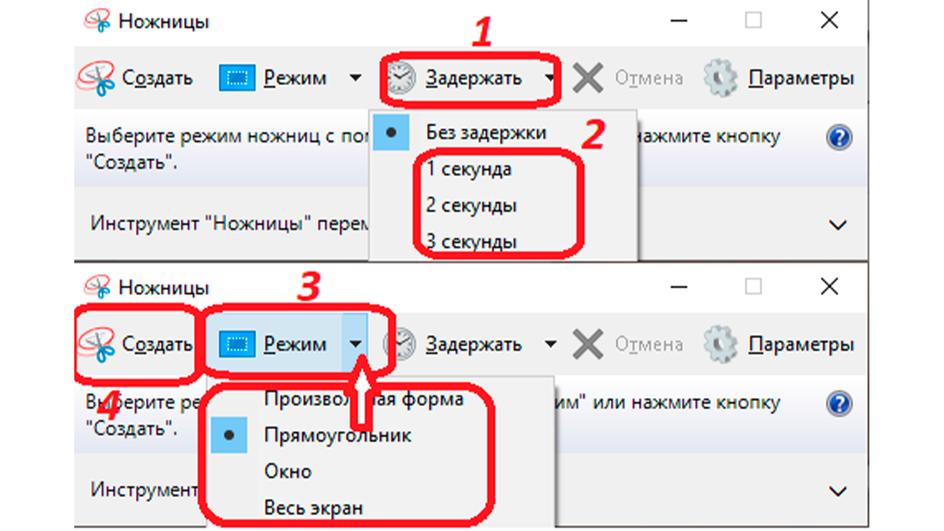
Snipping Tool (Ножницы) – это встроенное приложение Windows, которое предоставляет расширенные возможности для создания скриншотов. С его помощью можно выбрать конкретную область экрана, нарисовать произвольную форму или захватить окно или весь экран. После создания скриншота, его можно отредактировать, добавить аннотации и сохранить в различных форматах. Используйте Windows + Shift + S для быстрой активации, а для большей эффективности ознакомьтесь с возможностями инструмента:
- Выбор формы для скриншота.
- Редактирование скриншота прямо в приложении.
- Возможность отложенного скриншота.
Game Bar (Xbox Game Bar): Скриншоты в играх и приложениях
Xbox Game Bar – это встроенная функция Windows 10, предназначенная в основном для геймеров, но также может использоваться для создания скриншотов в любых приложениях. Нажатие клавиш Windows + Alt + Print Screen позволяет сделать скриншот активного окна или приложения и автоматически сохранить его в папку «Captures» в папке «Видео» вашего профиля пользователя. Это особенно полезно для захвата игровых моментов или скриншотов приложений, которые не позволяют делать скриншоты другими способами.
Как сделать скриншот на Windows 10 комбинацией клавиш?

Вот как сделать скриншот на Windows 10 комбинацией клавиш: Самый распространенный способ сделать скриншот всего экрана — это одновременное нажатие клавиш Windows + Shift + S. После этого экран затемнится, и появится небольшая панель в верхней части экрана, позволяющая выбрать область для скриншота. Скриншот будет автоматически скопирован в буфер обмена, откуда его можно вставить в любое приложение. Другой вариант — нажать клавишу Print Screen (PrtScn). В этом случае скриншот всего экрана также будет скопирован в буфер обмена.
Как сделать скриншот всего экрана?
Чтобы сделать скриншот всего экрана, нажмите клавишу PrtScn (Print Screen). Скриншот автоматически скопируется в буфер обмена. Затем откройте любое графическое приложение, например Paint, и нажмите Ctrl + V, чтобы вставить скриншот. Сохраните изображение в нужном формате.
- Нажмите клавишу PrtScn (Print Screen)
- Откройте графический редактор (например, Paint)
- Нажмите Ctrl + V, чтобы вставить скриншот
Как сделать скриншот активного окна?
Чтобы сделать скриншот только активного окна, нажмите комбинацию клавиш Alt + PrtScn. Это скопирует скриншот только активного окна в буфер обмена.
- Убедитесь, что нужное окно активно
- Нажмите Alt + PrtScn
- Вставьте скриншот в графический редактор
Как использовать Snip & Sketch для скриншотов?
Инструмент Snip & Sketch (Фрагмент и эскиз) позволяет делать скриншоты с возможностью редактирования. Нажмите Windows + Shift + S, чтобы активировать инструмент. Выберите область для скриншота, и он откроется в приложении Snip & Sketch, где вы сможете добавить аннотации, выделить области и сохранить изображение.
- Нажмите Windows + Shift + S
- Выберите режим скриншота (прямоугольник, произвольная форма, окно, весь экран)
- Отредактируйте скриншот в Snip & Sketch
Как сохранить скриншот сразу в файл?
Чтобы сохранить скриншот всего экрана сразу в файл, нажмите клавиши Windows + PrtScn. Экран на мгновение затемнится, а скриншот будет автоматически сохранен в папке «Снимки экрана» в папке «Изображения».
- Нажмите Windows + PrtScn
- Найдите скриншот в папке «Изображения» > «Снимки экрана»
Как изменить настройки клавиши PrtScn?
В Windows 10 можно настроить клавишу PrtScn для запуска инструмента Snip & Sketch. Перейдите в «Параметры» > «Специальные возможности» > «Клавиатура» и включите опцию «Использовать клавишу PrtScn для запуска вырезки экрана».
- Откройте «Параметры» Windows
- Выберите «Специальные возможности» > «Клавиатура»
- Включите опцию «Использовать клавишу PrtScn для запуска вырезки экрана»
Как сделать скриншот горячими клавишами?
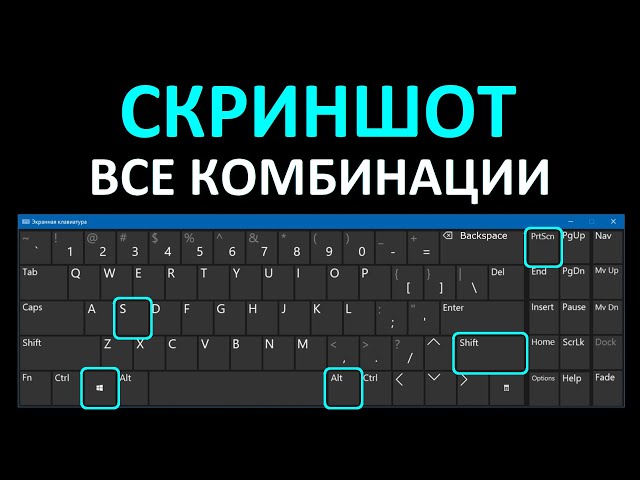
Вот как сделать скриншот с помощью горячих клавиш: На большинстве компьютеров с Windows для создания скриншота всего экрана можно использовать клавишу Print Screen (PrtScn). Снимок будет скопирован в буфер обмена, откуда его можно вставить в графический редактор (например, Paint) для редактирования и сохранения. Для создания скриншота только активного окна можно использовать комбинацию клавиш Alt + Print Screen. На macOS для создания скриншота всего экрана используйте комбинацию клавиш Command + Shift + 3, а для создания скриншота выделенной области — Command + Shift + 4.
Как сделать скриншот всего экрана на Windows?
Для создания скриншота всего экрана в Windows существует несколько способов. Самый простой — это использование клавиши Print Screen (PrtScn). После нажатия этой клавиши снимок экрана сохраняется в буфер обмена, откуда его можно вставить в любое графическое приложение, например, Paint, с помощью комбинации клавиш Ctrl + V. Кроме того, можно использовать комбинацию клавиш Windows + Shift + S, чтобы вызвать инструмент «Ножницы», который позволяет выбрать область экрана для скриншота.
- Нажмите клавишу PrtScn (или Print Screen).
- Откройте графический редактор (например, Paint).
- Нажмите Ctrl + V, чтобы вставить скриншот.
- Сохраните изображение.
Как сделать скриншот активного окна на Windows?
Чтобы сделать скриншот только активного окна в Windows, используйте комбинацию клавиш Alt + Print Screen. Это позволит избежать захвата других окон, которые могут быть открыты на вашем рабочем столе. После нажатия этой комбинации клавиш снимок активного окна также сохраняется в буфер обмена и может быть вставлен в графический редактор для дальнейшей обработки и сохранения.
- Выберите окно, которое хотите снять.
- Нажмите Alt + PrtScn.
- Откройте графический редактор.
- Нажмите Ctrl + V, чтобы вставить скриншот.
Как сделать скриншот на macOS?
На macOS существует несколько комбинаций клавиш для создания скриншотов. Для создания скриншота всего экрана используйте комбинацию Command + Shift + 3. Снимок автоматически сохранится на вашем рабочем столе. Чтобы сделать скриншот выделенной области, используйте комбинацию Command + Shift + 4. Появится перекрестие, которым можно выделить нужную область экрана. Если вы хотите сделать скриншот определенного окна, после нажатия Command + Shift + 4 нажмите пробел и затем кликните на нужное окно.
- Для всего экрана: нажмите Command + Shift + 3.
- Для выделенной области: нажмите Command + Shift + 4.
- Для окна: нажмите Command + Shift + 4, затем пробел, затем кликните на окно.
Как использовать инструмент «Ножницы» в Windows?
Инструмент «Ножницы» (Snipping Tool) в Windows позволяет создавать скриншоты определенной области экрана. Чтобы запустить инструмент, введите «Ножницы» в поисковой строке Windows и выберите его из результатов поиска. После запуска инструмента вы можете выбрать режим скриншота: «Прямоугольник», «Окно», «Весь экран» или «Произвольная форма». Выбранная область будет автоматически скопирована в окно «Ножниц», где её можно редактировать и сохранить.
- Откройте «Ножницы» через поиск Windows.
- Выберите режим скриншота (например, «Прямоугольник»).
- Выделите область экрана, которую хотите снять.
- Сохраните изображение.
Как сохранить скриншот из буфера обмена?
После того, как вы сделали скриншот с помощью клавиши Print Screen (или Alt + Print Screen в Windows), он сохраняется в буфере обмена. Чтобы сохранить скриншот, необходимо вставить его в графический редактор, например, Paint, нажав комбинацию клавиш Ctrl + V. Затем вы можете отредактировать изображение (например, обрезать его) и сохранить в нужном формате (например, .jpg или .png) с помощью команды «Сохранить как…» в меню «Файл».
- Откройте графический редактор.
- Нажмите Ctrl + V, чтобы вставить скриншот из буфера обмена.
- Отредактируйте скриншот при необходимости.
- Выберите «Файл» -> «Сохранить как…» и выберите формат файла и место сохранения.
Какие 3 способа сделать скриншот?
Вот три распространенных способа сделать скриншот: с помощью клавиши Print Screen (PrtSc), используя сочетания клавиш (например, Windows + Shift + S), и применяя специализированные программы для скриншотов.
Как использовать клавишу Print Screen?
Клавиша Print Screen (PrtSc), обычно расположенная в верхней правой части клавиатуры, является самым простым способом сделать скриншот. После нажатия этой клавиши, изображение текущего экрана копируется в буфер обмена. Чтобы сохранить скриншот, необходимо:
- Открыть графический редактор, например, Paint.
- Вставить изображение из буфера обмена (обычно сочетанием клавиш Ctrl + V).
- Сохранить изображение в нужном формате (например, JPEG или PNG).
Как делать скриншот с помощью сочетания клавиш Windows + Shift + S?
Сочетание клавиш Windows + Shift + S вызывает инструмент «Ножницы» в Windows, позволяющий выбрать область экрана для скриншота. Этот способ удобен, когда нужно захватить только часть экрана. После нажатия сочетания клавиш:
- Экран затемняется, и появляется курсор в виде крестика.
- Выделяется нужная область экрана, которую необходимо захватить.
- Скриншот автоматически копируется в буфер обмена, откуда его можно вставить в графический редактор или другое приложение.
Какие существуют программы для создания скриншотов?
Существуют различные программы для создания скриншотов, предлагающие расширенные возможности, такие как редактирование, добавление аннотаций и загрузка в облачные сервисы. Примеры таких программ:
- Lightshot: Легкая и удобная программа с возможностью быстрого редактирования скриншотов.
- Greenshot: Мощный инструмент с множеством функций, включая захват областей, целых окон и страниц.
- Snagit: Профессиональная программа с возможностью записи видео с экрана и расширенными функциями редактирования.
В чем преимущества использования специализированных программ для скриншотов?
Специализированные программы для скриншотов предлагают больше гибкости и функциональности по сравнению со стандартными методами. Основные преимущества:
- Возможность захвата определенных окон или областей экрана с большей точностью.
- Инструменты для редактирования скриншотов, такие как добавление текста, стрелок и выделений.
- Удобная организация и хранение скриншотов, а также возможность загрузки в облачные сервисы.
Как выбрать подходящий способ создания скриншотов?
Выбор способа создания скриншотов зависит от конкретных потребностей и задач. Для простых скриншотов достаточно использовать клавишу Print Screen или сочетание клавиш Windows + Shift + S. Если требуется больше функциональности и возможностей редактирования, лучше воспользоваться специализированной программой. При выборе программы стоит обратить внимание на:
- Удобство интерфейса и простоту использования.
- Наличие необходимых функций для редактирования и аннотирования скриншотов.
- Поддержку форматов файлов и возможность интеграции с облачными сервисами.
Как сделать скриншот с F12?
В большинстве случаев, клавиша F12 не является стандартной клавишей для создания скриншотов в операционных системах. F12 часто используется для открытия инструментов разработчика в веб-браузерах. Для создания скриншотов обычно используются клавиши Print Screen (PrtSc), Windows + Shift + S (в Windows) или комбинации клавиш, специфичные для вашей операционной системы или программы.
Как работает кнопка Print Screen (PrtSc)?
- При нажатии кнопки Print Screen изображение всего экрана копируется в буфер обмена.
- После этого вы можете вставить изображение из буфера обмена в графический редактор (например, Paint) или текстовый редактор.
- В графическом редакторе можно редактировать и сохранить скриншот в нужном формате (например, JPG или PNG).
Как использовать комбинацию клавиш Windows + Shift + S?
- Эта комбинация клавиш активирует инструмент «Ножницы» в Windows.
- Вы можете выбрать область экрана, которую хотите захватить для скриншота.
- Скриншот автоматически сохраняется в буфер обмена, и вы можете вставить его в нужное приложение.
Какие программы можно использовать для создания скриншотов?
- Существует множество программ для создания скриншотов, таких как Lightshot, Greenshot, Snagit.
- Эти программы предлагают дополнительные функции, такие как редактирование, добавление аннотаций и загрузку в облако.
- Они позволяют настроить горячие клавиши и другие параметры для удобства использования.
Как изменить стандартные настройки скриншотов?
- В некоторых операционных системах можно изменить стандартные настройки для сохранения скриншотов автоматически.
- Например, в Windows можно настроить сохранение скриншотов в папку «Снимки экрана».
- Некоторые программы позволяют настроить качество изображения и другие параметры.
Как сделать скриншот в играх?
- В большинстве игр используются свои собственные горячие клавиши для создания скриншотов.
- Часто используется клавиша F12, но это может зависеть от игры.
- Скриншоты обычно сохраняются в папке с игрой, или в папке, указанной в настройках игры.
Часто задаваемые вопросы
Что такое скриншот Windows 10 и зачем он нужен?
Скриншот – это снимок экрана вашего компьютера, который позволяет сохранить изображение того, что вы видите на мониторе. Он полезен для обмена информацией, создания учебных материалов или для записи ошибки для техподдержки.
Какие самые популярные горячие клавиши для скриншота в Windows 10?
Самые популярные горячие клавиши для создания скриншотов в Windows 10 это: Print Screen (PrtScn) – сохраняет скриншот всего экрана в буфер обмена, Windows Key + Print Screen – сохраняет скриншот всего экрана как файл в папку «Снимки экрана» в «Изображениях», и Alt + Print Screen – делает скриншот только активного окна и сохраняет его в буфер обмена.
Где сохраняются скриншоты, сделанные с помощью горячих клавиш Windows 10?
Скриншоты, сделанные с помощью клавиши Print Screen, попадают в буфер обмена, откуда их можно вставить в графический редактор, например, Paint, или в текстовый документ. Скриншоты, сделанные комбинацией Windows Key + Print Screen, автоматически сохраняются как файлы в папке «Снимки экрана» в вашей папке «Изображения».
Как сделать скриншот только части экрана в Windows 10?
Чтобы сделать скриншот только части экрана, используйте комбинацию клавиш Windows Key + Shift + S. Это запустит инструмент «Набросок на фрагменте экрана», который позволит вам выбрать область экрана для создания скриншота. Этот скриншот скопируется в буфер обмена.