Служба Обновления Windows 10: Отключить?
Служба обновления Windows 10, несмотря на свою полезность в поддержании безопасности и стабильности системы, часто становится предметом споров. Автоматические обновления могут приводить к нежелательным перезагрузкам, проблемам совместимости и неожиданным изменениям в функциональности. Многие пользователи задаются вопросом: стоит ли отключать эту службу, чтобы получить больше контроля над своей операционной системой? В этой статье мы рассмотрим аргументы «за» и «против» отключения службы обновления Windows 10, обсудим потенциальные риски и преимущества, а также предложим различные способы управления обновлениями, чтобы найти оптимальный баланс между безопасностью и удобством использования.
Отключение службы обновления Windows 10: стоит ли это делать?
Отключение службы обновления Windows 10 категорически не рекомендуется для большинства пользователей. Хотя это может показаться привлекательным способом предотвратить нежелательные перезагрузки или сэкономить трафик, последствия могут быть серьезными. Обновления Windows содержат важные исправления безопасности, которые защищают ваш компьютер от новых угроз и уязвимостей. Отказ от них делает вашу систему уязвимой для атак вирусов и вредоносного ПО. Кроме того, обновления часто включают исправления ошибок и улучшения производительности, которые повышают стабильность и скорость работы компьютера.
Какие риски связаны с отключением службы обновления?
Отключение службы обновления Windows 10 может привести к серьезным проблемам безопасности. Без регулярных обновлений ваш компьютер становится уязвимым для новейших вирусов, троянов, программ-вымогателей и других угроз. Злоумышленники постоянно ищут новые способы эксплуатации уязвимостей в программном обеспечении, и обновления Windows часто содержат исправления для этих уязвимостей. Кроме того, некоторые программы и устройства могут перестать работать корректно, если они не совместимы с устаревшей версией Windows.
- Уязвимость к новым киберугрозам
- Снижение общей безопасности системы
- Возможная нестабильность и сбои в работе
Какие преимущества могут быть от отключения службы обновления?
Теоретически, отключение службы обновления может дать вам больше контроля над тем, когда и как устанавливаются обновления. Это может быть полезно, если у вас ограниченное подключение к Интернету и вы хотите избежать загрузки больших файлов в неподходящее время. Кроме того, отключение обновлений может предотвратить нежелательные перезагрузки, которые могут прервать вашу работу. Однако эти преимущества значительно перевешиваются рисками безопасности, связанными с отказом от обновлений.
- Контроль времени установки обновлений
- Потенциальная экономия трафика
- Избежание спонтанных перезагрузок
Как правильно управлять обновлениями Windows 10, не отключая службу?
Windows 10 предлагает различные способы управления обновлениями без необходимости их полного отключения. Вы можете приостановить обновления на определенный срок, отложить установку функциональных обновлений или настроить активное время, чтобы Windows не перезагружалась во время вашей работы. Также можно использовать Центр обновления Windows, чтобы просмотреть доступные обновления и выбрать, какие из них установить. Эти параметры позволяют вам балансировать между необходимостью защиты и желанием контролировать процесс обновления.
- Использование активного времени
- Приостановка обновлений
- Выборочная установка обновлений
Какие альтернативы существуют для автоматической установки обновлений?
Вместо полного отключения службы обновления, можно настроить параметры так, чтобы получать уведомления о доступных обновлениях и устанавливать их вручную. Это позволяет вам просматривать список обновлений перед их установкой и выбирать, какие из них вам действительно нужны. Кроме того, можно использовать сторонние инструменты для управления обновлениями Windows, которые предоставляют больше контроля над процессом. Однако важно выбирать надежные и проверенные инструменты, чтобы избежать установки вредоносного ПО.
- Установка обновлений вручную
- Использование сторонних инструментов
- Тщательный выбор устанавливаемых обновлений
Что делать, если обновления Windows вызывают проблемы?
Если обновления Windows вызывают проблемы, не следует сразу же отключать службу обновления. Сначала попробуйте откатить обновление, которое вызвало проблему. Windows 10 позволяет удалить последние установленные обновления и вернуться к предыдущей стабильной версии системы. Если это не помогло, попробуйте найти решение проблемы в Интернете или обратиться в службу поддержки Microsoft. В большинстве случаев проблемы с обновлениями можно решить без необходимости их полного отключения.
- Откат проблемного обновления
- Поиск решений в Интернете
- Обращение в службу поддержки Microsoft
Как полностью отключить службу обновления Windows 10?
Отключить службу обновления Windows 10 полностью не рекомендуется, так как это может привести к уязвимостям в безопасности и проблемам с совместимостью. Однако, если вам необходимо временно отключить обновления, вы можете использовать несколько методов, включая изменение настроек групповой политики, реестра или отключение службы обновления Windows. Помните, что отключение обновлений может подвергнуть вашу систему риску, поэтому рекомендуется периодически проверять и устанавливать важные обновления безопасности вручную.
Как отключить службу обновления Windows через редактор локальной групповой политики?
Этот метод подходит для версий Windows 10 Pro, Enterprise и Education. Открытие редактора групповой политики:
- Нажмите клавиши Win + R, чтобы открыть окно «Выполнить».
- Введите «gpedit.msc» и нажмите Enter.
- В редакторе групповой политики перейдите к «Конфигурация компьютера» -> «Административные шаблоны» -> «Компоненты Windows» -> «Центр обновления Windows«.
- Найдите параметр «Настройка автоматического обновления» и дважды щелкните по нему.
- Выберите «Отключено» и нажмите «Применить«, а затем «ОК«.
Как отключить службу обновления Windows через редактор реестра?
Этот способ также эффективен, но требует большей осторожности при редактировании реестра:
- Нажмите клавиши Win + R, введите «regedit» и нажмите Enter.
- Перейдите к разделу «HKEY_LOCAL_MACHINESOFTWAREPoliciesMicrosoftWindowsWindowsUpdate«. Если раздела «WindowsUpdate» нет, создайте его.
- В разделе «WindowsUpdate» создайте параметр DWORD (32 бита) с именем «NoAutoUpdate» и установите его значение равным «1«.
- Перезагрузите компьютер, чтобы изменения вступили в силу.
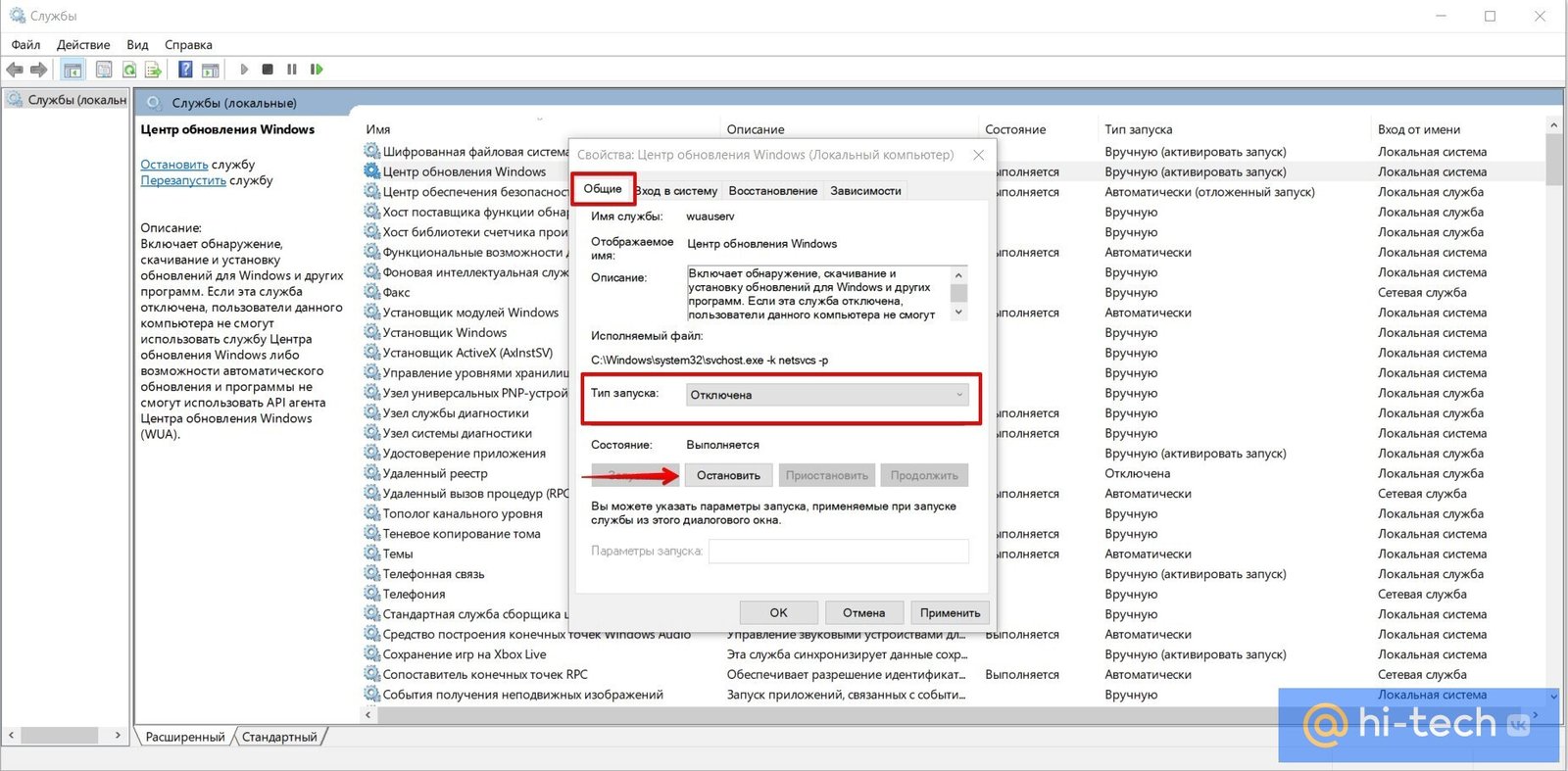
Как отключить службу «Центр обновления Windows» напрямую?
Этот метод позволяет отключить саму службу, отвечающую за обновления:
- Нажмите клавиши Win + R, введите «services.msc» и нажмите Enter.
- Найдите службу «Центр обновления Windows«.
- Дважды щелкните по службе.
- В выпадающем списке «Тип запуска» выберите «Отключена«.
- Нажмите «Применить«, а затем «ОК«.
- Перезагрузите компьютер.
Как приостановить обновления на определенный срок?
В Windows 10 предусмотрена возможность приостановки обновлений на определенный период времени:
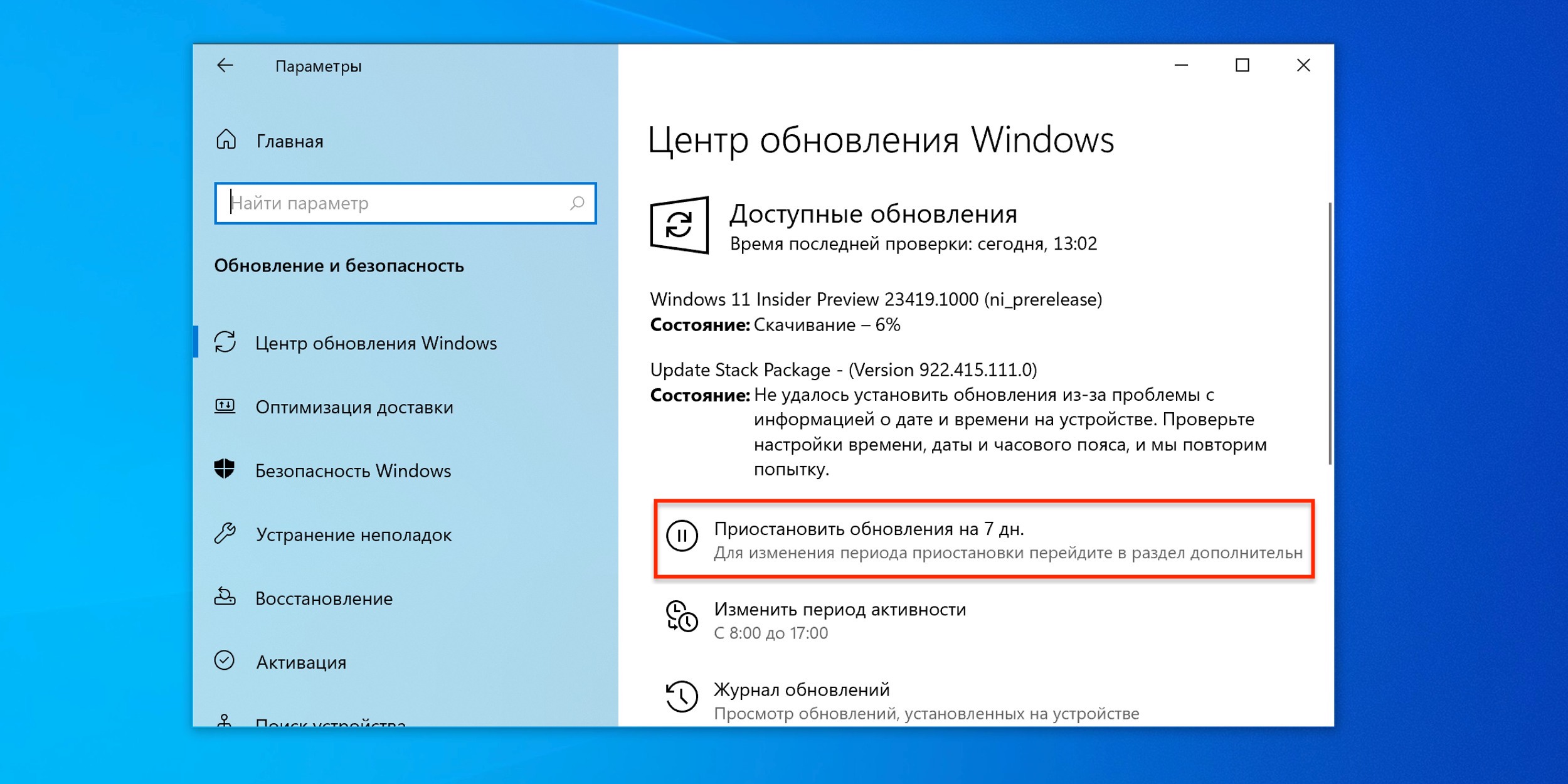
- Откройте «Параметры» (Win + I).
- Перейдите в «Обновление и безопасность» -> «Центр обновления Windows«.
- Нажмите «Приостановить обновления на 7 дней«. Вы можете повторять это действие несколько раз, чтобы продлить период приостановки.
- В версиях Pro и выше можно настроить более длительный период приостановки в разделе «Дополнительные параметры«.
Как использовать сторонние программы для управления обновлениями Windows?
Существуют различные программы, позволяющие управлять обновлениями Windows:
- Рассмотрите использование таких утилит, как «Windows Update MiniTool» или «StopUpdates10«.
- Эти программы позволяют блокировать конкретные обновления или полностью отключать обновления Windows.
- Убедитесь, что загружаете программы из надежных источников, чтобы избежать установки вредоносного программного обеспечения.
Как отключить обновления Windows 10 навсегда в 2024?
Отключить обновления Windows 10 навсегда в 2024 году не рекомендуется, так как это может привести к проблемам с безопасностью и стабильностью системы. Microsoft постоянно выпускает обновления для исправления уязвимостей и улучшения производительности. Однако, если вам все же необходимо временно приостановить или отключить обновления, существует несколько методов, которые можно использовать, но помните, что вы делаете это на свой страх и риск.
Как приостановить обновления через настройки Windows
Этот метод позволяет временно отложить установку обновлений на определенный срок. Это наиболее простой и безопасный способ избежать нежелательных перезагрузок или проблем, вызванных новыми обновлениями. Приостановка обновления дает вам время для проверки совместимости новых версий с вашим оборудованием и программным обеспечением.
- Откройте «Параметры» Windows (Win + I).
- Выберите «Обновление и безопасность».
- В разделе «Центр обновления Windows» нажмите «Приостановить обновления на 7 дней» (или другой доступный период).
- Вы можете повторять этот процесс несколько раз, чтобы отложить обновления на более длительный срок, но в конечном итоге вам придется их установить.
Изменение параметров групповой политики (только для Windows 10 Pro)
Этот метод доступен только в версиях Windows 10 Pro и Enterprise. Групповая политика предоставляет более гибкие настройки для управления обновлениями. С помощью этого инструмента можно настроить автоматическую загрузку, но ручную установку обновлений, что дает вам полный контроль над процессом.
- Нажмите Win + R, введите «gpedit.msc» и нажмите Enter, чтобы открыть редактор локальной групповой политики.
- Перейдите в раздел «Конфигурация компьютера» -> «Административные шаблоны» -> «Компоненты Windows» -> «Центр обновления Windows».
- Найдите параметр «Настройка автоматического обновления» и дважды щелкните по нему.
- Выберите «Включено», а затем в выпадающем списке выберите «2 — Уведомлять о загрузке и автоматической установке».
- Нажмите «Применить» и «ОК».
Изменение реестра Windows
Этот метод позволяет внести изменения в реестр Windows для управления обновлениями. Изменение реестра требует осторожности, так как неправильные изменения могут привести к нестабильности системы. Перед внесением изменений обязательно создайте резервную копию реестра.
- Нажмите Win + R, введите «regedit» и нажмите Enter, чтобы открыть редактор реестра.
- Перейдите в раздел «HKEY_LOCAL_MACHINESOFTWAREPoliciesMicrosoftWindowsWindowsUpdate». Если разделов «WindowsUpdate» или «Windows» нет, их нужно создать.
- Щелкните правой кнопкой мыши в правой панели, выберите «Создать» -> «Параметр DWORD (32 бита)».
- Назовите параметр «NoAutoRebootWithLoggedOnUsers» и установите значение «1».
- Создайте еще один параметр DWORD (32 бита) под названием «AUOptions» и установите значение «2».
Отключение службы «Центр обновления Windows»
Этот метод отключает службу, отвечающую за загрузку и установку обновлений. Отключение службы может привести к проблемам с безопасностью, так как система не будет получать важные исправления. Этот метод не рекомендуется для длительного использования.
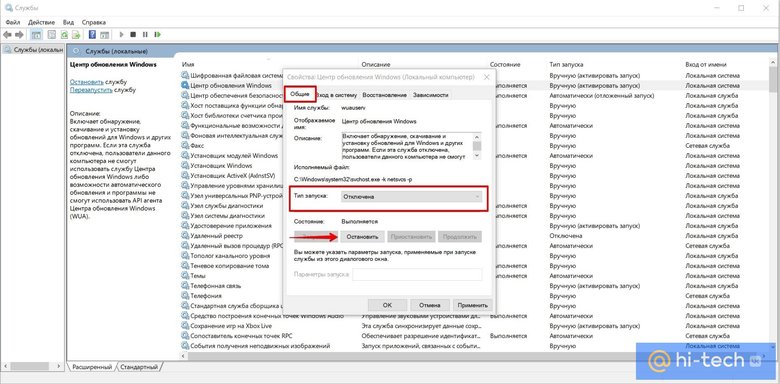
- Нажмите Win + R, введите «services.msc» и нажмите Enter, чтобы открыть окно «Службы».
- Найдите службу «Центр обновления Windows» и дважды щелкните по ней.
- В выпадающем списке «Тип запуска» выберите «Отключена».
- Нажмите «Применить» и «ОК».
- Перезагрузите компьютер.
Использование сторонних инструментов
Существуют сторонние программы, предназначенные для управления обновлениями Windows. Эти инструменты могут упростить процесс, но перед их использованием убедитесь в их надежности и безопасности. Некоторые из них могут содержать вредоносное ПО.
- Ознакомьтесь с отзывами и рейтингами различных программ для управления обновлениями.
- Скачайте и установите выбранную программу.
- Следуйте инструкциям программы для отключения или приостановки обновлений.
- Убедитесь, что программа не содержит нежелательного ПО или рекламы.
Как удалить службу Центр обновления Windows 10?
Удаление службы Центра обновления Windows 10 не рекомендуется, так как это может привести к проблемам с безопасностью и стабильностью системы. Однако, если вам необходимо это сделать, можно воспользоваться редактором реестра или командной строкой, но следует помнить, что это может привести к непредсказуемым последствиям. Всегда создавайте резервную копию реестра перед внесением изменений.
Отключение службы через редактор реестра
Отключение службы через редактор реестра – это один из способов временно прекратить работу Центра обновления Windows 10. Для этого необходимо открыть редактор реестра (regedit) и перейти к нужному разделу. После внесения изменений в реестр, перезагрузите компьютер, чтобы изменения вступили в силу. Этот метод не удаляет службу, а только отключает ее.
- Откройте редактор реестра, нажав Win + R, введите «regedit» и нажмите Enter.
- Перейдите к разделу: HKEY_LOCAL_MACHINESYSTEMCurrentControlSetServiceswuauserv.
- Измените значение параметра «Start» на «4» (отключено).
Отключение службы через командную строку
Командная строка предоставляет еще один способ отключения службы Центра обновления Windows 10. Этот метод позволяет быстро выполнить команду и прекратить работу службы. Для выполнения команды необходимы права администратора. Важно отметить, что после перезагрузки компьютера служба может снова запуститься.
- Откройте командную строку от имени администратора.
- Введите команду: «sc config wuauserv start= disabled».
- Введите команду: «sc stop wuauserv».
Временная приостановка обновлений через настройки Windows
В Windows 10 предусмотрена возможность временной приостановки обновлений через настройки системы. Этот метод является наиболее безопасным и рекомендованным, так как позволяет избежать проблем с совместимостью и безопасностью. Приостановка обновлений не удаляет службу, а лишь временно блокирует установку новых обновлений.
- Откройте «Параметры» (Settings).
- Перейдите в раздел «Обновление и безопасность» (Update & Security).
- Выберите «Приостановить обновления на 7 дней» (Pause updates for 7 days).
Использование сторонних программ для управления обновлениями
Существуют сторонние программы, которые позволяют управлять обновлениями Windows 10. Эти программы предоставляют расширенные возможности по настройке и контролю над процессом обновления. Использование сторонних программ может быть рискованным, если вы не уверены в их надежности. Перед установкой таких программ следует убедиться в их безопасности.
- Найдите надежную программу для управления обновлениями.
- Скачайте и установите программу.
- Следуйте инструкциям программы для настройки обновлений.
Последствия удаления или отключения службы Центра обновления
Удаление или отключение службы Центра обновления Windows 10 может привести к серьезным последствиям. Без обновлений система становится уязвимой для вирусов и вредоносных программ. Рекомендуется регулярно устанавливать обновления для поддержания безопасности и стабильности системы. Отключение обновлений следует использовать только в крайних случаях и на короткий срок.
- Повышенный риск заражения вредоносным ПО.
- Нестабильная работа системы из-за отсутствия исправлений.
- Возможные проблемы с совместимостью нового оборудования и программного обеспечения.
Как отключить уведомления центра обновления Windows 10?
Отключить уведомления центра обновления Windows 10 можно несколькими способами, включая изменение настроек в редакторе локальной групповой политики (gpedit.msc) для версий Pro и Enterprise, или через реестр (regedit) для всех версий Windows. Также можно временно приостановить обновления в настройках Windows Update. Каждый из этих методов имеет свои нюансы и предполагает различные уровни контроля над уведомлениями.
Отключение уведомлений через редактор локальной групповой политики (gpedit.msc)
- Откройте редактор локальной групповой политики, нажав Win + R, введите «gpedit.msc» и нажмите Enter.
- Перейдите в раздел «Конфигурация компьютера» -> «Административные шаблоны» -> «Компоненты Windows» -> «Центр обновления Windows».
- Найдите параметр «Выключить уведомления обо всех обновлениях» и включите его. Это полностью отключит уведомления об обновлениях.
Изменение настроек реестра (regedit)
- Откройте редактор реестра, нажав Win + R, введите «regedit» и нажмите Enter.
- Перейдите в раздел «HKEY_LOCAL_MACHINESOFTWAREPoliciesMicrosoftWindowsWindowsUpdate». Если раздела «WindowsUpdate» нет, создайте его.
- Создайте параметр DWORD (32 бита) с именем «DisableWindowsUpdateAccess» и присвойте ему значение «1». Это отключит доступ к настройкам обновления.
Приостановка обновлений через настройки Windows Update
- Откройте «Параметры» -> «Обновление и безопасность» -> «Центр обновления Windows».
- Выберите «Приостановить обновления на 7 дней». Это временно приостановит установку обновлений и, соответственно, уведомления о них.
- Можно приостанавливать обновления несколько раз подряд, но это временное решение.
Настройка уведомлений через «Параметры уведомлений»
- Откройте «Параметры» -> «Система» -> «Уведомления и действия».
- Найдите раздел «Получать уведомления от этих отправителей» и отключите уведомления от «Центр обновления Windows». Это отключит только всплывающие уведомления, но не повлияет на установку обновлений.
Использование сторонних утилит
- Существуют сторонние утилиты, такие как «Windows Update Blocker», которые позволяют отключать или настраивать параметры обновления Windows, включая уведомления.
- Используйте такие утилиты с осторожностью, убедившись в их надежности и безопасности.
Часто задаваемые вопросы
Как отключить службу обновления Windows 10?
Отключение службы обновления Windows 10 может быть выполнено через службы (services.msc). Найдите службу «Центр обновления Windows», откройте ее свойства и измените тип запуска на «Отключено«. Рекомендуется это делать только если вы уверены в последствиях, так как это может оставить вашу систему уязвимой.
Зачем вообще отключать обновления Windows 10?
Причины для отключения обновлений могут быть разными, например, для избежания неожиданных перезагрузок, проблем с совместимостью оборудования или программного обеспечения, или для экономии трафика и ресурсов системы, особенно на слабых компьютерах или при лимитированном интернет-соединении.
Какие последствия от отключения обновлений Windows 10?
Основное последствие – это отсутствие актуальных исправлений безопасности, что делает вашу систему более уязвимой для вредоносных программ и кибер-атак. Также вы не будете получать новые функции и улучшения, которые Microsoft добавляет в систему через обновления. Регулярные обновления критически важны для безопасности.
Как временно приостановить обновления Windows 10 вместо полного отключения?
В Windows 10 существует возможность приостановки обновлений на срок до 35 дней. Это можно сделать в разделе «Параметры» -> «Обновление и безопасность» -> «Приостановить обновления». Это позволяет отложить установку новых версий и обновлений, не отключая их полностью, и дает время подготовиться к обновлению или решить возникшие проблемы.