Служба Печати Windows 10: Исправь Ошибки!
Служба печати Windows 10 – ключевой компонент операционной системы, отвечающий за управление всеми задачами печати. Однако, как и любая сложная система, она подвержена ошибкам, которые могут парализовать работу принтера и вызвать frustracцию. В этой статье мы подробно рассмотрим наиболее распространенные проблемы со службой печати в Windows 10: от зависания очереди печати до проблем с обнаружением принтера. Мы предоставим пошаговые инструкции по диагностике и устранению этих неполадок, позволяя вам быстро восстановить нормальную работу печати и избежать ненужных простоев.
Служба Печати Windows 10: Устраняем Неполадки
Проблемы со службой печати Windows 10 могут возникнуть по разным причинам, от неправильных драйверов до конфликтов программного обеспечения. Важно провести диагностику и определить источник проблемы, прежде чем приступать к ее устранению. Наиболее распространенные решения включают в себя перезапуск службы печати, переустановку драйверов принтера и использование средств устранения неполадок Windows. В некоторых случаях может потребоваться обновление операционной системы или проверка на наличие вредоносного ПО.
Как Перезапустить Службу Печати?
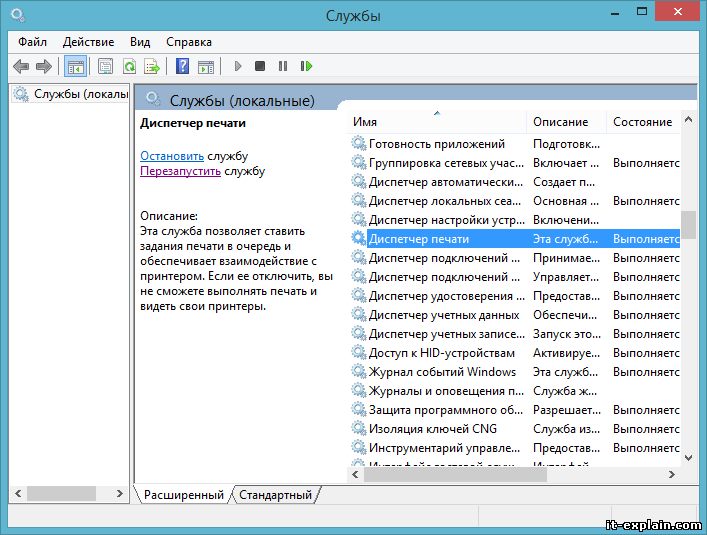
Чтобы перезапустить службу печати, откройте окно «Службы», нажав клавиши Windows + R, введите «services.msc» и нажмите Enter. Найдите службу «Диспетчер печати» (Print Spooler), щелкните по ней правой кнопкой мыши и выберите «Перезапустить». Это часто помогает устранить незначительные сбои в работе службы.
- Убедитесь, что служба запущена.
- Проверьте журнал событий на наличие ошибок.
- Попробуйте остановить и запустить службу вручную.
Обновление или Переустановка Драйверов Принтера
Устаревшие или поврежденные драйверы принтера часто являются причиной проблем с печатью. Перейдите в «Диспетчер устройств» (нажмите Windows + X и выберите «Диспетчер устройств»), разверните раздел «Очереди печати» и найдите свой принтер. Щелкните по нему правой кнопкой мыши и выберите «Обновить драйвер«. Если это не помогает, попробуйте удалить принтер и установить его заново, скачав последние драйверы с веб-сайта производителя.
- Скачайте драйверы только с официального сайта.
- Перед установкой удалите старые драйверы.
- Перезагрузите компьютер после установки.
Использование Средства Устранения Неполадок Windows
Windows 10 имеет встроенное средство устранения неполадок, которое может автоматически выявлять и исправлять проблемы с печатью. Чтобы его запустить, перейдите в «Параметры > Обновление и безопасность > Устранение неполадок» и выберите «Принтер«. Следуйте инструкциям на экране, чтобы выполнить диагностику и применить предлагаемые исправления. Этот инструмент может автоматически исправить распространенные ошибки.
- Запустите средство устранения неполадок от имени администратора.
- Просмотрите отчет об ошибках и примененных исправлениях.
- Повторите запуск средства, если проблема не решена.
Проверка Подключения Принтера
Убедитесь, что принтер правильно подключен к компьютеру и включен. Проверьте кабели USB или сетевое соединение Wi-Fi. Нестабильное соединение может приводить к ошибкам печати. Для сетевых принтеров убедитесь, что компьютер и принтер находятся в одной сети.
- Проверьте индикаторы на принтере.
- Попробуйте подключить принтер другим кабелем.
- Перезагрузите маршрутизатор (роутер).
Удаление Конфликтующего Программного Обеспечения
В редких случаях, установленное программное обеспечение может конфликтовать со службой печати. Попробуйте временно отключить или удалить недавно установленные программы, чтобы проверить, не они ли вызывают проблему. Особенно подозрительны программы, связанные с виртуальными принтерами или драйверами печати.
- Создайте точку восстановления системы перед удалением программ.
- Проверьте, не осталось ли «хвостов» после удаления программы.
- После удаления программы, перезагрузите компьютер.
Как исправить ошибку печати в Windows 10?
Вот ответ на ваш вопрос:
Для исправления ошибки печати в Windows 10 можно попробовать несколько способов, начиная от самых простых, таких как перезагрузка компьютера и принтера, и заканчивая более сложными, например, переустановкой драйверов принтера или проверкой службы очереди печати. Важно последовательно исключать возможные причины, чтобы определить, что именно вызывает проблему. Убедитесь, что принтер подключен правильно, включен и имеет достаточно бумаги и чернил. Также стоит проверить наличие обновлений для Windows, так как часто обновления содержат исправления ошибок, связанных с оборудованием.
Проверка подключения принтера
Первым шагом всегда должна быть проверка физического подключения принтера к компьютеру. Проверьте, что кабель USB надежно подключен как к принтеру, так и к компьютеру. Если принтер подключен по сети Wi-Fi, убедитесь, что он подключен к той же сети, что и компьютер. Нестабильное или отсутствующее соединение может быть причиной ошибки печати.
- Убедитесь, что кабели подключены надежно.
- Проверьте подключение к Wi-Fi сети.
- Попробуйте использовать другой кабель USB, если возможно.
Перезапуск службы очереди печати
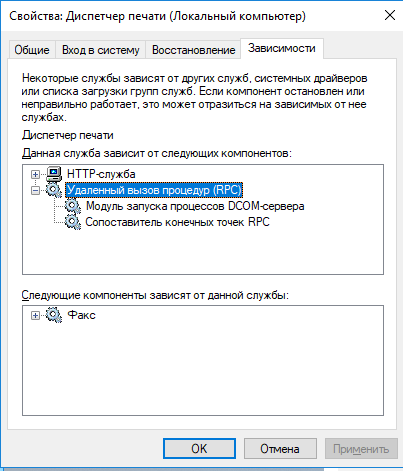
Служба очереди печати отвечает за управление заданиями печати. Если она перестает работать должным образом, это может привести к ошибкам печати. Перезапуск службы может помочь устранить временные проблемы. Перезагрузите службу очереди печати, чтобы очистить очередь заданий и возможно решить проблему.
- Нажмите клавиши Windows + R, чтобы открыть окно «Выполнить».
- Введите «services.msc» и нажмите Enter.
- Найдите службу «Очередь печати» (Print Spooler).
- Щелкните правой кнопкой мыши по службе и выберите «Перезапустить».
Обновление или переустановка драйверов принтера
Устаревшие или поврежденные драйверы принтера могут вызывать проблемы с печатью. Обновление драйверов до последней версии или их полная переустановка может помочь решить эту проблему. Обновляйте драйверы принтера регулярно, чтобы избежать проблем с совместимостью.
- Откройте «Диспетчер устройств».
- Найдите свой принтер в списке.
- Щелкните правой кнопкой мыши по принтеру и выберите «Обновить драйвер».
- Если обновление не помогает, попробуйте удалить драйвер и установить его снова с сайта производителя.
Запуск средства устранения неполадок печати Windows
Windows 10 имеет встроенное средство устранения неполадок печати, которое может автоматически обнаруживать и исправлять распространенные проблемы. Запуск этого средства может быть полезным, особенно если причина ошибки неясна. Средство устранения неполадок печати может автоматически исправить распространенные проблемы с печатью.
- Откройте «Параметры» (Settings) в Windows.
- Перейдите в раздел «Обновление и безопасность» (Update & Security).
- Выберите «Устранение неполадок» (Troubleshoot).
- Выберите «Принтер» (Printer) и запустите средство устранения неполадок.
Проверка настроек принтера
Неправильные настройки принтера, такие как выбор неправильного принтера по умолчанию или неправильные параметры печати, могут приводить к ошибкам. Убедитесь, что выбран правильный принтер по умолчанию и что настройки печати соответствуют вашим потребностям. Убедитесь, что выбран правильный принтер по умолчанию и настройки печати соответствуют вашим потребностям.
- Откройте «Панель управления» (Control Panel).
- Перейдите в раздел «Устройства и принтеры» (Devices and Printers).
- Убедитесь, что выбран правильный принтер по умолчанию (отмечен зеленой галочкой).
- Проверьте настройки печати, щелкнув правой кнопкой мыши по принтеру и выбрав «Параметры печати» (Printing preferences).
Как перезапустить службы печати Windows 10?
Перезапуск службы печати Windows 10 может решить множество проблем, связанных с печатью, таких как зависание заданий печати или невозможность подключения к принтеру. Существует несколько способов это сделать, включая использование диспетчера служб, командной строки или PowerShell. Выбор метода зависит от ваших предпочтений и уровня комфорта при работе с различными инструментами Windows.
Как перезапустить службу печати через диспетчер служб
Диспетчер служб предоставляет графический интерфейс для управления службами Windows.
- Нажмите клавиши Windows + R, чтобы открыть окно «Выполнить».
- Введите
services.mscи нажмите «ОК». Откроется окно «Службы». - Найдите службу «Диспетчер печати» («Print Spooler») в списке.
- Щелкните правой кнопкой мыши по службе и выберите «Перезапустить». Если опция «Перезапустить» недоступна, сначала выберите «Остановить», а затем «Запустить».
- Подождите, пока служба перезапустится.
Как перезапустить службу печати через командную строку
Командная строка позволяет управлять службами с помощью текстовых команд.
- Нажмите клавиши Windows + R, чтобы открыть окно «Выполнить».
- Введите
cmdи нажмите Ctrl + Shift + Enter, чтобы запустить командную строку с правами администратора. - Введите команду
net stop spoolerи нажмите Enter. Эта команда остановит службу диспетчера печати. - Введите команду
net start spoolerи нажмите Enter. Эта команда запустит службу диспетчера печати. - Закройте командную строку.
Как перезапустить службу печати через PowerShell
PowerShell – это более мощная оболочка командной строки, чем стандартная командная строка.
- Нажмите клавиши Windows + R, чтобы открыть окно «Выполнить».
- Введите
powershellи нажмите Ctrl + Shift + Enter, чтобы запустить PowerShell с правами администратора. - Введите команду
Stop-Service -Name Spoolerи нажмите Enter. Эта команда остановит службу диспетчера печати. - Введите команду
Start-Service -Name Spoolerи нажмите Enter. Эта команда запустит службу диспетчера печати. - Закройте PowerShell.
Что делать, если служба печати не запускается
Если служба печати не запускается после попыток перезапуска, может быть несколько причин.
- Убедитесь, что у вас есть права администратора на компьютере.
- Проверьте наличие ошибок в журнале событий Windows, которые могут указывать на причину проблемы.
- Убедитесь, что не хватает или повреждены системные файлы, запустив средство проверки системных файлов (SFC) с помощью команды
sfc /scannowв командной строке с правами администратора. - Попробуйте установить последние обновления Windows, так как они часто содержат исправления ошибок, связанных с печатью.
Альтернативные решения проблем с печатью
В некоторых случаях перезапуск службы печати может не решить проблему.
- Проверьте подключение принтера (кабели, сетевое соединение).
- Удалите и переустановите драйвер принтера. Это может быть полезно, если драйвер поврежден или устарел.
- Попробуйте использовать средство устранения неполадок печати Windows. Оно автоматически обнаруживает и исправляет распространенные проблемы.
- Убедитесь, что на диске, где хранятся файлы спулера печати, достаточно места.
Как запустить исправление ошибок в Windows 10?
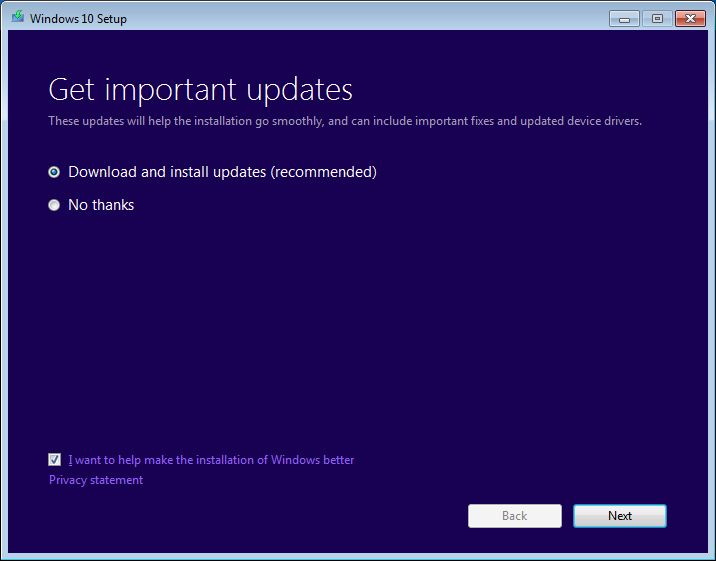
В Windows 10 исправление ошибок можно запустить несколькими способами. Самый простой способ – это использовать встроенный инструмент устранения неполадок. Чтобы это сделать, откройте «Параметры» (нажав клавиши Windows + I), перейдите в раздел «Обновление и безопасность», затем выберите «Устранение неполадок». Здесь вы увидите список различных категорий неполадок, которые можно устранить. Выберите нужную категорию и нажмите «Запустить средство устранения неполадок». Windows автоматически попытается найти и исправить любые проблемы. Кроме того, можно использовать командную строку с определенными командами для сканирования и восстановления системных файлов.
Как запустить средство устранения неполадок через «Параметры»?
Для запуска средства устранения неполадок через «Параметры» выполните следующие шаги:
- Откройте «Параметры», нажав клавиши Windows + I.
- Перейдите в раздел «Обновление и безопасность».
- Выберите «Устранение неполадок» в левой панели. Здесь отобразится список доступных средств устранения неполадок, разделенных по категориям.
Как использовать командную строку для исправления ошибок?
Для использования командной строки для исправления ошибок необходимо выполнить следующее:
- Откройте командную строку от имени администратора. Для этого введите «cmd» в поиске Windows, щелкните правой кнопкой мыши по «Командная строка» и выберите «Запуск от имени администратора».
- Введите команду sfc /scannow и нажмите Enter. Эта команда запустит сканирование системных файлов и автоматически восстановит поврежденные файлы.
- Дождитесь завершения сканирования. Это может занять некоторое время. После завершения перезагрузите компьютер.
Как использовать проверку диска (CHKDSK)?
Проверка диска (CHKDSK) – это инструмент, который сканирует жесткий диск на наличие ошибок файловой системы и пытается их исправить:
- Откройте командную строку от имени администратора, как описано выше.
- Введите команду chkdsk /f /r C: и нажмите Enter. Замените «C:» на букву диска, который нужно проверить, если это необходимо.
- Система предложит запланировать проверку диска при следующей перезагрузке. Введите Y и нажмите Enter.
- Перезагрузите компьютер. Во время перезагрузки будет выполнена проверка диска.
Как выполнить чистую загрузку для диагностики проблем?
Чистая загрузка позволяет запустить Windows с минимальным набором драйверов и программ, что может помочь выявить конфликты программного обеспечения:
- Нажмите клавиши Windows + R, чтобы открыть окно «Выполнить».
- Введите msconfig и нажмите Enter. Откроется окно «Конфигурация системы».
- На вкладке «Службы» установите флажок «Не отображать службы Microsoft», а затем нажмите кнопку «Отключить все».
- Перейдите на вкладку «Автозагрузка» и нажмите «Открыть диспетчер задач». Отключите все элементы автозагрузки.
- Закройте диспетчер задач и нажмите «Применить» и «OK» в окне «Конфигурация системы». Перезагрузите компьютер.
Как восстановить систему из точки восстановления?
Восстановление системы позволяет вернуть компьютер в предыдущее состояние, когда он работал стабильно:
- В поиске Windows введите «Создание точки восстановления» и откройте соответствующую настройку.
- Нажмите кнопку «Восстановить…».
- Выберите «Выбрать другую точку восстановления» и нажмите «Далее».
- Выберите точку восстановления из списка и нажмите «Далее». Следуйте инструкциям на экране, чтобы завершить восстановление системы.
Почему при печати выдает ошибку?
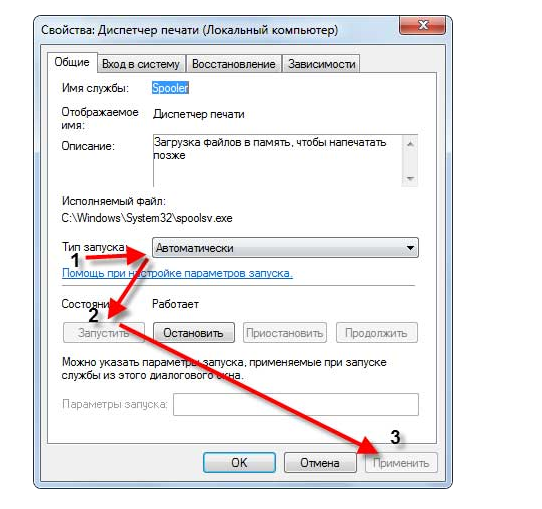
Причин возникновения ошибок при печати может быть множество, от проблем с подключением до несовместимости драйверов. Важно определить конкретный код ошибки или сообщение, чтобы сузить круг возможных причин и найти подходящее решение. Также стоит проверить наличие бумаги, уровень чернил или тонера, и правильность настроек печати в приложении.
Неправильное подключение принтера
- Проверьте физическое подключение кабеля принтера к компьютеру или сети. Убедитесь, что кабель плотно вставлен в оба разъема.
- Если принтер подключен по Wi-Fi, убедитесь, что принтер и компьютер находятся в одной сети и правильно подключены к ней. Перезагрузите роутер и принтер.
- Попробуйте использовать другой кабель USB или другой сетевой порт, чтобы исключить проблемы с кабелем или портом.
Проблемы с драйверами
- Устаревшие или поврежденные драйверы принтера могут вызывать ошибки печати. Посетите веб-сайт производителя принтера и скачайте самые последние драйверы для вашей операционной системы.
- Удалите старые драйверы принтера из диспетчера устройств и установите новые драйверы с нуля.
- Проверьте совместимость драйверов с вашей операционной системой. Драйверы, предназначенные для другой версии Windows, могут работать некорректно.
Закончилась бумага или чернила
- Убедитесь, что в принтере достаточно бумаги. Добавьте бумагу в лоток и убедитесь, что бумага не замята.
- Проверьте уровень чернил или тонера в картриджах. Если чернила или тонер заканчиваются, замените картриджы.
- Очистите печатающую головку принтера, если на отпечатках видны полосы или дефекты.
Неправильные настройки печати
- Проверьте правильность выбранного принтера в настройках печати приложения. Иногда может быть выбран другой принтер или виртуальный принтер.
- Убедитесь, что размер и ориентация бумаги соответствуют параметрам в настройках печати.
- Проверьте качество печати. Слишком высокое качество печати может увеличить время обработки и вызвать ошибки.
Сбой в системе или приложении
- Перезагрузите компьютер и принтер. Иногда это может решить временные проблемы.
- Закройте приложение, из которого вы пытаетесь печатать, и запустите его снова.
- Проверьте наличие обновлений операционной системы. Установка последних обновлений может исправить ошибки, связанные с печатью.
Часто задаваемые вопросы
Почему Windows 10 не видит мой принтер?
Причин может быть множество, от проблем с подключением (USB или Wi-Fi) до устаревших или поврежденных драйверов. Проверьте кабели, перезагрузите принтер и компьютер, а также убедитесь, что установлены последние драйверы для вашего принтера.
Как исправить ошибку «Служба печати Windows 10 не работает»?
Чаще всего эта проблема возникает из-за остановленной службы диспетчера печати. Для решения попробуйте перезапустить службу «Диспетчер печати» через диспетчер задач или командную строку, а также проверьте, не повреждены ли файлы службы.
Как обновить драйвер принтера в Windows 10?
Самый простой способ — через диспетчер устройств. Найдите свой принтер в списке оборудования, нажмите правой кнопкой мыши и выберите «Обновить драйвер«. Windows попробует автоматически найти и установить подходящий драйвер, либо вы можете установить драйвер вручную, скачав его с сайта производителя принтера.
Что делать, если после обновления Windows 10 принтер перестал печатать?
После обновления Windows 10 могут возникнуть проблемы совместимости с драйверами принтера. Попробуйте удалить и заново установить драйвер принтера, используя последнюю версию, доступную на сайте производителя принтера, или откатитесь к предыдущей версии драйвера через диспетчер устройств.