Имя Пользователя Windows 10: Сменить Просто!
Имя пользователя Windows 10 – это ваша цифровая личность в операционной системе, и иногда возникает потребность в его изменении. Возможно, вы допустили опечатку при первой настройке, или хотите использовать более профессиональное имя для работы, или просто решили, что старое вам больше не нравится. К счастью, Windows 10 предлагает несколько простых способов изменить имя пользователя, и в этой статье мы подробно рассмотрим каждый из них. Мы покажем, как сделать это быстро и безопасно, сохранив все ваши данные и настройки. Следуйте нашим инструкциям, и вскоре у вас будет новое, подходящее именно вам имя пользователя!
Как легко изменить имя пользователя в Windows 10
Изменение имени пользователя в Windows 10 – это простой процесс, который можно выполнить через настройки системы или через панель управления. Важно помнить, что изменение имени пользователя повлияет на отображение вашего имени при входе в систему и в различных приложениях. Следуйте инструкциям внимательно, чтобы избежать каких-либо проблем.
Изменение имени учетной записи через «Параметры» Windows
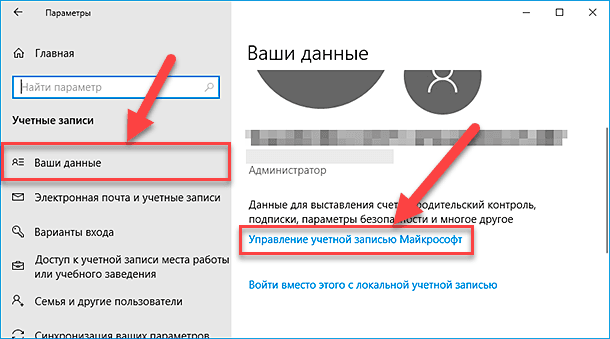
Чтобы изменить имя пользователя через «Параметры» Windows, перейдите в раздел «Учетные записи» -> «Ваши данные». Там вы найдете опцию «Управление учетной записью Microsoft». Кликните на нее, и откроется веб-страница с настройками вашей учетной записи Microsoft. Найдите опцию «Изменить имя» и следуйте инструкциям.
Изменение имени локальной учетной записи через «Панель управления»
Для изменения имени локальной учетной записи откройте «Панель управления», выберите «Учетные записи пользователей» -> «Изменение имени учетной записи». Введите новое имя пользователя в соответствующее поле и сохраните изменения. Убедитесь, что вы имеете права администратора для выполнения этой операции.
Важность прав администратора при изменении имени пользователя
Для успешного изменения имени пользователя в Windows 10 необходимо обладать правами администратора. Если у вас нет прав администратора, вам потребуется обратиться к пользователю с соответствующими правами или активировать учетную запись администратора (если она отключена).
Последствия изменения имени пользователя
Изменение имени пользователя может повлиять на следующие аспекты системы:
- Отображение имени пользователя при входе в систему и в различных приложениях.
- Возможность несовместимости некоторых программ, если они используют старое имя пользователя для идентификации.
- Необходимость обновления настроек для некоторых приложений после изменения имени пользователя.
Как избежать проблем после изменения имени пользователя
Чтобы минимизировать возможные проблемы после изменения имени пользователя, рекомендуется:
- Создать точку восстановления системы перед внесением изменений.
- Перезагрузить компьютер после изменения имени пользователя.
- Проверить работу всех основных приложений и настроить их при необходимости.
Как изменить полное имя пользователя Windows 10?
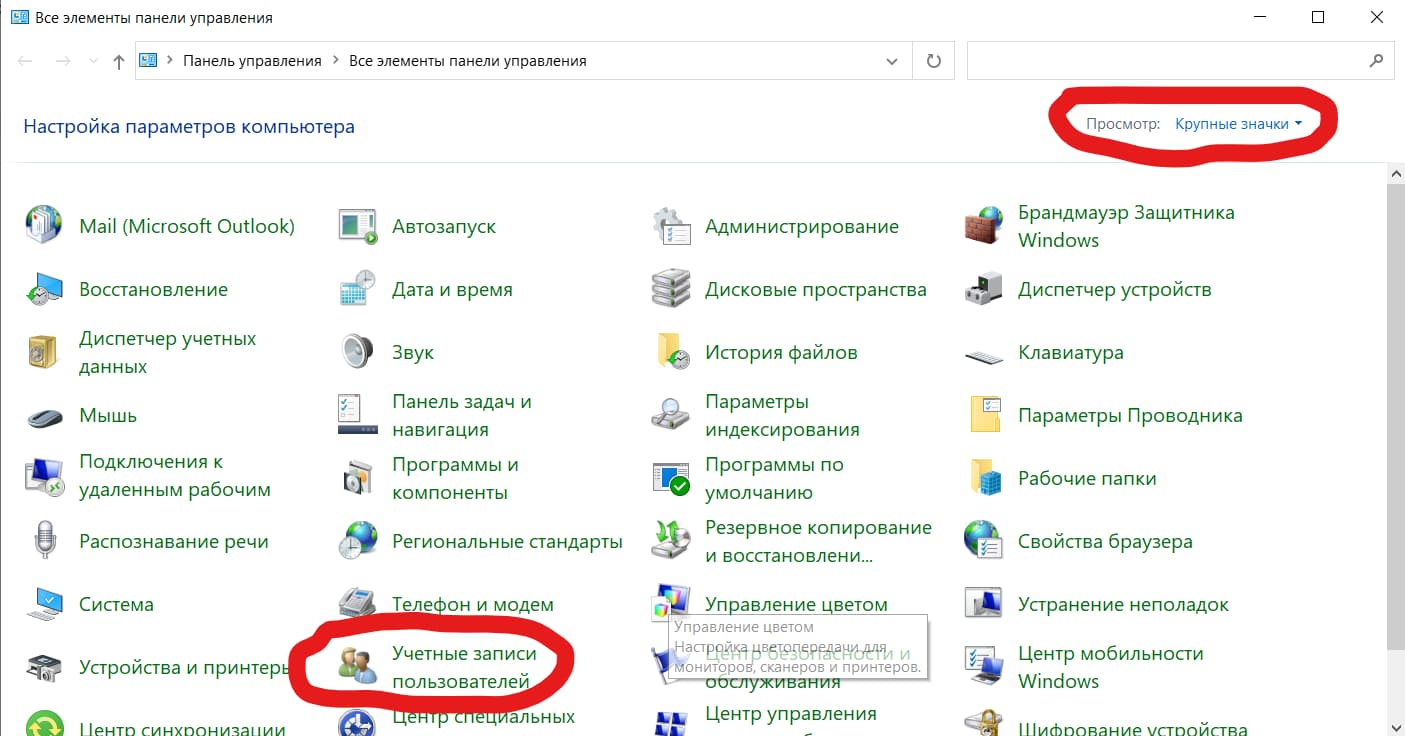
Изменить полное имя пользователя Windows 10 можно через панель управления или параметры учетной записи, в зависимости от того, является ли учетная запись локальной или связана с учетной записью Microsoft. Для локальной учетной записи это можно сделать через панель управления, а для учетной записи Microsoft – через веб-сайт Microsoft. Важно отметить, что изменение полного имени не меняет имя папки пользователя в системе.
Изменение имени локальной учетной записи через панель управления
Чтобы изменить имя локальной учетной записи, выполните следующие действия:
- Откройте панель управления. Найдите ее в меню «Пуск» или через поиск Windows.
- Выберите «Учетные записи пользователей» и затем снова «Учетные записи пользователей».
- Нажмите на «Изменение имени учетной записи».
- Введите новое имя и нажмите кнопку «Переименовать».
Изменение имени учетной записи Microsoft через веб-сайт
Для учетной записи Microsoft:
- Перейдите на веб-сайт Microsoft и войдите в свою учетную запись.
- Найдите раздел «Ваша информация» или «Личные данные».
- Нажмите «Изменить имя» и введите новые имя и фамилию.
- Сохраните изменения. Изменения могут занять некоторое время, чтобы отобразиться на вашем компьютере.
Изменение имени пользователя через командную строку
Хотя изменение полного имени через командную строку не является стандартным методом, можно попробовать следующий подход, но рекомендуется использовать другие методы для безопасности:
- Откройте командную строку с правами администратора.
- Введите команду: wmic useraccount where name=’текущее_имя’ rename ‘новое_имя’ (замените ‘текущее_имя’ и ‘новое_имя’ на соответствующие значения).
- Перезагрузите компьютер, чтобы изменения вступили в силу.
Последствия изменения полного имени пользователя
После изменения полного имени пользователя важно понимать следующие аспекты:
- Это не изменит имя папки профиля пользователя. Имя папки профиля пользователя останется прежним, как и было при создании учетной записи.
- Изменения могут потребовать перезагрузки. Для того чтобы изменения отобразились корректно, может потребоваться перезагрузить компьютер.
- Проверьте синхронизацию с учетной записью Microsoft. Если у вас учетная запись Microsoft, убедитесь, что изменения синхронизировались на всех ваших устройствах.
Рекомендации после изменения имени
После изменения имени пользователя рекомендуется:
- Проверьте все приложения и программы. Убедитесь, что все ваши программы и приложения работают корректно после изменения имени.
- Перезагрузите компьютер. Это поможет избежать возможных ошибок и конфликтов.
- Проверьте права доступа. Убедитесь, что у вас есть все необходимые права доступа к файлам и папкам.
Что будет, если изменить имя пользователя в Windows 10?
Изменение имени пользователя в Windows 10 не влияет на учетную запись Microsoft или на связанные с ней данные в облаке. Однако, оно изменяет имя папки пользователя в файловой системе, что может привести к некоторым проблемам с программами, которые хранят настройки или используют абсолютные пути к файлам, а также может потребовать обновления настроек для некоторых приложений и ярлыков.
Изменение имени папки пользователя
Изменение имени пользователя в Windows 10 не автоматически переименовывает соответствующую папку пользователя в каталоге «C:Users». Для полного изменения необходимо внести изменения в реестре, что является рискованной операцией и может привести к нестабильности системы.
- Редактирование реестра требует осторожности и создания резервной копии перед внесением изменений.
- Неправильное изменение реестра может привести к неполадкам в работе операционной системы.
- Лучше избегать прямого переименования папки пользователя без понимания последствий.
Влияние на установленные программы
Некоторые программы хранят свои настройки и данные в папке пользователя. Изменение имени пользователя может привести к тому, что программа не сможет найти свои данные, и потребуется перенастройка или переустановка программы.
- Некоторые программы могут перестать работать корректно.
- Может потребоваться переустановка некоторых программ.
- Пользовательские настройки и данные могут быть потеряны или повреждены.
Проблемы с ярлыками и файлами
Ярлыки на рабочем столе и в меню «Пуск», а также пути к файлам, содержащие старое имя пользователя, могут перестать работать. Необходимо будет обновить эти ярлыки и пути вручную.
- Ярлыки на рабочем столе и в меню «Пуск» могут перестать указывать на нужные файлы.
- Необходимо вручную обновить пути к файлам в ярлыках и приложениях.
- Ссылки на файлы, расположенные в папке пользователя, могут стать недействительными.
Последствия для сетевых ресурсов
Если имя пользователя используется для доступа к сетевым ресурсам, могут возникнуть проблемы с авторизацией. Необходимо будет обновить учетные данные на сетевых дисках и в сетевых приложениях.
- Доступ к сетевым дискам и ресурсам может быть заблокирован.
- Может потребоваться повторная настройка сетевых подключений.
- Необходимо обновить учетные данные для доступа к сетевым ресурсам.
Альтернативные решения
Вместо изменения имени пользователя, лучше создать новую учетную запись с новым именем и перенести данные из старой учетной записи. Это поможет избежать большинства проблем, связанных с изменением имени пользователя.
- Создание новой учетной записи более безопасный и надежный способ.
- Перенос данных из старой учетной записи может быть трудоемким процессом.
- Этот способ позволяет избежать проблем с совместимостью и стабильностью системы.
Как изменить имя C:Users?
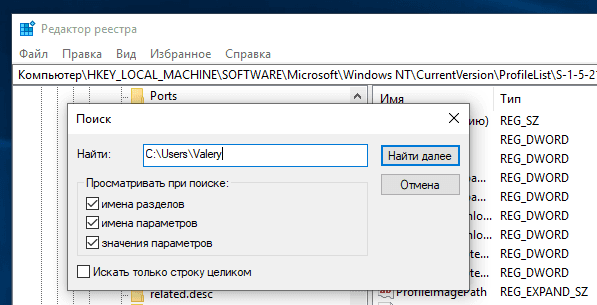
Изменение имени папки C:Users напрямую через проводник Windows не рекомендуется, так как это может привести к серьезным проблемам с профилем пользователя и работоспособностью системы. Лучше всего создать нового пользователя с желаемым именем и перенести туда необходимые данные. Если же вы все равно хотите попытаться изменить имя, существует сложный обходной путь через редактор реестра, но он требует предельной осторожности и создания резервной копии системы.
Резервное копирование данных
- Перед любыми изменениями, сделайте полную резервную копию ваших важных файлов, документов, фотографий и других данных из текущей папки пользователя.
- Используйте внешний жесткий диск или облачное хранилище для резервного копирования, чтобы обезопасить себя от потери данных в случае ошибки.
- Проверьте, что резервная копия восстанавливается корректно, чтобы убедиться, что все ваши данные будут доступны после изменений.
Создание нового администратора
- Создайте временную учетную запись администратора с другим именем, чтобы иметь возможность безопасно изменять настройки текущей учетной записи.
- Убедитесь, что новая учетная запись имеет полные права администратора.
- Выйдите из текущей учетной записи и войдите в созданную временную учетную запись администратора.
Изменение имени папки в реестре
- Откройте редактор реестра (regedit.exe).
- Перейдите к разделу HKEY_LOCAL_MACHINESOFTWAREMicrosoftWindows NTCurrentVersionProfileList.
- Найдите подраздел с вашим SID (Security Identifier) пользователя. Это длинная строка букв и цифр.
- Измените значение ключа ProfileImagePath на новое имя папки пользователя (например, C:UsersNewName).
Переименование папки пользователя
- В проводнике Windows перейдите в папку C:Users.
- Переименуйте текущую папку пользователя (например, с OldName на NewName) в соответствии с новым именем, указанным в реестре.
- Будьте осторожны, чтобы не допустить опечаток и ошибок при переименовании.
Проверка и восстановление
- Перезагрузите компьютер и войдите в свою переименованную учетную запись пользователя.
- Проверьте, все ли работает корректно, и все ли файлы доступны.
- Если что-то не работает, верните все изменения в реестре и переименуйте папку обратно, используя резервную копию данных.
Как поменять имя пользователя при входе?
Изменение имени пользователя при входе в систему зависит от используемой операционной системы. Обычно, это делается через панель управления учетными записями пользователей. Конкретные шаги могут немного отличаться, но основной принцип заключается в переходе в настройки учетной записи и изменении имени. Важно отметить, что изменение имени пользователя может повлиять на пути к вашим файлам и настройкам, поэтому рекомендуется создать резервную копию важных данных перед внесением изменений.
Изменение имени пользователя в Windows
Для изменения имени пользователя в Windows:
- Откройте «Панель управления».
- Выберите «Учетные записи пользователей».
- Выберите «Изменить имя учетной записи».
- Введите новое имя и нажмите «Изменить имя». Внимательно проверьте новое имя перед подтверждением.
Изменение имени пользователя в macOS
В macOS для изменения имени пользователя:
- Откройте «Системные настройки» (System Preferences).
- Выберите «Пользователи и группы» (Users & Groups).
- Нажмите на замок в левом нижнем углу и введите пароль администратора.
- Кликните правой кнопкой мыши на имя пользователя и выберите «Дополнительные параметры» (Advanced Options).
- Измените «Полное имя» (Full Name) и, при необходимости, «Имя учетной записи» (Account Name). Изменение имени учетной записи требует особой осторожности.
Изменение имени пользователя в Linux
В Linux, изменение имени пользователя обычно выполняется через командную строку:
- Откройте терминал.
- Используйте команду sudo usermod -l новое_имя старое_имя для изменения имени. Обязательно используйте sudo для выполнения команды с правами администратора.
- Также может потребоваться изменить имя домашней директории пользователя командой sudo usermod -d /home/новое_имя -m новое_имя. Убедитесь, что вы понимаете последствия изменения домашней директории.
Риски при изменении имени пользователя
При изменении имени пользователя важно учитывать потенциальные риски:
- Потеря доступа к файлам и настройкам. Изменение имени пользователя может нарушить пути к вашим файлам и приложениям.
- Проблемы с программами, которые используют абсолютные пути. Некоторые программы могут быть настроены на использование абсолютных путей, которые больше не будут работать после изменения имени пользователя.
- Необходимость обновления конфигурационных файлов. Возможно, потребуется вручную обновить некоторые конфигурационные файлы, чтобы отразить новое имя пользователя.
Резервное копирование перед изменением имени пользователя
Перед изменением имени пользователя рекомендуется сделать резервную копию важных данных:
- Создайте полную резервную копию вашей системы. Это позволит вам восстановить систему в случае возникновения проблем.
- Сделайте копию важных файлов и документов. Сохраните копии ваших важных файлов на внешнем носителе или в облачном хранилище.
- Проверьте наличие актуальных резервных копий конфигурационных файлов. Убедитесь, что у вас есть резервные копии важных конфигурационных файлов, которые могут потребоваться для восстановления системы.
Часто задаваемые вопросы
Как изменить имя пользователя в Windows 10?
Чтобы изменить имя пользователя в Windows 10, войдите в учетную запись администратора, перейдите в «Панель управления» -> «Учетные записи пользователей» -> «Изменить имя учетной записи». Введите новое имя и сохраните изменения. Перезагрузите компьютер, чтобы изменения вступили в силу.
Влияет ли изменение имени пользователя на мои файлы и настройки?
Нет, изменение имени пользователя не должно повлиять на ваши файлы и настройки. Однако, рекомендуется сделать резервную копию важных данных перед внесением изменений, на всякий случай. Убедитесь, что вы знаете пароль учетной записи администратора.
Можно ли изменить имя папки пользователя в Windows 10?
Изменение имени папки пользователя требует более сложных действий и не рекомендуется для начинающих пользователей, поскольку может привести к проблемам с системой. Необходимо отредактировать реестр Windows, создать новую учетную запись и перенести файлы. Лучше всего избегать этого, если это не абсолютно необходимо.
Что делать, если после изменения имени пользователя возникли проблемы с программами?
После изменения имени пользователя некоторые программы могут потребовать переустановки или перенастройки, особенно если они зависят от пути к папке пользователя. Проверьте настройки программ, если они работают неправильно, и переустановите их, если это необходимо. Обратите внимание на возможные ошибки и ищите решения в интернете.