Загрузочный Диск Windows 10: Создать Легко!
В современном мире, когда операционная система играет ключевую роль в нашей повседневной работе и развлечениях, важно иметь под рукой инструмент для ее восстановления. Windows 10, являясь одной из самых популярных ОС, не исключение. В данной статье мы подробно рассмотрим процесс создания загрузочного диска Windows 10. Этот диск является незаменимым помощником в случаях, когда компьютер перестает загружаться, заражен вирусами или требует переустановки операционной системы. Мы покажем, как легко и быстро создать загрузочный диск, используя встроенные инструменты Windows и сторонние программы, чтобы вы всегда были готовы к любым непредвиденным ситуациям.
Создание загрузочного диска Windows 10: Проще простого!
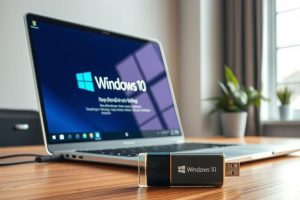
Создание загрузочного диска Windows 10 – это ключевой навык для любого пользователя, позволяющий установить или переустановить операционную систему, а также восстановить ее работоспособность в случае возникновения проблем. Этот процесс не требует специальных знаний и может быть выполнен всего за несколько шагов, используя как встроенные инструменты Windows, так и сторонние программы. Главное – следовать инструкции и убедиться, что у вас есть подходящий USB-накопитель или DVD-диск.
Что необходимо для создания загрузочного диска Windows 10?
Для создания загрузочного диска вам потребуется:
- USB-накопитель объемом не менее 8 ГБ или DVD-диск.
- Официальный ISO-образ Windows 10. Его можно бесплатно скачать с сайта Microsoft.
- Компьютер с доступом в интернет для скачивания необходимых файлов и программ.
Убедитесь, что вы сделали резервную копию важных данных с USB-накопителя, так как в процессе создания загрузочного диска все данные будут удалены.
Как скачать ISO-образ Windows 10 с сайта Microsoft?
Скачать ISO-образ Windows 10 можно непосредственно с сайта Microsoft, используя инструмент Media Creation Tool. Этот инструмент позволяет либо обновить существующую систему, либо создать загрузочный носитель. При запуске Media Creation Tool выберите опцию «Создать установочный носитель (USB-устройство флэш-памяти, DVD-диск или ISO-файл) для другого ПК» и следуйте инструкциям на экране. Важно выбрать правильную версию и разрядность Windows 10, соответствующую вашим потребностям.
Какие программы можно использовать для записи ISO-образа на USB-накопитель?
Существует множество программ для записи ISO-образов на USB-накопитель, но наиболее популярными и удобными являются Rufus и Media Creation Tool. Rufus — это небольшая, но мощная программа, позволяющая быстро и легко создать загрузочный USB-накопитель. Media Creation Tool, как описано выше, также позволяет создать загрузочный носитель, но только с официальным ISO-образом Windows 10. Выбор программы зависит от ваших предпочтений и от того, какой ISO-образ вы используете.
Как настроить BIOS для загрузки с USB-накопителя?
Чтобы загрузиться с USB-накопителя, необходимо изменить настройки BIOS вашего компьютера. При включении компьютера нажмите клавишу, указанную на экране (обычно это Delete, F2, F12, Esc). В BIOS найдите раздел «Boot Order» или «Boot Sequence» и установите USB-накопитель первым в списке загрузочных устройств. Сохраните изменения и перезагрузите компьютер. Теперь компьютер должен загрузиться с вашего USB-накопителя.
Что делать, если загрузочный диск не работает?
Если загрузочный диск не работает, проверьте следующее:
- Правильно ли записан ISO-образ на USB-накопитель. Попробуйте переписать образ, используя другую программу.
- Правильно ли настроен BIOS для загрузки с USB-накопителя. Убедитесь, что USB-накопитель находится первым в списке загрузочных устройств.
- Исправен ли USB-накопитель. Попробуйте использовать другой USB-накопитель.
Также убедитесь, что версия ISO-образа Windows 10 совместима с вашим компьютером.
Как сделать загрузочную флешку Windows 10 самый простой способ?
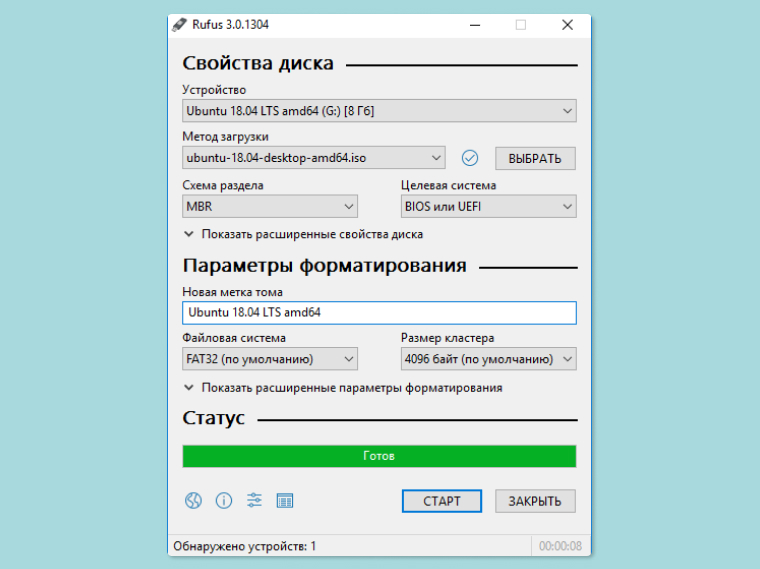
Самый простой способ создать загрузочную флешку Windows 10 — это использовать официальный инструмент от Microsoft, Media Creation Tool. Этот инструмент автоматически скачивает нужные файлы Windows 10 и форматирует USB-накопитель, создавая загрузочный носитель. Вам просто нужно запустить инструмент, выбрать опцию «Создать установочный носитель (USB-устройство флэш-памяти)», выбрать язык, выпуск Windows 10 и архитектуру (32-битная или 64-битная), а затем указать USB-накопитель. Убедитесь, что на флешке достаточно места (минимум 8 ГБ), и все данные с нее будут удалены в процессе.
Необходимые инструменты и материалы
Для создания загрузочной флешки Windows 10 вам потребуется:
- USB-накопитель объемом не менее 8 ГБ. Важно выбрать качественный накопитель, чтобы избежать проблем в процессе установки.
- Компьютер с доступом в интернет для скачивания Media Creation Tool и образа Windows 10. Стабильное интернет-соединение обеспечит быструю и бесперебойную загрузку.
- Официальный инструмент Media Creation Tool от Microsoft. Скачать его можно с официального сайта Microsoft.
Скачивание и запуск Media Creation Tool
Скачивание Media Creation Tool – это первый и важный шаг.
- Перейдите на официальный сайт Microsoft и найдите раздел загрузки Windows 10.
- Найдите ссылку для скачивания Media Creation Tool и скачайте его на свой компьютер. Обычно это файл с расширением .exe.
- Запустите скачанный файл. При запуске потребуется подтвердить разрешение на внесение изменений на вашем устройстве.
Выбор параметров установки
После запуска Media Creation Tool вам предложат выбрать параметры установки.
- Примите условия лицензионного соглашения, чтобы продолжить.
- Выберите опцию «Создать установочный носитель (USB-устройство флэш-памяти)». Это позволит вам создать загрузочную флешку.
- Выберите язык, выпуск Windows 10 и архитектуру (32-битная или 64-битная). Если вы не уверены, выберите опцию «Использовать рекомендуемые параметры для этого компьютера».
Выбор USB-накопителя и создание загрузочной флешки
После выбора параметров установки нужно указать USB-накопитель и начать процесс создания загрузочной флешки.
- Выберите ваш USB-накопитель из списка доступных устройств. Убедитесь, что выбрали правильный накопитель, так как все данные на нем будут удалены.
- Подтвердите свой выбор и нажмите кнопку «Далее». Media Creation Tool начнет скачивание необходимых файлов и создание загрузочной флешки.
- Дождитесь завершения процесса. Во время этого процесса компьютер может перезагрузиться. Не выключайте компьютер и не отсоединяйте USB-накопитель до завершения процесса.
Проверка загрузочной флешки
После завершения процесса создания загрузочной флешки, рекомендуется проверить ее работоспособность.
- Перезагрузите компьютер и настройте загрузку с USB-накопителя в BIOS/UEFI. Способ входа в BIOS/UEFI может отличаться в зависимости от производителя материнской платы.
- Убедитесь, что процесс установки Windows 10 начинается. Если процесс установки начинается, значит, загрузочная флешка создана успешно.
- Прервите процесс установки, если вы просто хотите проверить работоспособность флешки и не хотите переустанавливать Windows 10.
Как создать загрузочный диск для Windows 10?
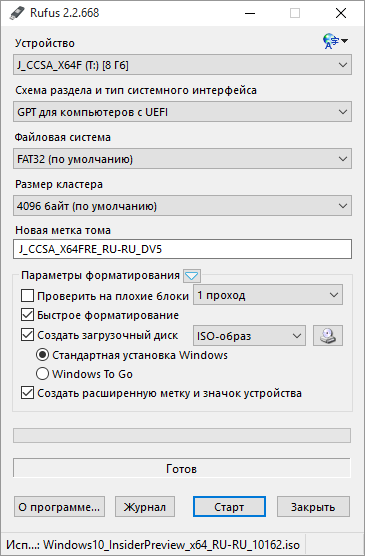
Для создания загрузочного диска Windows 10 вам понадобится USB-накопитель объемом не менее 8 ГБ, утилита Media Creation Tool от Microsoft и стабильное подключение к интернету. Скачайте Media Creation Tool с официального сайта Microsoft, запустите ее и следуйте инструкциям на экране. Выберите опцию «Создать установочный носитель для другого компьютера», укажите USB-накопитель в качестве места для установки, выберите версию Windows 10 и дождитесь завершения процесса. После этого ваш USB-накопитель станет загрузочным диском Windows 10.
Как скачать Media Creation Tool?
Чтобы скачать Media Creation Tool, вам нужно перейти на официальный сайт Microsoft. Там вы найдете раздел, посвященный Windows 10, и сможете скачать утилиту. Убедитесь, что вы скачиваете последнюю версию Media Creation Tool, чтобы избежать проблем совместимости. После скачивания запустите программу и следуйте инструкциям.
- Перейдите на официальный сайт Microsoft.
- Найдите раздел Windows 10.
- Скачайте Media Creation Tool.
Какой объем USB-накопителя необходим?
Для создания загрузочного диска Windows 10 необходимо использовать USB-накопитель объемом не менее 8 ГБ. Это связано с тем, что установочные файлы Windows 10 занимают значительное количество места. Использование накопителя меньшего объема приведет к ошибке при создании загрузочного диска.
- Минимальный объем USB-накопителя — 8 ГБ.
- Не используйте накопители меньшего объема.
- Форматирование накопителя не требуется (Media Creation Tool сделает это автоматически).
Как выбрать версию Windows 10?
При создании загрузочного диска Media Creation Tool предложит вам выбрать версию Windows 10, которую вы хотите установить. Обычно рекомендуется выбирать «Рекомендованные параметры для этого компьютера», если вы создаете диск для использования на этом же компьютере. В противном случае, выберите нужную версию из списка.
- Выберите «Рекомендованные параметры», если диск для текущего ПК.
- В противном случае, выберите подходящую версию из списка (Home, Pro и т.д.).
- Убедитесь, что выбранная версия соответствует вашему лицензионному ключу.
Как загрузиться с USB-накопителя?
Чтобы загрузиться с созданного USB-накопителя, вам нужно изменить порядок загрузки в BIOS/UEFI вашего компьютера. Обычно это делается путем нажатия клавиши Delete, F2, F12 или Esc во время включения компьютера. Найдите раздел «Boot Order» или «Boot Options» и укажите USB-накопитель в качестве первого устройства загрузки.
- Войдите в BIOS/UEFI при включении компьютера.
- Найдите раздел «Boot Order» или «Boot Options».
- Установите USB-накопитель первым в списке загрузки.
Что делать, если возникли проблемы при создании загрузочного диска?
Если во время создания загрузочного диска возникли проблемы, убедитесь, что у вас стабильное подключение к интернету. Также попробуйте перезагрузить компьютер и повторить процесс. Если проблема не исчезла, попробуйте использовать другой USB-накопитель. В некоторых случаях проблема может быть связана с несовместимостью USB-накопителя.
- Проверьте подключение к интернету.
- Перезагрузите компьютер и повторите процесс.
- Попробуйте другой USB-накопитель.
Как сделать виртуальный загрузочный диск Windows 10?
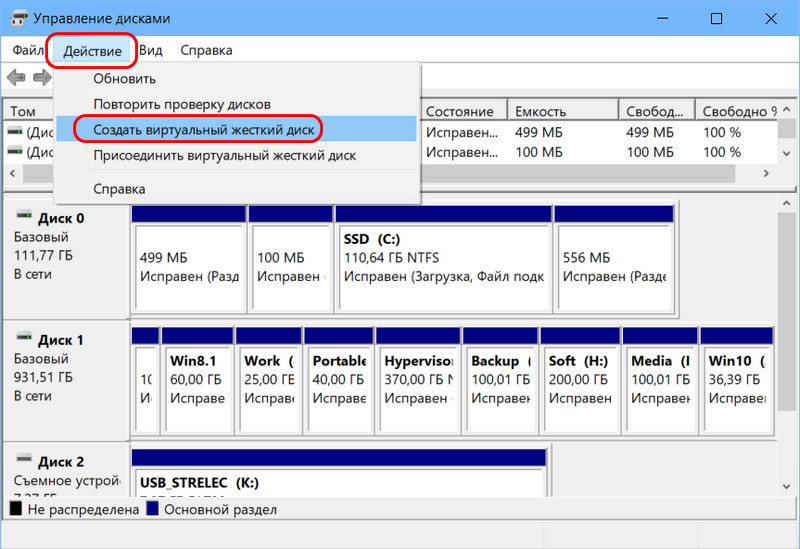
Создание виртуального загрузочного диска Windows 10 предполагает использование программного обеспечения для эмуляции физического диска и загрузки с него операционной системы. Это может быть полезно для тестирования, восстановления системы или установки Windows на виртуальную машину. Необходимо подготовить ISO-образ Windows 10 и программу, которая позволяет монтировать ISO-образы как виртуальные диски.
Как подготовить ISO-образ Windows 10?
Для создания виртуального загрузочного диска, вам понадобится ISO-образ Windows 10. Вот шаги:
- Скачайте инструмент Media Creation Tool с официального сайта Microsoft. Он предназначен для загрузки и создания установочного носителя Windows 10.
- Запустите Media Creation Tool и выберите опцию «Создать установочный носитель (USB-накопитель, DVD-диск или ISO-файл) для другого компьютера».
- Выберите язык, редакцию и архитектуру (32-bit или 64-bit) Windows 10.
- На следующем экране выберите «ISO-файл» и укажите место для сохранения образа.
Какие программы использовать для монтирования ISO-образа?
Существуют различные программы, которые позволяют монтировать ISO-образы как виртуальные диски:
- Daemon Tools Lite: Популярная программа для эмуляции дисков. Она позволяет монтировать ISO-образы и использовать их как физические диски.
- Alcohol 120%: Более продвинутая программа для работы с образами дисков, но также предоставляет функцию монтирования ISO-образов.
- PowerISO: Универсальный инструмент для работы с ISO-образами, включающий возможность монтирования.
Как смонтировать ISO-образ как виртуальный диск?
После установки выбранной программы для монтирования, выполните следующие действия:
- Запустите программу Daemon Tools Lite (или аналогичную).
- Найдите ISO-образ Windows 10, который вы скачали ранее.
- Кликните правой кнопкой мыши на ISO-образе и выберите опцию «Монтировать» (или аналогичную команду в зависимости от программы).
- Программа создаст виртуальный диск, которому будет присвоена буква (например, D:, E:). Этот виртуальный диск будет содержать содержимое ISO-образа.
Как использовать виртуальный диск для загрузки системы?
Чтобы загрузиться с виртуального диска, вам необходимо настроить BIOS/UEFI на загрузку с него:
- Перезагрузите компьютер.
- Во время загрузки нажмите клавишу, которая позволяет войти в BIOS/UEFI (обычно это Del, F2, F10 или Esc).
- Найдите раздел «Boot» или «Загрузка» в настройках BIOS/UEFI.
- Измените порядок загрузки, чтобы виртуальный диск (отображаемый как CD/DVD-ROM) был первым в списке.
- Сохраните изменения и перезагрузите компьютер.
Какие альтернативные методы создания виртуального загрузочного диска существуют?
Помимо монтирования ISO-образа, существуют и другие методы, которые могут быть полезны:
- Создание загрузочного USB-накопителя: Используйте Media Creation Tool для создания загрузочного USB-накопителя с Windows 10. Этот метод более распространен и часто более надежен.
- Использование виртуальных машин: Установите Windows 10 на виртуальную машину (например, VirtualBox или VMware) из ISO-образа. Это позволит вам протестировать или использовать Windows 10 без установки на основную систему.
- Создание VHD (Virtual Hard Disk): Создайте виртуальный жесткий диск (.vhd) и установите на него Windows 10. Это можно сделать с помощью утилиты DiskPart.
Как создать загрузочный диск с Windows?
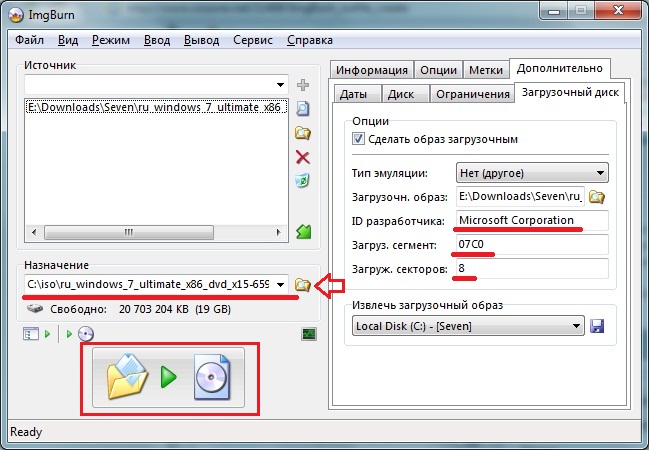
Для создания загрузочного диска Windows вам потребуется: ISO-образ Windows, USB-накопитель (минимум 8 ГБ) и специальная программа, например, Rufus или Windows USB/DVD Download Tool. Запустите выбранную программу, укажите путь к ISO-образу, выберите ваш USB-накопитель и начните процесс создания загрузочного диска. Важно: все данные на USB-накопителе будут удалены! Убедитесь, что скопировали все необходимые файлы.
Что такое ISO-образ Windows?
ISO-образ Windows – это архивный файл, который содержит полную копию операционной системы Windows. Он используется для установки или переустановки Windows на компьютер. ISO-образ можно скачать с официального сайта Microsoft или создать самостоятельно, если у вас есть установочный диск Windows.
- ISO-образ содержит все необходимые файлы для установки Windows.
- Он может быть использован для создания загрузочного USB-накопителя или DVD-диска.
- Скачать ISO-образ Windows можно с сайта Microsoft.
Какие программы использовать для создания загрузочного диска?
Существует несколько программ, которые позволяют создать загрузочный диск Windows. Наиболее популярные: Rufus, Windows USB/DVD Download Tool, Media Creation Tool. Выбор программы зависит от ваших предпочтений и версии Windows, которую вы хотите установить.
- Rufus — это небольшая, но мощная программа с множеством настроек.
- Windows USB/DVD Download Tool — программа от Microsoft, простая в использовании.
- Media Creation Tool — официальная утилита от Microsoft для скачивания ISO-образа и создания загрузочного носителя.
Как выбрать USB-накопитель для загрузочного диска?
Для создания загрузочного диска Windows рекомендуется использовать USB-накопитель объемом не менее 8 ГБ. Важно, чтобы USB-накопитель был совместим с вашей материнской платой и поддерживал загрузку с USB. Также убедитесь, что USB-накопитель исправен и не содержит ошибок.
- USB-накопитель должен иметь достаточно места для размещения файлов Windows.
- Проверьте совместимость USB-накопителя с вашей материнской платой.
- Форматируйте USB-накопитель в файловую систему FAT32 или NTFS (в зависимости от программы).
Как настроить BIOS для загрузки с USB?
После создания загрузочного USB-накопителя необходимо настроить BIOS вашего компьютера для загрузки с него. Для этого необходимо войти в BIOS (обычно нажатием клавиши Delete, F2, F12 или Esc при загрузке компьютера) и выбрать USB-накопитель в качестве первого загрузочного устройства. После этого сохраните настройки и перезагрузите компьютер.
- Войдите в BIOS, нажав нужную клавишу при загрузке компьютера.
- Найдите настройки загрузки (boot options).
- Выберите USB-накопитель в качестве первого загрузочного устройства.
Что делать, если возникли проблемы при создании загрузочного диска?
Если при создании загрузочного диска Windows возникли проблемы, убедитесь, что ISO-образ не поврежден и USB-накопитель исправен. Также проверьте, что вы правильно выполнили все шаги инструкции и выбрали правильные настройки в программе для создания загрузочного диска. Если проблема не устранена, попробуйте использовать другую программу или USB-накопитель.
- Проверьте целостность ISO-образа.
- Убедитесь, что USB-накопитель не имеет ошибок.
- Попробуйте использовать другую программу для создания загрузочного диска.
Часто задаваемые вопросы
Как создать загрузочный диск Windows 10?
Создать загрузочный диск Windows 10 можно с помощью официального инструмента Media Creation Tool от Microsoft. Скачайте его с сайта Microsoft, запустите и следуйте инструкциям. Выберите опцию «Создать установочный носитель», затем выберите USB-накопитель, и дождитесь, пока файлы Windows 10 будут скопированы на диск.
Какой USB-накопитель нужен для загрузочного диска Windows 10?
Для создания загрузочного диска Windows 10 рекомендуется использовать USB-накопитель объемом не менее 8 ГБ. Важно, чтобы на накопителе не было важных данных, так как все данные будут удалены в процессе создания загрузочного диска. Убедитесь, что ваш компьютер поддерживает загрузку с USB.
Что делать, если загрузка с USB не работает?
Если загрузка с USB-накопителя не работает, проверьте, правильно ли настроена очередность загрузки в BIOS/UEFI. Зайдите в BIOS/UEFI (обычно нажатием Del, F2, F12 или Esc при запуске компьютера) и убедитесь, что USB-накопитель указан в качестве первого устройства загрузки. Также убедитесь, что USB-накопитель правильно обнаружен в BIOS/UEFI.
Можно ли использовать загрузочный диск Windows 10 для переустановки системы?
Да, загрузочный диск Windows 10 предназначен для установки или переустановки операционной системы. Загрузитесь с USB-накопителя и следуйте инструкциям на экране, чтобы установить Windows 10 на новый компьютер или переустановить систему на существующем. При переустановке системы не забудьте создать резервную копию важных данных.