Учетная Запись Windows 10: Создать за 2 Минуты!
В мире цифровых технологий учетная запись Windows 10 является ключом к персонализированному и безопасному опыту использования вашего компьютера. Она позволяет вам настраивать операционную систему под свои нужды, сохранять данные в облаке, синхронизировать настройки между устройствами и получать доступ к широкому спектру приложений и сервисов Microsoft. Создание учетной записи Windows 10 – это простой и быстрый процесс, который может быть завершен всего за пару минут. В этой статье мы подробно рассмотрим шаги, необходимые для создания учетной записи, и предоставим полезные советы для обеспечения ее безопасности.
Создание учетной записи Windows 10 за 2 минуты!
Создать учетную запись Windows 10 очень просто и быстро. Вам понадобится действующий адрес электронной почты или номер телефона, а также немного времени, чтобы пройти несколько простых шагов. После создания учетной записи вы сможете получить доступ ко всем функциям Windows 10, включая магазин Microsoft Store, синхронизацию настроек и многое другое.
Почему стоит создать учетную запись Microsoft?
Создание учетной записи Microsoft дает вам множество преимуществ, включая возможность синхронизации ваших настроек и данных между несколькими устройствами Windows 10. Кроме того, вы получаете доступ к Microsoft Store, где можно скачивать приложения, игры и другие цифровые продукты. Без учетной записи Microsoft, многие функции Windows 10, которые обеспечивают удобство и интеграцию, будут недоступны.
Шаг 1: Перейдите в настройки учетных записей.
Чтобы начать процесс создания учетной записи, откройте меню «Пуск» и выберите «Параметры». Затем перейдите в раздел «Учетные записи». В этом разделе вы найдете все необходимые параметры для управления вашими учетными записями, включая возможность создать новую учетную запись Microsoft.
- Найдите иконку Windows на панели задач.
- Нажмите на неё.
- Выберите иконку шестеренки (Параметры).
Шаг 2: Создайте новую учетную запись Microsoft.
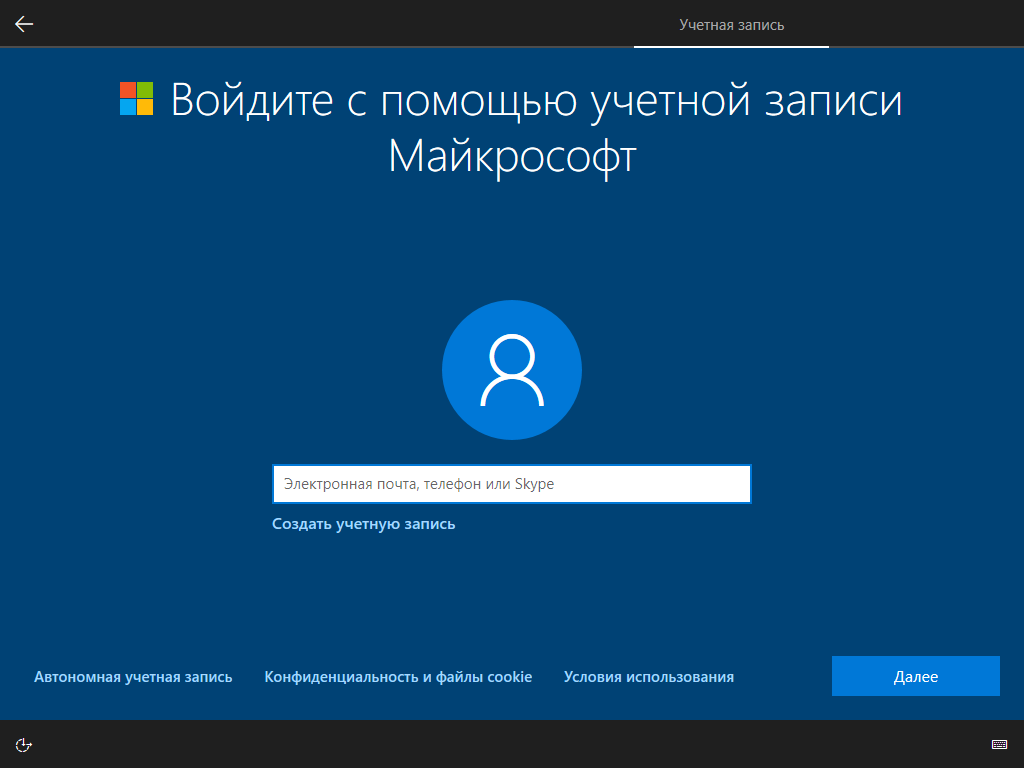
В разделе «Учетные записи» выберите пункт «Семья и другие пользователи». Здесь вы увидите кнопку «Добавить другого пользователя на этот компьютер». Нажмите на нее, и вам будет предложено создать учетную запись Microsoft, указав свой адрес электронной почты или номер телефона, или создать локальную учетную запись. Выберите опцию создания учетной записи Microsoft.
Шаг 3: Введите данные и подтвердите учетную запись.
После выбора опции создания учетной записи Microsoft вам потребуется ввести свой адрес электронной почты или номер телефона. Если у вас нет учетной записи Microsoft, вы можете создать ее прямо сейчас. После ввода данных вам будет отправлено письмо или SMS с кодом подтверждения. Введите этот код, чтобы подтвердить свою учетную запись и завершить процесс регистрации.
- Укажите Ваш действующий адрес электронной почты или номер телефона.
- Придумайте надежный пароль.
- Подтвердите свою учетную запись через почту или SMS.
Что делать, если возникли проблемы при создании учетной записи?
Если у вас возникли проблемы при создании учетной записи Microsoft, проверьте свое подключение к Интернету. Убедитесь, что вы правильно ввели свой адрес электронной почты или номер телефона. Если вы не получили письмо или SMS с кодом подтверждения, проверьте папку «Спам» или повторите попытку позже. Если проблема не решается, обратитесь в службу поддержки Microsoft для получения дополнительной помощи.
Сколько по времени создается учетная запись Microsoft?
Создание учетной записи Microsoft обычно занимает всего несколько минут. Фактическое время может варьироваться в зависимости от скорости вашего интернет-соединения и количества информации, которую вы предоставляете при регистрации.
Основные этапы создания учетной записи Microsoft
Создание учетной записи Microsoft включает в себя несколько шагов, каждый из которых занимает небольшое количество времени. Процесс регистрации достаточно прост и интуитивно понятен.
- Переход на страницу регистрации Microsoft.
- Ввод необходимой информации (имя, фамилия, дата рождения).
- Выбор имени пользователя и создание надежного пароля.
Влияние скорости интернет-соединения на время регистрации
Медленное интернет-соединение может значительно увеличить время, необходимое для завершения регистрации. Загрузка страниц и проверка введенных данных займут больше времени, если ваше соединение нестабильно или имеет низкую скорость.
- Задержка при загрузке страницы регистрации.
- Медленная проверка введенных данных (имя пользователя, пароль).
- Сложности при подтверждении адреса электронной почты или номера телефона.
Необходимая информация для регистрации и ее влияние на время
Чем больше информации вы предоставляете при регистрации, тем больше времени это может занять. Хотя большинство полей не являются обязательными, их заполнение может ускорить процесс восстановления учетной записи в будущем.
- Заполнение необязательных полей (резервный адрес электронной почты, номер телефона).
- Согласие с условиями использования и политикой конфиденциальности.
- Настройка параметров безопасности и конфиденциальности учетной записи.
Возможные проблемы при создании учетной записи и их решение
Иногда при регистрации могут возникать проблемы, которые увеличивают время создания учетной записи. Например, выбранное вами имя пользователя может быть уже занято, или могут возникнуть проблемы с подтверждением адреса электронной почты.
- Выбор уникального имени пользователя, которое еще не занято.
- Подтверждение адреса электронной почты или номера телефона.
- Устранение ошибок при вводе данных.
Альтернативные способы создания учетной записи Microsoft
Существуют альтернативные способы создания учетной записи Microsoft, которые могут быть быстрее, чем стандартная регистрация. Например, вы можете использовать существующую учетную запись Google или Facebook для создания учетной записи Microsoft.
- Использование существующей учетной записи Google или Facebook.
- Создание учетной записи через приложение Microsoft (например, Outlook или OneDrive).
- Восстановление существующей учетной записи, если вы забыли пароль.
Как изменить время блокировки учетной записи Windows 10?
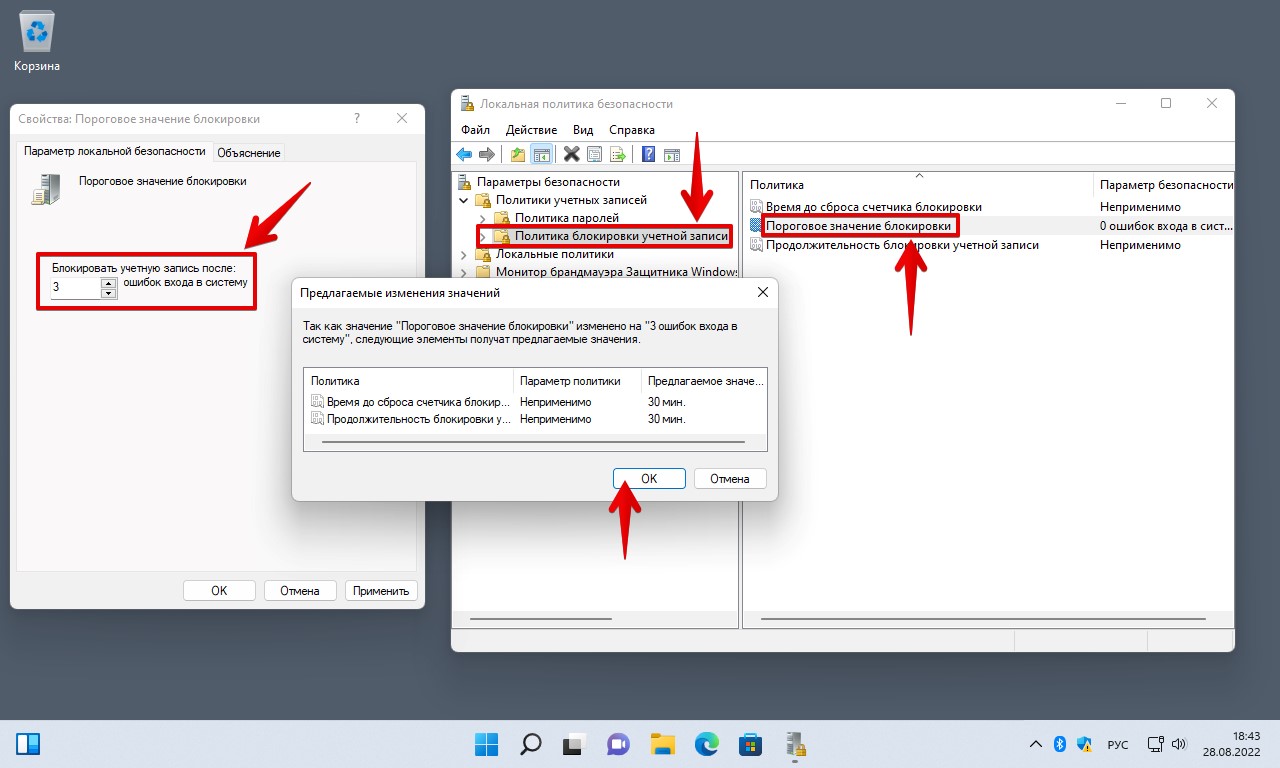
Изменить время блокировки учетной записи Windows 10 через настройки самой системы напрямую невозможно. Однако, можно настроить политику блокировки экрана, которая влияет на то, как долго компьютер остается бездействующим, прежде чем экран автоматически выключится и потребуется ввести пароль для повторного входа.
Настройка политики блокировки экрана через редактор локальной групповой политики
Чтобы настроить политику блокировки экрана, необходимо воспользоваться редактором локальной групповой политики (gpedit.msc), так как прямого параметра для изменения времени блокировки учетной записи в настройках Windows 10 нет.
- Откройте «Выполнить» (Windows + R).
- Введите «gpedit.msc» и нажмите «ОК».
- В редакторе локальной групповой политики перейдите в раздел «Конфигурация компьютера» -> «Административные шаблоны» -> «Система» -> «Управление питанием» -> «Параметры электропитания».
Настройка времени неактивности до перехода в спящий режим
Вы можете настроить время неактивности, после которого компьютер перейдет в спящий режим. Это не блокировка учетной записи, но может создать иллюзию блокировки экрана. Режим сна можно изменить, чтобы он срабатывал позже, если вам нужно больше времени до того, как экран заблокируется.
- Найдите и откройте параметры «Переход в спящий режим (при питании от сети)» и «Переход в спящий режим (при питании от батареи)».
- Измените значения времени на желаемые.
- Нажмите «Применить» и «ОК».
Отключение запроса пароля после выхода из спящего режима
Если ваша цель — избежать запроса пароля каждый раз после спящего режима, можно отключить эту функцию. Однако помните, что это снижает безопасность вашего компьютера.
- Откройте «Параметры» -> «Учетные записи» -> «Параметры входа».
- В разделе «Требовать вход» выберите «Никогда».
Использование стороннего программного обеспечения
Существуют сторонние программы, которые позволяют более детально настроить параметры блокировки экрана и управления питанием. Будьте осторожны при установке таких программ и убедитесь в их надежности.
- Найдите в интернете программы для управления питанием и блокировкой экрана.
- Проверьте отзывы и рейтинги перед установкой.
- Следуйте инструкциям по настройке выбранной программы.
Влияние политики безопасности домена (если применимо)
Если ваш компьютер находится в домене, политика безопасности домена может переопределять ваши локальные настройки. В этом случае вам необходимо обратиться к системному администратору для изменения параметров блокировки учетной записи.
- Узнайте, находится ли ваш компьютер в домене.
- Свяжитесь с системным администратором для изменения параметров блокировки.
- Помните, что системный администратор имеет приоритет над вашими локальными настройками.
Как создать дополнительную учетную запись Windows 10?
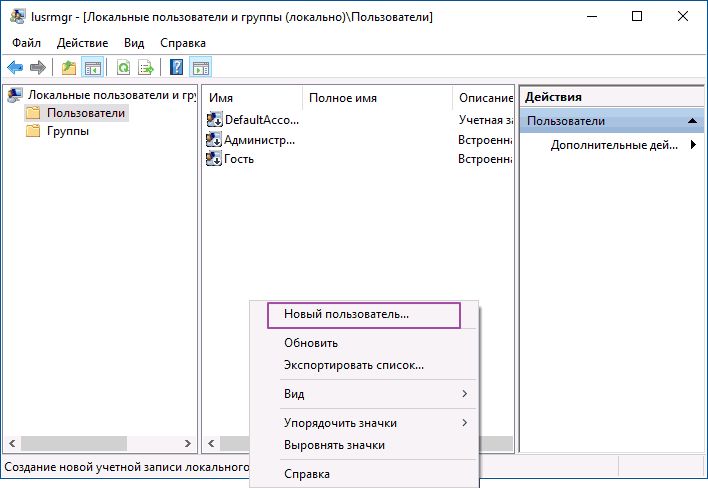
Для создания дополнительной учетной записи Windows 10, перейдите в «Параметры» (Settings) через меню «Пуск» (Start), затем выберите «Учетные записи» (Accounts) и далее «Семья и другие пользователи» (Family & other users). Там нажмите кнопку «Добавить другого пользователя на этот компьютер» (Add someone else to this PC) и следуйте инструкциям на экране. Вы можете создать учетную запись Microsoft или локальную учетную запись.
Как получить доступ к настройкам учетных записей?
Чтобы получить доступ к настройкам учетных записей, вам нужно:
- Открыть меню «Пуск» (Start), нажав на значок Windows в левом нижнем углу экрана.
- Выбрать значок «Параметры» (Settings), который выглядит как шестеренка.
- В окне «Параметры» найти и нажать на раздел «Учетные записи» (Accounts).
Это откроет раздел, где можно управлять существующими учетными записями и создавать новые.
Как добавить нового пользователя с учетной записью Microsoft?
Добавление пользователя с учетной записью Microsoft требует:
- В разделе «Семья и другие пользователи» нажать на «Добавить другого пользователя на этот компьютер» (Add someone else to this PC).
- В открывшемся окне ввести адрес электронной почты или номер телефона учетной записи Microsoft.
- Следуйте инструкциям на экране для завершения настройки. Если у пользователя нет учетной записи Microsoft, её можно создать прямо в процессе.
Этот процесс позволит пользователю войти в систему с использованием своего логина и пароля Microsoft.
Как создать локальную учетную запись?
Создание локальной учетной записи включает:
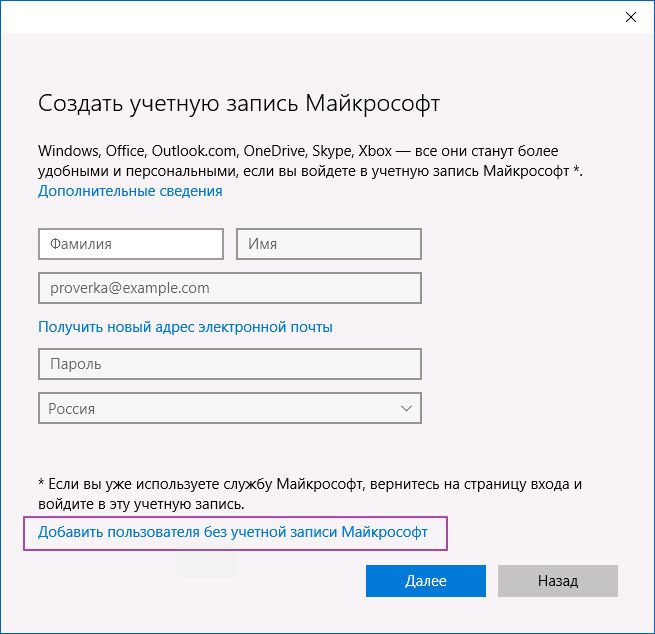
- В окне «Добавить другого пользователя» выбрать «У меня нет данных для входа этого человека» (I don’t have this person’s sign-in information).
- На следующем экране выбрать «Добавить пользователя без учетной записи Microsoft» (Add a user without a Microsoft account).
- Заполнить поля с именем пользователя, паролем и подсказками для пароля.
Локальная учетная запись позволяет войти в систему без использования онлайн-учетной записи.
Как изменить тип учетной записи (администратор или стандартный пользователь)?
Чтобы изменить тип учетной записи:
- В разделе «Семья и другие пользователи» выберите учетную запись, тип которой хотите изменить.
- Нажмите кнопку «Изменить тип учетной записи» (Change account type).
- Выберите нужный тип учетной записи («Администратор» (Administrator) или «Стандартный пользователь» (Standard user)) из выпадающего меню.
- Нажмите «OK» для сохранения изменений.
Учетная запись администратора имеет полные права на управление компьютером, в то время как стандартный пользователь имеет ограниченные права.
Что делать, если забыл пароль от учетной записи?
Если вы забыли пароль:
- Для учетной записи Microsoft вы можете восстановить пароль через сайт Microsoft, следуя инструкциям по сбросу пароля.
- Для локальной учетной записи вы можете использовать подсказку пароля, если она была задана при создании учетной записи.
- Если это не помогает, возможно, потребуется использовать другую учетную запись администратора для сброса пароля или выполнить сброс системы до заводских настроек.
Рекомендуется создать диск сброса пароля для локальной учетной записи заранее.
Как создать вторую учетную запись?
Создание второй учетной записи зависит от платформы или сервиса, который вы используете. Обычно это делается через меню настроек аккаунта или путем повторной регистрации с использованием другого адреса электронной почты или номера телефона. Важно убедиться, что это не противоречит правилам использования сервиса, так как некоторые платформы ограничивают количество учетных записей, которые может иметь один человек.
Как выбрать платформу для второй учетной записи?
Для начала, определите цель создания второй учетной записи. Исходя из этого, выберите платформу, которая лучше всего соответствует вашим потребностям.
- Социальные сети: Если вам нужна вторая учетная запись для личных целей, рассмотрите возможность создания ее на платформах, таких как Instagram или Facebook.
- Электронная почта: Для работы или учебы можно завести дополнительный почтовый ящик на Gmail, Outlook или другом сервисе.
- Игры: Многие онлайн-игры позволяют создавать несколько аккаунтов, что может быть полезно для разных стилей игры или экспериментов.
Необходимые данные для регистрации
Для создания новой учетной записи вам, скорее всего, потребуется указать личные данные. Подготовьте эту информацию заранее, чтобы процесс регистрации прошел гладко.
- Имя и фамилия: В большинстве случаев требуется указать ваше имя и фамилию, хотя иногда можно использовать псевдоним.
- Адрес электронной почты: Потребуется действующий адрес электронной почты, который будет использоваться для подтверждения аккаунта и восстановления доступа.
- Номер телефона: Некоторые сервисы требуют указать номер телефона для дополнительной безопасности и верификации.
Процесс регистрации пошагово
Зарегистрировать новую учетную запись обычно довольно просто. Следуйте этим шагам:
- Перейдите на сайт или в приложение: Откройте веб-сайт или скачайте приложение нужного сервиса.
- Найдите кнопку «Регистрация»: На главной странице или в настройках аккаунта найдите кнопку «Регистрация» или «Создать аккаунт».
- Заполните форму: Введите необходимые данные в регистрационную форму и придумайте надежный пароль.
Безопасность второй учетной записи
Обеспечение безопасности вашей второй учетной записи так же важно, как и основной. Следуйте этим советам:
- Используйте сложный пароль: Создайте уникальный и сложный пароль, который будет трудно угадать.
- Включите двухфакторную аутентификацию: Подключите двухфакторную аутентификацию, чтобы добавить дополнительный уровень защиты.
- Будьте осторожны с фишингом: Не переходите по подозрительным ссылкам и не предоставляйте личную информацию на сомнительных сайтах.
Управление несколькими учетными записями
Управление несколькими учетными записями может быть сложным, но есть способы упростить этот процесс:
- Используйте менеджер паролей: Менеджер паролей поможет вам безопасно хранить и управлять всеми вашими паролями.
- Приложения для управления аккаунтами: Некоторые приложения позволяют легко переключаться между разными учетными записями на одной платформе.
- Разделение браузеров: Используйте разные браузеры или профили в браузере для каждой учетной записи, чтобы избежать путаницы.
Часто задаваемые вопросы
Как быстро создать учетную запись Windows 10?
Создать учетную запись Windows 10 можно очень быстро – буквально за 2 минуты. Обычно, вам потребуется ввести свой адрес электронной почты (или создать новый), придумать пароль и подтвердить свою личность с помощью кода, отправленного на ваш почтовый ящик или телефон.
Нужен ли аккаунт Microsoft для Windows 10?
Нет, аккаунт Microsoft не является обязательным для использования Windows 10. Вы можете создать локальную учетную запись, которая не требует подключения к сервисам Microsoft, но это ограничивает доступ к некоторым функциям, таким как синхронизация настроек и приложений.
Что такое локальная учетная запись в Windows 10?
Локальная учетная запись в Windows 10 – это учетная запись пользователя, которая хранится непосредственно на вашем компьютере и не связана с аккаунтом Microsoft. Это означает, что ваши данные и настройки не синхронизируются между устройствами и не хранятся в облаке.
Какие преимущества использования аккаунта Microsoft в Windows 10?
Использование аккаунта Microsoft в Windows 10 дает ряд преимуществ, включая синхронизацию ваших настроек, приложений и файлов между устройствами, доступ к сервисам Microsoft, таким как OneDrive и Office Online, а также возможность более удобного управления своими лицензиями и подписками.