Спящий Режим Windows 7: Верни Его!
Спящий режим Windows 7 – это удобный способ сохранить энергию и быстро возобновить работу. Но что делать, если он внезапно исчез из меню «Завершение работы»? Многие пользователи сталкиваются с этой проблемой, лишаясь возможности быстро приостановить работу компьютера, не закрывая приложения и документы. В этой статье мы разберемся с основными причинами исчезновения спящего режима в Windows 7 и предоставим проверенные решения для его восстановления. Мы рассмотрим настройки электропитания, драйверы оборудования и другие возможные факторы, чтобы вернуть вам привычный и удобный способ работы с компьютером.
Восстановление Спящего Режима в Windows 7
В Windows 7 спящий режим может перестать работать по различным причинам, начиная от неправильных настроек питания и заканчивая поврежденными системными файлами или устаревшими драйверами. Для восстановления работоспособности потребуется провести диагностику и выполнить ряд шагов, включая проверку настроек электропитания, обновление драйверов, и, при необходимости, восстановление системы. Очень важно определить источник проблемы, чтобы эффективно ее решить и предотвратить повторное возникновение.
Проверка Настроек Электропитания
Убедитесь, что спящий режим включен в настройках электропитания. Перейдите в панель управления, выберите «Электропитание» и проверьте, чтобы в выбранной схеме питания был активирован переход в спящий режим после определенного периода бездействия. Убедитесь, что настройки таймера не установлены на «Никогда», так как это предотвратит переход компьютера в спящий режим.
- Откройте панель управления.
- Выберите «Электропитание».
- Проверьте настройки выбранной схемы питания.
Обновление Драйверов Устройств
Устаревшие или несовместимые драйверы, особенно для видеокарты и чипсета, могут вызывать проблемы со спящим режимом. Регулярно обновляйте драйверы устройств с официального сайта производителя или через «Диспетчер устройств» в Windows. Обновление драйверов часто является первым шагом в устранении проблем с электропитанием.
- Откройте «Диспетчер устройств».
- Обновите драйверы видеокарты и чипсета.
- Перезагрузите компьютер.
Проверка на Наличие Вирусов и Вредоносного ПО
Вирусы и вредоносное ПО могут изменять системные настройки и мешать нормальной работе спящего режима. Выполните полную проверку системы с помощью надежного антивирусного программного обеспечения и удалите все обнаруженные угрозы. Регулярная проверка на вирусы необходима для поддержания стабильности системы.
- Запустите антивирусное программное обеспечение.
- Выполните полную проверку системы.
- Удалите обнаруженные угрозы.
Восстановление Системных Файлов
Поврежденные системные файлы могут быть причиной сбоев в работе спящего режима. Запустите средство проверки системных файлов (SFC) через командную строку с правами администратора. Команда «sfc /scannow» проверит целостность системных файлов и автоматически заменит поврежденные версии. SFC — это важный инструмент для восстановления операционной системы.
- Откройте командную строку с правами администратора.
- Введите команду «sfc /scannow».
- Дождитесь завершения проверки и перезагрузите компьютер.
Отключение Гибридного Спящего Режима
Иногда гибридный спящий режим может вызывать конфликты. Попробуйте отключить его в настройках электропитания. Перейдите в «Изменить дополнительные параметры питания» выбранной схемы и найдите пункт «Сон». Отключите «Разрешить гибридный спящий режим». Это может решить проблему, если причина кроется в неправильной работе этого режима.
- Откройте «Электропитание» в панели управления.
- Измените дополнительные параметры выбранной схемы.
- Отключите «Разрешить гибридный спящий режим».
Как вернуть спящий режим?

Вот ответ на ваш вопрос:
Чтобы вернуть спящий режим, нужно проверить настройки электропитания, убедиться, что он включен, а также проверить параметры гибернации. Иногда причиной может быть обновление драйверов или конфликт оборудования. Если проблема не решается, можно попробовать восстановить систему до предыдущего состояния.
Проверка настроек электропитания
Сначала проверьте настройки электропитания в панели управления. Там должна быть опция, позволяющая настроить, когда компьютер переходит в спящий режим.
- Откройте «Панель управления».
- Выберите «Электропитание».
- Убедитесь, что в выбранной схеме электропитания настроено время перехода в спящий режим.
Включение спящего режима через командную строку
Если спящий режим отсутствует в настройках, можно попробовать включить его через командную строку. Это может помочь, если он был отключен системными командами.
- Откройте командную строку от имени администратора.
- Введите команду «powercfg /hibernate on» и нажмите Enter.
- Перезагрузите компьютер и проверьте, появился ли спящий режим.
Проверка драйверов устройств
Устаревшие или поврежденные драйверы могут препятствовать корректной работе спящего режима. Важно проверить и обновить драйверы устройств, особенно видеокарты и сетевой карты.
- Откройте «Диспетчер устройств».
- Проверьте наличие восклицательных знаков возле устройств.
- Обновите драйверы, используя «Обновить драйвер» или загрузив последние версии с сайта производителя.
Проверка параметров гибернации
Спящий режим может не работать, если нарушены настройки гибернации. Можно попробовать включить и выключить гибернацию для восстановления нормальной работы спящего режима.
- Откройте командную строку от имени администратора.
- Введите команду «powercfg /hibernate off» и нажмите Enter, чтобы выключить гибернацию.
- Затем введите команду «powercfg /hibernate on» и нажмите Enter, чтобы включить гибернацию.
Восстановление системы
Если ни один из вышеперечисленных способов не помог, можно попробовать восстановить систему до предыдущей точки восстановления. Это может решить проблему, если она вызвана изменениями в системе.
- Откройте «Панель управления» и выберите «Восстановление».
- Выберите «Запуск восстановления системы».
- Выберите точку восстановления, когда спящий режим работал корректно.
Как убрать спящий режим в Windows 7?
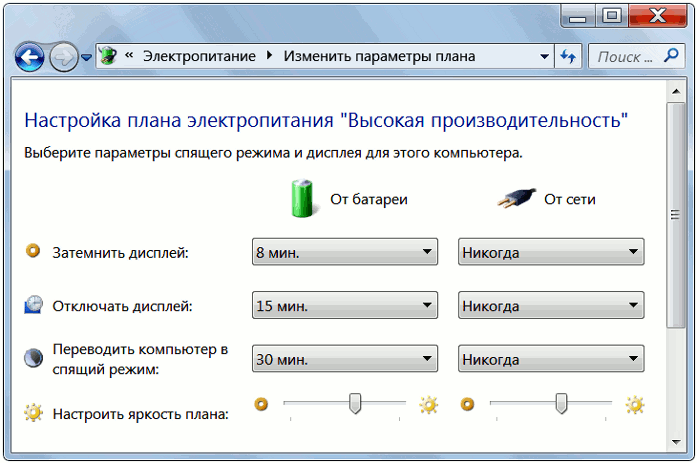
Отключить спящий режим в Windows 7 можно через панель управления. Зайдите в «Панель управления», затем выберите «Электропитание». В текущей схеме электропитания нажмите «Изменить параметры схемы». Здесь вы увидите выпадающие меню для настройки времени перехода в спящий режим. Установите для обоих параметров значение «Никогда», чтобы полностью отключить спящий режим. Нажмите «Сохранить изменения», чтобы применить новые настройки.
Как войти в настройки электропитания?
Чтобы попасть в настройки электропитания, необходимо выполнить следующие шаги:
- Нажмите кнопку «Пуск».
- В поисковой строке введите «Электропитание» и нажмите Enter.
- В открывшемся окне выберите «Электропитание» еще раз.
Этот метод позволяет быстро найти необходимые параметры для управления спящим режимом.
Как изменить параметры текущей схемы электропитания?
После того, как вы вошли в раздел «Электропитание», вам нужно изменить параметры текущей схемы:
- Найдите текущую схему электропитания (например, «Сбалансированная» или «Экономия энергии»).
- Нажмите на ссылку «Изменить параметры схемы» рядом с выбранной схемой.
- В новом окне вы увидите настройки времени перехода в спящий режим и отключения дисплея.
Не забудьте сохранить изменения после внесения необходимых корректив.
Что делать, если отсутствует схема электропитания?
В редких случаях схема электропитания может отсутствовать. В таком случае:
- В окне «Электропитание» нажмите «Выбор схемы электропитания».
- Если список пуст, нажмите «Создать схему электропитания» в левой панели.
- Выберите подходящий профиль (например, «Сбалансированная») и следуйте инструкциям мастера.
Создание новой схемы позволит настроить параметры электропитания с нуля.
Как использовать командную строку для отключения спящего режима?
Для отключения спящего режима через командную строку:
- Откройте командную строку от имени администратора (правой кнопкой мыши на «Пуск» -> «Командная строка (администратор)»).
- Введите команду powercfg /x -standby-timeout-ac 0 для отключения спящего режима при работе от сети.
- Введите команду powercfg /x -standby-timeout-dc 0 для отключения спящего режима при работе от батареи.
Этот метод полезен для более продвинутых пользователей, которым требуется точная настройка.
Как настроить гибернацию (альтернатива спящему режиму)?
Гибернация – альтернатива спящему режиму, сохраняющая состояние системы на жесткий диск:
- В окне «Электропитание» нажмите «Настройка перехода в спящий режим».
- Установите значение «Никогда» для параметров «Переводить компьютер в спящий режим» и «Переводить в спящий режим после».
- Чтобы полностью отключить гибернацию, откройте командную строку от имени администратора и введите команду powercfg /hibernate off.
Отключение гибернации освободит место на жестком диске.
Как вывести компьютер из спящего режима Windows 7?
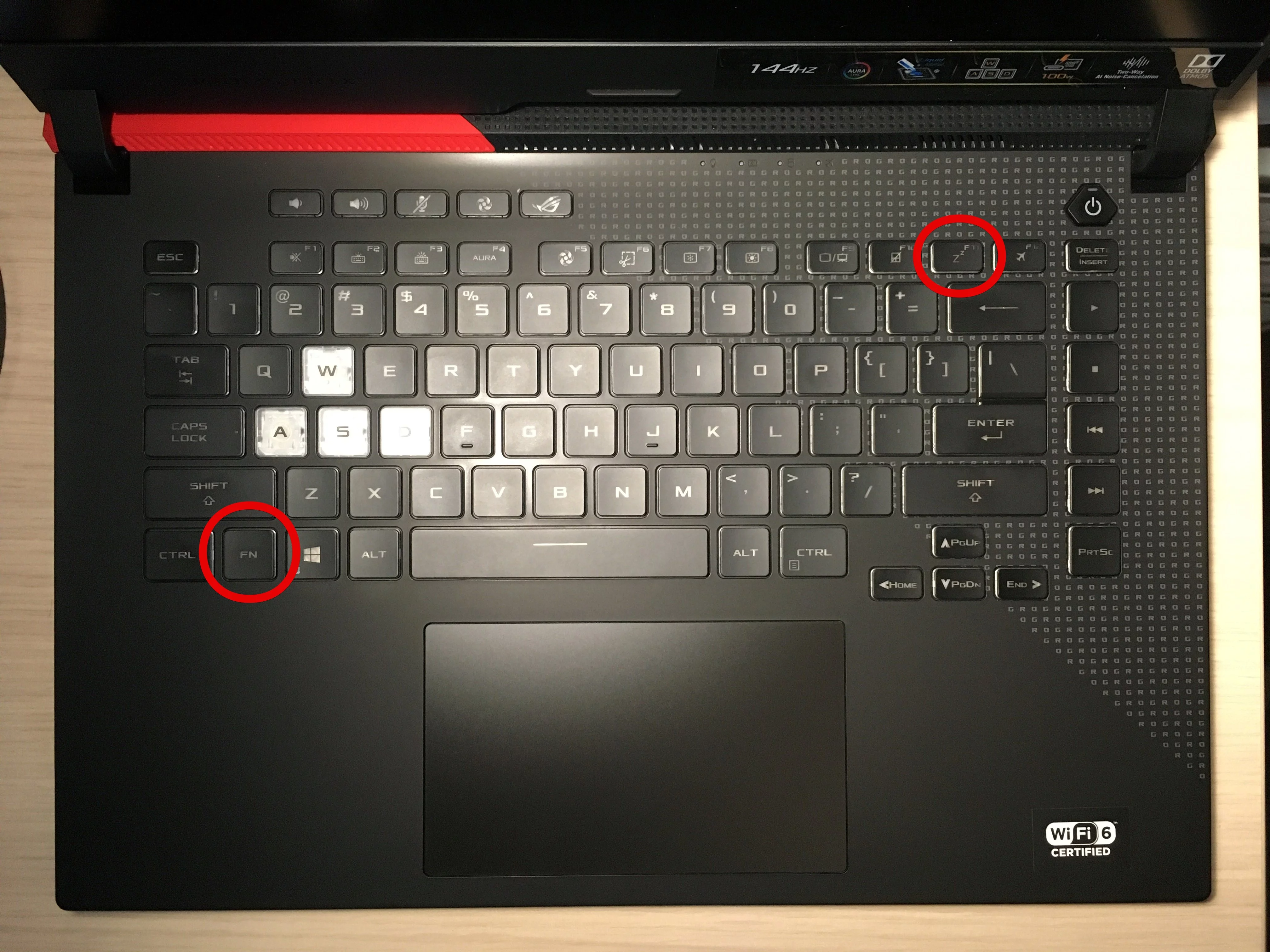
Вывести компьютер из спящего режима в Windows 7 можно, как правило, нажав любую клавишу на клавиатуре или переместив мышь. Если это не работает, попробуйте нажать кнопку питания на корпусе компьютера. В некоторых случаях, особенно на ноутбуках, может потребоваться нажатие определенной клавиши (например, Fn) в сочетании с другой клавишей для активации. Если проблема не решается, возможно, потребуется проверить настройки электропитания в панели управления.
Действия, если компьютер не выходит из спящего режима
- Проверьте подключение устройств: Убедитесь, что клавиатура и мышь правильно подключены к компьютеру. Попробуйте отсоединить и снова подключить их.
- Кнопка питания: Нажмите кнопку питания на корпусе компьютера один раз. Не удерживайте ее, так как это может привести к выключению компьютера.
- Проверьте настройки электропитания: Откройте панель управления, перейдите в раздел «Электропитание» и убедитесь, что параметры спящего режима настроены правильно.
Настройка электропитания для предотвращения проблем со спящим режимом
- Измените время перехода в спящий режим: Установите более длительное время ожидания перед переходом в спящий режим, чтобы предотвратить случайный переход в этот режим.
- Отключите гибридный спящий режим: В некоторых случаях гибридный спящий режим может вызывать проблемы. Попробуйте отключить его в настройках электропитания.
- Проверьте параметры USB: В разделе «Дополнительные параметры» настроек электропитания убедитесь, что параметры USB не блокируют выход из спящего режима.
Обновление драйверов устройств
- Обновите драйверы клавиатуры и мыши: Устаревшие драйверы могут вызывать проблемы с пробуждением компьютера. Посетите веб-сайт производителя для загрузки последних версий драйверов.
- Обновите драйверы чипсета: Драйверы чипсета также могут влиять на работу спящего режима. Обновите их до последней версии.
- Используйте Центр обновления Windows: Проверьте наличие обновлений драйверов через Центр обновления Windows.
Диагностика оборудования и программного обеспечения
- Проверьте журнал событий Windows: Журнал событий может содержать информацию об ошибках, которые препятствуют выходу из спящего режима.
- Запустите диагностику памяти Windows: Ошибки в оперативной памяти могут вызывать проблемы со спящим режимом.
- Проверьте компьютер на вирусы: Вредоносное программное обеспечение может препятствовать нормальной работе системы.
Восстановление системы
- Используйте точку восстановления системы: Если проблема возникла после установки какого-либо программного обеспечения или драйвера, попробуйте восстановить систему до более ранней точки.
- Переустановите операционную систему: В крайнем случае, если ничто другое не помогает, может потребоваться переустановка операционной системы.
- Обратитесь к специалисту: Если вы не уверены в своих действиях, обратитесь к специалисту по ремонту компьютеров.
Что происходит с ПК в спящем режиме?
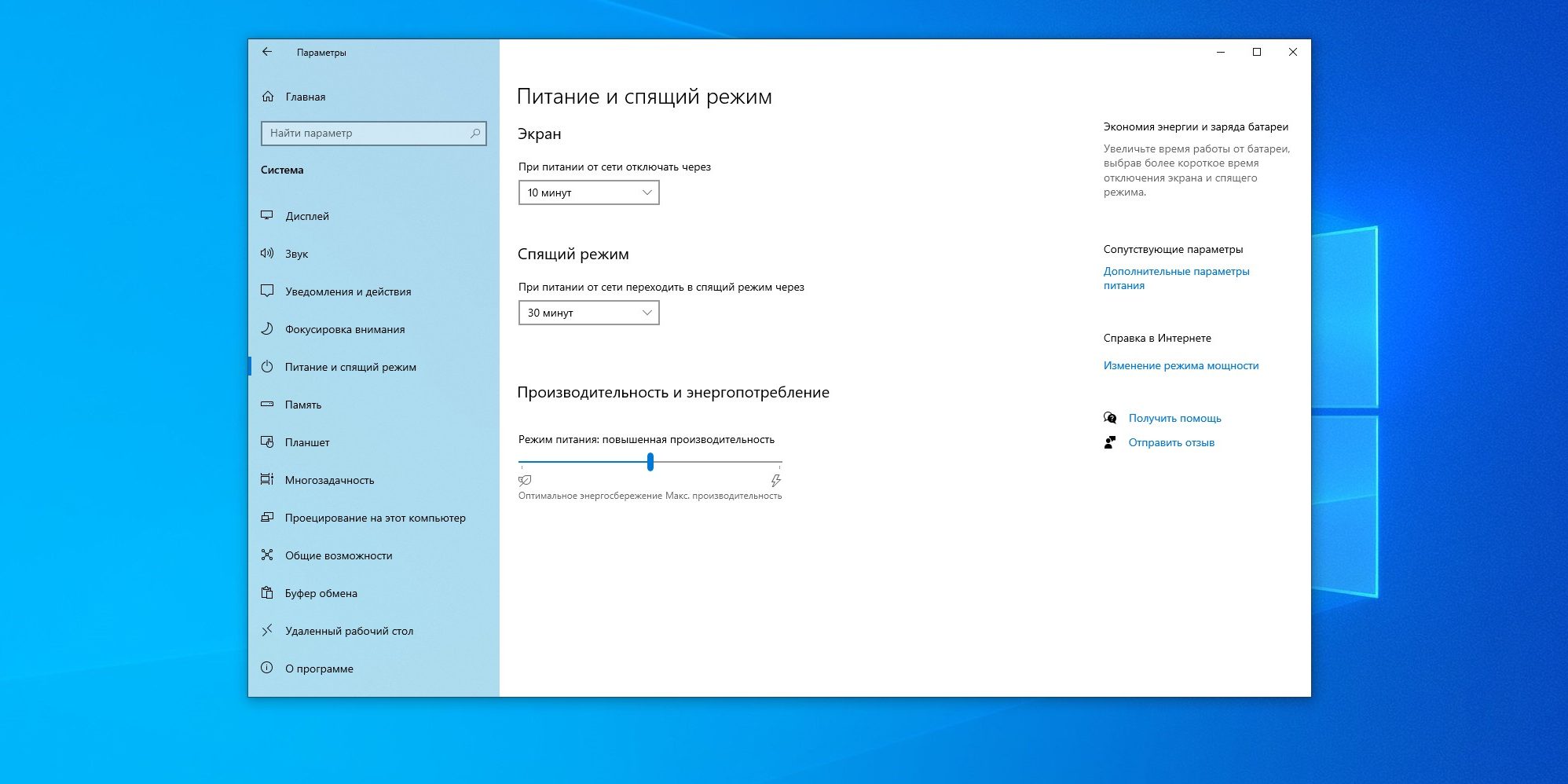
В спящем режиме компьютер переходит в состояние низкого энергопотребления, сохраняя текущее состояние системы (открытые приложения, документы и т. д.) в оперативной памяти (RAM). Это позволяет быстро возобновить работу с того места, где пользователь остановился, при этом потребляя значительно меньше энергии, чем в обычном рабочем состоянии. Компьютер отключает большинство компонентов, таких как жесткий диск, монитор и другие периферийные устройства, но продолжает поддерживать питание RAM, чтобы сохранить данные.
Сохранение данных в оперативной памяти
Спящий режим в основном полагается на оперативную память (RAM) для сохранения текущего состояния вашей работы. Вот что происходит:
- Когда вы переводите компьютер в спящий режим, все открытые приложения и документы сохраняются в RAM.
- RAM требует постоянного питания для сохранения данных, поэтому компьютер продолжает подавать небольшое количество энергии на RAM.
- Это позволяет быстро восстановить сессию, когда вы выходите из спящего режима, так как данные уже находятся в оперативной памяти.
Отключение периферийных устройств
Чтобы максимально снизить энергопотребление, спящий режим отключает многие компоненты компьютера.
- Монитор отключается, переходя в режим ожидания.
- Жесткий диск (HDD или SSD) отключается, чтобы не потреблять энергию и не изнашиваться.
- Большинство периферийных устройств, таких как USB-порты, также отключаются (хотя некоторые могут оставаться активными для пробуждения компьютера).
Потребление энергии в спящем режиме
Одним из главных преимуществ спящего режима является его низкое энергопотребление.
- Компьютер в спящем режиме потребляет значительно меньше энергии, чем в обычном рабочем состоянии.
- Точное количество потребляемой энергии зависит от конкретной конфигурации компьютера, но обычно это несколько ватт.
- Это помогает экономить электроэнергию и продлевает срок службы батареи ноутбука.
Пробуждение из спящего режима
Пробуждение компьютера из спящего режима обычно происходит быстро и легко.
- Нажатие кнопки питания, клавиши на клавиатуре или щелчок мыши обычно выводит компьютер из спящего режима.
- Восстановление сессии происходит практически мгновенно, так как все данные уже находятся в оперативной памяти.
- В зависимости от настроек, может потребоваться ввод пароля для разблокировки системы.
Различия между спящим режимом и гибернацией
Важно понимать разницу между спящим режимом и гибернацией.
- В спящем режиме данные сохраняются в RAM, что обеспечивает быстрый возврат к работе, но требует постоянного питания.
- В режиме гибернации данные сохраняются на жесткий диск (или SSD), и компьютер полностью отключается, не потребляя энергию.
- Гибернация требует больше времени для восстановления сессии, но позволяет экономить больше энергии.
Часто задаваемые вопросы
Как включить спящий режим в Windows 7, если он пропал?
Если спящий режим исчез из меню «Завершение работы», попробуйте проверить настройки электропитания в панели управления. Убедитесь, что в настройках схемы электропитания указано, что спящий режим доступен и включен. Также, проверьте, не отключен ли он через командную строку с помощью команды powercfg.
Почему мой компьютер не переходит в спящий режим?
Существует несколько причин, почему компьютер может не переходить в спящий режим. Проверьте, не запущены ли какие-либо процессы или программы, которые препятствуют этому (например, проигрывание видео или активная загрузка). Также, убедитесь, что драйверы устройств обновлены, особенно видеокарта и сетевая карта, так как устаревшие драйверы могут мешать правильной работе спящего режима.
Какие существуют альтернативы спящему режиму в Windows 7?
В Windows 7 существуют альтернативы спящему режиму, такие как режим гибернации, который сохраняет содержимое оперативной памяти на жесткий диск и выключает компьютер. Гибернация потребляет меньше энергии, чем спящий режим, но требует больше времени для загрузки. Также, можно просто выключать компьютер, если не планируется его использовать в ближайшее время.
Как исправить ошибку, когда компьютер не выходит из спящего режима?
Если компьютер не выходит из спящего режима, попробуйте сначала нажать кнопку питания один раз. Если это не помогает, попробуйте зажать кнопку питания на несколько секунд, чтобы принудительно выключить компьютер, а затем включить его снова. Убедитесь, что у вас установлены последние обновления Windows и драйверы устройств, чтобы избежать проблем с восстановлением из спящего режима.