Обновление Windows 10: Средство Помощи!

В мире современных технологий операционная система Windows 10 является одной из самых популярных и широко используемых. Однако, со временем любая операционная система нуждается в обновлениях для поддержания стабильности, безопасности и улучшения функциональности. Процесс обновления Windows 10 может быть иногда сложным и вызывать затруднения у пользователей. В этой статье мы рассмотрим инструмент, который призван помочь вам в этом процессе. Мы изучим его возможности, преимущества и недостатки, а также предоставим пошаговую инструкцию по его использованию, чтобы сделать обновление Windows 10 максимально простым и эффективным.
Средство Помощи при Обновлении Windows 10
Средство помощи при обновлении Windows 10 – это официальный инструмент Microsoft, предназначенный для упрощения процесса обновления операционной системы до последней версии. Он особенно полезен, когда автоматические обновления не работают должным образом или когда требуется принудительно обновить систему, исправить ошибки и получить доступ к новым функциям и улучшениям безопасности. Это бесплатное приложение можно загрузить с веб-сайта Microsoft, и оно предоставляет пошаговые инструкции, которые помогут пользователю выполнить обновление без особых технических знаний. Оно также проверяет совместимость оборудования и программного обеспечения, чтобы предотвратить возникновение проблем после обновления.
Как Загрузить Средство Помощи?
Чтобы загрузить средство помощи, посетите официальный веб-сайт Microsoft и найдите раздел, посвященный обновлению Windows 10. Там вы найдете кнопку или ссылку для скачивания средства. Важно скачивать средство только с официального веб-сайта, чтобы избежать загрузки вредоносного программного обеспечения. После загрузки запустите установочный файл и следуйте инструкциям на экране.
Какие Преимущества Использования Средства Помощи?
Использование средства помощи имеет несколько преимуществ.
- Оно упрощает процесс обновления, предоставляя пошаговые инструкции.
- Средство проверяет совместимость оборудования и программного обеспечения, чтобы избежать проблем.
- Оно может исправить ошибки, которые могут возникнуть во время обновления.
Таким образом, вы получите более стабильную систему, чем при обычном обновлении.
Как Работает Средство Помощи?
Средство помощи работает путем загрузки последней версии Windows 10 и установки ее на ваш компьютер. Перед началом установки оно проверяет наличие достаточного места на диске, совместимость драйверов и соответствие минимальным системным требованиям. Во время процесса установки средство может перезагружать компьютер несколько раз. Убедитесь, что у вас стабильное подключение к Интернету, чтобы избежать прерываний во время загрузки файлов.
Какие Проблемы Может Решить Средство Помощи?
Средство помощи может решить различные проблемы, связанные с обновлением Windows 10.
- Оно может устранить ошибки, возникающие при попытке автоматического обновления.
- Может помочь, если ваш компьютер не получает последние обновления.
- Средство может также устранить проблемы совместимости, которые могут привести к нестабильности системы после обновления.
Также помогает при переходе на новую версию операционной системы, если старые методы не работают.
Что Делать, Если Возникли Проблемы во Время Обновления?
Если во время обновления с помощью средства помощи возникли проблемы, сначала проверьте подключение к Интернету и убедитесь, что на диске достаточно места. Если проблема не устранена, попробуйте перезагрузить компьютер и повторить попытку. Если проблема сохраняется, обратитесь к официальной документации Microsoft или обратитесь в службу поддержки за помощью. Важно не прерывать процесс обновления насильно, если это не абсолютно необходимо, чтобы избежать повреждения операционной системы.
Как обновить Windows 10, если он не обновляется?
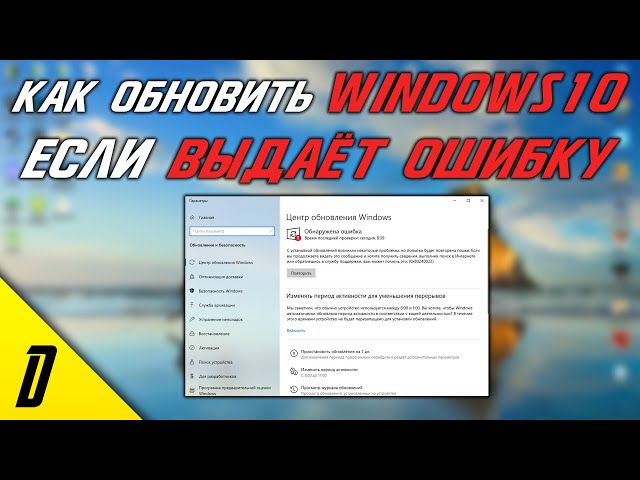
Обновление Windows 10 может не происходить по разным причинам, включая проблемы с подключением к интернету, поврежденные файлы обновления или конфликты программного обеспечения. В первую очередь, убедитесь, что у вас стабильное интернет-соединение и достаточно места на диске. Также попробуйте перезагрузить компьютер и запустить средство устранения неполадок Windows Update. Если проблема сохраняется, попробуйте выполнить чистую загрузку Windows или вручную скачать и установить последнее обновление с веб-сайта Microsoft.
Проверка подключения к интернету
Убедитесь, что у вас есть стабильное подключение к интернету. Плохое соединение или его отсутствие может препятствовать загрузке и установке обновлений.
- Проверьте подключение к Wi-Fi или Ethernet.
- Убедитесь, что интернет работает на других устройствах.
- Перезагрузите модем и роутер.
Использование средства устранения неполадок Windows Update
Средство устранения неполадок Windows Update может автоматически выявлять и исправлять распространенные проблемы, препятствующие установке обновлений. Это встроенный инструмент, который может помочь решить многие проблемы.
- Откройте «Параметры» (Windows + I).
- Перейдите в «Обновление и безопасность» > «Устранение неполадок».
- Выберите «Windows Update» и запустите средство устранения неполадок.
Очистка папки SoftwareDistribution
Папка SoftwareDistribution содержит временные файлы, используемые Windows Update. Если эта папка повреждена, это может привести к проблемам с обновлениями. Очистка этой папки может помочь решить проблему.
- Остановите службу Windows Update: откройте командную строку от имени администратора и выполните команду «net stop wuauserv».
- Перейдите в папку C:WindowsSoftwareDistribution и удалите все ее содержимое.
- Запустите службу Windows Update: в командной строке выполните команду «net start wuauserv».
Ручная установка обновлений
Вы можете вручную скачать и установить обновления с веб-сайта Microsoft, если автоматическое обновление не работает. Это полезно, если автоматическая установка завершается с ошибкой.
- Перейдите на веб-сайт Microsoft Update Catalog.
- Найдите обновление, соответствующее вашей версии Windows 10.
- Скачайте и установите обновление вручную.
Выполнение чистой загрузки Windows
Чистая загрузка Windows запускает систему с минимальным набором драйверов и программ. Это позволяет определить, не вызывает ли какое-либо стороннее программное обеспечение конфликты с Windows Update. Это полезно для выявления проблем, вызванных сторонними приложениями.
- Нажмите Windows + R, введите «msconfig» и нажмите Enter.
- На вкладке «Службы» установите флажок «Не отображать службы Microsoft».
- Нажмите «Отключить все».
- Перейдите на вкладку «Автозагрузка» и нажмите «Открыть диспетчер задач».
- Отключите все элементы автозагрузки.
- Перезагрузите компьютер.
Что такое помощник по обновлению до Windows 10?
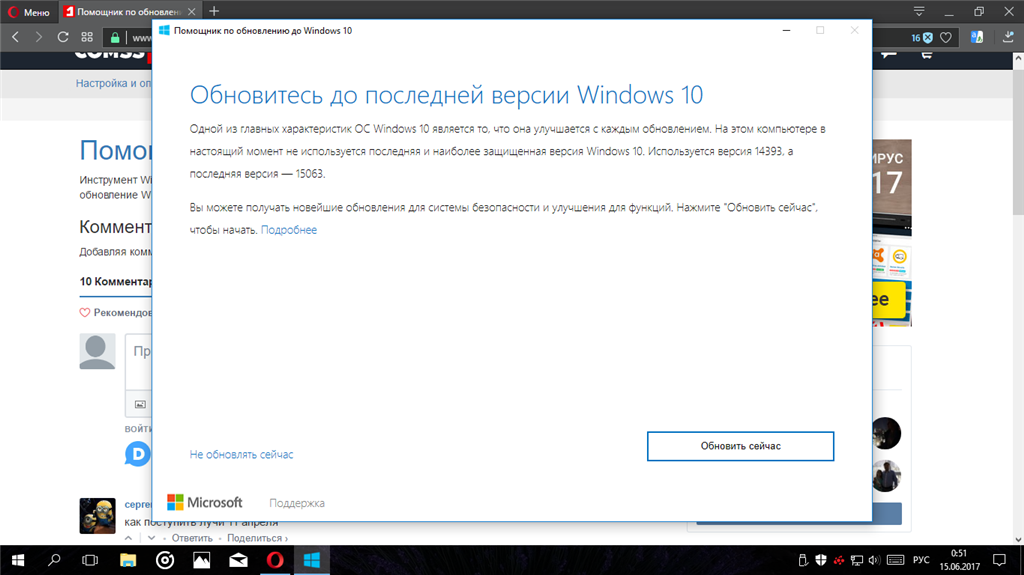
Помощник по обновлению до Windows 10 — это инструмент, разработанный Microsoft для облегчения и упрощения процесса обновления компьютеров с предыдущих версий Windows (например, Windows 7 или Windows 8.1) до Windows 10. Он помогает пользователям, которые не смогли обновиться через Центр обновления Windows, или тем, кто предпочитает более контролируемый процесс обновления. Помощник скачивает необходимые файлы, проверяет совместимость оборудования и программного обеспечения, и руководит установкой Windows 10.
Как работает помощник по обновлению до Windows 10?
Помощник по обновлению Windows 10 скачивает необходимые файлы установки с серверов Microsoft. Он проверяет совместимость вашего оборудования и установленных программ с Windows 10. Затем, он помогает вам пройти через процесс установки, предлагая варианты сохранить ваши файлы и приложения или выполнить чистую установку.
- Помощник скачивает все необходимые файлы.
- Проверяет совместимость оборудования и программ.
- Предоставляет интерфейс для выбора вариантов установки.
Какие преимущества использования помощника по обновлению?
Использование помощника по обновлению упрощает процесс обновления, особенно для пользователей с ограниченным опытом. Он автоматизирует многие этапы, что уменьшает вероятность ошибок. Также, он предоставляет более подробные сообщения об ошибках и проблемах, что помогает в их устранении.
- Упрощение процесса обновления для пользователей.
- Автоматизация многих этапов установки.
- Предоставление более подробных сообщений об ошибках.
Когда следует использовать помощник по обновлению?
Использовать помощник по обновлению рекомендуется, если вы испытываете проблемы с обновлением через Центр обновления Windows. Он также полезен, если вы хотите иметь больше контроля над процессом обновления. Например, если вы хотите выбрать, какие файлы и приложения сохранить.
- При возникновении проблем с Центром обновления Windows.
- Если нужен больший контроль над процессом.
- При необходимости выбора файлов и приложений для сохранения.
Где можно скачать помощник по обновлению до Windows 10?
Помощник по обновлению до Windows 10 можно бесплатно скачать с официального сайта Microsoft. Важно скачивать его только с официального источника, чтобы избежать загрузки вредоносного программного обеспечения.
- Официальный сайт Microsoft.
- Избегайте загрузки с неофициальных источников.
- Бесплатная загрузка.
Какие требования к системе для использования помощника по обновлению?
Для использования помощника по обновлению, ваш компьютер должен соответствовать минимальным системным требованиям Windows 10. Это включает в себя процессор, объем оперативной памяти (RAM), свободное место на жестком диске и совместимость оборудования. Также требуется активное подключение к интернету для скачивания файлов установки.
- Соответствие минимальным системным требованиям Windows 10.
- Достаточный объем оперативной памяти и свободного места на диске.
- Активное подключение к интернету.
Как открыть средство устранения неполадок Windows 10?
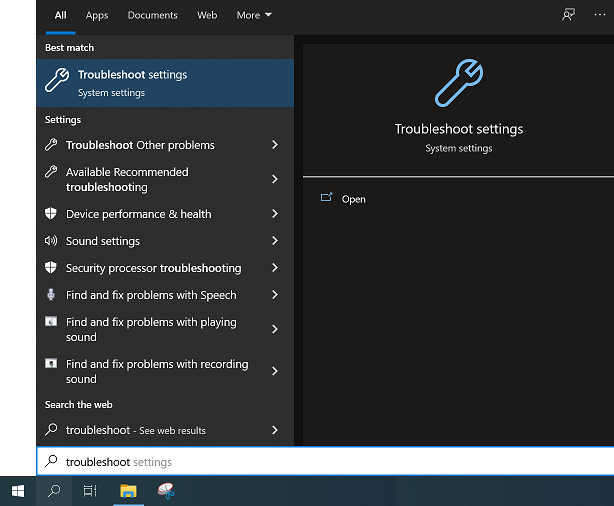
Средство устранения неполадок Windows 10 можно открыть несколькими способами. Самый простой способ — через приложение «Параметры». Нажмите кнопку «Пуск», затем выберите значок «Параметры» (выглядит как шестеренка). В приложении «Параметры» выберите «Обновление и безопасность», а затем «Устранение неполадок». Здесь вы найдете список различных средств устранения неполадок, которые можно запустить. Также, можно воспользоваться поиском Windows, введя «Устранение неполадок» в поисковой строке и выбрав соответствующий пункт.
Как найти средство устранения неполадок через «Параметры»?
Для поиска средства устранения неполадок через «Параметры» необходимо выполнить следующие действия:
- Нажмите кнопку «Пуск» и выберите иконку «Параметры«.
- В открывшемся окне «Параметры» перейдите в раздел «Обновление и безопасность«.
- В левом меню выберите «Устранение неполадок«.
Какие средства устранения неполадок доступны в Windows 10?
Windows 10 предлагает широкий спектр средств устранения неполадок для решения различных проблем:
- Средство устранения неполадок с подключением к Интернету: Помогает диагностировать и устранить проблемы с подключением к сети.
- Средство устранения неполадок с оборудованием и устройствами: Обнаруживает и исправляет проблемы с подключенным оборудованием, таким как принтеры и сканеры.
- Средство устранения неполадок с воспроизведением звука: Помогает решить проблемы с воспроизведением звука.
- Средство устранения неполадок с обновлениями Windows: Помогает исправить ошибки, возникающие при установке обновлений Windows.
Как запустить конкретное средство устранения неполадок?
Чтобы запустить конкретное средство устранения неполадок, выполните следующие шаги:
- Перейдите в «Параметры» -> «Обновление и безопасность» -> «Устранение неполадок«.
- В списке средств устранения неполадок выберите то, которое соответствует вашей проблеме.
- Нажмите на выбранное средство и нажмите кнопку «Запустить средство устранения неполадок«.
Что делать, если средство устранения неполадок не помогло?
Если средство устранения неполадок не помогло решить проблему, попробуйте следующие действия:
- Перезагрузите компьютер: Иногда простая перезагрузка может решить проблему.
- Проверьте наличие обновлений Windows: Установите последние обновления, так как они могут содержать исправления ошибок.
- Обратитесь в службу поддержки Microsoft: Если проблема не устранена, обратитесь за помощью к специалистам Microsoft.
Можно ли использовать командную строку для запуска средств устранения неполадок?
Да, можно использовать командную строку для запуска средств устранения неполадок, хотя это менее удобно, чем через «Параметры»:
- Откройте командную строку от имени администратора.
- Используйте команду msdt.exe -id <идентификатор_средства_устранения_неполадок>. Например, для средства устранения неполадок с подключением к Интернету используйте msdt.exe -id NetworkDiagnosticsWeb. Идентификаторы средств устранения неполадок можно найти в интернете.
- Нажмите Enter, чтобы запустить средство устранения неполадок.
Как обновить Windows 10 до последней версии в России?
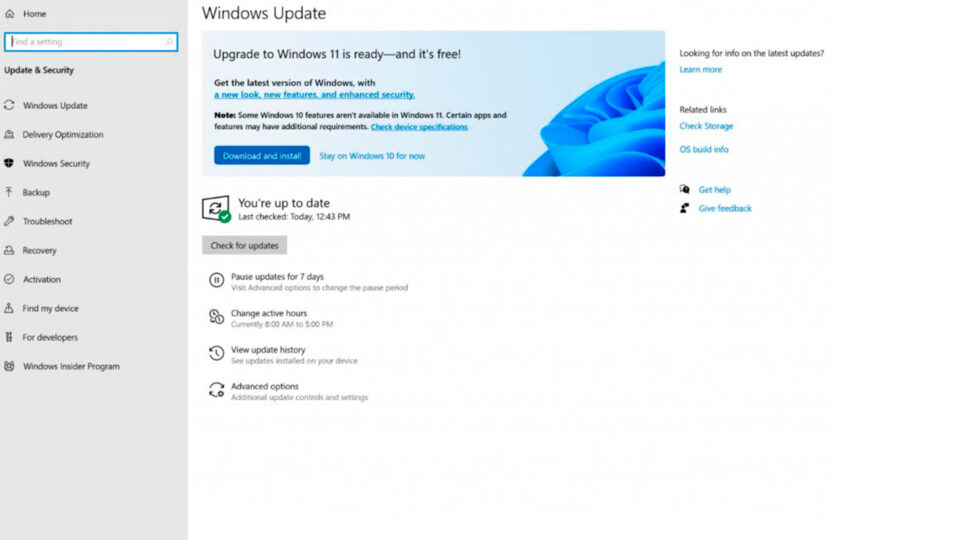
В России обновление Windows 10 до последней версии обычно происходит автоматически через Центр обновления Windows. Однако, если автоматическое обновление не происходит, можно вручную проверить наличие обновлений в настройках системы. Также можно воспользоваться помощником по обновлению Windows 10, который можно скачать с официального сайта Microsoft. Важно убедиться, что у вас достаточно свободного места на диске и стабильное интернет-соединение перед началом обновления.
Как проверить наличие обновлений Windows 10?
Для проверки наличия обновлений Windows 10 вручную, необходимо выполнить следующие действия:
- Откройте меню «Пуск» и перейдите в «Параметры».
- Выберите раздел «Обновление и безопасность».
- В разделе «Центр обновления Windows» нажмите кнопку «Проверить наличие обновлений».
Если обновления доступны, система начнет их загрузку и установку. Важно регулярно проверять наличие обновлений, чтобы обеспечить безопасность и стабильность вашей системы.
Использование помощника по обновлению Windows 10
Помощник по обновлению Windows 10 — это инструмент, который можно скачать с официального сайта Microsoft, чтобы обновить систему до последней версии.
- Перейдите на официальный сайт Microsoft и найдите раздел «Помощник по обновлению Windows 10».
- Скачайте и запустите программу.
- Следуйте инструкциям на экране для установки последней версии Windows 10.
Этот метод полезен, если автоматическое обновление не работает или если вы хотите установить конкретную версию Windows 10.
Что делать, если обновление не устанавливается?
Если обновление Windows 10 не устанавливается, возможны следующие причины:
- Недостаточно свободного места на диске. Освободите место, удалив ненужные файлы и программы.
- Проблемы с интернет-соединением. Убедитесь, что у вас стабильное подключение к интернету.
- Конфликты с другими программами. Попробуйте временно отключить антивирусное программное обеспечение.
Если проблема не устраняется, можно попробовать использовать средство устранения неполадок Центра обновления Windows.
Как отложить обновление Windows 10?
В Windows 10 можно отложить установку обновлений на некоторое время:
- Откройте «Параметры» -> «Обновление и безопасность» -> «Центр обновления Windows».
- Нажмите «Дополнительные параметры».
- В разделе «Приостановить обновления» выберите период, на который хотите отложить обновления.
Однако рекомендуется устанавливать обновления как можно скорее, чтобы обеспечить безопасность системы.
Восстановление предыдущей версии Windows 10
Если после обновления возникли проблемы, можно вернуться к предыдущей версии Windows 10:
- Откройте «Параметры» -> «Обновление и безопасность» -> «Восстановление».
- В разделе «Вернуться к предыдущей версии Windows 10» нажмите кнопку «Начать».
- Следуйте инструкциям на экране.
Важно помнить, что у вас есть ограниченное время для возврата к предыдущей версии после обновления.
Часто задаваемые вопросы
Как запустить средство Помощи при обновлении Windows 10?
Средство Помощи при обновлении Windows 10 можно запустить, зайдя на официальный сайт Microsoft и скачав инструмент. После скачивания, просто запустите файл установщика и следуйте инструкциям на экране. Этот инструмент поможет вам обновить вашу систему до последней версии Windows 10.
Какие проблемы решает средство Помощи при обновлении Windows 10?
Средство Помощи разработано для решения различных проблем, связанных с обновлением Windows 10, таких как недостаток места на диске, ошибки при загрузке обновления или несовместимость оборудования. Оно помогает упростить процесс и избежать распространенных трудностей, гарантируя успешную установку новой версии.
Требуется ли мне лицензионный ключ для использования средства Помощи?
Нет, для использования Средства Помощи при обновлении Windows 10 не требуется ввод лицензионного ключа. Оно предназначено для обновления уже активированной Windows 10 до последней доступной версии. Активация Windows должна быть выполнена до использования средства.
Как долго занимает процесс обновления через средство Помощи?
Время, необходимое для обновления через Средство Помощи, может варьироваться в зависимости от скорости вашего интернет-соединения, производительности вашего компьютера и размера обновления. В среднем, это может занять от 30 минут до нескольких часов. Важно обеспечить стабильное подключение к интернету и достаточно энергии (подключить ноутбук к сети).