Игры Windows 7: Вспомни Классику!
Погрузимся в ностальгию, вспомнив золотую эпоху Windows 7 и её культовые игры! Эта операционная система стала для многих окном в мир цифровых развлечений, где простые, но увлекательные игры занимали особое место в сердцах пользователей. «Сапер», «Косынка», «Червы» и другие – эти названия пробуждают теплые воспоминания о времени, когда компьютеры еще не были столь мощными, а геймплей брал своей простотой и гениальностью. Давайте же вместе перелистаем страницы истории и вспомним те самые игры, которые скрашивали наши будни и развивали логическое мышление.
Игры Windows 7: Ностальгия по Классике
Вспомнить игры Windows 7 – это погрузиться в эпоху простоты и увлекательности. Эти игры были предустановлены и доступны каждому, стали символом того времени, когда компьютеры были не просто инструментами работы, а источниками развлечения для всех возрастов. Независимо от того, были ли вы опытным геймером или просто искали способ убить время, игры Windows 7 предлагали что-то для каждого.
Пасьянс Косынка (Solitaire)
«Косынка» – это классика карточных игр, которая оставалась популярной на протяжении десятилетий. Её простой геймплей и ненавязчивый дизайн сделали её идеальным выбором для коротких перерывов или расслабляющего времяпрепровождения. Цель игры – разложить все карты по мастям в четыре стопки в восходящем порядке, перемещая карты между колонками и используя колоду для поиска нужных карт. Важно отметить, что:
- Игра тренирует логическое мышление.
- Помогает развивать стратегическое планирование.
- Способствует улучшению концентрации.
Сапер (Minesweeper)
«Сапер» – это игра-головоломка, требующая логики и внимания. Игроку необходимо отметить все мины на поле, используя подсказки, которые указывают количество мин в соседних клетках. Неправильный выбор клетки приведет к взрыву и проигрышу. Чтобы победить, необходимо:
- Тщательно анализировать числовые подсказки.
- Избегать рискованных ходов.
- Использовать логическое мышление для определения расположения мин.
Червы (Hearts)
«Червы» – это карточная игра, где цель – избегать набора карт червовой масти и пиковой дамы. Игроки по очереди сбрасывают карты, и тот, кто забирает взятку, получает очки штрафа за каждую червовую карту и за пиковую даму. Побеждает тот, у кого в конце игры наименьшее количество очков. Важно помнить:
- Необходимо следить за ходами соперников.
- Стараться избавиться от «плохих» карт.
- Планировать стратегию игры наперед.
Пасьянс Паук (Spider Solitaire)
«Пасьянс Паук» – это более сложная версия «Косынки», где игрок должен собрать восемь стопок карт одной масти в нисходящем порядке. Игра доступна с различным количеством мастей, что увеличивает сложность. Главные моменты игры:
- Требуется больше терпения и усидчивости.
- Необходимо планировать каждый ход.
- Предлагает больше вариаций геймплея.
FreeCell
FreeCell — это разновидность пасьянса, где все карты изначально открыты, что позволяет игрокам видеть все возможные ходы. В игре присутствуют четыре свободные ячейки, в которые можно временно перемещать карты, чтобы облегчить процесс сборки. Для успешного прохождения FreeCell нужно:
- Тщательно анализировать расположение карт.
- Использовать свободные ячейки с умом.
- Планировать последовательность ходов.
Где найти стандартные игры на Windows 7?
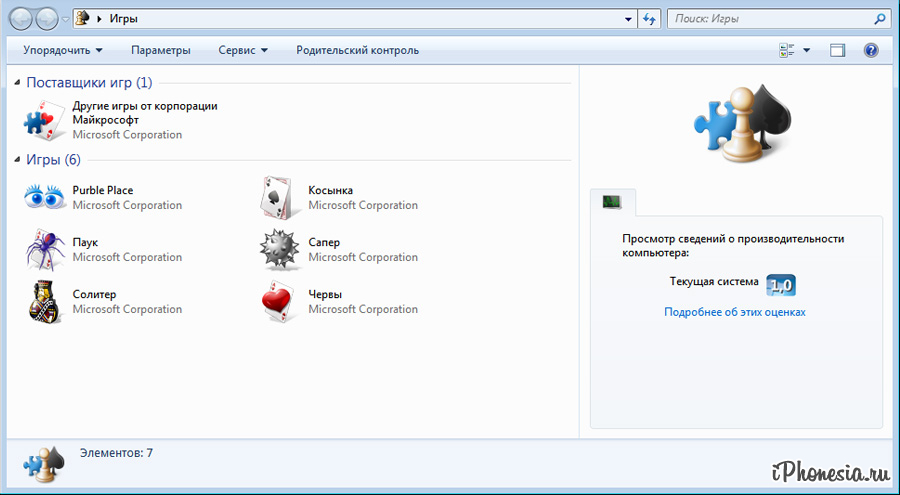
В Windows 7 стандартные игры не устанавливаются по умолчанию, но их можно добавить, включив соответствующий компонент в «Программах и компонентах». Для этого нужно зайти в «Панель управления», выбрать «Программы», затем «Включение или отключение компонентов Windows» и установить флажок напротив «Игры». После этого игры появятся в меню «Пуск».
Как включить стандартные игры через панель управления?
- Откройте «Панель управления». Это можно сделать через меню «Пуск».
- Выберите «Программы». Если у вас вид «Категория», то сначала выберите «Удаление программы», а затем в левом меню «Включение или отключение компонентов Windows». Если у вас вид «Значки», то просто выберите «Программы и компоненты».
- В левом меню выберите «Включение или отключение компонентов Windows». Откроется окно со списком компонентов.
- Найдите в списке «Игры» и поставьте галочку рядом с этим пунктом.
- Нажмите «ОК». Windows установит игры.
Какие игры входят в стандартный набор Windows 7?
- «Сапер» (Minesweeper): Классическая головоломка, где нужно разминировать поле, определяя расположение мин по подсказкам.
- «Косынка» (Solitaire): Популярная карточная игра, в которой нужно разложить карты по мастям в определенном порядке.
- «Червы» (Hearts): Карточная игра для нескольких игроков, цель которой – набрать как можно меньше очков, избегая взятия карт червовой масти и пиковой дамы.
- «Пасьянс» (FreeCell): Еще один вариант пасьянса, в котором все карты изначально выложены на стол.
- «Паук» (Spider Solitaire): Более сложный вариант пасьянса, использующий две колоды карт.
- «Purble Place»: Игра для детей, включающая разные мини-игры на логику и память.
Почему стандартные игры не установлены по умолчанию в Windows 7?
- Оптимизация системы: Изначально, для уменьшения размера дистрибутива и времени установки Windows 7, некоторые компоненты, включая игры, не устанавливались по умолчанию.
- Выбор пользователя: Microsoft предоставляла пользователю выбор, устанавливать ли стандартные игры или нет, предполагая, что не всем они нужны.
- Современные игры: Со временем появились более современные игры, доступные через Интернет, и интерес к стандартным играм уменьшился.
Где найти установленные стандартные игры после включения компонента?
- Откройте меню «Пуск».
- Найдите папку «Игры». Она может располагаться в главном меню или в разделе «Все программы».
- В папке «Игры» вы увидите ярлыки всех установленных стандартных игр.
- Если вы не можете найти папку «Игры», введите «игры» в поле поиска в меню «Пуск».
Альтернативные способы получить стандартные игры для Windows 7?
- Сторонние сайты: Существуют веб-сайты, предлагающие скачать стандартные игры Windows 7 в виде отдельных установочных файлов. Будьте осторожны при скачивании с незнакомых сайтов, чтобы избежать вирусов и вредоносного ПО.
- Установочный диск Windows 7: Если у вас есть установочный диск Windows 7, можно попробовать извлечь файлы игр с него, хотя это может потребовать определенных технических знаний.
- Сторонние сборки игр: Можно найти сборки классических игр Windows, включающие не только стандартные игры Windows 7, но и другие старые игры.
Как запустить старые игры на Windows 7?
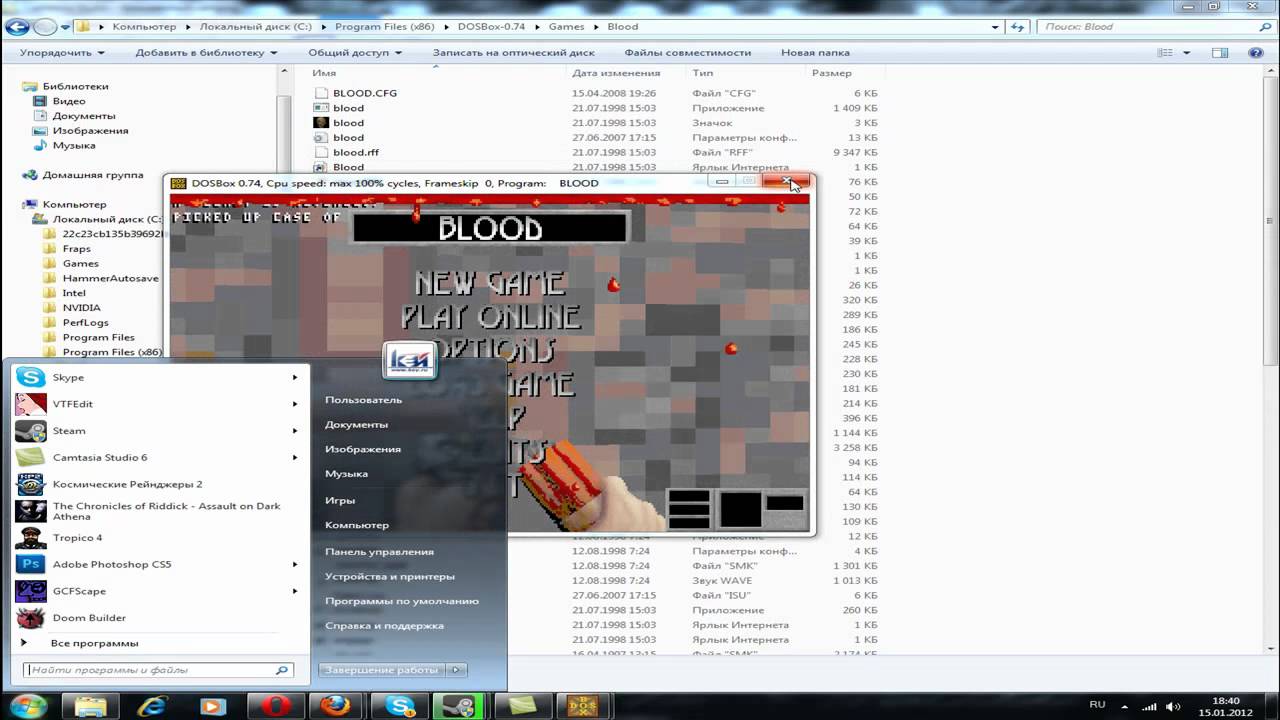
Запуск старых игр на Windows 7 может потребовать некоторых дополнительных шагов из-за проблем совместимости. Часто необходимо запускать игры в режиме совместимости с более старыми версиями Windows, такими как Windows XP или Windows 98, а также устанавливать старые версии DirectX или использовать эмуляторы для игр, предназначенных для других операционных систем. Также может потребоваться ручная настройка параметров запуска или установка патчей, созданных сообществом для исправления ошибок и улучшения производительности.
Режим совместимости Windows
- Найдите исполняемый файл игры (обычно .exe).
- Щелкните правой кнопкой мыши по файлу и выберите «Свойства».
- Перейдите на вкладку «Совместимость».
- Установите флажок «Запустить программу в режиме совместимости с:» и выберите подходящую версию Windows (например, Windows XP или Windows 98).
- Установите флажок «Выполнять эту программу от имени администратора» для предоставления игре необходимых прав доступа.
- Нажмите «Применить» и «OK».
Установка старых версий DirectX
- Определите, какая версия DirectX требуется игре. Информацию можно найти в документации к игре или в онлайн-форумах.
- Скачайте нужную версию DirectX с надежного источника (например, с сайта Microsoft).
- Запустите установщик DirectX и следуйте инструкциям на экране.
- Перезагрузите компьютер после установки.
Использование эмуляторов
- Выберите эмулятор, подходящий для платформы, на которой была выпущена игра (например, DOSBox для DOS-игр).
- Скачайте и установите эмулятор.
- Настройте эмулятор в соответствии с требованиями игры. Это может включать настройку виртуального жесткого диска, памяти и графики.
- Запустите игру через эмулятор.
Ручная настройка параметров запуска
- Найдите файл конфигурации игры (обычно .ini или .cfg).
- Откройте файл конфигурации в текстовом редакторе.
- Измените параметры, которые могут влиять на совместимость, такие как разрешение экрана, графические настройки или звуковые параметры.
- Сохраните файл конфигурации.
Установка патчей и модов от сообщества
- Найдите патчи и моды, созданные сообществом для исправления ошибок и улучшения производительности игры. Часто они доступны на специализированных сайтах и форумах.
- Скачайте патч или мод.
- Установите патч или мод, следуя инструкциям, прилагаемым к файлу. Обычно это предполагает копирование файлов в папку с игрой или запуск установщика.
Как восстановить стандартные игры Windows?
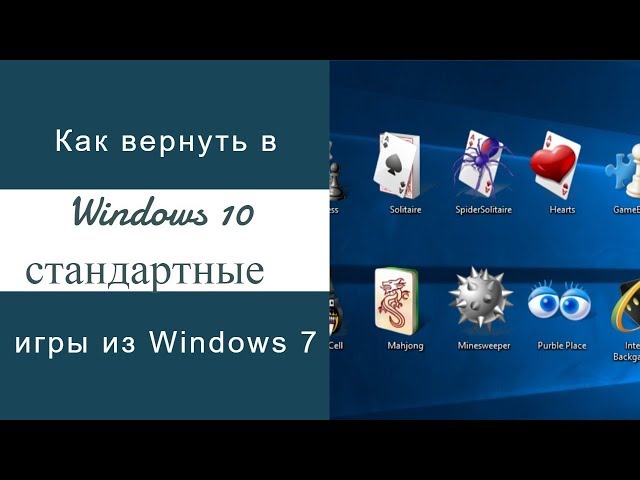
Для восстановления стандартных игр Windows можно попробовать несколько способов. Самый простой – это проверить настройки компонентов Windows и убедиться, что игры включены. Если это не помогает, можно попробовать восстановить систему до более ранней точки, когда игры работали. В крайнем случае, можно переустановить Windows, но это самый радикальный метод.
Включение компонентов Windows для игр
Убедитесь, что стандартные игры Windows включены в компонентах операционной системы. Чтобы проверить это:
- Откройте «Панель управления».
- Перейдите в раздел «Программы» и выберите «Включение или отключение компонентов Windows».
- В списке найдите папку «Игры» и убедитесь, что она отмечена галочкой. Если нет, установите галочку и нажмите «ОК». Перезагрузите компьютер, если потребуется.
Использование функции восстановления системы
Функция восстановления системы может вернуть компьютер в состояние, когда стандартные игры работали исправно. Чтобы воспользоваться этой функцией:
- Найдите в поиске Windows «Восстановление системы» и откройте ее.
- Выберите «Запуск восстановления системы».
- Выберите точку восстановления, созданную до того, как возникла проблема с играми.
- Следуйте инструкциям на экране для завершения процесса восстановления.
Повторная установка игр через Microsoft Store (для Windows 10 и 11)
В более новых версиях Windows стандартные игры могут быть доступны для скачивания через Microsoft Store:
- Откройте Microsoft Store.
- Найдите игры, такие как «Солитер», «Сапер» и т.д.
- Установите игры, которые вам нужны.
Проверка целостности системных файлов
Поврежденные системные файлы могут быть причиной проблем с играми. Проверка и восстановление системных файлов может помочь:
- Откройте командную строку от имени администратора.
- Введите команду sfc /scannow и нажмите Enter.
- Дождитесь завершения сканирования и восстановления файлов.
- Перезагрузите компьютер.
Переустановка Windows (крайняя мера)
Если ни один из вышеперечисленных способов не помог, переустановка Windows может быть необходима. Это полностью очистит ваш компьютер и установит операционную систему заново:
- Создайте резервную копию всех важных данных.
- Подготовьте установочный носитель Windows (USB-накопитель или DVD).
- Загрузите компьютер с установочного носителя и следуйте инструкциям для установки Windows.
Как установить солитер на Windows 7?
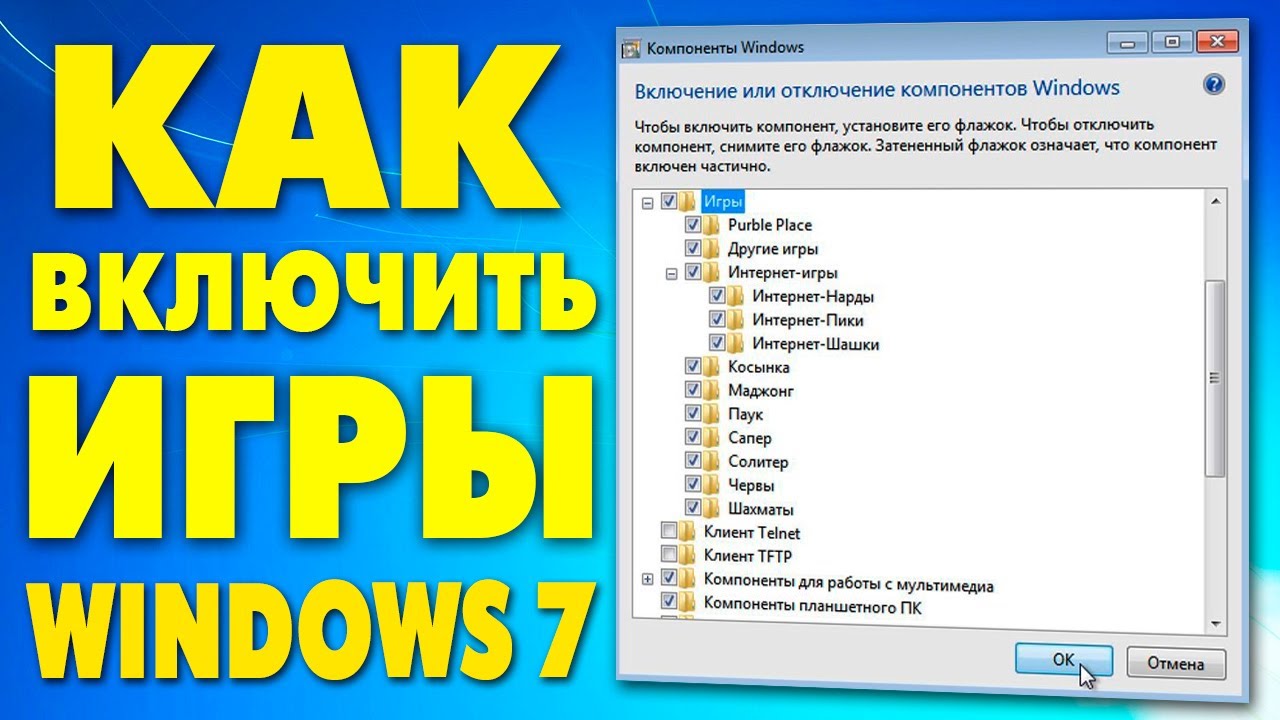
В Windows 7 пасьянс «Косынка» (Solitaire) обычно предустановлен. Если его нет, можно проверить включен ли он в компонентах Windows. Для этого зайдите в «Панель управления», выберите «Программы», затем «Включение или отключение компонентов Windows». В появившемся списке найдите «Игры» и убедитесь, что галочка установлена. Если нет, установите её и нажмите «ОК». После установки компонентов игра должна появиться в меню «Пуск» в разделе «Игры».
Как проверить, установлен ли пасьянс «Косынка» на Windows 7?
Чтобы проверить, установлен ли «Косынка», откройте меню «Пуск» и введите «Solitaire» в строке поиска. Если игра установлена, она появится в результатах поиска. Если игра не отображается, выполните следующие шаги:
- Откройте меню «Пуск».
- В строке поиска введите «Компоненты Windows».
- Выберите «Включение или отключение компонентов Windows».
Как включить компоненты «Игры» в Windows 7?
Чтобы включить компоненты «Игры», выполните следующие действия. Это необходимо, если «Косынка» отсутствует в списке установленных программ:
- В окне «Компоненты Windows» найдите пункт «Игры».
- Установите флажок рядом с «Игры».
- Нажмите «ОК». После этого Windows установит необходимые файлы.
Где найти пасьянс «Косынка» после установки компонентов?
После включения компонентов «Игры», «Косынка» должна появиться в меню «Пуск». Чтобы найти игру, выполните следующие шаги:
- Откройте меню «Пуск».
- Выберите «Все программы».
- Найдите папку «Игры».
- В папке «Игры» найдите «Косынку» (Solitaire). Запустите игру оттуда.
Что делать, если игра не запускается или работает некорректно?
Если после установки компонентов «Игры» «Косынка» не запускается или работает некорректно, попробуйте следующее:
- Перезагрузите компьютер. Это поможет перезагрузить системные файлы и процессы.
- Проверьте наличие обновлений Windows. Установите все доступные обновления.
- Запустите средство устранения неполадок совместимости. Щелкните правой кнопкой мыши по ярлыку игры и выберите «Исправить проблемы совместимости».
Альтернативные способы установки пасьянса «Косынка»
Если стандартные методы не работают, можно использовать альтернативные способы установки «Косынки»:
- Скачать игру с сайта Microsoft Store (если доступно для Windows 7).
- Найти бесплатную версию «Косынки» в интернете и установить её. Будьте осторожны и скачивайте игры только с проверенных сайтов, чтобы избежать установки вредоносного ПО.
- Воспользоваться онлайн-версией пасьянса «Косынка» в браузере.
Часто задаваемые вопросы
Какие игры входят в набор Windows 7: Вспомни Классику!?
Windows 7: Вспомни Классику! включает в себя самые популярные игры, которые были стандартными в операционной системе Windows 7, такие как «Косынка», «Сапер», «Червы», «Солитер», «Пасьянс» и «FreeCell». Они были перенесены и оптимизированы для современных систем.
Где можно скачать Windows 7: Вспомни Классику!?
Windows 7: Вспомни Классику! можно скачать с различных сайтов, специализирующихся на старых играх и ностальгии по Windows 7. Обязательно проверяйте надежность источника, чтобы избежать вирусов и вредоносного ПО.
Будут ли игры из Windows 7: Вспомни Классику! работать на Windows 10/11?
Да, игры из Windows 7: Вспомни Классику! должны работать на Windows 10 и Windows 11. Часто для запуска требуется установка дополнительных компонентов, таких как DirectX 9 или настройка режима совместимости с Windows 7.
Бесплатна ли Windows 7: Вспомни Классику!?
Как правило, Windows 7: Вспомни Классику! распространяется бесплатно как неофициальный набор игр. Убедитесь, что вы загружаете бесплатную версию и не платите за нелицензионное программное обеспечение. Внимательно читайте условия использования на сайте, с которого скачиваете.