Стикеры на Рабочий Стол Windows 10: Укрась!
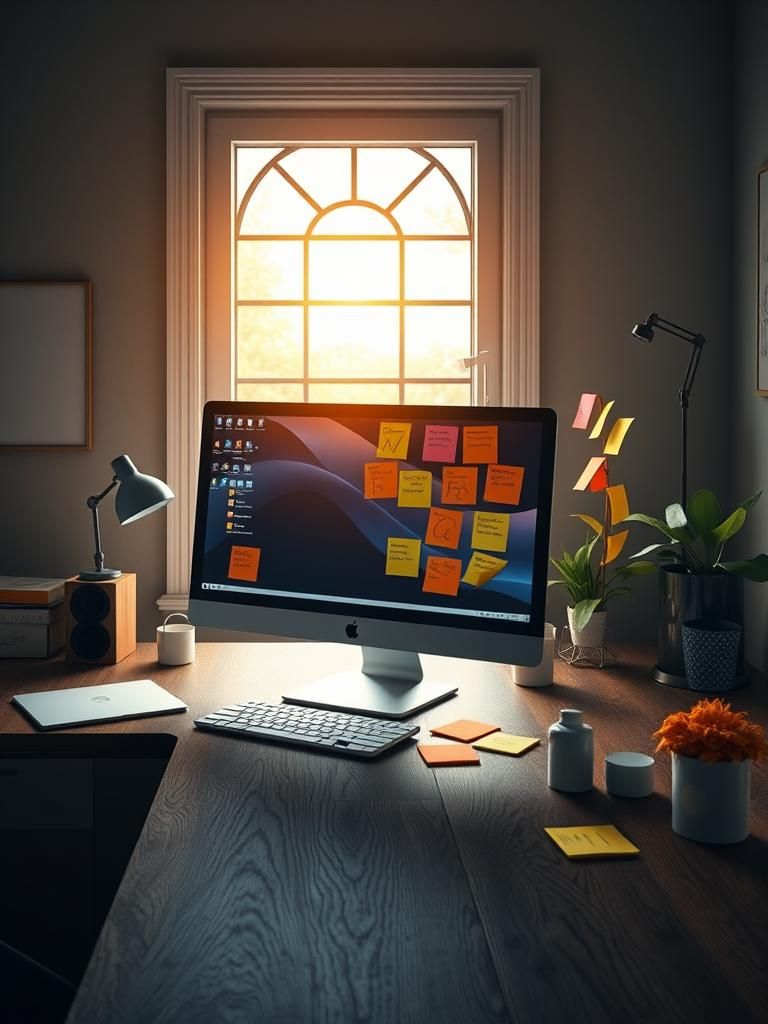
Windows 10 – это не просто операционная система, это холст, на котором мы пишем нашу цифровую жизнь. Но часто ли мы задумываемся о его внешнем виде? Превратите свой рабочий стол из унылого пространства в яркую и функциональную зону с помощью стикеров! Они не только украсят ваш экран, но и станут незаменимыми помощниками в организации задач, напоминаниях о встречах и важных заметках. В этой статье мы рассмотрим лучшие приложения для создания стикеров на Windows 10, а также поделимся креативными идеями по их использованию, чтобы ваш рабочий стол заиграл новыми красками и стал по-настоящему вашим.
Стикеры на Рабочий Стол Windows 10: Преобразите Ваше Рабочее Пространство!
Стикеры на рабочем столе Windows 10 – это простой и эффективный способ добавить индивидуальности и организованности в вашу повседневную работу. Они позволяют вам быстро записывать важные заметки, напоминания и идеи, прямо на вашем экране, что делает вашу работу более продуктивной и комфортной. Благодаря различным приложениям и настройкам, вы можете полностью адаптировать внешний вид и функциональность стикеров под свои нужды.
Зачем Использовать Стикеры на Рабочем Столе?
Использование стикеров на рабочем столе повышает продуктивность, позволяя быстро записывать идеи и напоминания, не отвлекаясь на открытие отдельных текстовых редакторов. Они помогают организовать информацию, размещая важные данные прямо перед глазами, и добавляют персонализации вашему рабочему пространству, делая его более приятным и мотивирующим.
Как Добавить Стикеры на Рабочий Стол Windows 10?
Для добавления стикеров на рабочий стол Windows 10 можно использовать встроенное приложение «Sticky Notes», которое обычно предустановлено на большинстве компьютеров. Просто найдите его через поиск Windows и запустите. Альтернативно, существуют сторонние приложения для стикеров с расширенными функциями, которые можно скачать и установить.
Какие Настройки Доступны для Стикеров?
В зависимости от используемого приложения для стикеров, доступны различные настройки. Обычно можно менять цвет стикера, размер шрифта, добавлять списки и форматирование текста. Многие приложения также позволяют синхронизировать стикеры между устройствами и настраивать напоминания на основе времени или даты.
Популярные Приложения для Стикеров на Windows 10
Существует несколько популярных приложений для стикеров на Windows 10:
- Sticky Notes (Microsoft): Встроенное приложение, простое в использовании и интегрированное с Windows.
- Notezilla: Платное приложение с множеством функций, включая напоминания, синхронизацию и совместный доступ.
- Simple Sticky Notes: Бесплатное приложение с базовыми функциями, но легкое и удобное в использовании.
Выбор зависит от ваших потребностей и предпочтений.
Как Сделать Стикеры Более Эффективными?
Чтобы стикеры были максимально эффективными, рекомендуется использовать разные цвета для разных категорий заметок, например, красный для срочных задач, синий для идей и зеленый для напоминаний. Также важно регулярно обновлять и удалять устаревшую информацию, чтобы не перегружать рабочий стол. Держите стикеры краткими и лаконичными, чтобы быстро воспринимать информацию.
Как прикрепить стикер на рабочий стол?
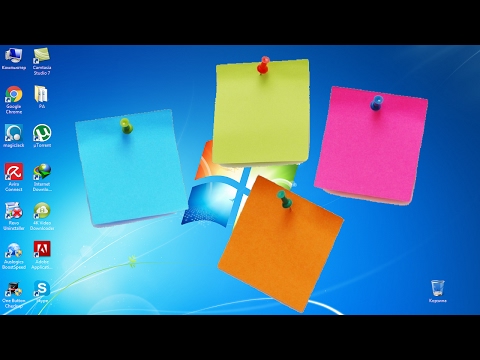
Для прикрепления стикера на рабочий стол в Windows можно использовать встроенную программу «Sticky Notes» (Записки). Она позволяет создавать небольшие заметки, которые постоянно отображаются на рабочем столе. Просто найдите «Sticky Notes» в меню «Пуск», откройте приложение, и создайте новую заметку. Вы можете настроить цвет, размер и шрифт заметки по своему вкусу. Чтобы записка оставалась на рабочем столе, убедитесь, что приложение «Sticky Notes» запущено.
Как найти приложение Sticky Notes?
- Откройте меню «Пуск»: Нажмите на значок Windows в нижнем левом углу экрана.
- Введите «Sticky Notes»: Начните набирать «Sticky Notes» или «Записки» в строке поиска.
- Выберите приложение: В результатах поиска найдите и запустите приложение «Sticky Notes».
Как создать новую заметку?
- Запустите Sticky Notes: Если приложение еще не запущено, откройте его, как описано выше.
- Нажмите кнопку «+»: В открытом окне Sticky Notes нажмите на значок «+» (плюс) в левом верхнем углу.
- Начните писать: В новой заметке появится текстовое поле, где вы можете ввести текст вашей заметки.
Как настроить цвет и размер стикера?
- Откройте заметку: Убедитесь, что нужная вам заметка открыта.
- Измените цвет: Нажмите на три точки (…) в правом верхнем углу заметки и выберите желаемый цвет из предложенной палитры.
- Измените размер: Просто перетащите края заметки, чтобы изменить её размер по вашему усмотрению.
Как закрепить стикер поверх других окон?
- Sticky Notes и закрепление поверх окон: К сожалению, в стандартной версии Sticky Notes нет встроенной функции закрепления стикера поверх других окон.
- Сторонние приложения: Для этого может потребоваться использование сторонних приложений, которые позволяют закреплять окна поверх других.
- Поиск альтернативных решений: Поищите в интернете приложения для закрепления окон, которые соответствуют вашим потребностям.
Как сохранить стикеры после перезагрузки компьютера?
- Sticky Notes и автоматический запуск: Sticky Notes обычно сохраняет ваши заметки и автоматически восстанавливает их после перезагрузки компьютера.
- Проверка настроек: Убедитесь, что приложение Sticky Notes настроено на автоматический запуск при входе в систему.
- Проверка синхронизации: Если вы используете учетную запись Microsoft, убедитесь, что включена синхронизация, чтобы ваши заметки сохранялись в облаке.
Как включить sticky notes в Windows 10?
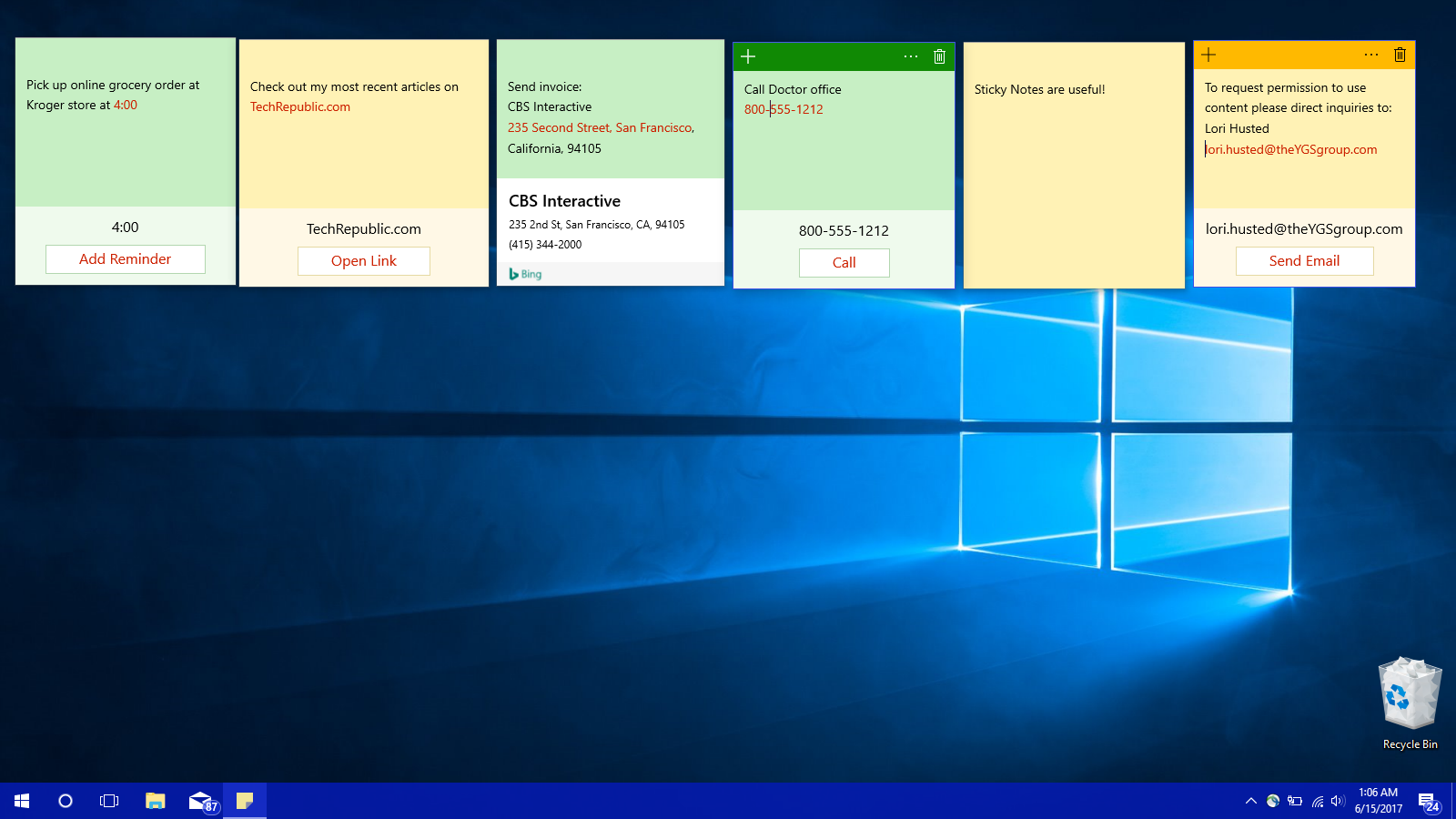
Чтобы включить Sticky Notes (Записки) в Windows 10, просто найдите их в меню «Пуск» или введите «Sticky Notes» в строке поиска Windows. После этого нажмите на значок приложения, чтобы запустить его. Записки автоматически сохраняются и будут доступны при следующем запуске.
Как найти приложение Sticky Notes?
- Откройте меню «Пуск», нажав на значок Windows в левом нижнем углу экрана.
- Прокрутите список приложений, пока не найдете «Sticky Notes». Обычно приложение находится в разделе с буквами, соответствующими первой букве названия.
- Если вы не можете найти его в списке, воспользуйтесь строкой поиска, расположенной рядом с кнопкой «Пуск». Просто введите «Sticky Notes», и приложение появится в результатах поиска.
Как закрепить Sticky Notes на панели задач?
- Найдите приложение Sticky Notes в меню «Пуск» или в результатах поиска.
- Щелкните правой кнопкой мыши на значке приложения.
- В контекстном меню выберите «Закрепить на панели задач». Это позволит вам легко запускать Sticky Notes одним щелчком мыши с панели задач.
Как изменить цвет Sticky Notes?
- Откройте Sticky Notes, если они еще не запущены.
- Щелкните правой кнопкой мыши внутри записки, цвет которой вы хотите изменить.
- В появившемся меню выберите желаемый цвет. Вы можете выбрать один из нескольких предустановленных цветов.
Как создать новую записку в Sticky Notes?
- Откройте Sticky Notes.
- Нажмите на значок «+» (плюс) в верхнем левом углу любой из существующих записок. Это создаст новую пустую записку.
- Начните вводить текст в новую записку. Все изменения сохраняются автоматически.
Как удалить Sticky Notes?
- Откройте записку, которую вы хотите удалить.
- Нажмите на значок «…» (три точки) в верхнем правом углу записки.
- В появившемся меню выберите «Удалить записку». Подтвердите удаление, если будет предложено.
Как вытащить заметки на рабочий стол?
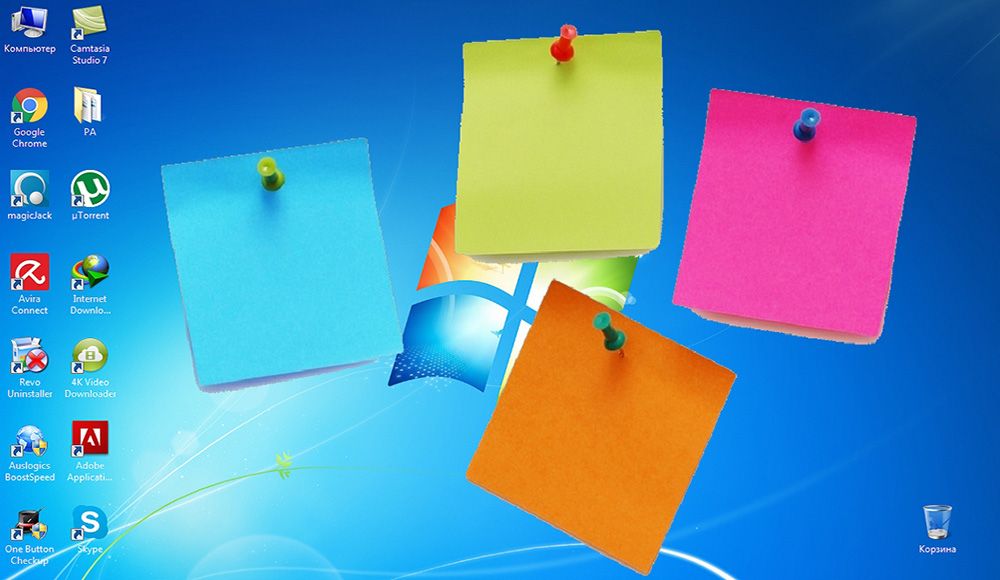
Чтобы вывести заметки на рабочий стол, можно воспользоваться различными приложениями и виджетами для заметок, которые позволяют размещать стикеры прямо на экране. Многие операционные системы, такие как Windows и macOS, имеют встроенные инструменты для создания заметок, которые можно закрепить на рабочем столе. Альтернативно, можно использовать сторонние программы, предлагающие расширенные функции и возможности настройки.
Как использовать встроенные инструменты для заметок?
- В Windows можно использовать приложение «Sticky Notes» (Липкие заметки). Просто запустите приложение и создайте заметку. Она автоматически появится на рабочем столе. Вы можете перемещать заметки, изменять их размер и цвет, чтобы лучше организовать информацию.
- В macOS можно использовать приложение «Заметки» (Notes). Создайте новую заметку и перетащите ее на рабочий стол. Чтобы она оставалась видимой, необходимо настроить параметры отображения рабочего стола, чтобы заметки не скрывались под другими окнами.
- Оба этих инструмента обычно предустановлены, что делает их удобным и быстрым решением для создания простых заметок.
Какие сторонние приложения для заметок существуют?
- Существует множество сторонних приложений, таких как Evernote, OneNote, Google Keep и другие. Они предлагают расширенные возможности, такие как синхронизация между устройствами, форматирование текста и добавление изображений.
- Эти приложения часто имеют виджеты, которые можно разместить на рабочем столе для быстрого доступа к заметкам.
- При выборе стороннего приложения важно учитывать его функциональность, удобство использования и соответствие вашим потребностям.
Как создать виджет для заметок вручную?
- Если вы владеете навыками программирования, можно создать собственный виджет для заметок с использованием различных языков программирования и инструментов разработки. Например, можно использовать HTML, CSS и JavaScript для создания веб-виджета, который будет отображаться на рабочем столе с помощью специального приложения.
- Этот способ требует больше усилий, но предоставляет полную свободу настройки и позволяет реализовать все необходимые функции.
- Это может быть полезно, если вам требуются очень специфические возможности, которые не предлагают готовые решения.
Как настроить отображение заметок на рабочем столе?
- В большинстве случаев, после создания заметки, ее можно перемещать по рабочему столу и изменять ее размер. Также можно настроить прозрачность и цвет, чтобы заметка не мешала работе с другими приложениями.
- Важно убедиться, что заметки не скрываются под другими окнами. В настройках операционной системы можно установить параметр, чтобы заметки всегда оставались поверх всех остальных окон.
- Настройте автоматический запуск приложения заметок при старте системы, чтобы ваши заметки всегда были под рукой.
Какие советы по организации заметок на рабочем столе?
- Не перегружайте рабочий стол большим количеством заметок. Это может привести к хаосу и снижению продуктивности.
- Используйте разные цвета и размеры для различных типов заметок. Например, важные задачи можно выделить ярким цветом.
- Регулярно просматривайте и удаляйте устаревшие заметки, чтобы поддерживать порядок на рабочем столе.
Как найти sticky notes?
Чтобы найти Sticky Notes (Записки) в Windows, самый простой способ – воспользоваться строкой поиска на панели задач. Просто начните вводить «Sticky Notes» или «Записки», и приложение появится в результатах поиска. Также его можно найти в списке всех приложений, прокрутив до раздела, начинающегося с буквы «S» (или «З», если система на русском языке).
Где находится приложение Sticky Notes в Windows?
- Через поиск Windows: Самый быстрый способ – использовать строку поиска, расположенную на панели задач. Просто введите «Sticky Notes» или «Записки».
- В списке всех приложений: Sticky Notes можно найти в списке всех установленных приложений. Откройте меню «Пуск» и прокрутите список, пока не найдете раздел с буквой «S» (или «З» для русской версии).
- В меню «Пуск»: Если вы недавно использовали Sticky Notes, оно может отображаться в списке часто используемых приложений в меню «Пуск».
Как добавить Sticky Notes на панель задач или в меню «Пуск»?
- Найдите Sticky Notes: Воспользуйтесь одним из способов, описанных выше (поиск или список приложений).
- Кликните правой кнопкой мыши: Кликните правой кнопкой мыши на значке Sticky Notes в результатах поиска или в списке приложений.
- Выберите «Закрепить на панели задач» или «Закрепить на начальном экране»: В появившемся контекстном меню выберите соответствующую опцию.
Что делать, если Sticky Notes пропали?
- Проверьте наличие обновления Windows: Убедитесь, что ваша операционная система обновлена до последней версии. Иногда обновления могут влиять на работу приложений.
- Перезапустите компьютер: Простой перезапуск может решить временные проблемы с приложением.
- Поищите процесс Sticky Notes в диспетчере задач: Откройте диспетчер задач (Ctrl+Shift+Esc) и проверьте, не запущен ли процесс Sticky Notes. Если да, попробуйте его завершить и запустить Sticky Notes снова.
Как восстановить удаленные заметки Sticky Notes?
- Sticky Notes сохраняются в файл: Ваши заметки сохраняются в файле, расположенном в папке пользователя. Однако, если вы их удалили, они могут быть невосстановимы.
- Проверьте папку Roaming: Файлы данных Sticky Notes хранятся по следующему пути: C:Users[Имя пользователя]AppDataRoamingMicrosoftSticky Notes.
- Используйте программное обеспечение для восстановления файлов: В случае, если файлы были удалены, можно попробовать использовать специальные программы для восстановления данных, хотя гарантии успеха нет.
Альтернативные программы для заметок, если Sticky Notes не работают?
- Microsoft OneNote: Мощный инструмент для создания заметок с широкими возможностями организации и синхронизации.
- Google Keep: Удобное приложение для заметок от Google, доступное на различных платформах и позволяющее синхронизировать заметки между устройствами.
- Evernote: Популярный сервис для создания и организации заметок с продвинутыми функциями.
Часто задаваемые вопросы
Как установить стикеры на рабочий стол Windows 10?
Установка стикеров на рабочий стол Windows 10 обычно предполагает использование сторонних приложений или гаджетов. Необходимо загрузить и установить программу, поддерживающую виджеты или стикеры, и затем выбрать понравившиеся стикеры из предложенной библиотеки или загрузить свои собственные изображения.
Можно ли настроить внешний вид стикеров?
Да, большинство приложений, позволяющих использовать стикеры на рабочем столе, предлагают возможность настройки внешнего вида. Вы можете менять размер, цвет, прозрачность и даже шрифт текста на стикерах, чтобы они соответствовали вашему вкусу и потребностям.
Как удалить стикер с рабочего стола?
Удаление стикера обычно происходит через контекстное меню, которое появляется при нажатии правой кнопкой мыши на стикере. В этом меню должен быть пункт «Удалить стикер» или аналогичный. В некоторых случаях, удаление может производиться через интерфейс самой программы, управляющей стикерами.
Бесплатны ли стикеры для рабочего стола Windows 10?
Бесплатные стикеры для рабочего стола Windows 10 доступны, но часто встречаются и платные наборы. Многие приложения предлагают базовый набор стикеров бесплатно, но за более расширенный выбор или премиум-функции может потребоваться покупка. Также следует быть внимательным при загрузке приложений из ненадежных источников, чтобы избежать вредоносного ПО.