Таймер Выключения Windows 10: Гаджет Вернулся!

Многие пользователи Windows 10 помнят удобный гаджет таймера выключения, который, казалось, навсегда исчез из системы. Но хорошие новости! Любимый инструмент, позволяющий автоматически отключать компьютер в заданное время, триумфально возвращается! В этой статье мы расскажем, как вернуть этот полезный гаджет, облегчающий засыпание под музыку или фильмы, не беспокоясь о разряде батареи или перегреве компьютера. Узнайте, как просто и быстро настроить автоматическое выключение Windows 10, используя различные методы и программы.
Таймер Выключения Windows 10: Возвращение Удобного Гаджета!
Возвращение гаджета таймера выключения в Windows 10 – это долгожданное событие для многих пользователей, поскольку он предлагает простой и эффективный способ автоматического отключения компьютера. Этот инструмент позволяет запланировать выключение, перезагрузку, сон или гибернацию системы, что особенно полезно при загрузке больших файлов, просмотре фильмов или прослушивании музыки перед сном, исключая необходимость вручную выключать компьютер позже.
Почему Таймер Выключения Снова Актуален?
Ранее доступный в более ранних версиях Windows, простой в использовании таймер выключения был удален, оставив пользователей без удобного встроенного инструмента для этой задачи. Возросшая потребность в энергосбережении и автоматизации привела к возвращению спроса на эту функцию, позволяя пользователям эффективно управлять энергопотреблением своих устройств и автоматизировать рутинные задачи.
Какие Преимущества Предлагает Гаджет Таймера Выключения?
Использование таймера выключения предоставляет несколько ключевых преимуществ:
- Экономия энергии: Автоматическое выключение компьютера, когда он не используется, снижает потребление энергии.
- Удобство: Позволяет запланировать выключение после завершения задач, таких как загрузка файлов.
- Продление срока службы оборудования: Снижение времени работы компьютера уменьшает износ компонентов.
Этот гаджет делает использование ПК более удобным и эффективным.
Как Настроить Таймер Выключения в Windows 10?
Существуют различные способы настройки таймера выключения в Windows 10. Один из распространенных методов — использование командной строки (cmd) с командой `shutdown /s /t [время в секундах]`. Например, `shutdown /s /t 3600` выключит компьютер через час. Другие сторонние программы и приложения также предлагают графический интерфейс для более удобной настройки таймера выключения.
Какие Альтернативы Существуют для Таймера Выключения?
Помимо использования командной строки, существуют различные альтернативные решения для автоматического выключения компьютера. Сторонние программы, такие как Shutdown Timer, предлагают более продвинутые функции, такие как возможность выключения при достижении определенной температуры процессора или после завершения определенного процесса. Планировщик заданий Windows также может быть настроен для автоматического выключения компьютера в определенное время.
Безопасен ли Таймер Выключения для Моего Компьютера?
В целом, использование таймера выключения безопасно для вашего компьютера. Однако важно убедиться, что все важные задачи и программы завершены до истечения времени таймера, чтобы избежать потери данных. Убедитесь, что все несохраненные данные были сохранены, прежде чем позволить компьютеру выключиться автоматически.
Как сделать, чтобы комп сам выключался через определенное время?
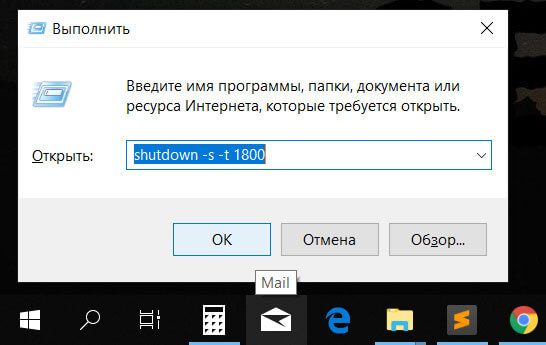
Вы можете использовать встроенные инструменты Windows, такие как команда shutdown в командной строке или планировщик заданий, чтобы запланировать автоматическое выключение компьютера через определенное время. Просто введите соответствующую команду с указанием времени задержки или создайте задачу в планировщике, которая будет запускать команду shutdown в нужное время.
Использование команды shutdown в командной строке
Для быстрого планирования выключения компьютера можно использовать команду shutdown в командной строке. Откройте командную строку (через поиск «cmd») и введите команду с параметром -s (выключение) и -t (время в секундах).
- Откройте командную строку.
- Введите команду shutdown -s -t [количество секунд]. Например, shutdown -s -t 3600 выключит компьютер через час.
- Нажмите Enter.
Создание задачи в планировщике заданий
Планировщик заданий позволяет более гибко настраивать время и условия выключения компьютера. Вы можете задать конкретное время, дни недели и другие параметры.
- Откройте планировщик заданий (через поиск «Планировщик заданий»).
- Создайте простую задачу (Действие -> Создать простую задачу).
- Укажите имя и описание задачи, затем выберите триггер (время запуска).
- В качестве действия выберите «Запустить программу» и укажите shutdown в поле «Программа/сценарий», а -s в поле «Добавить аргументы».
- Завершите создание задачи, указав необходимые параметры.
Альтернативные программы для автоматического выключения
Существуют различные сторонние программы, которые предлагают более удобный интерфейс и дополнительные функции для планирования выключения компьютера. Некоторые из них могут быть бесплатными.
- Найдите программу для автоматического выключения в интернете.
- Скачайте и установите выбранную программу.
- Следуйте инструкциям программы для настройки времени и условий выключения.
Отмена запланированного выключения
Если вы запланировали выключение и хотите его отменить, можно воспользоваться командой shutdown -a в командной строке. Это остановит процесс выключения.
- Откройте командную строку.
- Введите команду shutdown -a.
- Нажмите Enter.
Решение проблем с автоматическим выключением
Если автоматическое выключение не работает, проверьте правильность введенных команд и настроек в планировщике заданий. Убедитесь, что задача активна и что компьютер не переходит в спящий режим до наступления запланированного времени.
- Проверьте правильность синтаксиса команды shutdown.
- Убедитесь, что задача в планировщике заданий включена и настроена правильно.
- Проверьте настройки электропитания, чтобы компьютер не переходил в спящий режим до выполнения задачи.
Как отменить таймер выключения Windows 10?
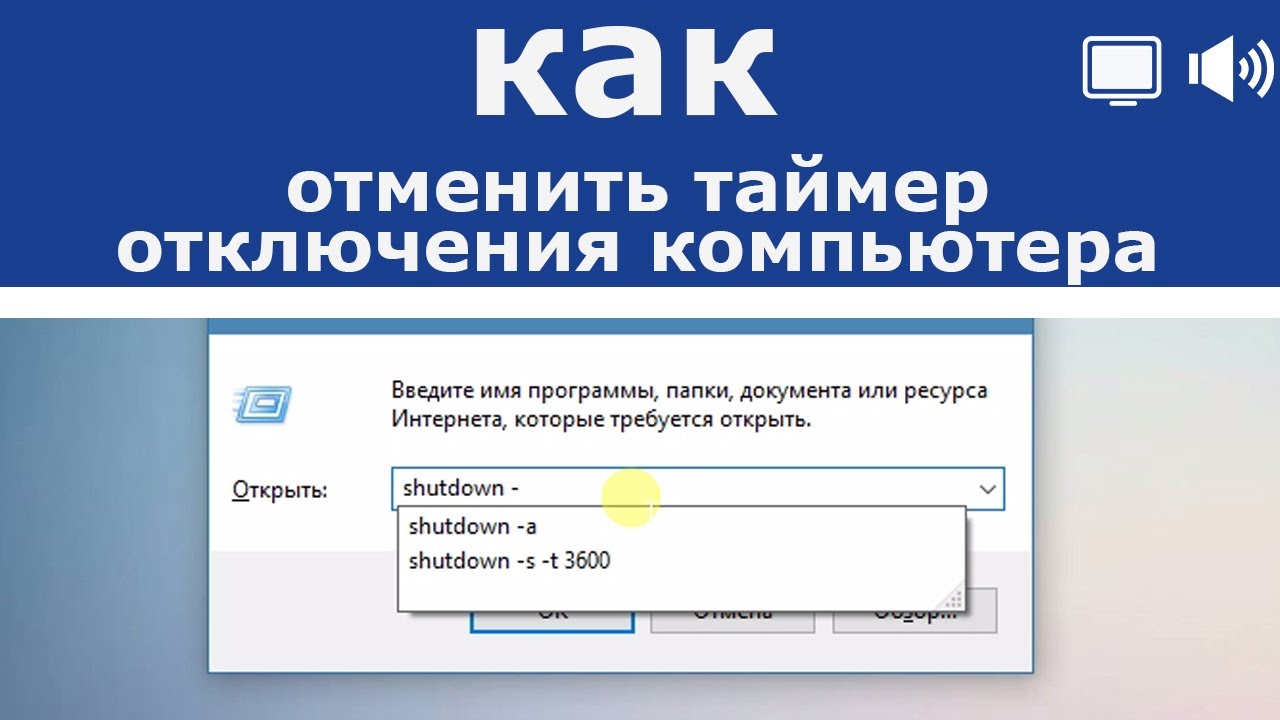
Отменить таймер выключения Windows 10 можно несколькими способами. Самый простой — это использование командной строки. Откройте командную строку с правами администратора и введите команду shutdown /a. Эта команда отменит любой запланированный таймер выключения. Другой способ — использовать планировщик заданий, чтобы найти и отключить задание, отвечающее за выключение компьютера. Также можно использовать сторонние программы для управления таймерами выключения и их отмены.
Как отменить таймер выключения через командную строку?
Для отмены таймера выключения через командную строку выполните следующие шаги:
- Откройте командную строку от имени администратора. Для этого введите «cmd» в поиске Windows, щелкните правой кнопкой мыши по «Командная строка» и выберите «Запуск от имени администратора».
- В появившемся окне командной строки введите команду shutdown /a и нажмите Enter.
- Если таймер выключения был успешно отменен, вы увидите сообщение «Отмена выключения выполнена«.
Как найти и отключить задание таймера выключения в планировщике заданий?
Чтобы найти и отключить задание таймера выключения в планировщике заданий, выполните следующие действия:
- Откройте «Планировщик заданий». Для этого введите «Планировщик заданий» в поиске Windows и выберите соответствующее приложение.
- В левой панели планировщика заданий разверните «Библиотека планировщика заданий«.
- Ищите задания, которые могут быть связаны с выключением компьютера. Обычно они содержат слова «shutdown» или «выключение».
- Щелкните правой кнопкой мыши по найденному заданию и выберите «Отключить«.
Какие сторонние программы можно использовать для отмены таймера выключения?
Существует множество сторонних программ, которые позволяют управлять таймерами выключения и их отменять. Некоторые из них:
- Wise Auto Shutdown: Эта программа позволяет не только устанавливать таймеры выключения, но и отменять их.
- PC Auto Shutdown: Аналогично, эта программа предоставляет функции управления таймерами выключения и отмены.
- PowerOff: Эта программа позволяет автоматизировать различные задачи, включая выключение компьютера, и предоставляет возможность отмены таймера.
Что делать, если команда shutdown /a не работает?
Если команда shutdown /a не работает, возможно, таймер выключения был установлен другим способом, например, через планировщик заданий или стороннюю программу. В этом случае:
- Проверьте планировщик заданий на наличие заданий, связанных с выключением компьютера, и отключите их.
- Проверьте наличие установленных сторонних программ для управления таймерами выключения и отмените таймер в них.
- Перезагрузите компьютер и попробуйте снова ввести команду shutdown /a.
Как убедиться, что таймер выключения действительно отменен?
Чтобы убедиться, что таймер выключения действительно отменен:
- После выполнения команды shutdown /a убедитесь, что появилось сообщение «Отмена выключения выполнена«.
- Подождите время, на которое был установлен таймер. Если компьютер не выключился, значит, таймер был успешно отменен.
- Используйте команду shutdown /s /t 0, чтобы немедленно выключить компьютер. Если компьютер не выключился, значит, предыдущий таймер был отменен. Это только тестовая команда, не используйте ее, если не хотите выключать компьютер немедленно!
Как выключить компьютер через 1 час?
Вот как вы можете выключить компьютер через 1 час: Откройте командную строку (cmd) или PowerShell. Введите команду shutdown -s -t 3600. Число 3600 означает количество секунд до выключения (1 час = 3600 секунд). Нажмите Enter. Компьютер выключится через час. Чтобы отменить выключение, введите shutdown -a в командной строке и нажмите Enter.
Как использовать командную строку для выключения компьютера через 1 час?
- Откройте командную строку. Это можно сделать, нажав клавишу Windows, набрав «cmd» и нажав Enter.
- Введите команду shutdown -s -t 3600. Флаг -s указывает на выключение, а -t 3600 задает таймер на 3600 секунд (1 час).
- Нажмите клавишу Enter. Вы увидите уведомление о том, что сеанс будет завершен через 1 час.
Как отменить запланированное выключение компьютера?
- Откройте командную строку.
- Введите команду shutdown -a. Флаг -a отменяет запланированное выключение.
- Нажмите Enter. Вы увидите уведомление о том, что выключение отменено.
Что делать, если команда shutdown не работает?
- Убедитесь, что у вас есть права администратора. Для выполнения команды shutdown могут потребоваться права администратора.
- Проверьте правильность введенной команды. Ошибки в синтаксисе могут привести к тому, что команда не сработает.
- Попробуйте перезагрузить компьютер и повторить попытку.
Можно ли использовать другие способы для выключения компьютера по таймеру?
- Да, существуют сторонние программы, которые позволяют задавать таймер выключения компьютера. Многие из этих программ предлагают дополнительные функции, такие как выключение по расписанию или при бездействии.
- Также можно использовать планировщик заданий Windows для создания задачи, которая будет выключать компьютер в заданное время.
Как изменить время выключения компьютера после установки таймера?
- Сначала отмените текущее запланированное выключение командой shutdown -a.
- Затем снова введите команду shutdown -s -t [количество секунд] с новым временем в секундах. Не забудьте пересчитать время в секунды.
- Нажмите Enter, чтобы активировать новое расписание выключения.
Как поставить таймер на выключение ПК на 30 минут?
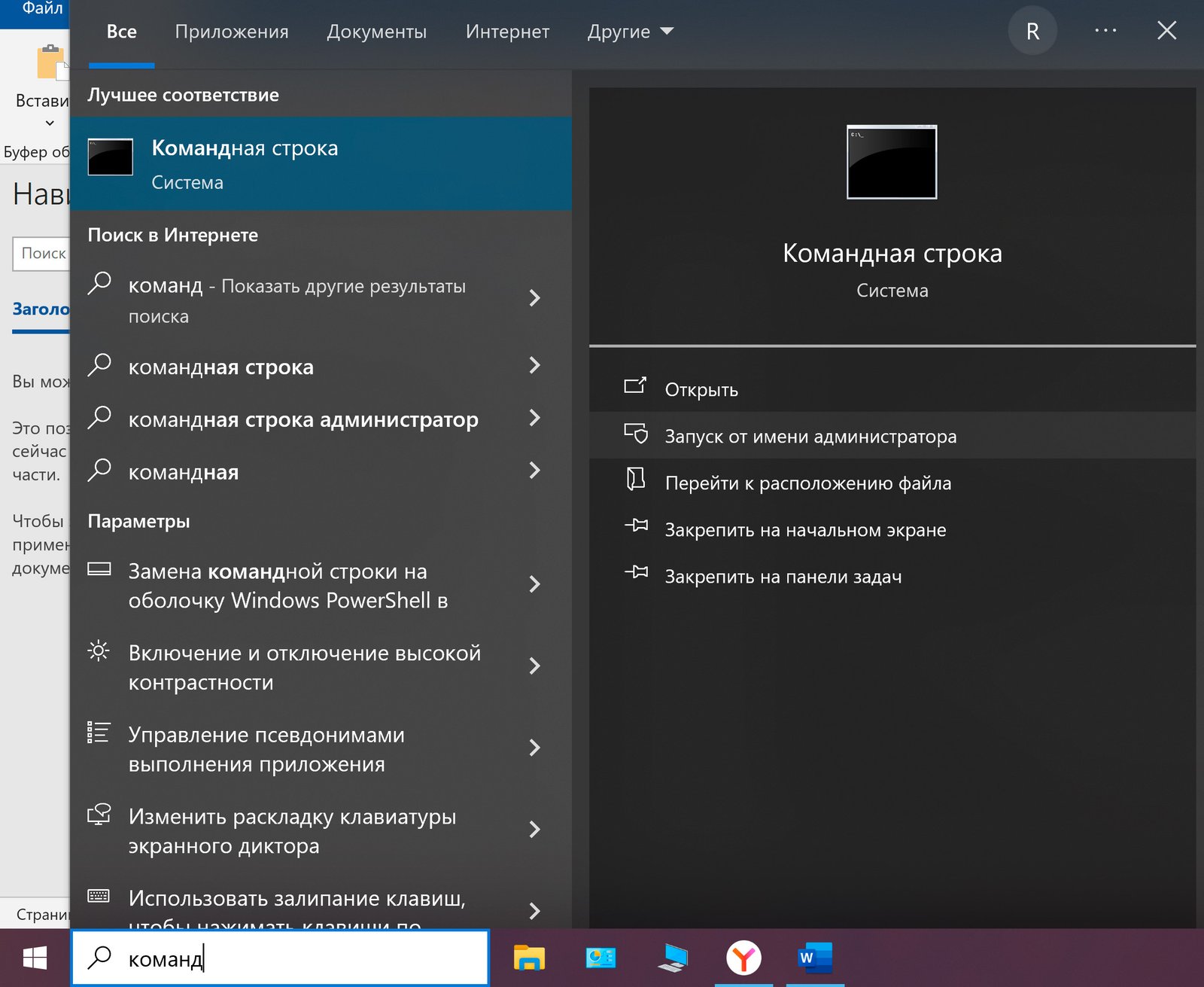
Для установки таймера на выключение ПК через 30 минут, вы можете воспользоваться встроенной командой в Windows. Откройте командную строку (через поиск «cmd») и введите команду shutdown -s -t 1800, где 1800 — это количество секунд, эквивалентное 30 минутам (30 60 = 1800). После ввода команды ваш компьютер автоматически выключится через 30 минут. Чтобы отменить запланированное выключение, введите команду shutdown -a.
Как использовать команду shutdown в командной строке?
Команда shutdown является мощным инструментом для управления выключением компьютера. Для установки таймера необходимо использовать параметры -s (для выключения) и -t (для указания времени в секундах). Вот некоторые важные аспекты:
- -s: Указывает системе выполнить выключение. Без этого параметра команда не сработает.
- -t <время>: Определяет время в секундах до выключения. Минимальное значение — 0, максимальное зависит от операционной системы.
- -a: Используется для отмены запланированного выключения. Это полезно, если вы передумали выключать компьютер.
Альтернативные способы установки таймера выключения?
Помимо командной строки, существуют и другие способы установки таймера выключения. Например, можно использовать сторонние программы, предлагающие более удобный интерфейс. Также, некоторые планировщики задач позволяют создать задание на выключение компьютера по расписанию.
- Сторонние программы часто имеют графический интерфейс, что облегчает настройку таймера.
- Планировщики задач позволяют не только установить таймер, но и запланировать выключение на определенное время в определенные дни.
- Некоторые программы могут автоматически выключать компьютер после завершения определенных задач.
Как отменить запланированное выключение компьютера?
Если вы передумали выключать компьютер, важно знать, как отменить запланированное выключение. Самый простой способ — воспользоваться командой shutdown -a в командной строке.
- Откройте командную строку как можно скорее после установки таймера, если вы хотите его отменить.
- Введите shutdown -a и нажмите Enter. Вы должны получить уведомление о том, что выключение отменено.
- Если уведомление не появилось, убедитесь, что вы ввели команду правильно и от имени администратора.
Возможные проблемы и решения при установке таймера выключения?
Иногда при установке таймера выключения могут возникать проблемы. Например, команда может не сработать, или компьютер может не выключиться в запланированное время. Наиболее распространенные причины включают ошибки в команде, недостаточные права доступа или блокировку выключения другими программами.
- Убедитесь, что вы правильно ввели команду shutdown -s -t <время>.
- Запустите командную строку от имени администратора.
- Закройте все необходимые программы, чтобы они не блокировали выключение.
Преимущества и недостатки использования таймера выключения?
Использование таймера выключения имеет свои преимущества и недостатки. С одной стороны, это удобно для экономии энергии и автоматизации выключения компьютера. С другой стороны, неправильная настройка или забывчивость могут привести к потере несохраненных данных.
- Преимущества: Экономия энергии, автоматизация, возможность выключения компьютера в нерабочее время.
- Недостатки: Риск потери несохраненных данных, необходимость правильной настройки, возможность забыть о установленном таймере.
- Решение: Всегда сохраняйте свою работу перед установкой таймера и внимательно проверяйте введенные команды.
Часто задаваемые вопросы
Как вернуть гаджет таймера выключения Windows 10?
Официальной поддержки гаджетов в Windows 10 нет. Однако, существуют сторонние программы, эмулирующие гаджеты рабочего стола, включая таймер выключения. Нужно скачать и установить такую программу, а затем добавить гаджет таймера.
Безопасно ли использовать сторонние гаджеты для Windows 10?
Использование сторонних гаджетов всегда связано с некоторым риском. Важно скачивать программы только с доверенных источников, чтобы избежать установки вредоносного программного обеспечения. Также, следует регулярно проверять систему антивирусом.
Какие альтернативные способы выключения компьютера по таймеру в Windows 10 есть?
Windows 10 имеет встроенные инструменты для выключения компьютера по таймеру. Можно использовать командную строку, набрав команду `shutdown /s /t [количество секунд]`, или воспользоваться планировщиком заданий для более гибкой настройки времени и условий выключения.
Почему Microsoft убрала гаджеты из Windows?
Microsoft убрала гаджеты из Windows из-за проблем с безопасностью. Гаджеты могли быть использованы для распространения вредоносного кода и получения несанкционированного доступа к системе. Они признали эту функцию уязвимой и приняли решение о ее удалении.