Активация Windows для персонализации.
Активация Windows – ключевой этап, открывающий полный спектр возможностей операционной системы. Без активации, пользователи сталкиваются с ограничениями функциональности, включая невозможность персонализации интерфейса. Настройка темы, изменение обоев рабочего стола, цветовых схем и других визуальных параметров становится недоступной. В данной статье мы подробно рассмотрим процесс активации Windows, разъясним возможные причины проблем и предоставим практические советы по их устранению, чтобы вы могли в полной мере наслаждаться персонализированной и комфортной рабочей средой. Мы поможем вам раскрыть потенциал вашей Windows.
Активация Windows для персонализации: раскрытие возможностей
Активация Windows необходима для полноценного использования операционной системы и получения доступа ко всем функциям персонализации. Без активации, многие возможности, такие как смена обоев рабочего стола, изменение цветовой схемы, настройка экрана блокировки и другие параметры, будут ограничены или недоступны. Активация Windows подтверждает легитимность вашей копии операционной системы и позволяет вам настроить внешний вид и поведение Windows в соответствии с вашими предпочтениями, что значительно улучшает пользовательский опыт. Активация также обеспечивает получение важных обновлений безопасности и функций от Microsoft.
Почему важна активация Windows для персонализации?
Активация Windows не только подтверждает законность использования операционной системы, но и открывает полный доступ к настройкам персонализации. Без активации, вы столкнетесь с ограничениями, которые существенно снижают возможность адаптации Windows под ваши нужды. Персонализация Windows позволяет создать уникальную и комфортную рабочую среду, что, в свою очередь, повышает продуктивность и удовольствие от использования компьютера. Активация является ключом к раскрытию полного потенциала Windows.
Какие функции персонализации недоступны без активации?
Без активации Windows, множество функций персонализации будут ограничены или недоступны. Например, вы не сможете менять обои рабочего стола, изменять цвета акцентов в интерфейсе, настраивать экран блокировки и тему оформления. Кроме того, у вас могут возникнуть проблемы с настройкой панели задач и других элементов интерфейса. Все эти ограничения делают использование Windows менее приятным и не позволяют вам адаптировать систему под свои индивидуальные предпочтения.
Как проверить, активирована ли моя копия Windows?
Проверить статус активации Windows очень просто. Вы можете открыть «Параметры» (Settings), перейти в раздел «Обновление и безопасность» (Update & Security), затем выбрать «Активация» (Activation). Здесь вы увидите информацию о статусе активации вашей копии Windows, а также сообщение, если требуется активация. Если Windows не активирована, вам будут предложены варианты активации.
Как активировать Windows?
Активировать Windows можно несколькими способами. Самый распространенный способ — ввести лицензионный ключ продукта (Product Key), который вы получили при покупке Windows или вместе с новым компьютером. Этот ключ обычно состоит из 25 символов и вводится в соответствующее поле в настройках активации. Если у вас цифровая лицензия, Windows может активироваться автоматически при подключении к интернету.
Что делать, если Windows не активируется?
Если у вас возникли проблемы с активацией Windows, существует несколько возможных решений. Во-первых, убедитесь, что у вас правильный лицензионный ключ и что он введен без ошибок. Во-вторых, проверьте подключение к интернету, так как для активации часто требуется подключение к серверам Microsoft. Если проблема не решается, вы можете обратиться в службу поддержки Microsoft для получения помощи. Они могут предоставить дополнительную информацию и помочь в решении проблем с активацией.
| Функция | До активации | После активации |
|---|---|---|
| Обои рабочего стола | Ограничены или недоступны | Полный доступ |
| Цветовая схема | Ограничена | Полный доступ |
| Экран блокировки | Ограничен или с водяным знаком | Полный доступ |
| Темы | Ограничены | Полный доступ |
| Обновления | Ограничены | Полный доступ |
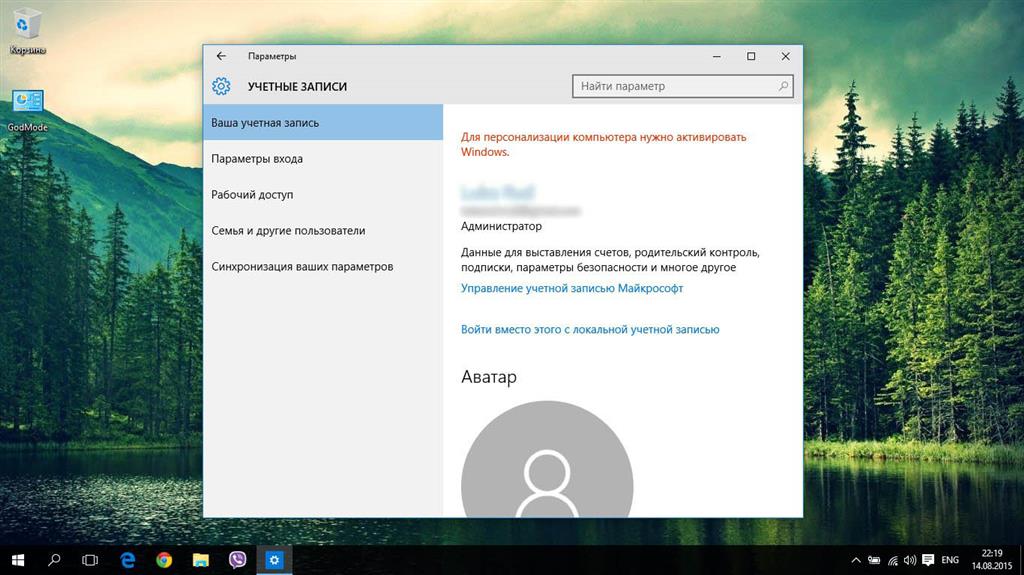
Что значит для персонализации компьютера нужно активировать Windows?
Ограничения персонализации в неактивированной Windows
Неактивированная Windows накладывает заметные ограничения на персонализацию, что может существенно повлиять на пользовательский опыт. Основное ограничение заключается в невозможности изменить обои рабочего стола через стандартные настройки персонализации Windows. Кроме того, пользователи не могут настраивать цвета акцентов, темы, экран блокировки и другие визуальные параметры системы. Эти ограничения предназначены для демонстрации преимуществ активированной версии и стимулирования покупки лицензии.
- Водяной знак «Активируйте Windows» постоянно отображается на рабочем столе, напоминая о необходимости активации и занимая место на экране.
- Ограничен доступ к настройкам персонализации через приложение «Параметры», многие опции становятся неактивными или недоступными для изменения.
- Невозможность использовать собственные изображения в качестве обоев рабочего стола или экрана блокировки, предлагается использовать только стандартные, предустановленные изображения.
Влияние неактивированной Windows на обои рабочего стола
Одним из наиболее заметных ограничений неактивированной Windows является невозможность полноценно управлять обоями рабочего стола. В то время как пользователи могут технически изменить обои, используя обходные пути, стандартный и простой способ через настройки персонализации блокируется. Система часто возвращает обои к стандартным черным или предлагает использовать только предустановленные изображения. Это ограничение призвано сделать использование неактивированной системы менее приятным в визуальном плане.
- Попытка изменить обои через «Параметры» часто приводит к ошибке или игнорированию изменений, система может автоматически возвращать стандартные обои.
- Сторонние программы для смены обоев могут работать частично, но также могут быть нестабильными или неполноценными в неактивированной среде.
- Водяной знак «Активируйте Windows» накладывается на обои, дополнительно ухудшая визуальное восприятие рабочего стола.
Ограничения на темы и цвета в неактивированной Windows
Персонализация тем и цветов играет важную роль в создании индивидуального стиля операционной системы. В неактивированной Windows возможности настройки тем и цветов существенно ограничены. Пользователи не могут выбирать собственные цветовые схемы для окон, меню и других элементов интерфейса. Также блокируется доступ к настройке тем оформления, включая изменение звуков системы и курсоров мыши. Эти ограничения направлены на демонстрацию преимуществ полной версии Windows.
- Невозможность изменять акцентный цвет, который используется для выделения активных элементов интерфейса и кнопок.
- Ограниченный выбор предустановленных тем, и даже доступные темы могут быть не полностью функциональны или не настраиваемы.
- Невозможность настраивать звуковые схемы и курсоры мыши, пользователь вынужден использовать стандартные настройки.
Экран блокировки и персонализация в неактивированной Windows
Экран блокировки является первым, что видит пользователь при включении компьютера, и его персонализация может сделать начало работы более приятным. Неактивированная Windows ограничивает возможности настройки экрана блокировки. Пользователи не могут изменять фоновое изображение экрана блокировки, выбирать приложения для отображения статуса на экране блокировки и настраивать другие параметры. Обычно экран блокировки отображает стандартное изображение Windows без возможности кастомизации.
- Невозможность выбрать собственное изображение для экрана блокировки, предлагается использовать только стандартное изображение Windows.
- Ограничение на выбор приложений для отображения статуса на экране блокировки, пользователь не может настроить, какая информация будет отображаться.
- Невозможность настроить дополнительные параметры экрана блокировки, такие как время показа, слайд-шоу и другие опции.
Другие ограничения персонализации в неактивированной Windows
Помимо основных ограничений, неактивированная Windows может накладывать и другие, менее очевидные, но все же заметные ограничения на персонализацию. Некоторые пользователи сообщают о проблемах с настройкой панели задач и меню «Пуск» в неактивированной версии. Хотя эти функции могут быть частично доступны, полноценная настройка, включая закрепление приложений, изменение размера и расположения элементов, может быть ограничена. Эти дополнительные ограничения также служат цели стимулирования активации Windows.
- Ограниченная возможность закрепления и открепления приложений на панели задач и в меню «Пуск», некоторые действия могут быть недоступны.
- Возможны проблемы с настройкой размера и расположения элементов панели задач, например, изменение размера значков.
- Некоторые параметры меню «Пуск», связанные с персонализацией, могут быть недоступны, например, настройка отображаемых папок и элементов.
Как активировать Windows, чтобы персонализировать ПК?
Методы активации Windows
- Активация с помощью цифровой лицензии: Этот метод обычно используется, если вы обновились до Windows 10 или 11 бесплатно или приобрели компьютер с предустановленной Windows. Цифровая лицензия привязывается к вашему оборудованию и учетной записи Майкрософт. Для активации убедитесь, что вы вошли в систему Windows с той же учетной записью Майкрософт, которая связана с вашей цифровой лицензией, и имеете подключение к интернету.
- Активация с помощью ключа продукта: Ключ продукта — это 25-значный код, который вы получаете при покупке Windows в розницу, цифровом магазине или вместе с новым компьютером. Чтобы использовать ключ продукта, перейдите в «Параметры» > «Система» > «Активация» и выберите «Обновить ключ продукта». Введите свой ключ продукта и следуйте инструкциям на экране.
- Активация через корпоративную сеть (KMS или Active Directory): В корпоративных средах активация часто управляется централизованно через сервер KMS (Key Management Service) или Active Directory. В этом случае ваш компьютер автоматически активируется при подключении к корпоративной сети, без необходимости ввода ключа продукта вручную. Обратитесь к вашему IT-администратору для получения дополнительной информации о корпоративной активации.
Почему активация Windows необходима для персонализации?
- Ограничение функциональности неактивированной Windows: Microsoft ограничивает доступ к функциям персонализации в неактивированной версии Windows, чтобы побудить пользователей приобрести лицензию. Это является частью стратегии по защите интеллектуальной собственности и обеспечению дохода от разработки и поддержки операционной системы. Без активации вы не сможете в полной мере настроить внешний вид Windows.
- Подтверждение лицензионного соглашения: Активация Windows является процессом подтверждения того, что вы используете Windows в соответствии с лицензионным соглашением Майкрософт. Это помогает обеспечить соблюдение условий использования и предотвращает использование нелицензионных копий программного обеспечения. Персонализация является одной из функций, доступных только лицензионным пользователям.
- Поддержка разработки и обновлений Windows: Покупка лицензионной копии Windows и ее активация поддерживает дальнейшую разработку и выпуск обновлений операционной системы. Это позволяет Microsoft инвестировать в новые функции, безопасность и улучшения производительности, которые вы получаете через обновления Windows. Ограничение персонализации в неактивированной версии стимулирует легальное использование, что способствует развитию экосистемы Windows.
Что произойдет, если Windows не активирована?
- Водяной знак на рабочем столе: В неактивированной Windows постоянно отображается водяной знак в правом нижнем углу экрана, напоминающий об необходимости активации. Этот водяной знак может быть наложен на все приложения и затруднять использование рабочего стола. Он является визуальным напоминанием об ограниченной функциональности неактивированной системы.
- Ограничение функций персонализации: Как упоминалось ранее, большинство функций персонализации Windows будут недоступны, пока система не активирована. Вы не сможете изменять обои рабочего стола, цвета акцентов, темы, экран блокировки и другие параметры внешнего вида. Настройки персонализации будут заблокированы или ограничены.
- Периодические уведомления об активации: Windows будет регулярно отображать уведомления, напоминающие вам об необходимости активации. Эти уведомления могут появляться в виде всплывающих окон или сообщений в центре уведомлений. Они могут быть навязчивыми и отвлекать от работы, пока Windows не будет активирована.
Где найти ключ продукта Windows?
- Письмо с подтверждением покупки или упаковка: Если вы приобрели Windows в розницу или в цифровом магазине, ключ продукта обычно отправляется вам по электронной почте после покупки или находится в упаковке продукта (если вы приобрели физическую копию). Проверьте вашу электронную почту, включая папку «Спам», или коробку с Windows для поиска ключа продукта.
- Цифровая лицензия, связанная с учетной записью Майкрософт: Если вы обновились до Windows 10 или 11 бесплатно или приобрели компьютер с предустановленной Windows, у вас может быть цифровая лицензия, связанная с вашей учетной записью Майкрософт. В этом случае ключ продукта может не потребоваться, так как Windows должна активироваться автоматически при входе в систему с вашей учетной записью Майкрософт. Цифровая лицензия упрощает процесс активации.
- Встроенный в BIOS или UEFI (для OEM-версий): На многих новых компьютерах с предустановленной Windows ключ продукта встраивается в BIOS или UEFI (прошивку материнской платы). В этом случае Windows автоматически обнаруживает ключ продукта во время установки или первой загрузки, и активация происходит автоматически. Это особенно распространено для компьютеров от крупных производителей (OEM).
Персонализация Windows после активации
- Изменение обоев рабочего стола: После активации Windows вы сможете свободно выбирать и изменять обои рабочего стола. Вы можете использовать предустановленные изображения, загружать свои собственные фотографии или использовать динамические обои из Microsoft Store. Персонализация обоев позволяет создать уникальный внешний вид рабочего стола.
- Настройка цветовой схемы и темы: Активированная Windows позволяет настраивать цветовую схему интерфейса, включая цвета окон, меню и элементов управления. Вы также можете выбирать из различных предустановленных тем или создавать свои собственные темы, комбинируя обои, цвета и звуки. Персонализация темы позволяет изменить общий стиль Windows.
- Настройка экрана блокировки: После активации вы можете персонализировать экран блокировки, выбирая изображение фона, отображая уведомления и настраивая другие параметры. Вы можете использовать слайд-шоу из ваших фотографий или выбрать одно статичное изображение для экрана блокировки. Персонализация экрана блокировки делает вход в систему более приятным.
Как убрать для персонализации компьютера нужно активировать Windows?
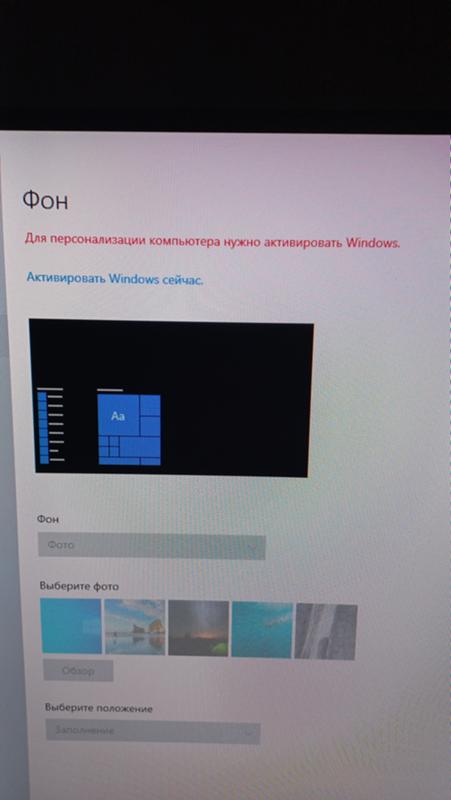
Для того чтобы убрать сообщение «Для персонализации компьютера необходимо активировать Windows«, самый надежный и рекомендуемый способ — это активировать Windows. Активация Windows подтверждает, что ваша копия Windows является подлинной и лицензионной. После активации это сообщение должно исчезнуть, и вы сможете полностью использовать функции персонализации, такие как изменение фона рабочего стола, цветовой схемы, экрана блокировки и других параметров. Использование неактивированной версии Windows может привести к ограничениям функциональности и постоянным напоминаниям об активации.
Как узнать, активирована ли моя Windows?
- Самый простой способ проверить статус активации Windows — это открыть приложение «Параметры». Вы можете сделать это, нажав кнопку «Пуск» и выбрав значок шестеренки (Параметры).
- В приложении «Параметры» перейдите в раздел «Обновление и безопасность», а затем выберите «Активация» в левом меню.
- На странице «Активация» вы увидите статус активации Windows. Если Windows активирована, будет написано «Windows активирована» или «Windows активирована с помощью цифровой лицензии«. Если Windows не активирована, вы увидите сообщение о необходимости активации.
Что произойдет, если не активировать Windows?
- Если вы не активируете Windows, вы потеряете доступ к большинству функций персонализации. Это означает, что вы не сможете изменить фон рабочего стола, цвета, звуки и другие параметры оформления.
- В правом нижнем углу экрана будет постоянно отображаться водяной знак «Активируйте Windows», который может быть раздражающим и отвлекающим.
- Windows будет регулярно показывать уведомления с напоминанием об активации.
- Хотя Windows будет работать, некоторые функции и обновления могут быть ограничены или недоступны до активации.
Способы активации Windows.
- Цифровая лицензия: Если вы обновились до Windows 10 или 11 с лицензионной версии более ранней Windows или купили компьютер с предустановленной Windows, у вас, вероятно, есть цифровая лицензия. В этом случае Windows должна активироваться автоматически при подключении к Интернету.
- Ключ продукта: Если вы приобрели Windows отдельно, у вас должен быть ключ продукта (25-значный код). Вы можете использовать этот ключ для активации Windows в разделе «Активация» в параметрах.
- Корпоративная активация: В организациях Windows часто активируется через серверы KMS или Active Directory. В этом случае активация происходит автоматически при подключении к корпоративной сети.
Почему персонализация ограничена в неактивированной Windows?
- Ограничение функций персонализации в неактивированной Windows является мерой Microsoft для поощрения пользователей к покупке лицензионной копии Windows.
- Персонализация является одной из ключевых функций операционной системы, и ее ограничение делает использование неактивированной версии менее комфортным.
- Это стимулирует пользователей к активации Windows, что обеспечивает поддержку разработки и улучшения операционной системы.
- Microsoft хочет, чтобы пользователи оценивали Windows в полной мере, и персонализация является важной частью этого опыта.
Временные решения для отключения уведомления об активации (не рекомендуется).
- Существуют неофициальные методы в интернете, которые утверждают, что могут отключить уведомление об активации или убрать водяной знак. Однако использование этих методов не рекомендуется.
- Эти методы часто сложны в реализации, могут быть небезопасными и могут нарушать лицензионное соглашение Microsoft.
- Временное отключение уведомления не активирует Windows и не снимает ограничение на персонализацию. Это лишь маскировка проблемы, а не ее решение.
- Лучшим и самым безопасным решением всегда остается активация Windows лицензионным способом.
Как активировать персонализацию на Windows 10?
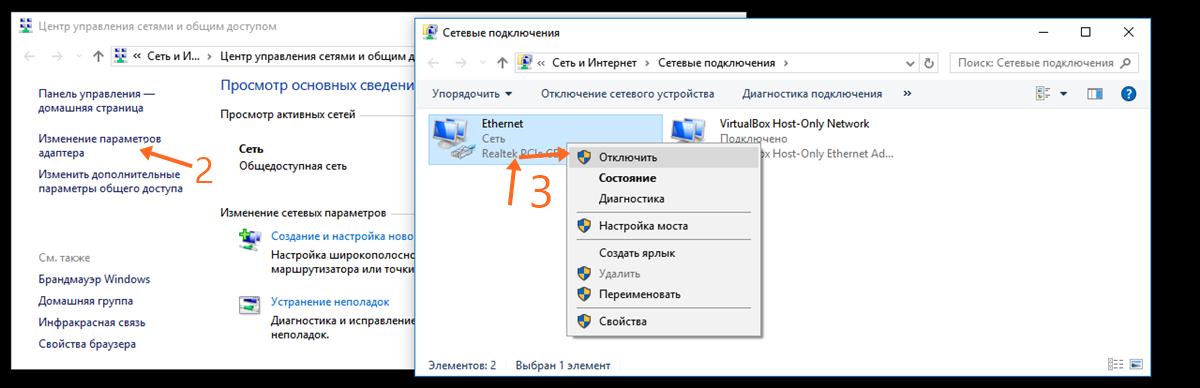
Как изменить фоновое изображение рабочего стола
Чтобы изменить фоновое изображение рабочего стола в Windows 10, вам нужно открыть приложение «Параметры». Самый быстрый способ сделать это — щелкнуть правой кнопкой мыши на пустом месте рабочего стола и выбрать в контекстном меню пункт «Персонализация». В открывшемся окне «Параметры» вы автоматически попадете в раздел «Фон». Здесь вы можете выбрать тип фона, изображение, цвет или слайд-шоу, которое будет отображаться на вашем рабочем столе. Выбор подходящего фонового изображения может значительно изменить внешний вид вашего рабочего стола и сделать работу более приятной.
- Откройте «Параметры», щелкнув правой кнопкой мыши по рабочему столу и выбрав «Персонализация».
- В разделе «Фон» выберите тип фона: «Изображение», «Сплошной цвет» или «Слайд-шоу».
- Если вы выбрали «Изображение», нажмите «Обзор», чтобы выбрать изображение с вашего компьютера, или выберите одно из предложенных изображений.
- Если вы выбрали «Слайд-шоу», нажмите «Обзор», чтобы выбрать папку с изображениями, которые будут меняться через определенный интервал.
Как настроить цвета интерфейса Windows
Настройка цветов интерфейса Windows позволяет вам изменить акцентный цвет для меню «Пуск», панели задач, заголовков окон и других элементов интерфейса. Вы также можете выбрать режим приложения по умолчанию: светлый или темный. Настройка цветов позволяет адаптировать внешний вид Windows под свой вкус и сделать интерфейс более комфортным для работы. Вы можете выбрать автоматический выбор акцентного цвета на основе фонового изображения или выбрать цвет вручную.
- В окне «Персонализация» перейдите в раздел «Цвета», расположенный в левой боковой панели.
- В разделе «Выберите цвет» вы можете выбрать «Светлый», «Темный» или «Особый» режим Windows.
- В разделе «Цвет акцента Windows» выберите цвет, который будет использоваться для выделения элементов интерфейса. Вы можете выбрать «Автоматически» или выбрать цвет вручную.
- Включите или отключите параметр «Показывать цвет акцента на следующих поверхностях», чтобы применить акцентный цвет к меню «Пуск», панели задач и центру уведомлений.
Как изменить экран блокировки
Экран блокировки Windows 10 отображается, когда компьютер заблокирован, но еще не выключен. Вы можете настроить фон экрана блокировки, выбрав изображение, слайд-шоу или «Windows: интересное». Настройка экрана блокировки позволяет сделать его более привлекательным и информативным. Вы также можете добавить приложения, которые будут отображать краткую информацию на экране блокировки, например, погоду или календарь.
- В окне «Персонализация» перейдите в раздел «Экран блокировки».
- В разделе «Фон» выберите тип фона экрана блокировки: «Windows: интересное», «Изображение» или «Слайд-шоу».
- Если вы выбрали «Изображение» или «Слайд-шоу», выберите изображения или папку с изображениями, которые будут отображаться на экране блокировки.
- В разделе «Выберите приложения для отображения кратких сведений на экране блокировки» вы можете выбрать приложения, которые будут отображать информацию на экране блокировки.
Как использовать темы для персонализации
Темы Windows 10 представляют собой наборы настроек персонализации, которые включают фоновое изображение, цвет акцента, звуки и курсор мыши. Использование тем позволяет быстро изменить внешний вид Windows, применив готовый набор настроек. Темы — это удобный способ быстро и легко персонализировать Windows, не настраивая каждый параметр по отдельности. Вы можете использовать предустановленные темы или загружать новые темы из Microsoft Store.
- В окне «Персонализация» перейдите в раздел «Темы».
- В разделе «Изменить тему» выберите одну из предустановленных тем Windows.
- Нажмите «Получить больше тем в Microsoft Store», чтобы загрузить новые темы.
- Вы также можете настроить текущую тему, изменив фоновое изображение, цвета, звуки или курсор мыши, а затем сохранить ее как новую тему.
Как настроить меню «Пуск» и панель задач
Настройка меню «Пуск» и панели задач позволяет вам настроить их внешний вид и поведение. Вы можете изменить цвет, прозрачность и положение панели задач, а также настроить, какие элементы отображаются в меню «Пуск». Персонализация меню «Пуск» и панели задач позволяет оптимизировать рабочее пространство и сделать навигацию по системе более удобной. Вы можете закрепить часто используемые приложения на панели задач и в меню «Пуск» для быстрого доступа.
- В окне «Персонализация» перейдите в раздел «Пуск» или «Панель задач».
- В разделе «Пуск» вы можете настроить, какие папки отображаются в меню «Пуск», а также включить или отключить отображение списка приложений.
- В разделе «Панель задач» вы можете изменить положение панели задач на экране, настроить поведение значков и включить или отключить автоматическое скрытие панели задач.
- Вы также можете закрепить приложения на панели задач, щелкнув правой кнопкой мыши по значку приложения и выбрав «Закрепить на панели задач».
Часто задаваемые вопросы
Почему Windows требует активации для персонализации?
Активация Windows необходима для подтверждения того, что копия операционной системы является подлинной и используется в соответствии с лицензионным соглашением. Без активации, функции персонализации, такие как изменение обоев рабочего стола, цветовой схемы и другие настройки, могут быть ограничены, чтобы побудить пользователя приобрести лицензионную версию.
Что произойдет, если я не активирую Windows для персонализации?
Если вы не активируете Windows, вы, вероятно, столкнетесь с ограничениями в использовании некоторых функций, особенно в настройках персонализации. Водяной знак с уведомлением об активации может появиться на вашем рабочем столе, и вы можете регулярно получать уведомления с просьбой активировать Windows. В конечном итоге, функциональность системы может быть снижена.
Как активировать Windows для доступа к персонализации?
Чтобы активировать Windows, вам обычно нужен ключ продукта. Вы можете ввести этот ключ в разделе «Активация» в настройках системы. Если у вас нет ключа продукта, вам может потребоваться приобрести лицензионную копию Windows у авторизованного продавца или в официальном магазине Microsoft.
Что делать, если у меня возникают проблемы с активацией Windows для персонализации?
Если возникают проблемы с активацией, убедитесь, что у вас есть правильный ключ продукта и что он правильно введен. Попробуйте использовать средство устранения неполадок активации Windows. Если проблема не устранена, обратитесь в службу поддержки Microsoft для получения дальнейшей помощи. Возможно, потребуется подтвердить подлинность вашей копии Windows.