Доп. параметры загрузки Windows 10.
В мире операционных систем Windows 10 предлагает пользователям гибкие возможности настройки, скрытые от поверхностного взгляда. Одним из таких мощных инструментов являются дополнительные параметры загрузки, позволяющие влиять на процесс запуска системы и устранять возможные неполадки. Эти параметры, доступные через меню расширенных опций, предоставляют контроль над различными аспектами загрузки, от выбора безопасного режима до отключения автоматической перезагрузки при сбоях. В этой статье мы рассмотрим основные дополнительные параметры загрузки Windows 10, их назначение и способы использования для диагностики и восстановления системы.
Дополнительные параметры загрузки Windows 10
В Windows 10, дополнительные параметры загрузки предоставляют пользователю доступ к расширенным инструментам восстановления и диагностики системы. Эти параметры особенно полезны, когда Windows не запускается нормально, или когда необходимо выполнить задачи, такие как восстановление системы, запуск в безопасном режиме или изменение параметров загрузки. Доступ к этим параметрам можно получить различными способами, например, через меню восстановления Windows или с помощью клавиш, нажатых во время запуска компьютера. Они являются важным ресурсом для устранения проблем и возвращения системы в рабочее состояние.
Как получить доступ к дополнительным параметрам загрузки?
Доступ к дополнительным параметрам загрузки можно получить несколькими способами. Один из способов – это принудительно выключить компьютер (удерживая кнопку питания) во время загрузки Windows несколько раз подряд. После нескольких неудачных попыток Windows должна автоматически переключиться в режим восстановления, где можно выбрать «Дополнительные параметры». Другой способ – это использовать установочный диск или USB-накопитель Windows 10. Загрузившись с этого носителя, можно выбрать «Восстановление системы», а затем перейти к дополнительным параметрам.
Какие опции доступны в безопасном режиме?
Безопасный режим запускает Windows с минимальным набором драйверов и служб. Это полезно для диагностики проблем, вызванных несовместимым драйвером или вредоносным ПО. В безопасном режиме доступны три варианта: обычный безопасный режим, безопасный режим с поддержкой сети (для доступа к Интернету) и безопасный режим с командной строкой (для использования команд DOS). Каждый из этих вариантов позволяет изолировать проблему и предпринять шаги для ее решения.
Что такое восстановление системы и как его использовать?
Восстановление системы позволяет откатить Windows к предыдущему состоянию, используя точки восстановления. Точки восстановления автоматически создаются Windows перед установкой обновлений, драйверов или программ. Если после установки чего-либо система начинает работать нестабильно, можно использовать восстановление системы, чтобы вернуться к предыдущей стабильной точке. Важно отметить, что восстановление системы не влияет на личные файлы, такие как документы и фотографии.
Как использовать командную строку для устранения неполадок?
Командная строка предоставляет мощный интерфейс для управления системой. В дополнительных параметрах загрузки можно запустить командную строку и использовать различные команды для диагностики и исправления проблем. Например, команды `sfc /scannow` для проверки и восстановления системных файлов, `chkdsk /f /r` для проверки диска на наличие ошибок и их исправления, или `bootrec /fixmbr` для восстановления главной загрузочной записи.
Что такое параметры запуска и как их изменить?
Параметры запуска позволяют изменить способ загрузки Windows. Здесь можно настроить загрузку в безопасном режиме, отключить проверку подписи драйверов, включить протоколирование загрузки и т.д. Изменение параметров запуска может быть полезно для устранения проблем, связанных с загрузкой системы или для тестирования различных конфигураций. Однако, неаккуратное изменение параметров запуска может привести к неработоспособности системы, поэтому следует проявлять осторожность.
| Функция | Описание |
|---|---|
| Восстановление системы | Откат Windows к предыдущему состоянию. |
| Безопасный режим | Запуск Windows с минимальным набором драйверов. |
| Командная строка | Доступ к командному интерфейсу для управления системой. |
| Параметры запуска | Изменение способа загрузки Windows. |
| Диагностика памяти Windows | Проверка оперативной памяти на наличие ошибок. |
Как зайти в дополнительные параметры загрузки Windows 10?
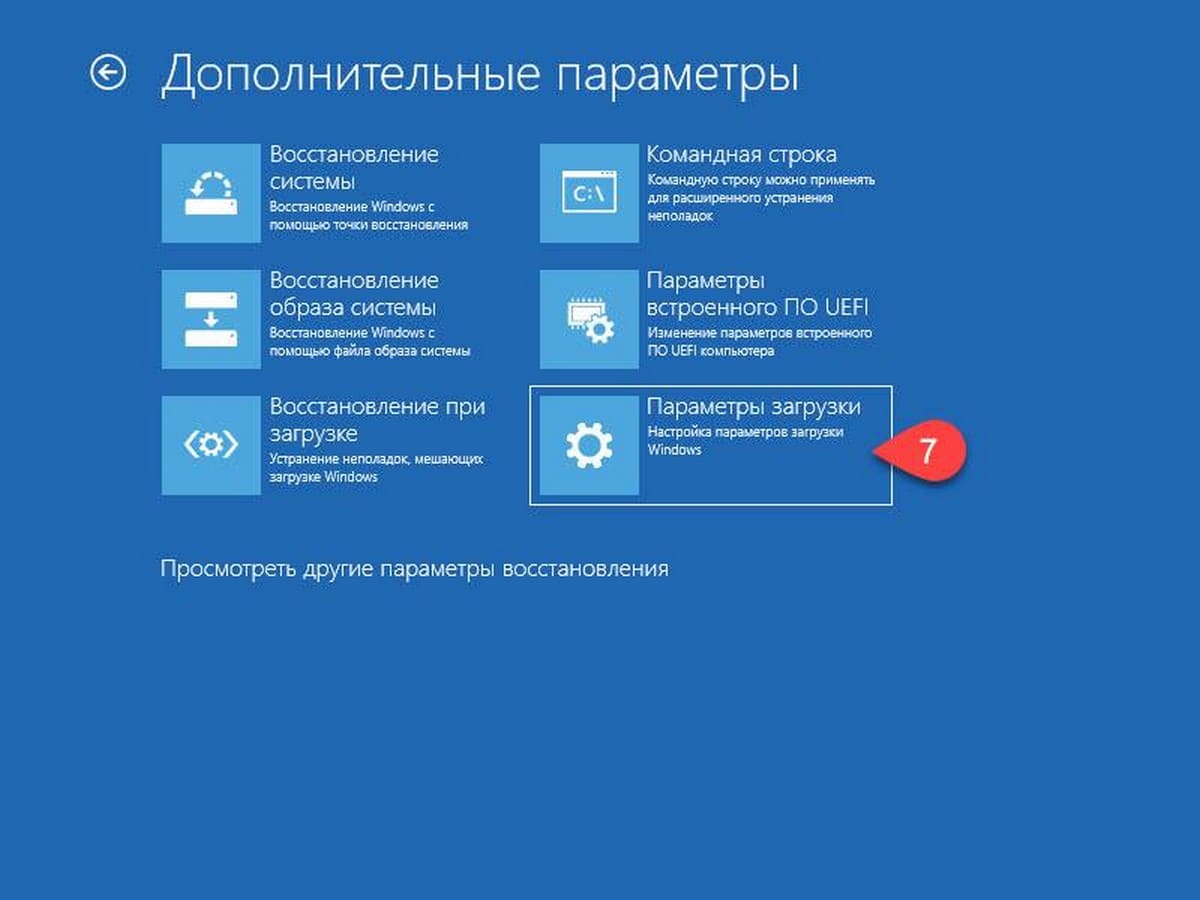
Чтобы зайти в дополнительные параметры загрузки Windows 10, существует несколько способов. Самый распространенный метод — это перезагрузка компьютера из меню «Пуск». Нажмите на кнопку «Пуск», затем на значок питания и, удерживая клавишу Shift, нажмите «Перезагрузка». Ваш компьютер перезагрузится в среду восстановления Windows (WinRE), откуда вы сможете получить доступ к дополнительным параметрам загрузки.
Как перезагрузить компьютер для входа в дополнительные параметры загрузки?
Для того чтобы перезагрузить компьютер и попасть в меню дополнительных параметров загрузки, вам нужно выполнить несколько простых шагов. Этот метод работает, даже если Windows запускается нормально. Главное — удерживать клавишу Shift во время нажатия кнопки «Перезагрузка».
- Откройте меню «Пуск», нажав на значок Windows в левом нижнем углу экрана.
- Нажмите на значок «Питание», который обычно находится в нижней части меню «Пуск».
- Удерживайте клавишу Shift на клавиатуре.
- Не отпуская клавишу Shift, нажмите на опцию «Перезагрузка».
- Дождитесь перезагрузки компьютера. Он должен загрузиться в среду восстановления Windows, где вы увидите меню «Выбор действия», ведущее к дополнительным параметрам загрузки.
Какие опции доступны в дополнительных параметрах загрузки Windows 10?
Меню дополнительных параметров загрузки Windows 10 предоставляет различные инструменты для восстановления и диагностики системы. Эти опции полезны, когда Windows не запускается нормально или когда вам нужно выполнить расширенные действия по устранению неполадок. Выбор опций зависит от вашей конкретной ситуации и целей.
- Восстановление системы: Позволяет восстановить Windows до более ранней точки восстановления, если система начала работать нестабильно.
- Устранение неполадок: Предоставляет доступ к различным инструментам, таким как восстановление при загрузке, командная строка, восстановление образа системы и другие.
- Параметры загрузки: Позволяет изменить параметры запуска Windows, например, включить безопасный режим, загрузку с сетевыми драйверами или отключить обязательную проверку подписи драйверов.
- Командная строка: Открывает командную строку для выполнения различных команд для диагностики и восстановления системы.
- Возврат к предыдущей сборке: Позволяет вернуться к предыдущей версии Windows, если обновление вызвало проблемы.
Как использовать командную строку в дополнительных параметрах загрузки?
Командная строка в дополнительных параметрах загрузки является мощным инструментом для диагностики и восстановления Windows. Она позволяет выполнять команды, которые могут помочь исправить ошибки загрузки, восстановить поврежденные системные файлы и выполнить другие действия по устранению неполадок. Доступ к командной строке можно получить через меню «Устранение неполадок».
- В меню «Выбор действия» выберите «Устранение неполадок».
- В меню «Устранение неполадок» выберите «Дополнительные параметры».
- В меню «Дополнительные параметры» найдите и выберите «Командная строка».
- Система может запросить выбор учетной записи и ввод пароля, если он установлен.
- После ввода учетных данных откроется окно командной строки, где вы можете вводить различные команды.
Как восстановить Windows 10 через дополнительные параметры загрузки?
Восстановление Windows 10 через дополнительные параметры загрузки возможно с использованием нескольких инструментов, включая восстановление системы и восстановление образа системы. Восстановление системы является менее деструктивным методом, так как оно откатывает систему к более ранней точке восстановления, не затрагивая личные файлы.
- Загрузитесь в дополнительные параметры загрузки, как описано выше.
- В меню «Выбор действия» выберите «Устранение неполадок».
- В меню «Устранение неполадок» выберите «Дополнительные параметры».
- Выберите «Восстановление системы», чтобы использовать точки восстановления, или «Восстановление образа системы», если у вас есть резервная копия образа.
- Следуйте инструкциям на экране, чтобы завершить процесс восстановления. Вам может потребоваться выбрать точку восстановления или указать путь к образу системы.
Что делать, если дополнительные параметры загрузки не запускаются?
Если дополнительные параметры загрузки не запускаются обычным способом (через Shift + Перезагрузка), есть альтернативные методы. Проблемы с запуском могут быть связаны с повреждением загрузчика Windows или аппаратными проблемами. В таких случаях могут помочь другие способы входа в среду восстановления.
- Прерывание загрузки: Во время загрузки компьютера (сразу после включения питания), принудительно выключите его, удерживая кнопку питания. Повторите это 2-3 раза. На третьей попытке Windows должна автоматически загрузиться в среду восстановления.
- Загрузочный USB или DVD: Если у вас есть загрузочный USB-накопитель или DVD с Windows 10, загрузитесь с него. На экране установки Windows выберите «Восстановление системы» (обычно в левом нижнем углу).
- BIOS/UEFI: В некоторых случаях, настройки BIOS/UEFI могут препятствовать доступу к дополнительным параметрам загрузки. Проверьте настройки загрузки в BIOS/UEFI и убедитесь, что загрузка с жесткого диска настроена правильно.
Как изменить параметры загрузки Windows 10?
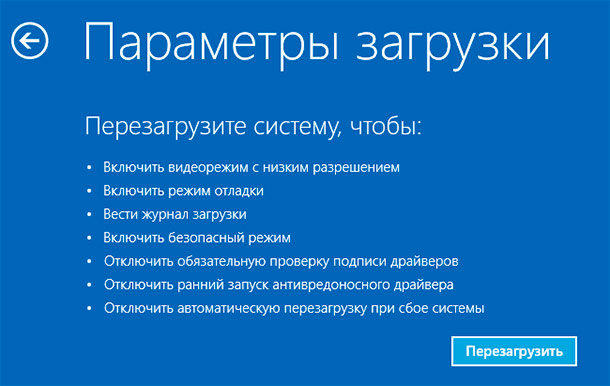
Чтобы изменить параметры загрузки Windows 10, вы можете воспользоваться несколькими методами. Самый распространенный способ – это использование утилиты «Конфигурация системы» (msconfig). Для этого нажмите клавиши Windows + R, чтобы открыть окно «Выполнить», введите «msconfig» и нажмите «ОК». В открывшемся окне перейдите на вкладку «Загрузка». Здесь вы можете изменить различные параметры, такие как операционная система, загружаемая по умолчанию, время ожидания до загрузки, безопасный режим и другие дополнительные параметры загрузки. На вкладке «Дополнительные параметры» можно настроить количество процессоров и максимальный объем памяти, используемые при загрузке. Другой способ изменить параметры загрузки – это использовать меню дополнительных параметров загрузки Windows, которое можно вызвать при запуске компьютера. Для этого, обычно, нужно несколько раз нажать клавишу F8 или Shift + F8 во время загрузки (зависит от производителя материнской платы или BIOS/UEFI). В этом меню можно выбрать, например, загрузку в безопасном режиме, загрузку последней удачной конфигурации или загрузку с внешнего устройства.
Безопасный режим
Безопасный режим – это диагностический режим загрузки Windows, который запускает операционную систему с минимальным набором драйверов и служб. Это полезно для устранения неполадок, вызванных драйверами или программным обеспечением. Загрузка в безопасном режиме позволяет изолировать проблему и провести необходимые действия для ее устранения, например, удалить проблемный драйвер или программу.
- Чтобы загрузиться в безопасном режиме с помощью msconfig, откройте утилиту «Конфигурация системы» и на вкладке «Загрузка» отметьте пункт «Безопасный режим». Можно выбрать различные варианты безопасного режима, такие как «Минимальная», «Другая оболочка», «Активный Directory» и «Сеть».
- Также можно загрузиться в безопасном режиме через меню дополнительных параметров загрузки. Перезагрузите компьютер и при запуске несколько раз нажмите клавишу F8 или Shift + F8. В появившемся меню выберите «Безопасный режим» или один из его вариантов.
- После завершения работы в безопасном режиме, чтобы вернуться к обычной загрузке, нужно снова открыть msconfig и снять отметку с пункта «Безопасный режим» на вкладке «Загрузка». Или перезагрузить компьютер, и он автоматически загрузится в обычном режиме.
Меню вариантов загрузки (Boot Options Menu)
Меню вариантов загрузки, часто называемое Boot Menu, позволяет выбрать устройство, с которого будет загружаться компьютер. Это полезно для загрузки с USB-накопителя или DVD-диска для установки операционной системы или восстановления системы. Доступ к этому меню обычно осуществляется с помощью определенной клавиши во время запуска компьютера, которая зависит от производителя материнской платы.
- Чтобы вызвать меню вариантов загрузки, перезагрузите компьютер. В самом начале загрузки, до появления логотипа Windows, быстро и многократно нажимайте клавишу, которая вызывает Boot Menu. Чаще всего это клавиши F12, F11, F10, F9, F2, Esc или Delete. Информацию о нужной клавише можно найти в документации к материнской плате или на экране загрузки.
- В появившемся меню вариантов загрузки выберите нужное устройство, например, USB-накопитель или DVD-привод, с помощью клавиш стрелок и нажмите Enter. Компьютер загрузится с выбранного устройства.
- После завершения загрузки с внешнего устройства, при следующей перезагрузке компьютер обычно снова загрузится с жесткого диска, если только в настройках BIOS/UEFI не изменен порядок загрузки по умолчанию.
Дополнительные параметры загрузки (Advanced Boot Options)
Дополнительные параметры загрузки, также известные как меню восстановления Windows RE, предоставляют доступ к различным инструментам для восстановления системы и устранения неполадок. Это меню включает в себя такие опции, как восстановление системы, восстановление при загрузке, командная строка и параметры загрузки, включая безопасный режим.
- Для доступа к дополнительным параметрам загрузки можно использовать несколько способов. Один из них – это перезагрузить компьютер и во время запуска несколько раз нажать клавишу F8 или Shift + F8 (хотя этот метод может быть отключен в некоторых современных системах).
- Другой способ – это использовать меню «Параметры» Windows». Перейдите в «Параметры» -> «Обновление и безопасность» -> «Восстановление» и в разделе «Особые варианты загрузки» нажмите «Перезагрузить сейчас». После перезагрузки компьютер загрузится в меню дополнительных параметров загрузки.
- В меню дополнительных параметров загрузки выберите «Поиск и устранение неисправностей», а затем «Дополнительные параметры». Здесь вы увидите различные инструменты восстановления и опции загрузки, включая «Параметры загрузки», где можно выбрать безопасный режим и другие варианты.
Использование утилиты MSConfig
Утилита MSConfig (Конфигурация системы) является мощным инструментом для настройки параметров загрузки Windows и управления запуском программ и служб. Она позволяет изменять операционную систему по умолчанию, время ожидания загрузки, параметры безопасного режима и другие дополнительные параметры загрузки. Также в MSConfig можно управлять автозагрузкой программ и службами, которые запускаются при старте Windows.
- Чтобы запустить MSConfig, нажмите клавиши Windows + R, введите «msconfig» и нажмите «ОК». Откроется окно «Конфигурация системы».
- На вкладке «Загрузка» в MSConfig вы можете настроить параметры загрузки. Выберите операционную систему, которую нужно настроить, и установите время ожидания, безопасный режим, параметры видео и другие опции. Нажмите кнопку «Дополнительные параметры» для более детальной настройки.
- На вкладке «Автозагрузка» и «Службы» в MSConfig вы можете управлять программами и службами, которые запускаются при старте Windows. Отключение ненужных программ и служб может ускорить загрузку компьютера и повысить его производительность. Будьте осторожны при отключении служб, так как это может повлиять на работу системы.
Редактирование параметров загрузки с помощью BCDedit
Утилита BCDedit (Boot Configuration Data editor) – это мощный инструмент командной строки для редактирования данных конфигурации загрузки Windows. Она позволяет изменять параметры загрузки на более глубоком уровне, чем MSConfig, и предоставляет больше возможностей для настройки, например, создание нескольких вариантов загрузки, изменение порядка загрузки и настройка параметров загрузки UEFI. Использование BCDedit требует осторожности, так как неправильные изменения могут привести к проблемам с загрузкой системы.
- Чтобы использовать BCDedit, откройте командную строку от имени администратора. Для этого введите «cmd» в поиске Windows, щелкните правой кнопкой мыши на «Командная строка» и выберите «Запуск от имени администратора».
- В командной строке введите команду «bcdedit /enum» и нажмите Enter, чтобы просмотреть текущие данные конфигурации загрузки. Вы увидите список загрузочных записей и их параметры.
- Для изменения параметров загрузки с помощью BCDedit используйте различные команды с соответствующими параметрами. Например, чтобы изменить время ожидания загрузки, используйте команду «bcdedit /timeout [время в секундах]». Для добавления безопасного режима в меню загрузки используйте команду «bcdedit /copy {current} /d «Безопасный режим»», а затем отредактируйте новую запись с помощью «bcdedit /set {GUID} safeboot minimal», где {GUID} – это идентификатор новой загрузочной записи. Подробную информацию о командах BCDedit можно найти в справке Windows или в онлайн-документации.
Где в Windows 10 дополнительные параметры системы?
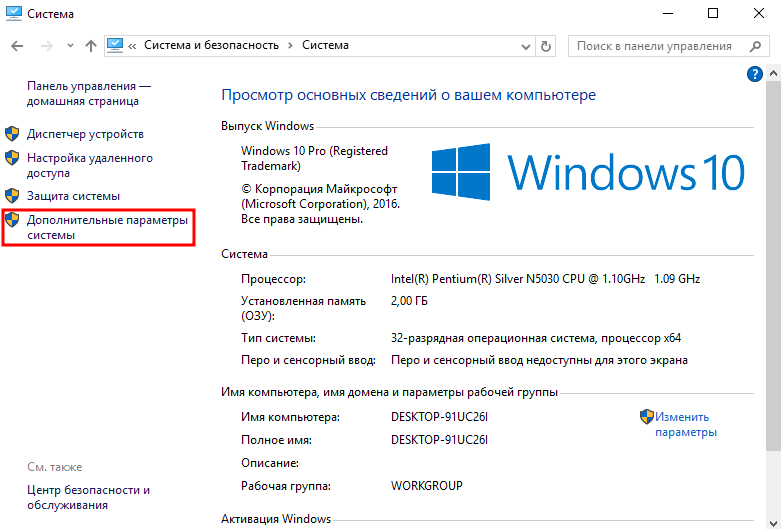
Чтобы найти дополнительные параметры системы в Windows 10, вам нужно выполнить следующие шаги:
1. Нажмите правой кнопкой мыши на кнопку «Пуск» (обычно в левом нижнем углу экрана) или нажмите клавиши Windows + X.
2. В появившемся меню выберите пункт «Система». Откроется окно «Система» в «Параметрах».
3. В левой части окна «Система» найдите и нажмите на ссылку «Дополнительные параметры системы».
4. Откроется окно «Свойства системы» на вкладке «Дополнительно». Здесь вы найдете различные дополнительные параметры системы, такие как производительность, виртуальная память, профили пользователей, загрузка и восстановление и переменные среды.
Настройки производительности
Настройки производительности позволяют настроить визуальные эффекты и распределение ресурсов процессора, памяти и виртуальной памяти для достижения оптимальной производительности компьютера. Они важны для того, чтобы ваш компьютер работал быстро и эффективно, особенно если вы запускаете ресурсоемкие приложения или игры.
- Визуальные эффекты: Вы можете настроить, какие визуальные эффекты Windows будут включены или отключены. Отключение некоторых эффектов может увеличить производительность, особенно на старых компьютерах.
- Распределение ресурсов процессора: Вы можете выбрать, как процессор будет распределять ресурсы между программами и фоновыми службами. Обычно рекомендуется оставить значение по умолчанию, но в определенных случаях настройка может быть полезной.
- Виртуальная память: Виртуальная память используется, когда оперативной памяти не хватает. Вы можете настроить размер файла подкачки, что может повлиять на производительность системы, особенно при работе с большими объемами данных.
Переменные среды
Переменные среды — это динамические именованные значения, которые могут влиять на поведение программ, работающих в Windows. Они используются системой и приложениями для хранения информации о настройках и путях.
- Системные переменные: Системные переменные применяются ко всем пользователям компьютера. Они обычно используются для определения глобальных путей и настроек системы.
- Пользовательские переменные: Пользовательские переменные применяются только к текущему пользователю. Они позволяют настраивать окружение для каждого пользователя индивидуально.
- Редактирование переменных: Вы можете добавлять, изменять и удалять переменные среды. Будьте осторожны при изменении системных переменных, так как это может повлиять на работу системы.
Загрузка и восстановление
Раздел «Загрузка и восстановление» позволяет настроить параметры запуска операционной системы и поведение системы в случае сбоев. Эти настройки важны для обеспечения стабильности и возможности восстановления системы.
- Параметры загрузки: Вы можете выбрать операционную систему, которая будет загружаться по умолчанию, и настроить время отображения списка операционных систем при загрузке.
- Отказ системы: Вы можете настроить действия системы при возникновении критических ошибок, таких как автоматическая перезагрузка и запись отладочной информации.
- Восстановление системы: Этот раздел позволяет настроить параметры восстановления системы, включая создание точек восстановления и управление ими.
Профили пользователей
Профили пользователей содержат настройки и данные для каждого пользователя компьютера. Управление профилями позволяет настраивать доступ и управлять пользовательскими данными.
- Типы профилей: В Windows существуют разные типы профилей, такие как локальные профили и доменные профили. Каждый тип имеет свои особенности управления и хранения данных.
- Управление профилями: Вы можете создавать, удалять и изменять профили пользователей. Управление профилями важно для организации доступа и разделения данных между пользователями.
- Копирование профилей: Вы можете копировать профили пользователей, что полезно при переносе настроек и данных с одного профиля на другой.
Защита системы
Защита системы позволяет создавать и управлять точками восстановления системы. Точки восстановления позволяют вернуть систему в предыдущее рабочее состояние в случае сбоев или проблем.
- Создание точек восстановления: Вы можете вручную создавать точки восстановления или настроить автоматическое создание точек восстановления через определенные промежутки времени или при определенных событиях.
- Восстановление системы: Вы можете использовать точки восстановления для отката системы к предыдущему состоянию. Это может помочь исправить проблемы, вызванные установкой программ или изменением настроек.
- Настройка защиты: Вы можете настроить диски, для которых будет включена защита системы, и максимальное пространство на диске, которое будет использоваться для точек восстановления.
Как открыть дополнительные параметры в Windows 10?
Чтобы открыть дополнительные параметры в Windows 10, существует несколько способов, предоставляющих доступ к различным уровням конфигурации системы. Самый распространенный метод — это использование приложения «Параметры». Чтобы открыть его, нажмите кнопку «Пуск» в левом нижнем углу экрана, а затем выберите значок «Параметры» (выглядит как шестеренка) в меню «Пуск». В приложении «Параметры» вы найдете множество категорий, таких как «Система», «Устройства», «Сеть и Интернет», «Персонализация», «Приложения», «Учетные записи», «Время и язык», «Игры», «Специальные возможности», «Конфиденциальность» и «Обновление и безопасность». Каждая из этих категорий содержит в себе различные настройки, позволяющие детально настроить работу Windows 10 под свои нужды.
Также, для доступа к более традиционным и «классическим» параметрам, которые были доступны в предыдущих версиях Windows, можно использовать «Панель управления». Чтобы открыть «Панель управления», введите «Панель управления» в поле поиска на панели задач рядом с кнопкой «Пуск» и выберите «Панель управления» из результатов поиска. В «Панели управления» параметры сгруппированы по категориям или могут быть отображены в виде значков. Здесь вы найдете инструменты для управления оборудованием, программами, учетными записями пользователей, оформлением и безопасностью системы.
Кроме того, некоторые «дополнительные параметры» можно открыть через контекстное меню, щелкнув правой кнопкой мыши на рабочем столе или на значке «Этот компьютер» (или «Мой компьютер» в более ранних версиях). Например, выбрав «Персонализация» на рабочем столе, вы попадете в раздел «Персонализация» приложения «Параметры».
Для более быстрого доступа к определенным настройкам, можно использовать команду «Выполнить». Нажмите клавиши «Win + R» одновременно, чтобы открыть окно «Выполнить», и введите команду, соответствующую нужному разделу параметров. Например, команда control откроет «Панель управления», а команда msconfig откроет «Конфигурацию системы», которая содержит дополнительные параметры загрузки и служб.
Различные способы доступа к дополнительным параметрам Windows 10
Windows 10 предлагает несколько способов для доступа к дополнительным параметрам, каждый из которых может быть удобен в зависимости от ситуации и предпочтений пользователя. Выбор метода зависит от того, какие именно настройки вы хотите изменить и насколько быстро хотите к ним добраться. Важно помнить, что некоторые параметры могут быть доступны только через определенные способы доступа.
- Использование меню «Пуск» и приложения «Параметры»: Это самый распространенный и интуитивно понятный способ. Просто нажмите кнопку «Пуск» и выберите значок «Параметры».
- Поиск на панели задач: Введите ключевое слово, связанное с нужными параметрами, в поле поиска рядом с кнопкой «Пуск». Windows предложит соответствующие разделы настроек.
- Использование «Панели управления»: Для доступа к классическим настройкам, введите «Панель управления» в поиске и откройте ее.
- Команда «Выполнить» (Win + R): Введите специальные команды, такие как control или msconfig, чтобы быстро открыть определенные инструменты и разделы параметров.
- Контекстное меню рабочего стола: Щелкните правой кнопкой мыши на рабочем столе и выберите «Персонализация» или «Параметры экрана» для доступа к некоторым настройкам.
Доступ к дополнительным параметрам через меню «Пуск»
Меню «Пуск» в Windows 10 является центральным пунктом доступа ко многим функциям системы, включая и дополнительные параметры. Этот метод удобен своей наглядностью и простотой, позволяя пользователям быстро находить нужные разделы настроек, используя графический интерфейс. Он особенно подходит для тех, кто предпочитает визуальное взаимодействие с системой.
- Откройте меню «Пуск»: Нажмите на кнопку «Пуск» в левом нижнем углу экрана или нажмите клавишу Windows на клавиатуре.
- Найдите значок «Параметры»: В меню «Пуск» найдите и нажмите на значок «Параметры», который выглядит как шестеренка. Обычно он расположен рядом с кнопкой выключения или в списке приложений.
- Изучите категории параметров: В открывшемся окне «Параметры Windows» вы увидите различные категории, такие как «Система», «Устройства», «Сеть и Интернет» и другие. Выберите нужную категорию, чтобы получить доступ к соответствующим настройкам.
Использование панели управления для доступа к дополнительным параметрам
«Панель управления» является классическим инструментом Windows для управления настройками системы. Хотя Windows 10 активно продвигает приложение «Параметры», «Панель управления» по-прежнему содержит множество «дополнительных параметров», особенно для более тонкой настройки оборудования и системы. Для опытных пользователей, привыкших к «Панели управления», этот метод остается предпочтительным.
- Откройте поиск Windows: Нажмите на поле поиска на панели задач рядом с кнопкой «Пуск» или нажмите клавиши «Win + S».
- Введите «Панель управления»: В поле поиска начните вводить «Панель управления».
- Выберите «Панель управления» из результатов: В результатах поиска выберите приложение «Панель управления», чтобы открыть его.
- Выберите вид отображения: В «Панели управления» можно выбрать вид отображения «Категория», «Крупные значки» или «Мелкие значки». Выберите наиболее удобный для вас вид, чтобы найти нужные параметры.
Дополнительные параметры через команду «Выполнить»
Команда «Выполнить» предоставляет быстрый способ доступа к различным программам и инструментам Windows, включая и «дополнительные параметры». Этот метод особенно эффективен для пользователей, знающих команды для открытия определенных разделов настроек. Использование команды «Выполнить» позволяет обойтись без навигации по меню и приложениям, напрямую запуская нужный инструмент.
- Откройте окно «Выполнить»: Нажмите одновременно клавиши «Win + R». Откроется небольшое окно «Выполнить».
- Введите команду: В поле «Открыть» введите команду, соответствующую нужному разделу параметров. Например, control для «Панели управления», msconfig для «Конфигурации системы», devmgmt.msc для «Диспетчера устройств» и так далее.
- Нажмите «ОК» или клавишу «Enter»: После ввода команды нажмите кнопку «ОК» или клавишу «Enter», чтобы запустить соответствующий инструмент или раздел параметров.
Важность настройки дополнительных параметров Windows 10
Настройка «дополнительных параметров» в Windows 10 играет ключевую роль в оптимизации работы системы, обеспечении безопасности и адаптации компьютера под индивидуальные потребности пользователя. Эти параметры позволяют «тонко настроить» различные аспекты работы Windows, от производительности и внешнего вида до безопасности и специальных возможностей. Регулярная проверка и настройка этих параметров может значительно улучшить пользовательский опыт.
- Оптимизация производительности: Дополнительные параметры позволяют настроить визуальные эффекты, управление питанием и другие аспекты, влияющие на производительность системы. Например, можно отключить ненужные визуальные эффекты для ускорения работы на слабых компьютерах.
- Настройка безопасности: Различные параметры безопасности, доступные через дополнительные настройки, позволяют усилить защиту системы от вредоносных программ и несанкционированного доступа. Например, можно настроить параметры брандмауэра и контроля учетных записей пользователей.
- Персонализация системы: Дополнительные параметры позволяют настроить внешний вид Windows, поведение отдельных компонентов и специальные возможности, делая работу с компьютером более комфортной и удобной. Например, можно настроить параметры мыши, клавиатуры и экрана.
Часто задаваемые вопросы
Что такое дополнительные параметры загрузки Windows 10?
Дополнительные параметры загрузки Windows 10 – это меню, которое позволяет получить доступ к различным инструментам для восстановления, диагностики и исправления проблем с загрузкой операционной системы, а также позволяет изменить параметры запуска, например, включить безопасный режим.
Как попасть в меню дополнительных параметров загрузки Windows 10?
Самый распространенный способ – это несколько раз прервать процесс загрузки Windows, например, выключив компьютер во время появления логотипа Windows. Также можно войти через «Параметры» -> «Обновление и безопасность» -> «Восстановление» -> «Перезагрузить сейчас» (в разделе «Особые варианты загрузки»). Кроме того, иногда используется клавиша F8 или Shift + F8 при загрузке, но это может быть отключено в некоторых конфигурациях.
Какие основные опции доступны в меню дополнительных параметров загрузки Windows 10?
Среди основных опций можно найти: «Восстановление системы», «Возврат к предыдущей версии», «Восстановление при загрузке», «Командная строка», «Параметры загрузки» (где можно выбрать безопасный режим и другие варианты), а также «Вернуться к предыдущей сборке» (если недавно было обновление). Эти инструменты полезны для диагностики и устранения проблем, препятствующих нормальной загрузке системы.
Когда следует использовать дополнительные параметры загрузки Windows 10?
Дополнительные параметры загрузки следует использовать, когда Windows 10 не может загрузиться нормально, появляется синий экран смерти (BSOD), возникают циклические перезагрузки или другие проблемы, мешающие нормальной работе. Они позволяют получить доступ к инструментам для восстановления и диагностики, которые недоступны при обычной загрузке.