Флешка Windows 10 UltraISO: инструкция

В статье представлено подробное руководство по созданию загрузочной флешки с Windows 10 при помощи программы UltraISO. Обсуждаются все этапы процесса: от скачивания и установки UltraISO до записи образа операционной системы на USB-накопитель. Вы узнаете, как правильно выбрать образ ISO, настроить параметры записи и избежать распространенных ошибок. Данная инструкция будет полезна как новичкам, так и опытным пользователям, желающим быстро и эффективно установить Windows 10.
Создание загрузочной флешки Windows 10 с помощью UltraISO
UltraISO — это мощная программа для работы с образами дисков, которая позволяет легко создавать загрузочные USB-накопители для установки операционной системы Windows 10. Данное руководство предоставит вам пошаговую инструкцию по созданию загрузочной флешки, что позволит установить Windows 10 на ваш компьютер. Этот метод особенно полезен, когда у вас нет доступа к оптическому приводу или вам требуется более быстрая установка системы.
Что потребуется для создания загрузочной флешки
Для успешного создания загрузочной флешки вам потребуется:
- USB-накопитель: Флешка объемом не менее 8 ГБ, желательно отформатированная.
- Образ ISO Windows 10: Скачайте официальный образ Windows 10 с сайта Microsoft или другого надежного источника.
- UltraISO: Установите программу UltraISO на ваш компьютер. Убедитесь, что у вас установлена актуальная версия программы.
- Компьютер: Для выполнения всех шагов вам понадобится компьютер с доступом к интернету.
Форматирование USB-накопителя
Перед началом процесса создания загрузочной флешки, необходимо отформатировать USB-накопитель. Отформатируйте флешку в файловой системе NTFS, если вы хотите установить Windows на компьютер с UEFI. Если ваш компьютер использует BIOS, вы можете отформатировать флешку в FAT32. Форматирование удалит все данные с накопителя, поэтому убедитесь, что вы сохранили важную информацию.
Запись образа ISO на флешку
Запустите UltraISO и откройте образ ISO Windows 10. Для этого нажмите «Открыть» и выберите файл ISO. После открытия образа, перейдите во вкладку «Самозагрузка» и выберите пункт «Записать образ жесткого диска». В появившемся окне выберите ваш USB-накопитель в поле «Диск». Убедитесь, что выбран правильный диск, так как данные с него будут удалены. В поле «Метод записи» выберите «USB-HDD+» или «USB-HDD+ v2» (если не работает первый вариант). Нажмите кнопку «Записать».
Проверка загрузочной флешки
После завершения процесса записи, UltraISO сообщит об успешном создании загрузочной флешки. Рекомендуется проверить работоспособность флешки. Перезагрузите компьютер и войдите в BIOS или UEFI. В настройках загрузки выберите USB-накопитель в качестве приоритетного загрузочного устройства. Если загрузка с флешки прошла успешно, вы увидите экран установки Windows 10.
Устранение возможных проблем
В процессе создания загрузочной флешки могут возникнуть некоторые проблемы. Если UltraISO не видит USB-накопитель, попробуйте подключить флешку к другому USB-порту или перезагрузить компьютер. Если при загрузке с флешки возникает ошибка, убедитесь, что образ ISO не поврежден и что в BIOS/UEFI правильно настроена загрузка с USB. Иногда, проблемы могут быть связаны с USB-контроллерами, в таком случае, стоит попробовать другой USB-накопитель или обновить драйверы USB.
Как установить iso образ Windows 10 на флешку?

Как установить ISO образ Windows 10 на флешку?
Для установки ISO образа Windows 10 на флешку вам потребуется выполнить несколько шагов. Этот процесс предполагает подготовку флеш-накопителя, запись на него образа Windows и загрузку с этого накопителя для установки операционной системы. Вот подробное руководство:
Необходимые инструменты и материалы
Для успешной установки вам потребуется следующее:
Флеш-накопитель: Объем не менее 8 ГБ. Рекомендуется использовать USB 3.0 для ускорения процесса.
ISO-образ Windows 10: Вы можете скачать его с официального сайта Microsoft.
Программа для создания загрузочной флешки: Наиболее популярные варианты — Rufus (Windows), BalenaEtcher (Windows, macOS, Linux), или Media Creation Tool от Microsoft (Windows).
Компьютер: Рабочий компьютер, к которому можно подключить флешку и скачать необходимые программы.
Доступ к Интернету: Для загрузки необходимых файлов и утилит.
- Флеш-накопитель: Выберите флешку достаточного размера и убедитесь, что она не содержит важных данных, так как все данные будут стерты в процессе.
- ISO-образ Windows 10: Скачайте официальный ISO-образ Windows 10 с сайта Microsoft. Убедитесь, что вы скачиваете нужную версию (например, Windows 10 Home или Pro).
- Программа для создания загрузочной флешки: Выберите предпочтительную программу. Rufus прост в использовании и рекомендуется для опытных пользователей, BalenaEtcher подходит для новичков, а Media Creation Tool — удобный выбор для пользователей Windows, хотя его функциональность ограничена.
- Компьютер: Убедитесь, что ваш компьютер соответствует минимальным системным требованиям для Windows 10.
Подготовка флеш-накопителя
Прежде чем начать, необходимо подготовить флеш-накопитель. Это включает в себя форматирование накопителя, чтобы очистить его и подготовить для записи образа Windows.
- Подключение флеш-накопителя: Подключите флешку к USB-порту вашего компьютера.
- Форматирование флешки: Откройте «Проводник» (или «Этот компьютер»). Найдите свою флешку в списке устройств, кликните правой кнопкой мыши и выберите «Форматировать». Выберите файловую систему (обычно NTFS для современных систем) и выполните форматирование. Это удалит все данные на флешке.
- Убедитесь в отсутствии ошибок: После форматирования убедитесь, что нет сообщений об ошибках.
Создание загрузочной флешки с помощью Rufus
Rufus — это простая и эффективная программа для создания загрузочных USB-накопителей.
- Запуск Rufus: Запустите программу Rufus от имени администратора (кликните правой кнопкой мыши на файле и выберите «Запуск от имени администратора»).
- Выбор устройства: В Rufus выберите вашу флешку из выпадающего списка «Устройство».
- Выбор образа: Нажмите на кнопку «Выбрать» и укажите путь к вашему ISO-образу Windows 10.
- Настройка параметров: В разделе «Схема раздела» выберите «MBR» для BIOS или «GPT» для UEFI (если не уверены, выберите GPT). В поле «Файловая система» выберите «NTFS».
- Начало записи: Нажмите кнопку «Старт». Rufus предложит вам выбрать режим записи (обычно рекомендуется «Запись в режиме ISO»). Подтвердите, что вы хотите начать процесс, и дождитесь его завершения.
- Завершение: После завершения процесса у вас будет загрузочная флешка с Windows 10.
Создание загрузочной флешки с помощью BalenaEtcher
BalenaEtcher — это простое в использовании приложение для создания загрузочных носителей.
- Запуск BalenaEtcher: Запустите приложение.
- Выбор образа: Нажмите кнопку «Flash from file» и выберите ваш ISO-образ Windows 10.
- Выбор целевого устройства: Нажмите кнопку «Select target» и выберите вашу флешку.
- Начало записи: Нажмите кнопку «Flash!» для начала процесса записи.
- Завершение: Дождитесь завершения процесса. BalenaEtcher автоматически проверит записанный образ.
Загрузка с флешки и установка Windows 10
После создания загрузочной флешки вы можете использовать ее для установки Windows 10 на ваш компьютер.
- Включение загрузки с USB в BIOS/UEFI: Перезагрузите ваш компьютер. Во время загрузки (обычно нажатием клавиш Del, F2, F12, Esc или другой клавиши, указанной на экране) войдите в BIOS/UEFI. Найдите раздел «Boot» или «Boot Order» и установите флешку в качестве первого загрузочного устройства.
- Загрузка с флешки: Сохраните изменения в BIOS/UEFI и перезагрузите компьютер. Он должен загрузиться с вашей флешки.
- Начало установки: Следуйте инструкциям на экране для установки Windows 10. Выберите язык, часовой пояс и раскладку клавиатуры.
- Выбор варианта установки: Выберите «Установка» или «Установить сейчас». Если вы обновляете систему, выберите «Обновление». Если вы выполняете чистую установку, выберите «Выборочная установка (для опытных пользователей)».
- Выбор диска для установки: Выберите диск, на который вы хотите установить Windows. Если это новый диск, вам может потребоваться его отформатировать.
- Завершение установки: Следуйте инструкциям на экране, чтобы завершить установку. После завершения установки вам потребуется настроить Windows, создав учетную запись пользователя и настроив параметры системы.
Как сделать загрузочную флешку Windows 10 самый простой способ?

Как сделать загрузочную флешку Windows 10 самым простым способом?
Самый простой способ создать загрузочную флешку Windows 10 – использовать официальный инструмент от Microsoft: Media Creation Tool. Этот инструмент автоматически загружает установочные файлы Windows 10 и записывает их на флеш-накопитель, делая процесс максимально простым и удобным для пользователя.
Скачивание Media Creation Tool
Для начала необходимо скачать Media Creation Tool с официального сайта Microsoft. Перейдите на страницу загрузки Windows 10 (обычно находится в разделе «Скачать Windows 10») и найдите раздел, где предлагается загрузить этот инструмент. Скачайте файл и запустите его на своем компьютере.
- Перейдите на официальный сайт Microsoft.
- Найдите раздел загрузки Windows 10.
- Скачайте Media Creation Tool.
- Запустите скачанный файл.
Запуск и выбор опций
После запуска Media Creation Tool вам будет предложено принять лицензионное соглашение. Затем выберите опцию «Создать установочный носитель (USB-устройство, DVD или ISO-файл) для другого компьютера«. Это позволит вам создать загрузочную флешку.
- Примите лицензионное соглашение.
- Выберите опцию «Создать установочный носитель (USB-устройство, DVD или ISO-файл) для другого компьютера».
- Нажмите «Далее».
Выбор архитектуры и версии Windows
На следующем этапе вам будет предложено выбрать архитектуру и версию Windows 10. Обычно Media Creation Tool автоматически определяет параметры вашего компьютера, но вы можете снять галочку «Использовать рекомендуемые параметры для этого компьютера» и настроить параметры вручную, если вам нужно создать загрузочную флешку для другой системы.
- Снимите галочку «Использовать рекомендуемые параметры для этого компьютера» (если необходимо).
- Выберите язык, выпуск (например, Windows 10 Home, Windows 10 Pro) и архитектуру (32-bit или 64-bit).
- Нажмите «Далее».
Выбор носителя: USB-накопитель
Выберите «USB-устройство флеш-памяти» в качестве носителя. Убедитесь, что у вас есть флешка объемом не менее 8 ГБ, при этом все данные на ней будут удалены. Подключите флешку к компьютеру и выберите ее из списка.
- Выберите «USB-устройство флеш-памяти».
- Убедитесь, что флешка подключена к компьютеру.
- Выберите вашу флешку из списка.
- Нажмите «Далее».
Процесс загрузки и записи
Media Creation Tool начнет загрузку установочных файлов Windows 10 и запись их на вашу флешку. Этот процесс может занять некоторое время, в зависимости от скорости вашего интернет-соединения и скорости записи флешки. После завершения процесса вы увидите сообщение об успешном создании загрузочной флешки. Теперь флешку можно использовать для установки Windows 10 на ваш компьютер или другой компьютер.
- Дождитесь завершения загрузки и записи файлов.
- Не прерывайте процесс.
- Дождитесь сообщения об успешном создании.
- Загрузочная флешка готова к использованию.
Как правильно сделать запись на флешку?
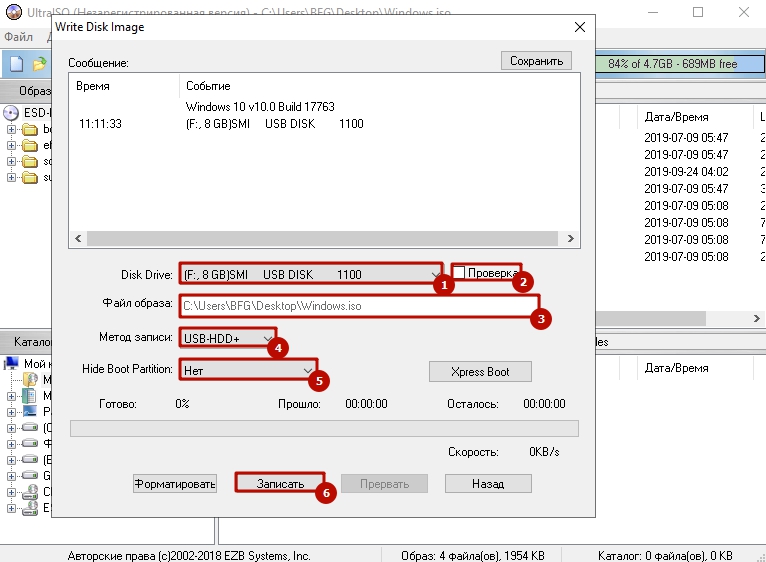
Запись на флешку — это процесс переноса данных с компьютера или другого устройства на USB-накопитель. Правильная запись важна для сохранения целостности данных, создания загрузочных дисков и использования флешки для обмена информацией.
Подготовка к записи
Перед началом записи необходимо подготовить флешку и данные, которые вы хотите записать.
- Форматирование флешки: Отформатируйте флешку в файловой системе, подходящей для ваших нужд. Для большинства случаев подойдет FAT32 или exFAT (если флешка большого объема). Форматирование удалит все данные с флешки, поэтому убедитесь, что вы сохранили все необходимые файлы.
- Выбор данных для записи: Определите, какие файлы или данные вы хотите записать на флешку. Это могут быть документы, фотографии, видео, музыка или установочные файлы программ.
- Проверка на вирусы: Перед записью рекомендуется проверить файлы на наличие вирусов, чтобы избежать заражения вашей флешки и других устройств.
Выбор способа записи
Существует несколько способов записи данных на флешку, в зависимости от типа данных и ваших целей.
- Перетаскивание файлов: Самый простой способ – просто перетащить файлы из папки на вашем компьютере на значок флешки в проводнике.
- Использование программы для записи образов дисков: Если вы хотите создать загрузочную флешку (например, для установки операционной системы), вам потребуется специальная программа, такая как Rufus, Etcher или Ventoy. Эти программы позволяют записать ISO-образ операционной системы на флешку, делая ее загрузочной.
- Использование командной строки (для продвинутых пользователей): Для более опытных пользователей доступен способ записи с помощью командной строки (например, в Windows – команда diskpart). Этот способ требует определенных знаний и аккуратности.
Запись файлов
После подготовки и выбора способа записи, приступайте непосредственно к переносу данных.
- Перетаскивание файлов (простой метод): Откройте проводник, найдите файлы, которые хотите записать, выделите их и перетащите на значок флешки. Дождитесь завершения копирования.
- Запись с помощью программы (для загрузочных дисков): Запустите выбранную программу, выберите флешку, укажите путь к ISO-образу и следуйте инструкциям программы для записи. Этот процесс обычно занимает больше времени, чем простое копирование файлов.
- Запись с помощью командной строки: (Для продвинутых пользователей). Следуйте инструкциям для выбранной операционной системы, используя команды для форматирования флешки и записи данных на нее.
Проверка записи
После завершения записи важно проверить, корректно ли записались данные.
- Проверка файлов: Откройте флешку в проводнике и убедитесь, что все файлы, которые вы записывали, присутствуют и могут быть открыты.
- Проверка загрузочной флешки (если создавали): Попробуйте загрузиться с флешки на другом компьютере. Если все сделано правильно, система должна загрузиться с флешки.
- Проверка на ошибки (если необходимо): Используйте инструменты для проверки дисков (например, CHKDSK в Windows) для обнаружения и исправления ошибок на флешке.
Безопасное извлечение флешки
После использования флешки необходимо правильно ее извлечь, чтобы избежать потери данных или повреждения флешки.
- Остановка устройства: Перед извлечением флешки обязательно остановите устройство. В Windows, например, это делается щелчком правой кнопкой мыши на значке флешки в системном трее и выбором «Извлечь».
- Физическое извлечение: После остановки устройства можно безопасно извлечь флешку из USB-порта.
- Избегайте резкого извлечения: Не извлекайте флешку из USB-порта, если происходит запись данных или чтение файлов.
Как отформатировать флешку через UltraISO?
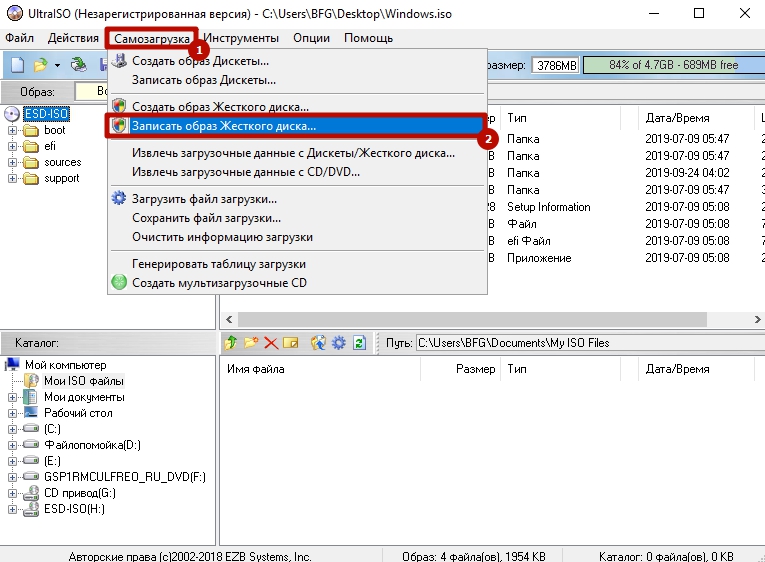
UltraISO, помимо создания загрузочных дисков, также позволяет форматировать флешки. Однако, функциональность форматирования в UltraISO ограничена и рекомендуется использовать специализированные инструменты для этой задачи. Тем не менее, если вы все же хотите попробовать это сделать, вот как это можно реализовать:
Запуск UltraISO и выбор флешки
Для начала, запустите UltraISO на вашем компьютере. После запуска программы необходимо выбрать вашу флешку.
- Подключите флешку к компьютеру.
- В UltraISO, вероятно, автоматически отобразится информация о подключенных устройствах. Если нет, перейдите в меню «Boot» (Загрузка).
- В разделе, где отображаются устройства, найдите свою флешку. Убедитесь, что выбрали именно ее, чтобы избежать случайной потери данных с другого устройства.
Подготовка к форматированию
После выбора флешки, вам нужно подготовиться к форматированию, но помните, что UltraISO не предоставляет расширенных опций форматирования.
- Важно: Сделайте резервную копию всех важных данных с флешки, так как форматирование приведет к их удалению.
- В UltraISO нет прямой функции «Форматировать». Этот процесс может быть выполнен косвенно, например, при создании загрузочного диска или загрузочного USB накопителя, однако это не является полноценным форматированием.
Создание загрузочного USB (альтернативный метод форматирования)
Хотя UltraISO не предлагает привычного форматирования, можно использовать его для создания загрузочного USB, что по сути включает процесс перезаписи данных на флешке. Это может быть альтернативой форматированию, особенно если вы хотите создать загрузочный диск.
- Откройте образ ISO, который вы хотите записать на флешку, в UltraISO.
- Перейдите в меню «Boot» (Загрузка).
- Выберите «Write Disk Image…» (Записать образ диска…).
- В открывшемся окне выберите вашу флешку в поле «Disk Drive».
- Убедитесь, что в списке выбрана правильная флешка.
- Нажмите «Write» (Записать). Этот процесс перезапишет данные на флешке, эффективно «форматируя» ее.
Альтернативные инструменты для форматирования
Учитывая ограниченные возможности UltraISO в плане форматирования, рекомендуется использовать специализированные инструменты.
- Windows: Используйте встроенный инструмент форматирования в Windows. Для этого, откройте «Этот компьютер» или «Проводник», щелкните правой кнопкой мыши на флешке и выберите «Форматировать».
- Diskpart: Для более продвинутого форматирования и управления разделами используйте утилиту Diskpart в командной строке Windows.
- Другие программы: Существуют специализированные программы для форматирования флешек, например, Rufus, HP USB Disk Storage Format Tool и др.
Рекомендации и предостережения
Перед форматированием или записью образа на флешку, всегда делайте резервные копии данных.
- Выбор правильного устройства: Всегда внимательно выбирайте правильное устройство (флешку) в UltraISO или других программах, чтобы не повредить другие носители информации.
- Резервное копирование: Никогда не забывайте о резервном копировании важных данных. Форматирование или запись образа приводит к полной потере данных.
- Тип файловой системы: При использовании инструментов форматирования, обратите внимание на выбор файловой системы (FAT32, NTFS, exFAT). Выбор зависит от целей использования флешки и совместимости с устройствами.
Часто задаваемые вопросы
Как создать загрузочную флешку Windows 10 с помощью UltraISO?
После запуска UltraISO, необходимо открыть файл образа ISO вашей Windows 10, затем в меню выбрать «Загрузка» и далее «Записать образ жёсткого диска…». В открывшемся окне выберите вашу флешку в поле «Диск», убедитесь, что выбран правильный образ, и нажмите «Записать».
Какие минимальные требования к флешке для записи Windows 10 через UltraISO?
Рекомендуется использовать флешку объемом не менее 8 ГБ, но лучше 16 ГБ, чтобы избежать проблем с объемом образа. Также важна скорость записи: предпочтительно использовать USB 3.0 для более быстрой установки. Убедитесь, что флешка отформатирована.
Что делать, если при записи на флешку через UltraISO возникает ошибка?
В первую очередь, проверьте целостность образа ISO: скачайте его заново, если есть сомнения. Убедитесь, что у вас есть права администратора. Попробуйте отформатировать флешку в другой файловой системе (например, FAT32, если возникают проблемы с NTFS). Если ошибка повторяется, возможно, проблема в самой флешке — попробуйте другую.
Как загрузиться с флешки с Windows 10 после записи через UltraISO?
После записи образа на флешку, перезагрузите компьютер. Во время перезагрузки войдите в BIOS (обычно нажатием клавиш Delete, F2, F12 или Esc – зависит от модели материнской платы). В настройках BIOS найдите раздел загрузки (Boot) и установите вашу флешку как приоритетное загрузочное устройство. Сохраните изменения и перезагрузите компьютер.