Загрузочная флешка Windows XP.
Windows XP, легендарная операционная система, до сих пор актуальна для многих пользователей. Однако, установка или восстановление системы часто требует загрузочной флешки. В этой статье мы подробно рассмотрим процесс создания загрузочной флешки для Windows XP. Обсудим необходимые инструменты, отформатируем флешку, подготовим установочные файлы и шаг за шагом разберем процесс загрузки и установки системы. Следуйте нашим инструкциям, чтобы легко справиться с этой задачей!
Создание загрузочной флешки Windows XP
Создание загрузочной флешки с Windows XP было важным процессом в эпоху, когда оптические диски были основным носителем информации. Этот метод позволял установить операционную систему на компьютеры, не имеющие привода CD/DVD или в случае, когда привод был неисправен. Для этого требовались инструменты, такие как Rufus или HP USB Disk Storage Format Tool, а также образ ISO Windows XP. Процесс включал форматирование флешки, копирование файлов операционной системы и настройку BIOS для загрузки с USB-устройства.
Необходимые инструменты и материалы
Для создания загрузочной флешки с Windows XP потребуется несколько компонентов. В первую очередь, нужна флешка объемом не менее 1 ГБ, но рекомендуется больше для большей надежности. Далее, необходим образ ISO Windows XP, который можно скачать из различных источников, хотя важно быть осторожным и скачивать только из доверенных мест. Также понадобятся программы для создания загрузочных носителей, такие как Rufus или HP USB Disk Storage Format Tool, которые можно свободно найти в интернете.
Форматирование флешки
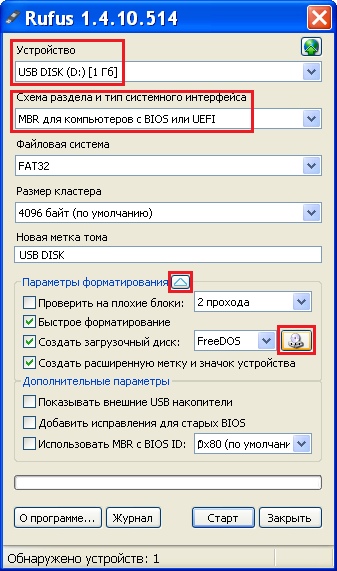
Форматирование флешки – критический шаг в создании загрузочного носителя. Этот процесс очищает флешку от всех существующих данных и подготавливает ее для установки Windows XP. Важно выбрать правильную файловую систему, обычно FAT32 для совместимости, и убедиться, что флешка отформатирована корректно. Некоторые утилиты форматирования, такие как HP USB Disk Storage Format Tool, могут помочь в этом процессе.
- Запустите выбранную утилиту для форматирования.
- Выберите вашу флешку из списка доступных устройств.
- Выберите файловую систему, обычно FAT32.
- Начните процесс форматирования.
Запись образа Windows XP на флешку
После форматирования флешки, следующим шагом является запись образа Windows XP на неё. Это процесс переноса файлов операционной системы с образа ISO на флешку, делая ее загрузочной. Программы, такие как Rufus, автоматически выполняют эту задачу, позволяя выбрать ISO-файл и флешку, а затем начать процесс записи. После завершения, флешка будет готова к использованию.
- Запустите выбранную утилиту, например Rufus.
- Выберите вашу флешку.
- Выберите образ ISO Windows XP.
- Нажмите кнопку «Start» или аналогичную для начала записи.
Настройка BIOS для загрузки с USB
Последний шаг – настройка BIOS компьютера для загрузки с USB. BIOS (Basic Input/Output System) – это микропрограмма, управляющая аппаратным обеспечением компьютера при запуске. Необходимо войти в настройки BIOS (обычно нажатием клавиш Del, F2, F12 или Esc при запуске компьютера), и изменить порядок загрузки, чтобы USB-устройство было первым в списке. После сохранения настроек, компьютер загрузится с флешки.
- Войдите в настройки BIOS при запуске компьютера.
- Найдите раздел «Boot» или аналогичный.
- Измените порядок загрузки, установив USB-устройство на первое место.
- Сохраните изменения и перезагрузите компьютер.
Установка Windows XP с флешки
После успешной настройки BIOS, компьютер загрузится с флешки и запустится процесс установки Windows XP. Далее следуйте инструкциям на экране для завершения установки. Этот процесс включает в себя выбор раздела для установки, форматирование жесткого диска (при необходимости) и ввод лицензионного ключа. После завершения установки, вы сможете пользоваться Windows XP.
- Загрузитесь с USB-флешки.
- Следуйте инструкциям на экране для начала установки.
- Выберите раздел для установки Windows XP.
- При необходимости, отформатируйте раздел.
- Введите лицензионный ключ.
Как сделать загрузочную флешку UltraISO windows xp?

Чтобы создать загрузочную флешку с Windows XP с помощью UltraISO, вам потребуется образ ISO операционной системы, программа UltraISO, флеш-накопитель достаточного объема (минимум 1 ГБ) и компьютер с Windows. Откройте UltraISO, откройте файл ISO с Windows XP, выберите флешку в списке устройств, нажмите «Запись образа жесткого диска», настройте параметры (обычно достаточно настроек по умолчанию) и начните запись. После завершения процесса флешка будет готова к загрузке и установке Windows XP.
Требования для создания загрузочной флешки
Прежде чем приступить к созданию загрузочной флешки, необходимо убедиться в наличии следующих компонентов:
- Образ ISO Windows XP: Файл, содержащий установочные файлы операционной системы.
- Программа UltraISO: Утилита для работы с образами дисков и записи их на носители.
- Флеш-накопитель: USB-накопитель с достаточным объемом памяти (минимум 1 ГБ рекомендуется).
- Компьютер с Windows: Для выполнения процесса записи загрузочной флешки.
Загрузка и установка UltraISO
Загрузите и установите UltraISO на ваш компьютер. Убедитесь, что вы скачиваете программу с надежного источника. Процесс установки стандартный: следуйте инструкциям на экране, принимая условия лицензионного соглашения.
- Загрузите UltraISO с официального сайта или другого надежного источника.
- Запустите установочный файл и следуйте инструкциям мастера установки.
- Примите условия лицензионного соглашения.
- Выберите папку для установки (по умолчанию).
- Завершите установку.
Подготовка флеш-накопителя
Перед записью образа необходимо отформатировать флешку, чтобы удалить все данные и подготовить ее к загрузке. Это поможет избежать проблем во время загрузки и установки Windows XP. Убедитесь, что важные данные с флешки скопированы в безопасное место, так как форматирование удалит все данные.
- Вставьте флешку в USB-порт компьютера.
- Откройте «Этот компьютер» (или «Компьютер»).
- Щелкните правой кнопкой мыши по значку флешки.
- Выберите «Форматировать».
- В окне форматирования выберите файловую систему (например, FAT32) и нажмите «Начать».
Создание загрузочной флешки в UltraISO
После подготовки всех компонентов и флеш-накопителя, можно приступать к созданию загрузочной флешки. Этот процесс включает в себя загрузку ISO-образа и запись его на флешку с использованием UltraISO.
- Запустите UltraISO от имени администратора.
- В меню «Файл» выберите «Открыть» и выберите ISO-образ Windows XP.
- В меню «Самозагрузка» выберите «Записать образ жесткого диска».
- В окне записи убедитесь, что выбрана правильная флешка в поле «Диск».
- Выберите метод записи (USB-HDD+ рекомендуется).
- Нажмите «Записать».
- Дождитесь завершения процесса записи.
Загрузка с флеш-накопителя
После завершения записи, загрузочная флешка готова к использованию. Чтобы загрузиться с флешки, необходимо изменить порядок загрузки в BIOS/UEFI компьютера. После перезагрузки компьютера, система должна загрузиться с флешки и запустится установка Windows XP. Процесс загрузки с флешки зависит от модели материнской платы и BIOS/UEFI.
- Вставьте загрузочную флешку в USB-порт компьютера.
- Перезагрузите компьютер.
- Войдите в BIOS/UEFI (обычно нажатием клавиши Del, F2, F12 или Esc во время загрузки).
- Найдите раздел «Boot» или «Boot Order».
- Измените порядок загрузки, установив флешку на первое место.
- Сохраните изменения и выйдите из BIOS/UEFI.
- Компьютер перезагрузится и загрузится с флешки.
Как сделать Windows XP загрузочной?
Чтобы сделать Windows XP загрузочной, вам потребуется загрузочный диск Windows XP или USB-накопитель. Вставьте диск или подключите USB, измените приоритет загрузки в BIOS/UEFI, чтобы загружаться с него, и следуйте инструкциям на экране для переустановки или восстановления системы.
Подготовка к установке
Перед началом убедитесь, что у вас есть рабочая копия установочного диска Windows XP или загрузочного USB-накопителя. Сделайте резервную копию важных данных с жесткого диска, так как процесс может привести к потере информации. Также убедитесь, что ваш компьютер соответствует минимальным требованиям Windows XP.
Изменение порядка загрузки в BIOS/UEFI
Для загрузки с диска или USB-накопителя, вам нужно изменить порядок загрузки в BIOS/UEFI вашего компьютера.
- Перезагрузите компьютер и войдите в BIOS/UEFI, нажав клавишу, указанную на экране (обычно Del, F2, F12 или Esc).
- Найдите раздел Boot (Загрузка) или аналогичный.
- Измените порядок загрузки, чтобы DVD-привод или USB-устройство были первыми.
- Сохраните изменения и выйдите из BIOS/UEFI.
Запуск установки Windows XP
После изменения порядка загрузки, компьютер должен загрузиться с установочного носителя.
- Следуйте инструкциям на экране.
- При запросе, выберите «Установить Windows XP».
- Примите лицензионное соглашение.
Выбор раздела для установки
На этапе выбора раздела для установки, вам необходимо решить, на какой диск или раздел вы хотите установить Windows XP.
- Если у вас есть несколько разделов, выберите тот, на который хотите установить систему.
- Если вы хотите переустановить систему на существующий раздел, убедитесь, что вы выбрали правильный, чтобы не потерять данные.
- Можно отформатировать раздел, если это необходимо.
Завершение установки и настройка
После выбора раздела и форматирования (если необходимо), начнется процесс установки Windows XP.
- Следуйте инструкциям на экране.
- Вам потребуется ввести серийный номер продукта.
- Укажите имя пользователя и другие параметры.
- После завершения установки, установите драйверы для вашего оборудования.
Как сделать загрузочную флешку в FAT32?

Чтобы создать загрузочную флешку в формате FAT32, вам потребуется отформатировать флеш-накопитель в FAT32, затем использовать специальную утилиту для записи образа операционной системы (например, Windows или Linux) на этот накопитель. Необходимо также убедиться, что образ операционной системы загрузочный, и что BIOS или UEFI вашего компьютера настроены для загрузки с USB.
Необходимые инструменты и материалы
Вам потребуется:
- Флеш-накопитель достаточного объема (не менее 4 ГБ, рекомендуется 8 ГБ или больше).
- Компьютер с рабочим доступом к интернету.
- Образ операционной системы (ISO-файл) для Windows или Linux, который вы хотите установить.
- Программа для создания загрузочной флешки (например, Rufus, Ventoy, или UltraISO).
Форматирование флешки в FAT32
Прежде чем записывать образ, флешку необходимо отформатировать в FAT32. Это можно сделать в Windows, используя проводник.
- Вставьте флешку в компьютер.
- Откройте «Этот компьютер» или «Проводник».
- Щелкните правой кнопкой мыши по значку вашей флешки и выберите «Форматировать…».
- В разделе «Файловая система» выберите «FAT32».
- Убедитесь, что флажок «Быстрое форматирование» установлен (это ускорит процесс).
- Нажмите «Начать» и подтвердите форматирование. Все данные на флешке будут удалены!
Выбор и использование программы для записи образа
Существует множество программ для записи загрузочных образов. Самые популярные — Rufus, Ventoy и UltraISO.
- Загрузите и установите выбранную программу.
- Запустите программу и выберите вашу флешку из списка устройств.
- Выберите ISO-файл с образом операционной системы.
- Настройте параметры записи (обычно по умолчанию подходят).
- Нажмите кнопку «Старт» или «Запись» и дождитесь окончания процесса. Время записи зависит от скорости вашей флешки и размера образа.
Настройка BIOS/UEFI для загрузки с USB
После создания загрузочной флешки вам нужно будет настроить BIOS или UEFI вашего компьютера, чтобы он загружался с USB-устройства.
- Перезагрузите компьютер.
- Во время перезагрузки нажмите клавишу, которая открывает меню загрузки или настройки BIOS/UEFI (обычно Del, F2, F12, Esc или другая, в зависимости от производителя материнской платы).
- В меню BIOS/UEFI найдите раздел «Boot» или «Порядок загрузки».
- Измените порядок загрузки, чтобы USB-накопитель был первым в списке.
- Сохраните изменения и выйдите из BIOS/UEFI. Компьютер перезагрузится и начнет загрузку с флешки.
Решение возможных проблем
Иногда при создании загрузочной флешки могут возникнуть проблемы. Вот несколько советов по устранению неполадок.
- Убедитесь, что образ ISO не поврежден. Скачайте его заново, если сомневаетесь.
- Попробуйте другую программу для записи образа.
- Попробуйте другой USB-порт на вашем компьютере.
- Убедитесь, что ваша флешка исправна (проверьте ее на другом компьютере).
- Если возникают ошибки при загрузке, попробуйте отключить Secure Boot в BIOS/UEFI.
Работает ли Rufus на Windows XP?
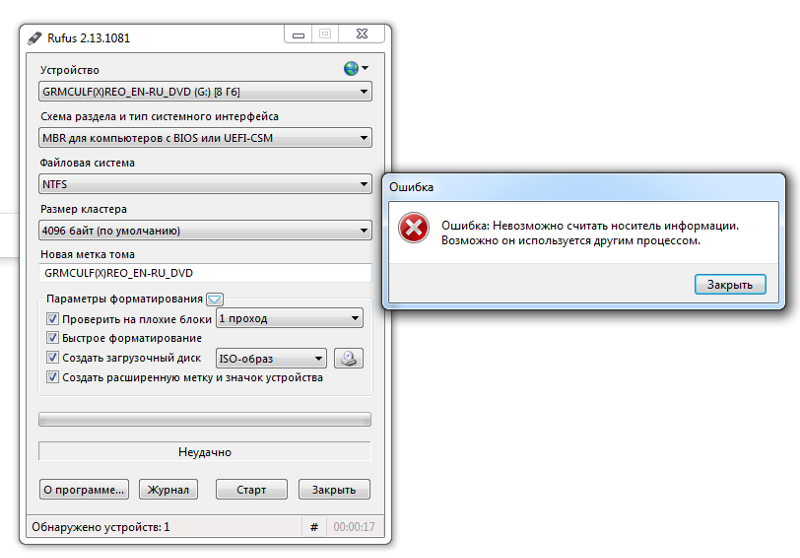
Rufus не поддерживает Windows XP.
Почему Rufus не работает на Windows XP?
Rufus разработан для современных операционных систем. Windows XP, выпущенная в 2001 году, является устаревшей операционной системой, и Rufus использует функции и библиотеки, которые недоступны в Windows XP. Основной причиной является несовместимость с более новыми версиями API и драйверов.
Какие версии Rufus поддерживают Windows?
Rufus разработан для современных версий Windows, начиная с Windows 7. Программы более новые, как Rufus, обычно не поддерживают устаревшие операционные системы.
Есть ли альтернативы Rufus для Windows XP?
Да, для Windows XP существуют альтернативные инструменты для создания загрузочных USB-накопителей, такие как:
- UNetbootin: Простая утилита, поддерживающая различные дистрибутивы Linux.
- Universal USB Installer: Еще один инструмент, специализирующийся на установке Linux.
- HP USB Disk Storage Format Tool: Инструмент, разработанный HP, может форматировать и создавать загрузочные диски.
Как создать загрузочный USB-накопитель для Windows XP?
Для создания загрузочного USB-накопителя для Windows XP вам понадобится использовать один из альтернативных инструментов, упомянутых ранее. Вам также потребуется ISO-образ установочного диска Windows XP или файлы установки.
Стоит ли использовать Windows XP в наши дни?
Рекомендуется избегать использования Windows XP из-за отсутствия поддержки со стороны Microsoft и значительных уязвимостей безопасности. Современные операционные системы, такие как Windows 10 или Windows 11, предлагают лучшую производительность, безопасность и поддержку современного программного обеспечения.
Часто задаваемые вопросы
Как создать загрузочную флешку Windows XP?
Создание загрузочной флешки Windows XP обычно требует использования специального программного обеспечения, такого как Rufus или UltraISO, для записи образа ISO установочного диска Windows XP на флеш-накопитель. Также необходимо убедиться, что BIOS компьютера поддерживает загрузку с USB.
Какие требования к флешке для установки Windows XP?
Для установки Windows XP потребуется флешка объемом не менее 1 ГБ, но рекомендуется 2 ГБ или больше для обеспечения достаточного пространства. Флешка должна быть отформатирована в формате FAT32 или NTFS, в зависимости от используемого программного обеспечения для создания загрузочного носителя.
Что делать, если компьютер не загружается с флешки Windows XP?
Если компьютер не загружается с флешки Windows XP, необходимо проверить настройки BIOS или UEFI. Убедитесь, что USB-накопитель установлен как приоритетное устройство загрузки. Также проверьте, правильно ли создан загрузочный носитель и нет ли ошибок в образе ISO Windows XP.
Какие проблемы могут возникнуть при установке Windows XP с флешки?
При установке Windows XP с флешки могут возникнуть проблемы, такие как отсутствие драйверов для USB, что может привести к невозможности обнаружения флешки в процессе установки. Также возможны ошибки из-за несовместимости оборудования или поврежденного образа ISO. Важно иметь под рукой все необходимые драйверы и использовать проверенные инструменты для создания загрузочного носителя.