Захват видео Windows 10: просто!
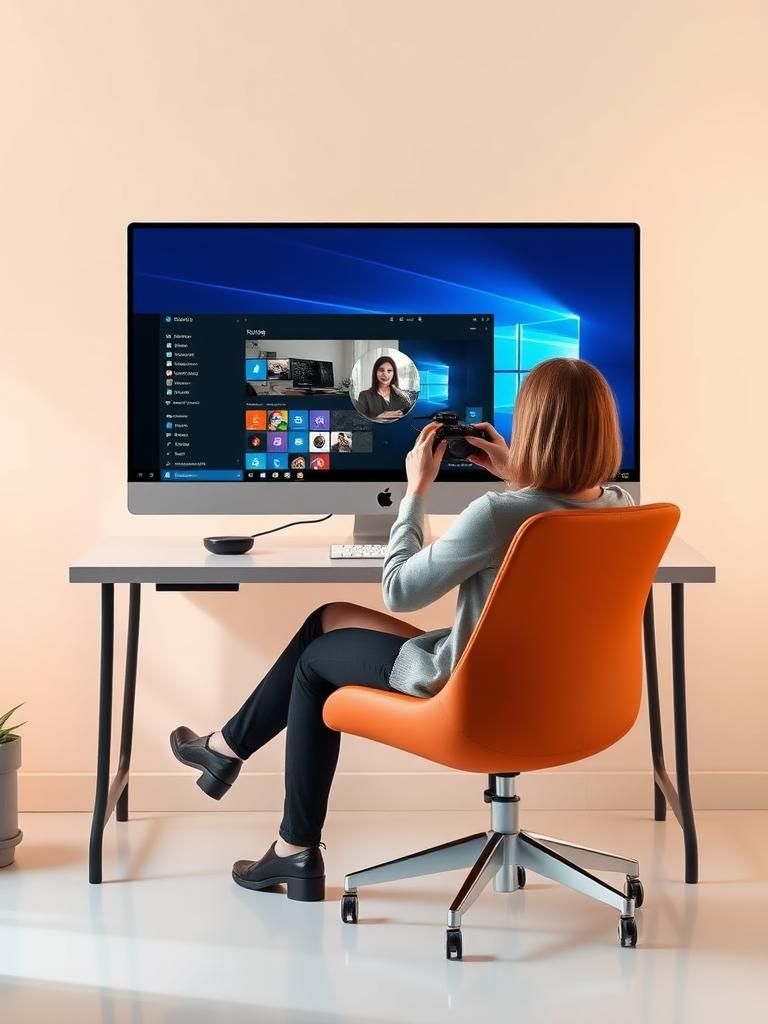
В современном мире, где контент правит бал, умение записывать видео с экрана компьютера становится все более востребованным. Windows 10 предлагает несколько простых и эффективных способов захвата видео, которые доступны каждому пользователю, вне зависимости от его опыта. От записи геймплея любимой игры до создания обучающих видеороликов – возможности практически безграничны. В этой статье мы рассмотрим наиболее удобные и быстрые методы захвата видео с экрана в Windows 10, чтобы вы могли легко создавать качественный контент и делиться им с миром. Забудьте о сложных программах и запутанных настройках!
Захват видео с экрана в Windows 10: Легко и быстро!
Запись экрана в Windows 10 стала невероятно простой благодаря встроенной функции Xbox Game Bar. Больше не нужно скачивать сторонние программы или возиться со сложными настройками. Просто нажмите Win + G, чтобы открыть панель Xbox Game Bar, и начните запись. Это идеальный способ для создания обучающих видео, записи игрового процесса или демонстрации программного обеспечения.
Как открыть Xbox Game Bar?
Чтобы открыть Xbox Game Bar, одновременно нажмите клавиши Win + G на клавиатуре. Убедитесь, что игра или приложение, которое вы хотите записать, активно. Если панель не открывается, возможно, она отключена в настройках Windows. Перейдите в «Настройки > Игры > Xbox Game Bar» и убедитесь, что переключатель включен. Альтернативно, можно запустить Xbox Game Bar из меню «Пуск», найдя его в списке приложений.
Как начать и остановить запись?
После открытия Xbox Game Bar, найдите кнопку «Запись» (она выглядит как круг). Нажмите ее, чтобы начать запись экрана. Вы также можете использовать сочетание клавиш Win + Alt + R для быстрого начала и остановки записи. Во время записи появится небольшой индикатор с таймером. Чтобы остановить запись, снова нажмите на кнопку «Запись» или используйте сочетание клавиш Win + Alt + R.
- Убедитесь, что микрофон включен, если хотите записывать звук.
- Не забудьте установить подходящее качество записи в настройках.
- Проверьте достаточно ли свободного места на диске для записи видео.
Где найти записанные видео?
Записанные видео автоматически сохраняются в папке «Видео > Клипы» (Videos > Captures) в вашей учетной записи пользователя Windows. Вы можете легко найти их там и поделиться ими с друзьями или загрузить на YouTube. Рекомендуется регулярно очищать эту папку от старых и ненужных видео, чтобы освободить место на диске. Путь к папке можно изменить в настройках записи экрана.
Какие настройки можно изменить?
В настройках Windows, в разделе «Настройки > Игры > Клипы» (Settings > Gaming > Captures), вы можете изменить несколько параметров записи экрана, таких как:
- Качество видео: выбирайте между стандартным и высоким.
- Частота кадров: выбирайте между 30 и 60 кадрами в секунду.
- Запись звука: включайте или отключайте запись звука с микрофона.
- Папка для сохранения: указывайте, куда сохранять записанные видео.
Подберите настройки, которые наилучшим образом соответствуют вашим потребностям и возможностям вашего компьютера. Более высокое качество и частота кадров потребуют больше ресурсов.
Что делать, если запись не работает?
Если запись экрана не работает, убедитесь, что у вас установлены последние обновления Windows и драйверы видеокарты. Также проверьте, что Xbox Game Bar включен в настройках Windows и что у вас достаточно прав для записи экрана. Иногда помогает перезагрузка компьютера. Если проблема не исчезает, попробуйте сбросить настройки Xbox Game Bar. Иногда конфликтующие приложения могут мешать записи.
Как захватить видео на ПК?
Для захвата видео с ПК можно использовать различные программы и методы, в зависимости от ваших потребностей. Некоторые программы предназначены для записи экрана, другие — для записи с веб-камеры, а третьи — для захвата видеоигр. Выбор зависит от того, что именно вы хотите записать и какие функции вам необходимы.
Как выбрать программу для захвата видео?
Выбор программы для захвата видео зависит от ваших конкретных потребностей.
- Определите источник видео: экран, веб-камера или игра. Это поможет сузить список подходящих программ.
- Учитывайте необходимые функции: запись звука, редактирование видео, добавление аннотаций.
- Проверьте системные требования: убедитесь, что программа совместима с вашим компьютером и операционной системой.
Как настроить параметры записи видео?
Перед началом записи важно настроить параметры, чтобы получить желаемое качество видео.
- Выберите разрешение видео: чем выше разрешение, тем лучше качество, но и больше размер файла.
- Установите частоту кадров: для плавного видео рекомендуется 30 или 60 кадров в секунду.
- Настройте параметры звука: выберите источник звука (микрофон, системный звук) и уровень громкости.
Как захватить видео с экрана компьютера?
Для захвата видео с экрана компьютера можно использовать специальные программы, которые записывают все, что происходит на экране.
- Запустите программу для захвата экрана и выберите область для записи (весь экран или его часть).
- Нажмите кнопку «Запись» и выполните необходимые действия на экране.
- Остановите запись и сохраните видеофайл в нужном формате.
Как захватить видео с веб-камеры?
Захват видео с веб-камеры позволяет записывать видео с использованием встроенной или внешней камеры компьютера.
- Подключите веб-камеру к компьютеру и убедитесь, что она распознана системой.
- Откройте программу для захвата видео и выберите веб-камеру в качестве источника видео.
- Нажмите кнопку «Запись» и начните запись видео с веб-камеры.
Как захватить видео из игр?
Для захвата видео из игр часто требуются специальные программы, оптимизированные для записи игрового процесса.
- Запустите программу для захвата игр и настройте параметры записи (разрешение, частота кадров).
- Запустите игру, которую хотите записать.
- Нажмите горячую клавишу для начала и окончания записи (обычно F9 или F12).
Как записать видео с камеры Windows 10?
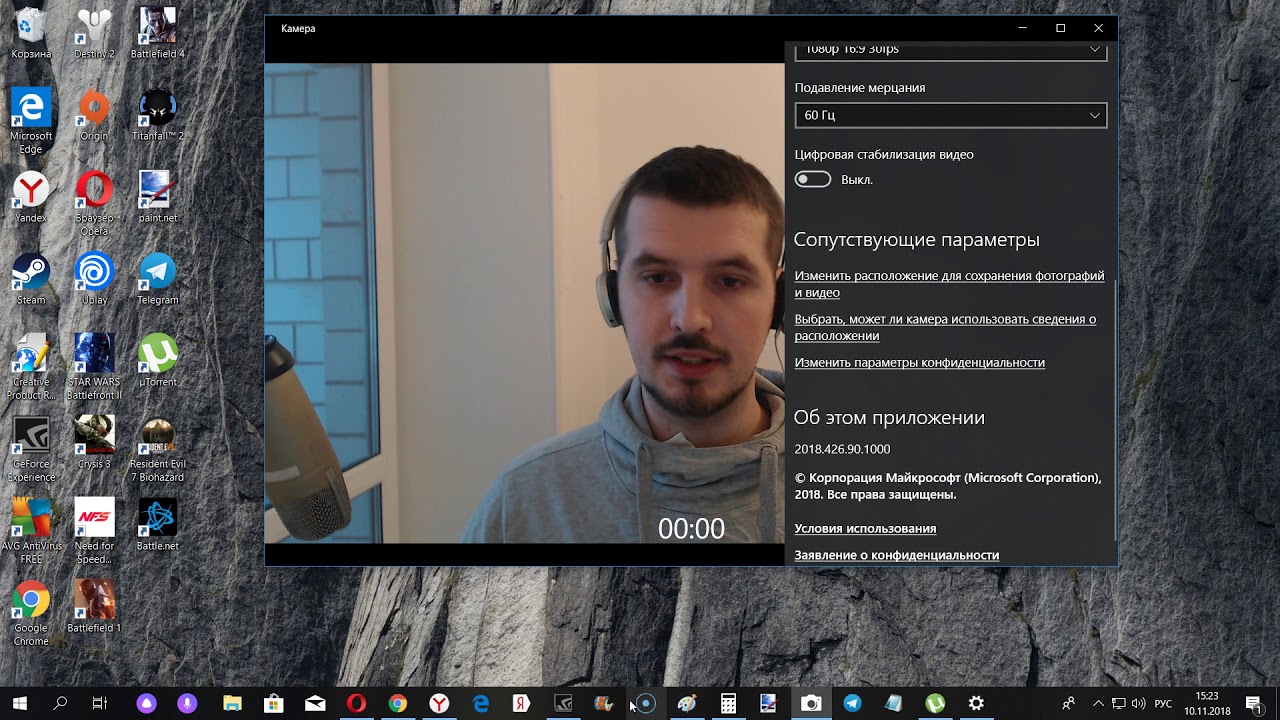
Для записи видео с камеры Windows 10 можно использовать встроенное приложение «Камера». Просто найдите его в меню «Пуск» или введите «Камера» в строке поиска, откройте приложение и переключитесь в режим видео, нажав на значок видеокамеры. Затем нажмите кнопку записи, чтобы начать запись, и кнопку остановки, чтобы завершить ее. Записанное видео будет автоматически сохранено в папке «Фотографии» в разделе «Видео» или в папке «Фотопленка».
Как найти приложение «Камера» в Windows 10?
Приложение «Камера» обычно предустановлено в Windows 10. Вот несколько способов его найти:
- Через меню «Пуск»: Нажмите кнопку «Пуск» в левом нижнем углу экрана, прокрутите список приложений и найдите «Камера».
- Через строку поиска: Нажмите на строку поиска рядом с кнопкой «Пуск» и введите «Камера». Приложение должно появиться в результатах поиска.
- Проверьте список всех приложений: Если не нашли в меню «Пуск», нажмите «Все приложения» внизу списка «Пуск» и прокрутите, чтобы найти «Камера».
Как настроить параметры видео перед записью?
Перед началом записи видео в приложении «Камера» можно настроить различные параметры:
- Разрешение видео: Нажмите на значок шестеренки (настройки) и выберите желаемое разрешение видео (например, HD, Full HD). Более высокое разрешение обеспечит лучшее качество, но увеличит размер файла.
- Частота кадров: В некоторых версиях приложения можно настроить частоту кадров (FPS). Для большинства задач достаточно 30 FPS.
- Включить/выключить HDR: Если ваша камера поддерживает HDR, можно включить или выключить эту функцию для улучшения динамического диапазона видео.
Где сохраняются записанные видео?
Записанные видео автоматически сохраняются в определенной папке на вашем компьютере:
- По умолчанию видео сохраняются в папке «Видео» в разделе «Фотографии». Вы можете найти ее, открыв «Этот компьютер», затем «Изображения» и далее «Видео».
- Также видео могут сохраняться в папке «Фотопленка» (Camera Roll), которая находится в той же папке «Изображения».
- Чтобы изменить папку сохранения, нужно зайти в настройки приложения «Камера» и найти опцию изменения папки. Важно помнить, где сохраняются ваши видео, чтобы легко их найти после записи.
Какие альтернативные программы можно использовать для записи видео с камеры?
Если вам не хватает функциональности встроенного приложения «Камера», можно использовать сторонние программы:
- OBS Studio: Это мощная бесплатная программа для записи и потоковой передачи видео. Она предлагает множество настроек и функций для профессиональной записи.
- VLC Media Player: Помимо воспроизведения видео, VLC также может записывать видео с веб-камеры.
- ManyCam: Эта программа позволяет добавлять различные эффекты и фильтры во время записи видео, что делает ее идеальной для создания развлекательного контента.
Как устранить проблемы с записью видео?
Если у вас возникли проблемы при записи видео с камеры:
- Проверьте, подключена ли камера и правильно ли она установлена в системе. Убедитесь, что драйверы камеры установлены правильно и не устарели.
- Проверьте, не используется ли камера другим приложением. Закройте все приложения, которые могут использовать камеру, и попробуйте снова.
- Перезагрузите компьютер. Иногда простая перезагрузка может решить многие проблемы.
- Обновите приложение «Камера» или драйверы камеры. Убедитесь, что у вас установлена последняя версия приложения и драйверов.
Как снять видео с экрана?
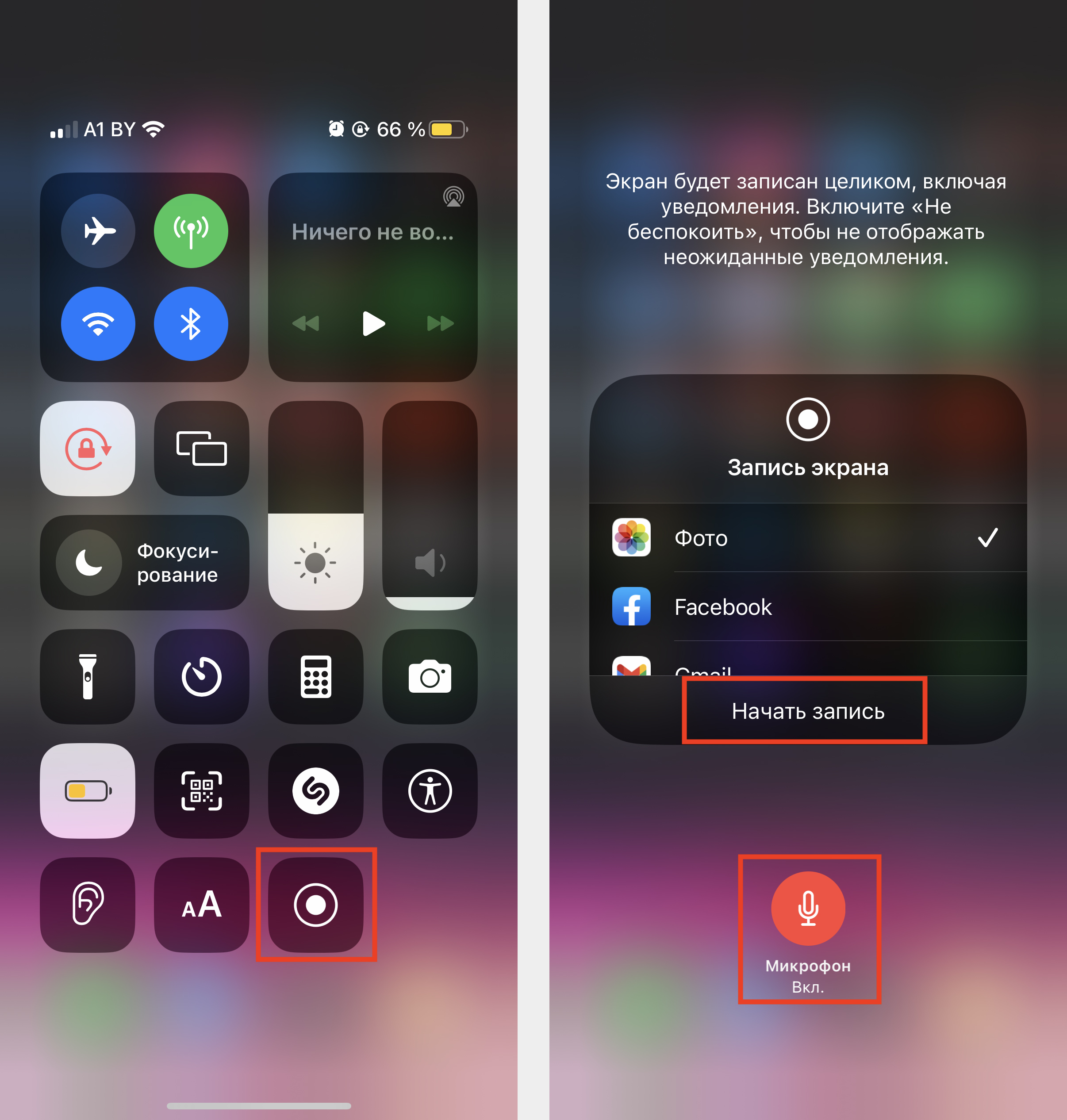
Для записи видео с экрана существует множество программ и встроенных инструментов операционных систем. Вы можете использовать как бесплатное программное обеспечение, так и платные решения, в зависимости от ваших потребностей и предпочтений. Например, для Windows есть встроенный инструмент «Xbox Game Bar» (Win+G), а для macOS – «QuickTime Player». Также популярны такие программы, как OBS Studio (бесплатная и мощная), Bandicam (платная с бесплатной версией с ограничениями) и другие. Выбор зависит от ваших требований к функциональности и простоте использования.
Как использовать Xbox Game Bar для записи экрана?
- Откройте Xbox Game Bar, нажав сочетание клавиш Win + G.
- Если это необходимо, выберите окно, которое вы хотите записать.
- Нажмите кнопку «Начать запись» (Start recording), или используйте сочетание клавиш Win + Alt + R.
- Для остановки записи нажмите кнопку «Остановить запись» (Stop recording), или используйте то же сочетание клавиш.
- Записанное видео будет сохранено в папке «Видеозаписи» (Captures).
Как использовать QuickTime Player для записи экрана?
- Откройте QuickTime Player.
- В меню «Файл» выберите «Новая запись экрана» (New Screen Recording).
- Появится панель инструментов записи экрана. Нажмите кнопку «Запись» (Record).
- Вы можете выбрать запись всего экрана или только его части.
- Чтобы остановить запись, нажмите кнопку «Стоп» (Stop) в строке меню.
- Сохраните записанное видео.
Какие настройки записи экрана важны?
- Разрешение (Resolution): Выберите разрешение, соответствующее вашим потребностям. Большее разрешение обеспечит лучшее качество, но увеличит размер файла.
- Частота кадров (Frame rate): 30 FPS обычно достаточно для большинства задач, но для динамичных игр может потребоваться 60 FPS.
- Аудио (Audio): Убедитесь, что выбраны правильные источники звука (микрофон, системный звук).
- Формат файла (File format): MP4 – наиболее распространенный и совместимый формат.
- Битрейт (Bitrate): Более высокий битрейт обеспечит лучшее качество видео, но увеличит размер файла.
Как записывать экран с использованием OBS Studio?
- Скачайте и установите OBS Studio.
- Добавьте источник «Захват экрана» (Display Capture) или «Захват окна» (Window Capture) в сцену.
- Настройте параметры видео и аудио в разделе «Настройки» (Settings).
- Нажмите кнопку «Начать запись» (Start Recording).
- Чтобы остановить запись, нажмите кнопку «Остановить запись» (Stop Recording).
- Настройки OBS Studio позволяют гибко настраивать качество и формат записи.
Какие альтернативные программы можно использовать для записи экрана?
- Bandicam: Платная программа с удобным интерфейсом и множеством функций.
- ShareX: Бесплатная программа с открытым исходным кодом, предлагающая широкий набор инструментов для захвата и редактирования экрана.
- Camtasia: Платная программа с продвинутыми возможностями редактирования видео.
- VLC media player: Может использоваться для записи экрана, хотя и не является его основной функцией.
- Apowersoft Screen Recorder: Предлагает различные варианты записи и редактирования.
Как сделать видео на компьютере Windows 10?
На Windows 10 существует несколько способов создания видео. Вы можете использовать встроенное приложение «Фотографии», которое позволяет записывать экран, добавлять текст и простую музыку. Также можно воспользоваться более продвинутыми программами, такими как Davinci Resolve, OpenShot, или Filmora, которые предоставляют более широкий набор инструментов для редактирования и монтажа видео. Выбор зависит от ваших потребностей и уровня опыта.
Как использовать встроенное приложение «Фотографии» для записи экрана?
Для записи экрана с помощью приложения «Фотографии», выполните следующие действия:
- Нажмите клавиши Windows + G, чтобы открыть игровую панель.
- Если это необходимо, поставьте галочку напротив пункта «Да, это игра».
- Нажмите кнопку «Начать запись» (круглый значок) для начала записи экрана.
- Чтобы остановить запись, нажмите кнопку «Остановить запись» (квадратный значок) или клавиши Windows + Alt + R.
- Записанное видео будет сохранено в папке «Видео» > «Клипы».
Как редактировать видео в приложении «Фотографии»?
Приложение «Фотографии» предоставляет базовые возможности для редактирования видео:
- Откройте видео в приложении «Фотографии».
- Нажмите кнопку «Редактировать & Создать» и выберите «Обрезать», «Добавить текст», «Добавить движение» или «Добавить 3D-эффекты».
- Используйте инструменты для обрезки, добавления текста, применения фильтров и других эффектов.
- Сохраните изменения, нажав кнопку «Сохранить как» и выбрав место для сохранения файла.
Какие бесплатные программы для монтажа видео можно использовать?
Существует несколько популярных бесплатных программ для монтажа видео на Windows 10:
- OpenShot — простой в использовании редактор с множеством функций, включая обрезку, склейку, добавление переходов и эффектов.
- DaVinci Resolve (бесплатная версия) — профессиональный редактор с расширенными возможностями, включая цветокоррекцию, звуковой микшинг и VFX.
- HitFilm Express — мощный редактор с большим количеством визуальных эффектов и инструментов для создания сложной графики. Требует регистрации и активации.
Как выбрать подходящую программу для монтажа видео?
Выбор программы для монтажа видео зависит от ваших потребностей и опыта:
- Если вы новичок, начните с простой программы, такой как OpenShot, чтобы освоить основные навыки монтажа.
- Если вам нужны более продвинутые функции, такие как цветокоррекция и VFX, попробуйте DaVinci Resolve или HitFilm Express.
- Учитывайте системные требования программы, чтобы убедиться, что ваш компьютер соответствует минимальным требованиям.
- Посмотрите обзоры и учебные пособия, чтобы узнать больше о каждой программе и ее возможностях.
Как добавить музыку и текст к видео?
Добавление музыки и текста может значительно улучшить ваше видео:
- В большинстве программ для монтажа видео есть инструменты для добавления аудиодорожек и текстовых слоев.
- Импортируйте музыкальный файл в программу и перетащите его на аудиодорожку. Отрегулируйте громкость, чтобы музыка не заглушала речь.
- Используйте инструмент «Текст» для добавления текстовых слоев. Настройте шрифт, размер, цвет и положение текста.
- Синхронизируйте музыку и текст с видеорядом, чтобы создать гармоничный и привлекательный эффект.
Часто задаваемые вопросы
Как захватить видео с экрана в Windows 10 без сторонних программ?
Windows 10 имеет встроенный инструмент «Игровая панель» (Game Bar), который можно использовать для записи видео с экрана. Просто нажмите Win + G, чтобы открыть панель, и затем нажмите кнопку «Начать запись» (Start Recording) или используйте сочетание клавиш Win + Alt + R. Запись будет сохранена в папке «Видео > Записи» (Videos > Captures).
Какие настройки доступны при захвате видео через «Игровую панель»?
В настройках Windows (Параметры > Игры > Записи) можно настроить качество видео (стандартное или высокое), максимальную длину записи (от 30 минут до 4 часов), включить или выключить запись звука с микрофона и настроить другие параметры. Важно отметить, что «Игровая панель» лучше всего подходит для записи игр, но может использоваться и для других приложений.
Можно ли захватывать отдельные окна, а не весь экран?
Функция «Игровая панель» в основном предназначена для захвата всего экрана или отдельного приложения, которое определяется как игра. Возможность захвата только части экрана или отдельных окон может быть ограничена. Для более продвинутых возможностей захвата конкретных областей экрана рекомендуется использовать сторонние программы.
Какие альтернативные программы существуют для захвата видео в Windows 10?
Существуют различные альтернативные программы для захвата видео в Windows 10, такие как OBS Studio (бесплатная и мощная программа для потокового вещания и записи), ShareX (бесплатный инструмент с множеством функций, включая захват экрана и создание GIF-анимаций), Bandicam (платная программа с бесплатной пробной версией) и другие. Они предоставляют больше настроек и возможностей, чем встроенная «Игровая панель».