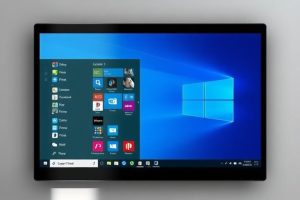
Значки Windows 10: меняем вид.

Надоели стандартные иконки Windows 10? Хотите вдохнуть новую жизнь в свой рабочий стол и сделать его более персональным? Тогда вы попали по адресу! В этой статье мы подробно рассмотрим различные способы изменения значков в Windows 10. Мы поговорим о встроенных возможностях операционной системы, а также о сторонних приложениях, которые предлагают еще больше вариантов кастомизации. Вы узнаете, как менять значки для отдельных файлов и папок, а также для целых типов файлов. Подготовьтесь к полному преображению вашего визуального опыта работы с Windows 10!
Значки Windows 10: Кастомизация внешнего вида
В Windows 10 существует несколько способов изменить внешний вид значков, начиная от простых настроек размера и заканчивая заменой их на собственные изображения. Это позволяет персонализировать рабочий стол и папки, делая их более удобными и визуально привлекательными для пользователя. Возможность изменять значки варьируется от изменения их размера до полной замены изображений.
Как изменить размер значков рабочего стола?
Чтобы изменить размер значков на рабочем столе, щелкните правой кнопкой мыши на пустом месте рабочего стола, выберите «Вид» и затем выберите один из вариантов: «Крупные значки», «Обычные значки» или «Мелкие значки». Этот простой метод позволяет быстро адаптировать размер значков под ваши предпочтения и разрешение экрана.
Как заменить значок папки или файла?
Для замены значка папки или файла, щелкните правой кнопкой мыши на объекте, выберите «Свойства», перейдите на вкладку «Настройка» (для папок) или «Ярлык» (для ярлыков), и нажмите кнопку «Сменить значок». Затем выберите значок из предложенного списка или укажите путь к вашему собственному изображению в формате `.ico`. Этот процесс позволяет полностью заменить стандартный значок на свой.
Где найти новые значки для Windows 10?
В интернете существует множество веб-сайтов, предлагающих бесплатные и платные наборы значков в формате `.ico`. Вы можете найти их, используя поисковые запросы, такие как «скачать иконки для Windows 10» или «бесплатные иконки ICO». Перед скачиванием убедитесь, что сайт является надежным и безопасным, чтобы избежать загрузки вредоносного программного обеспечения. Некоторые варианты:
- IconArchive
- Flaticon
- Iconfinder
Как создать собственные значки?
Вы можете создавать собственные значки, используя графические редакторы, такие как Adobe Photoshop, GIMP или онлайн-сервисы для создания значков. Создайте изображение желаемого размера (обычно 256×256 пикселей или меньше) и сохраните его в формате `.ico`. Обратите внимание на качество изображения, так как оно будет отображаться в небольшом размере.
Как восстановить значки по умолчанию?
Если вы хотите вернуть значки к значениям по умолчанию, щелкните правой кнопкой мыши на рабочем столе, выберите «Персонализация», затем «Темы» и «Параметры значков рабочего стола». В открывшемся окне выберите значок, который хотите восстановить, и нажмите кнопку «Восстановить по умолчанию». Это вернет значок к исходному виду, установленному Windows.
Как изменить вид значков в Windows 10?

Вот как можно изменить вид значков в Windows 10: Изменить значки можно через свойства значка (правой кнопкой мыши > Свойства > вкладка «Ярлык» > Сменить значок), используя встроенные наборы значков Windows или загруженные из интернета. Также можно изменить значки для системных папок через редактор реестра или сторонние программы. Кроме того, можно настроить размер значков на рабочем столе и в проводнике.
Изменение значков ярлыков
Изменить значок ярлыка очень просто.
- Щелкните правой кнопкой мыши по ярлыку, значок которого хотите изменить, и выберите пункт «Свойства».
- Перейдите на вкладку «Ярлык».
- Нажмите кнопку «Сменить значок». Если кнопка неактивна, попробуйте «Расположение файла» и сменить иконку там.
- Выберите значок из предложенного списка или нажмите кнопку «Обзор», чтобы выбрать значок из другого файла (например, .ico). Можно использовать значки из dll-файлов или загруженные из интернета.
- Нажмите «ОК» и примените изменения.
Изменение значков системных папок
Изменить значки системных папок, таких как «Этот компьютер», «Корзина» и т.д. можно, используя редактор реестра.
- Откройте редактор реестра (нажмите Win + R, введите «regedit» и нажмите Enter).
- Перейдите к нужному разделу реестра, отвечающему за значок папки. (Например, для «Этот компьютер» это может быть HKEY_CLASSES_ROOTCLSID{20D04FE0-3AEA-1069-A2D8-08002B30309D}DefaultIcon).
- Измените значения по умолчанию на путь к новому значку. Рекомендуется создать резервную копию реестра перед внесением изменений.
- Перезагрузите компьютер или перезапустите проводник.
Использование сторонних программ для изменения значков
Существуют сторонние программы, которые упрощают процесс изменения значков.
- Найдите и скачайте надежную программу для изменения значков (например, IconPackager или CustomizerGod). Всегда проверяйте программу на вирусы перед установкой.
- Установите и запустите программу.
- Следуйте инструкциям программы, чтобы изменить значки папок, файлов и ярлыков. Эти программы часто имеют удобный графический интерфейс.
Настройка размера значков на рабочем столе
Размер значков на рабочем столе можно настроить через контекстное меню.
- Щелкните правой кнопкой мыши на пустом месте на рабочем столе.
- В контекстном меню выберите «Вид».
- Выберите один из вариантов: «Крупные значки», «Обычные значки» или «Мелкие значки». Также можно зажать Ctrl и крутить колесико мыши вверх или вниз, чтобы изменить размер значков плавно.
Изменение значков в проводнике Windows
В проводнике Windows можно настроить вид значков.
- Откройте проводник Windows (нажмите Win + E).
- Перейдите на вкладку «Вид».
- В группе «Область отображения» выберите один из вариантов отображения: «Крупные значки», «Обычные значки», «Мелкие значки», «Список», «Таблица», «Плитка» или «Содержимое». Можно также настроить отображение подробностей, таких как размер файла, дата изменения и т.д.
Как изменить вид иконки?

Чтобы изменить вид иконки, можно использовать CSS и, например, подключить иконки из библиотек, таких как Font Awesome или Material Icons. Также можно использовать собственные изображения в формате PNG, SVG или других поддерживаемых форматах. Выбор метода зависит от необходимого уровня кастомизации и доступности ресурсов.
Как подключить Font Awesome для изменения иконок?
Для подключения Font Awesome необходимо:
- Скачать Font Awesome с официального сайта или подключить через CDN.
- Добавить CSS файл Font Awesome в раздел вашего HTML документа.
- Использовать классы Font Awesome в HTML для отображения иконок. Например, .
Как использовать SVG иконки для кастомизации?
Использование SVG иконок дает большую гибкость в настройке:
- Создайте или скачайте SVG файл нужной иконки.
- Вставьте SVG код непосредственно в ваш HTML документ.
- Настройте стили CSS для SVG элемента, чтобы изменить цвет, размер и другие параметры.
Как изменить цвет и размер иконок с помощью CSS?
CSS позволяет легко изменять внешний вид иконок:
- Используйте CSS селекторы для выбора иконки, которую нужно изменить.
- Примените свойства color для изменения цвета иконки. Например, color: blue;.
- Примените свойства font-size или width и height для изменения размера иконки. Например, font-size: 24px;.
Как добавить эффекты к иконкам (например, hover)?
Для добавления интерактивных эффектов можно использовать CSS псевдоклассы:
- Используйте псевдокласс :hover для создания эффекта при наведении курсора.
- Добавьте CSS правила для изменения цвета, размера или других свойств иконки при наведении. Например, i:hover { color: red; }.
- Используйте transition для плавного изменения свойств при наведении.
Как использовать спрайты для оптимизации иконок?
Спрайты позволяют объединить несколько иконок в одно изображение для оптимизации загрузки:
- Создайте спрайт, объединив все нужные иконки в одно изображение.
- Используйте CSS свойство background-image для указания пути к спрайту.
- Используйте CSS свойства background-position и width, height для отображения нужной части спрайта, соответствующей конкретной иконке.
Как изменить вид значка файла?

Для изменения вида значка файла в Windows вам потребуется программа для редактирования значков или возможность изменить значок через свойства файла. Щелкните правой кнопкой мыши на файле, выберите «Свойства», затем перейдите на вкладку «Настройка» (если это ярлык) или «Общие» и найдите кнопку «Сменить значок». Если это исполняемый файл (.exe), возможно, потребуется использовать стороннее программное обеспечение для изменения значка внутри файла.
Использование свойств файла для изменения значка
- Щелкните правой кнопкой мыши на файле или ярлыке, значок которого вы хотите изменить.
- Выберите «Свойства» из контекстного меню.
- Перейдите на вкладку «Ярлык» (если это ярлык) или «Настройка» (для некоторых типов файлов). Если это исполняемый файл, эта вкладка может отсутствовать.
- Нажмите кнопку «Сменить значок». Откроется окно с доступными значками.
- Выберите желаемый значок из списка или нажмите «Обзор», чтобы выбрать значок из другого файла (.ico, .exe, .dll). Убедитесь, что значок имеет формат .ico.
- Нажмите «ОК» для сохранения изменений.
Редакторы значков для создания или изменения значков
- Существуют различные программы для редактирования значков, такие как IcoFX, Greenfish Icon Editor Pro и другие.
- Эти программы позволяют создавать собственные значки с нуля или редактировать существующие значки. Они поддерживают различные размеры и форматы значков.
- Вы можете использовать эти редакторы для импорта изображений и преобразования их в значки.
- После создания или редактирования значка сохраните его в формате .ico и используйте его для изменения значка файла, как описано выше.
Изменение значка папки через файл desktop.ini
- Создайте файл с именем desktop.ini в папке, значок которой вы хотите изменить.
- Добавьте следующий текст в файл desktop.ini:
ini
[.ShellClassInfo]
IconResource=%SystemRoot%system32SHELL32.dll,16
[ViewState]
Mode=
Vid=
FolderType=GenericЗамените %SystemRoot%system32SHELL32.dll,16 на путь к вашему значку. Например, C:Iconsmyicon.ico,0. Число после запятой указывает индекс значка в файле (начиная с 0).
- Сделайте файл desktop.ini скрытым.
- Перезапустите проводник (explorer.exe) или перезагрузите компьютер, чтобы изменения вступили в силу.
Использование сторонних программ для изменения значков исполняемых файлов (.exe)
- Некоторые программы позволяют напрямую изменять значки внутри исполняемых файлов (.exe). Это может быть рискованно и может привести к нестабильности программы.
- Одной из таких программ является Resource Hacker. Используйте ее с осторожностью и создавайте резервные копии файлов перед изменением.
- Откройте .exe файл в Resource Hacker, найдите ресурс ICON и замените его новым значком.
- Сохраните измененный .exe файл.
Установка пакетов значков для изменения внешнего вида системы
- Существуют пакеты значков, которые изменяют значки для многих типов файлов в системе. Они часто поставляются с темами оформления.
- Эти пакеты обычно требуют использования сторонних программ для установки, таких как IconPackager или Stardock Curtains.
- Установка пакета значков может значительно изменить внешний вид вашей системы. Перед установкой рекомендуется создать точку восстановления системы.
- После установки пакета значков вы можете настроить его параметры и выбрать значки, которые вам больше нравятся.
Как вернуть стандартные иконки Windows 10?

Восстановить стандартные иконки Windows 10 можно несколькими способами. Самый простой — использовать настройки персонализации. Также, можно воспользоваться редактором реестра или командной строкой. В некоторых случаях может потребоваться восстановление системы до более ранней точки восстановления. Если проблема не решается, стоит проверить на наличие вредоносного ПО.
Как восстановить стандартные иконки рабочего стола?
Стандартные иконки рабочего стола, такие как «Этот компьютер», «Корзина» и «Сеть», можно вернуть через настройки персонализации. Для этого необходимо:
- Щелкнуть правой кнопкой мыши на рабочем столе и выбрать «Персонализация».
- В открывшемся окне перейти в раздел «Темы».
- В правой части окна найти пункт «Параметры значков рабочего стола» и нажать на него.
- В открывшемся окне отметить галочками значки, которые вы хотите видеть на рабочем столе, и нажать «Применить».
Как сбросить значки папок к стандартным?
Если значки папок изменились и вы хотите вернуть их к стандартному виду, это можно сделать через свойства папки. Алгоритм действий выглядит следующим образом:
- Щелкнуть правой кнопкой мыши на папке, значок которой хотите изменить, и выбрать «Свойства».
- Перейти на вкладку «Настройка».
- Нажать кнопку «Сменить значок».
- В открывшемся окне выбрать стандартный значок папки из предложенных или найти его в файле Shell32.dll.
- Нажать «ОК» и «Применить».
Как восстановить значки программ после удаления ярлыка?
Если значок программы пропал после удаления ярлыка, можно попробовать создать новый ярлык. Обычно это восстанавливает связь между программой и ее значком. Попробуйте следующее:
- Найти исполняемый файл программы (обычно .exe) в папке, куда она была установлена.
- Щелкнуть правой кнопкой мыши на исполняемом файле и выбрать «Создать ярлык».
- Переместить созданный ярлык на рабочий стол или в другое удобное место.
Как использовать редактор реестра для восстановления значков?
Редактирование реестра может помочь восстановить значки, если они испорчены или отображаются некорректно. Будьте осторожны, так как неправильное изменение реестра может привести к нестабильной работе системы. Вам нужно:
- Нажать Win + R, ввести «regedit» и нажать Enter.
- Перейти к разделу HKEY_CURRENT_USERSoftwareMicrosoftWindowsCurrentVersionExplorerFileExts.lnk
- Удалите ключ UserChoice (если он существует).
- Перезагрузите компьютер.
Как использовать командную строку для восстановления значков?
Командная строка также может быть использована для восстановления значков. Это полезно, если другие методы не сработали. Вам нужно:
- Открыть командную строку от имени администратора (нажать Win + X и выбрать «Командная строка (администратор)» или «Windows PowerShell (администратор)»).
- Ввести команду ie4uinit.exe -show и нажать Enter.
- Перезагрузите компьютер.
Часто задаваемые вопросы
Как изменить значки приложений в Windows 10?
Изменить значки приложений в Windows 10 можно несколькими способами. Первый, через свойства ярлыка: кликните правой кнопкой мыши на ярлыке, выберите «Свойства», затем вкладку «Ярлык» и кнопку «Сменить значок». Второй, с помощью сторонних программ, которые позволяют настраивать значки более детально и массово.
Где найти новые значки для Windows 10?
Новые значки для Windows 10 можно найти на различных веб-сайтах, посвященных дизайну иконок. Многие сайты предлагают бесплатные наборы значков в различных стилях. Также можно создать свои собственные значки с помощью графических редакторов.
Как вернуть значки Windows 10 к исходным настройкам?
Чтобы вернуть значки Windows 10 к исходным настройкам, можно восстановить значки по умолчанию через настройки системы. Перейдите в «Параметры» -> «Персонализация» -> «Темы» -> «Параметры значков рабочего стола». Здесь можно восстановить значки, которые были изменены.
Почему не меняются значки после смены?
Если значки не меняются после смены, возможно, проблема в кэше значков. Попробуйте перезагрузить проводник Windows (explorer.exe) через диспетчер задач, либо очистить кэш значков с помощью специальных утилит или командной строки. Перезагрузка компьютера также может помочь.