Микрофон Windows 10: Сделай Громче!
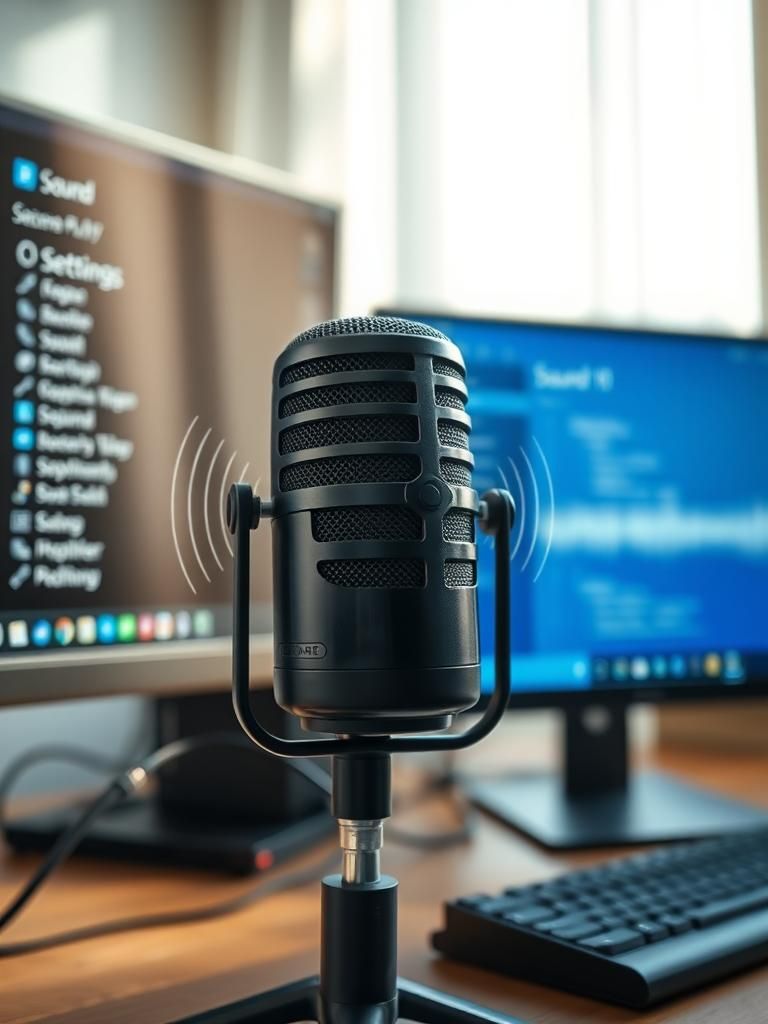
Микрофон Windows 10 может быть не достаточно громким для некоторых пользователей, что затрудняет общение в режиме реального времени. Если вы столкнулись с этой проблемой, не волнуйтесь, есть несколько способов решить ее. В этой статье мы рассмотрим простые и эффективные методы, чтобы сделать микрофон Windows 10 громче и улучшить качество звука. Мы расскажем о настройках системы,adjusted микрофона и дополнительных программах, которые помогут вам добиться желаемого результата и наслаждаться качественным звуком.
Микрофон Windows 10: Сделай Громче!
Для того, чтобы сделать микрофон в Windows 10 громче, необходимо выполнить несколько простых шагов. Во-первых, нужно убедиться, что микрофон не заблокирован или отключен. Для этого можно проверить настройки звука в системе. Если микрофон включен, но все равно слабо слышен, можно попробовать увеличить его чувствительность в настройках звука.
Проверка Настроек Звука
Чтобы проверить настройки звука и сделать микрофон громче, необходимо выполнить следующие шаги:
- Нажмите на кнопку Пуск и выберите Панель управления.
- Перейдите в раздел Звук и выберите вкладку Запись.
- Найдите микрофон в списке устройств и щелкните по нему правой кнопкой мыши, выбирая Свойства.
В свойствах микрофона можно увеличить его чувствительность, установив значение Уровень на более высокий уровень.
Увеличение Чувствительности Микрофона
Для того, чтобы увеличить чувствительность микрофона, необходимо выполнить следующие шаги:
- В свойствах микрофона перейдите на вкладку Уровни.
- Установите значение Уровень на максимальный уровень.
- Нажмите Применить, чтобы сохранить изменения.
После увеличения чувствительности микрофона необходимо проверить, стал ли он громче. Если микрофон все равно слабо слышен, можно попробовать использовать другие методы.
Использование Дополнительных Приложений
Для того, чтобы сделать микрофон громче, можно использовать дополнительные приложения, которые позволяют увеличить чувствительность микрофона. Например, можно использовать приложение Microphone Booster, которое позволяет увеличить чувствительность микрофона в несколько раз.
- Установите приложение Microphone Booster на компьютер.
- Запустите приложение и следуйте инструкциям на экране.
- Установите значение Уровень на более высокий уровень.
Проверка Обновлений Драйверов
Для того, чтобы обеспечить правильную работу микрофона, необходимо регулярно проверять обновления драйверов. Устаревшие драйверы могут привести к проблемам с микрофоном, поэтому важно поддерживать их в актуальном состоянии.
- Нажмите на кнопку Пуск и выберите Диспетчер устройств.
- Перейдите в раздел Звук, видео и игры и найдите микрофон.
- Щелкните по нему правой кнопкой мыши и выберите Обновить драйвер.
Решение Проблем с Микрофоном
Если микрофон все равно не работает правильно, можно попробовать решить проблемы с ним, используя встроенные средства Windows 10. Например, можно использовать Мастер устранения неполадок, который позволяет решить проблемы с микрофоном автоматически.
- Нажмите на кнопку Пуск и выберите Панель управления.
- Перейдите в раздел Система и безопасность и выберите Мастер устранения неполадок.
- Выберите Проблемы с звуком и следуйте инструкциям на экране.
Как в Windows 10 сделать микрофон громче?
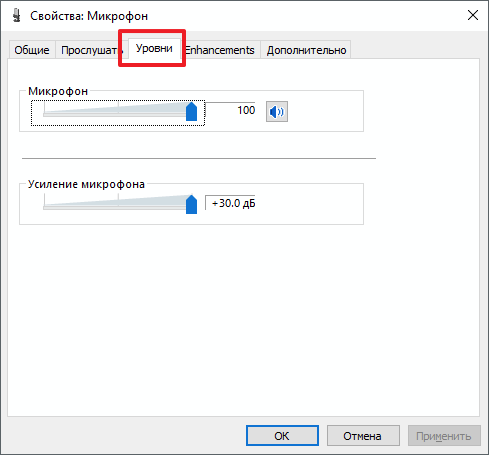
Для того, чтобы сделать микрофон громче в Windows 10, необходимо выполнить несколько простых шагов. Во-первых, нужно открыть Панель управления и перейти в раздел Звук. Затем нужно найти раздел Запись и выбрать микрофон, который вы хотите настроить. После этого можно будет настроить уровень громкости микрофона с помощью ползунка.
Настройка уровня громкости микрофона
Для настройки уровня громкости микрофона необходимо выполнить следующие шаги:
- Открыть Панель управления и перейти в раздел Звук.
- Найти раздел Запись и выбрать микрофон, который вы хотите настроить.
- Настроить уровень громкости микрофона с помощью ползунка.
После выполнения этих шагов уровень громкости микрофона будет изменен.
Использование дополнительных настроек микрофона
Для того, чтобы сделать микрофон еще громче, можно использовать дополнительные настройки. Например, можно включить усиление микрофона, которое позволит увеличить уровень громкости. Также можно настроить фильтр шума, который поможет удалить посторонние звуки.
- Открыть Панель управления и перейти в раздел Звук.
- Найти раздел Запись и выбрать микрофон, который вы хотите настроить.
- Включить усиление микрофона и настроить фильтр шума.
После этого микрофон будет работать еще лучше.
Обновление драйверов микрофона
Если микрофон не работает правильно, возможно, что проблема заключается в устаревших драйверах. В этом случае необходимо обновить драйверы до последней версии. Это можно сделать с помощью Диспетчера устройств или поиска обновлений в Windows Update.
- Открыть Диспетчер устройств и найти раздел Звук, видео и игры.
- Найти микрофон и обновить драйверы до последней версии.
- Перезагрузить компьютер, чтобы изменения вступили в силу.
После обновления драйверов микрофон будет работать правильно.
Как сделать очень громкий Звук в микрофоне?
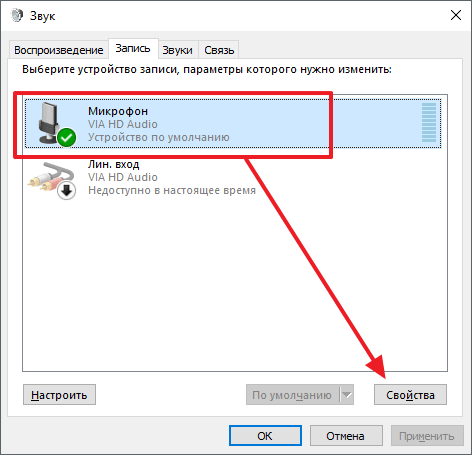
Чтобы сделать очень громкий звук в микрофоне, необходимо использовать специальное оборудование и техники. Во-первых, важно выбрать подходящий микрофон с высоким уровнем чувствительности. Также можно использовать усилитель звука, чтобы увеличить громкость сигнала. Кроме того, можно использовать эффекты звука, такие как реверберация или задержка, чтобы сделать звук более объемным и громким.
Выбор микрофона
При выборе микрофона для создания очень громкого звука необходимо уделить внимание его характеристикам. Для этого можно использовать микрофон с высоким уровнем чувствительности, такой как конденсаторный микрофон или динамический микрофон. Также важно учитывать тип подключения микрофона, такой как XLR или USB. Вот некоторые характеристики, которые следует учитывать при выборе микروفона:
- Уровень чувствительности: должен быть высоким, чтобы уловить все нюансы звука
- Тип подключения: должен быть совместим с вашим оборудованием
- Диапазон частот: должен быть подходящим для типа звука, который вы хотите записать
Настройка оборудования
Настройка оборудования является важным шагом в создании очень громкого звука. Для этого необходимо подключить микрофон к усилителю звука или микшеру, и затем подключить их к колонкам или наушникам. Также можно использовать программное обеспечение для записи звука, чтобы редактировать и улучшать качество звука. Вот некоторые шаги, которые следует выполнить при настройке оборудования:
- Подключить микрофон к усилителю звука или микшеру
- Настроить уровень чувствительности микрофона
- Выбрать подходящий тип подключения для ваших колонок или наушников
Использование эффектов звука
Использование эффектов звука может помочь сделать звук более объемным и громким. Для этого можно использовать реверберацию, задержку или эквалайзер, чтобы изменить характеристики звука. Также можно использовать компрессор, чтобы ограничить уровень громкости и предотвратить искажение. Вот некоторые эффекты звука, которые можно использовать:
- Реверберация: добавляет чувство пространства и глубины звуку
- Задержка: создает эффект эха и повторения
- Эквалайзер: позволяет调整 уровень отдельных частот и создать более сбалансированный звук
Как сделать Звук микрофона чище?
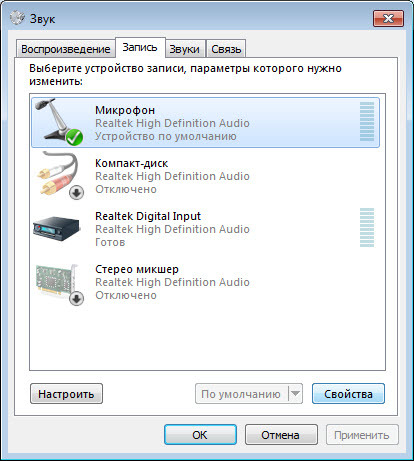
Для того, чтобы сделать звук микрофона чище, необходимо учитывать несколько факторов. Во-первых, необходимо выбрать хороший микрофон, который соответствует вашим потребностям. Во-вторых, необходимо правильно настроить уровень звука и чувствительность микрофона, чтобы избежать шумов и искажений. В-третьих, необходимо использовать программное обеспечение для обработки и очистки звука.
Настройка микрофона
Для настройки микрофона необходимо следовать几个 простым шагам. Сначала необходимо подключить микрофон к компьютеру или записывающему устройству. Затем необходимо настроить уровень звука и чувствительность микрофона с помощью программного обеспечения или аппаратных средств. Наконец, необходимо проверить качество звука и сделать необходимые корректировки. Вот несколько советов для настройки микрофона:
- Выберите правильный тип микрофона для вашего приложения.
- Настройте уровень звука и чувствительность микрофона для оптимального качества звука.
- Используйте шумоподавление или эквалайзер для улучшения качества звука.
Программное обеспечение для обработки звука
Программное обеспечение для обработки звука является важным инструментом для очистки и улучшения качества звука. Оно позволяет удалить шумы и искажения, а также сделать необходимые корректировки для улучшения качества звука. Некоторые популярные программы для обработки звука включают Audacity, Adobe Audition и Logic Pro. Вот несколько советов для использования программного обеспечения для обработки звука:
- Выберите программу, которая соответствует вашим потребностям и уровню навыков.
- Используйте фильтры и эффекты для удаления шумов и искажений.
- Сделайте необходимые корректировки для улучшения качества звука.
Техника записи
Техника записи также играет важную роль в получении чистого звука. Для этого необходимо соблюдать несколько простых правил. Сначала необходимо выбрать тихое и свободное от шумов место для записи. Затем необходимо использовать микрофон с хорошим качеством звука и настроить уровень звука и чувствительность микрофона правильно. Наконец, необходимо сделать несколько тестовых записей для проверки качества звука. Вот несколько советов для техники записи:
- Выберите тихое и свободное от шумов место для записи.
- Используйте микрофон с хорошим качеством звука и настройте уровень звука и чувствительность микрофона правильно.
- Создайте несколько тестовых записей для проверки качества звука.
Что делать, если микрофон слышно очень тихо?
Если микрофон слышно очень тихо, это может быть вызвано несколькими причинами. Во-первых, необходимо проверить настройки mikрофона и убедиться, что они установлены правильно. Также возможно, что микрофон не подключен должным образом или что есть проблемы с качеством самого микрофона.
Проверка настроек микрофона
Чтобы решить проблему с тихим микрофоном, необходимо проверить его настройки. Это можно сделать в панели управления звуком, где необходимо найти раздел, отвечающий за mikрофон и проверить, установлен ли он как основной микрофон. Также необходимо проверить уровень чувствительности микрофона и отрегулировать его, если необходимо.
- Откройте панель управления звуком
- Найдите раздел, отвечающий за mikрофон
- Проверьте, установлен ли mikрофон как основной и отрегулируйте уровень чувствительности, если необходимо
Проверка подключения микрофона
Если mikрофон не подключен должным образом, это также может быть причиной тихого звука. Необходимо проверить, плотно ли подключен mikрофон к компьютеру или другому устройству. Также необходимо убедиться, что микрофон правильно подключен к соответствующему порту.
- Проверьте, плотно ли подключен mikрофон
- Убедитесь, что микрофон правильно подключен к соответствующему порту
- Попробуйте переподключить mikрофон, если необходимо
Использование активных методов улучшения качества звука
Если микрофон все равно слышно очень тихо, можно использовать активные методы улучшения качества звука. Например, можно использовать программное обеспечение для улучшения качества звука или усилитель звука. Также необходимо убедиться, что микрофон находится в близости от источника звука.
- Используйте программное обеспечение для улучшения качества звука
- Примените усилитель звука, если необходимо
- Убедитесь, что микрофон находится в близости от источника звука
Часто задаваемые вопросы
Как включить микрофон в Windows 10?
Для включения микрофона в Windows 10 необходимо выполнить несколько простых шагов. Сначала нужно перейти в Панель управления и найти раздел Звук, где необходимо выбрать вкладку Запись. Далее, в списке устройств нужно найти микрофон, который вы хотите использовать, и кликнуть на него правой кнопкой мыши. В появившемся контекстном меню необходимо выбрать Устройство по умолчанию, чтобы сделать микрофон активным. После этого микрофон будет готов к использованию в приложениях, которые его поддерживают. Кроме того, можно также использовать настройки звука в Панели управления, чтобы регулировать уровень громкости и другие параметры микрофона.
Почему микрофон в Windows 10 не работает?
Если микрофон в Windows 10 не работает, то это может быть связано с несколькими причинами. Одной из наиболее распространенных причин является то, что микрофон не включен или не выбран как устройство по умолчанию. Чтобы исправить эту ситуацию, необходимо проверить настройки звука и убедиться, что микрофон включен и выбран как устройство по умолчанию. Кроме того, также необходимо проверить драйверы устройств и обновить их до последней версии, если это необходимо. Если проблема все еще не решена, то можно попробовать перезагрузить компьютер или отключить и再 включить микрофон. Если ни один из этих методов не помогает, то вероятно проблема лежит в области оборудования, и необходимо обратиться к специалисту за помощью.
Как сделать микрофон громче в Windows 10?
Чтобы сделать микрофон громче в Windows 10, необходимо выполнить несколько простых шагов. Сначала нужно перейти в Панель управления и найти раздел Звук, где необходимо выбрать вкладку Запись. Далее, в списке устройств нужно найти микрофон, который вы хотите использовать, и кликнуть на него правой кнопкой мыши. В появившемся контекстном меню необходимо выбрать Свойства, а затем перейти на вкладку Уровни. Здесь можно регулировать уровень громкости микрофона, выдвигая ползунок вправо. Кроме того, также можно включить усилитель микрофона, который позволит увеличить уровень громкости еще больше. Однако, необходимо помнить, что слишком высокий уровень громкости может привести к искажениям и шуму, поэтому необходимо найти оптимальный уровень громкости для ваших нужд.
Как отключить микрофон в Windows 10?
Чтобы отключить микрофон в Windows 10, необходимо выполнить несколько простых шагов. Сначала нужно перейти в Панель управления и найти раздел Звук, где необходимо выбрать вкладку Запись. Далее, в списке устройств нужно найти микрофон, который вы хотите отключить, и кликнуть на него правой кнопкой мыши. В появившемся контекстном меню необходимо выбрать Отключить, чтобы отключить микрофон. Также можно отключить микрофон через настройки приложения, если оно его поддерживает. Кроме того, также можно использовать команду в Диспетчере устройств, чтобы отключить микрофон. После отключения микрофона, он больше не будет доступен для использования в приложениях, и необходимо будет включить его заново, если вам снова понадобится его использовать.