Ставим Windows 10 на ноутбук – пошаговая инструкция!
Установка операционной системы Windows 10 на ноутбук может показаться сложной задачей, но с правильным подходом и шаг за шагом вы сможете выполнить эту задачу самостоятельно. В этой статье мы приведем пошаговую инструкцию по установке Windows 10 на ноутбук, giúpая вам избежать распространенных ошибок и настроить систему для работы. Мы рассмотрим все этапы, от подготовки ноутбука до установки и настройки системы, чтобы вы могли наслаждаться работой на новой операционной системе.
https://youtube.com/watch?v=8022gcv9qLk
Ставим Windows 10 на ноутбук – пошаговая инструкция!
Установка Windows 10 на ноутбук может показаться сложной задачей, но на самом деле это процесс, который можно выполнить самостоятельно, если следовать определенным шагам. Для начала необходимо убедиться, что ваш ноутбук соответствует минимальным требованиям для установки Windows 10. Это включает в себя检查 количества оперативной памяти, свободного пространства на диске и совместимости вашего процессора с 64-разрядной или 32-разрядной системой.
Подготовка к установке
Перед началом установки необходимо подготовить ноутбук. Это включает в себя:
- Создание резервной копии важных данных, чтобы избежать их потери во время процесса установки.
- Удаление программ, которые больше не используются, чтобы освободить место на диске.
- Проверка на наличие обновлений для драйверов устройств, чтобы обеспечить совместимость с Windows 10.
Также важно убедиться, что у вас есть лицензия на Windows 10, либо в виде цифрового ключа, либо на физическом носителе.
Выбор метода установки
Существует несколько методов установки Windows 10 на ноутбук. Можно использовать USB-накопитель с загрузочной версией Windows 10, либо установить систему directly с оптического диска. При выборе метода необходимо учитывать скорость интернета и доступность носителей.
Процесс установки
Процесс установки Windows 10 включает в себя несколько этапов. Сначала необходимо создать загрузочный USB-накопитель или вставить оптический диск в ноутбук. Затем необходимо перезагрузить ноутбук и войти в BIOS, чтобы изменить порядок загрузки, отдав предпочтение USB-накопителю или оптическому диску. Далее следует запустить процесс установки, следуя подсказкам на экране.
Настройка системы
После завершения установки необходимо настроить Windows 10. Это включает в себя:
- Выбор языка и региона.
- Настройка сети и подключение к интернету.
- Создание учетной записи пользователя.
Также важно обновить систему до последней версии, чтобы получить доступ к последним патчам безопасности и обновлениям.
Установка драйверов и программ
После настройки системы необходимо установить драйверы для устройств и программное обеспечение, которое необходимо для работы. Это можно сделать через Диспетчер устройств, где будут выделены устройства, для которых не установлены драйверы. Для программ можно использовать Microsoft Store или скачивать их с официальных сайтов. Также важно активировать Windows 10, используя лицензионный ключ, чтобы разблокировать все функции системы.
Что нужно сделать перед установкой Windows 10?
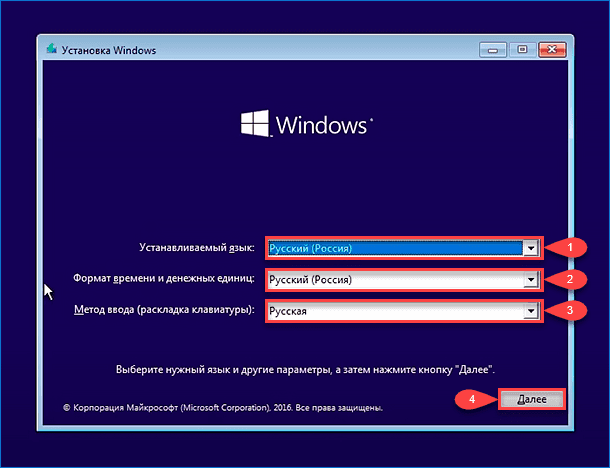
Перед установкой Windows 10 необходимо выполнить несколько важных шагов, чтобы обеспечить успешную и безопасную установку операционной системы. Для этого необходимо тщательно подготовить компьютер и собрать все необходимые данные.
Подготовка компьютера
Подготовка компьютера включает в себя проверку его совместимости с Windows 10 и обеспечение достаточного места на диске для установки. Для этого необходимо:
- Проверить версию процессора и его совместимость с Windows 10
- Убедиться, что на диске имеется достаточно свободного пространства для установки операционной системы
- Обновить драйверы устройств до последней версии
Это поможет предотвратить возможные проблемы во время установки и обеспечить стабильную работу системы.
Создание резервной копии данных
Создание резервной копии данных является обязательным шагом перед установкой Windows 10. Это необходимо для предотвращения потери важных данных в случае ошибки или сбоя во время установки. Для создания резервной копии необходимо:
- Определить важные данные, которые необходимо сохранить, такие как документы, фотографии и другие файлы
- Выбрать способ создания резервной копии, такой как внешний диск или облачное хранилище
- Создать полную резервную копию системного диска
Это поможет восстановить данные в случае их потери.
Установка необходимых драйверов
Установка необходимых драйверов является важным шагом перед установкой Windows 10. Для этого необходимо:
- Определить устройства, которые требуют драйверов, такие как сетевые адаптеры и принтеры
- Найти и скачать последние версии драйверов с официальных сайтов производителей
- Установить драйверы в соответствии с инструкциями производителя
Это поможет обеспечить правильную работу устройств и предотвратить возможные проблемы.
Что нужно сделать сразу после установки Windows 10?

Когда вы только что установили Windows 10, необходимо выполнить несколько важных шагов, чтобы ваш компьютер был готов к безопасной и эффективной работе. Первым делом нужно обновить вашу систему до последней версии, чтобы получить все необходимые патчи безопасности и обновления. Это можно сделать, перейдя в настройки обновления системы и воспользовавшись функцией автоматического обновления.
Обновление системы и программного обеспечения
После установки Windows 10 необходимо обновить все предустановленные приложения и утилиты, чтобы они работали правильно и безопасно. Для этого можно воспользоваться Microsoft Store, где можно обновить все установленные приложения до последней версии. Кроме того, нужно обновить антивирусное программное обеспечение, чтобы защитить ваш компьютер от вредоносных программ и вирусов. Обновление системы и программного обеспечения можно выполнить следующим образом:
- Перейти в настройки обновления системы и включить автоматическое обновление.
- Открыть Microsoft Store и обновить все установленные приложения.
- Установить и обновить антивирусное программное обеспечение.
Настройка параметров безопасности
Защита вашего компьютера и личных данных является крайне важной задачей. После установки Windows 10 необходимо настроить параметры безопасности, такие как брандмауэр, антивирус и шифрование данных. Это можно сделать, воспользовавшись встроенными утилитами Windows, такими как Windows Defender и BitLocker. Настройка параметров безопасности можно выполнить следующим образом:
- Включить брандмауэр и настроить его параметры.
- Установить и настроить антивирусное программное обеспечение.
- Включить шифрование данных с помощью BitLocker.
Настройка системы для эффективной работы
Чтобы ваш компьютер работал эффективно и не тормозил, необходимо настроить систему для оптимальной производительности. Это можно сделать, воспользовавшись встроенными утилитами Windows, такими как Дисковод и Задачи. Настройка системы для эффективной работы можно выполнить следующим образом:
- Очистить диск от временных файлов и мусора.
- Настроить задачи для автоматического запуска и отключения неиспользуемых программ.
- Включить функцию энергосбережения, чтобы giảmить энергопотребление и продлить срок службы аккумулятора.
Как перейти с Windows 7 на Windows 10 бесплатно?
Переход с Windows 7 на Windows 10 бесплатно возможен, но для этого необходимо выполнить определенные условия. Во-первых, необходимо убедиться, что ваш компьютер соответствует системным требованиям для установки Windows 10. Далее, необходимо проверить, имеет ли ваша копия Windows 7 лицензионный ключ, который можно использовать для установки Windows 10. Если все условия выполнены, можно приступать к обновлению.
Подготовка к обновлению
Для подготовки к обновлению необходимо создать резервную копию всех важных данных, чтобы избежать их потерты в случае каких-либо проблем. Также необходимо отключить все антивирусы и программы, которые могут мешать обновлению. Далее, можно приступать к обновлению, используя следующие шаги:
- Скачать и запустить ассистент обновления Windows 10
- Следовать инструкциям на экране для обновления Windows 7 до Windows 10
- Ввести лицензионный ключ при запросе
Требования к компьютеру
Для установки Windows 10 компьютер должен соответствовать определенным системным требованиям. К ним относятся: процессор с частотой не менее 1 ГГц, оперативная память не менее 2 Гб, жесткий диск не менее 20 Гб свободного места. Также необходимо иметь графическую карту, hỗивающую DirectX 9 или выше, и экран с разрешением не менее 800×600 пикселей. Если ваш компьютер соответствует всем этим требованиям, можно приступать к обновлению, используя следующие шаги:
- Проверить системные требования на сайте Microsoft
- Убедиться, что компьютер соответствует всем требованиям
- Обновить драйверы и программы до последних версий
Решение проблем при обновлении
При обновлении Windows 7 до Windows 10 могут возникнуть различные проблемы. Например, может не работать сетевой адаптер, или могут быть проблемы с диском. Для решения этих проблем можно воспользоваться инструментами от Microsoft, такими как Центр обновления Windows или Диспетчер устройств. Также можно обратиться за помощью к специалистам или посмотреть инструкции на сайте Microsoft, используя следующие шаги:
- Определить причину проблемы
- Использовать инструменты от Microsoft для решения проблемы
- Обратиться за помощью к специалистам, если проблема не решена
Когда вынимать флешку при установке Windows?
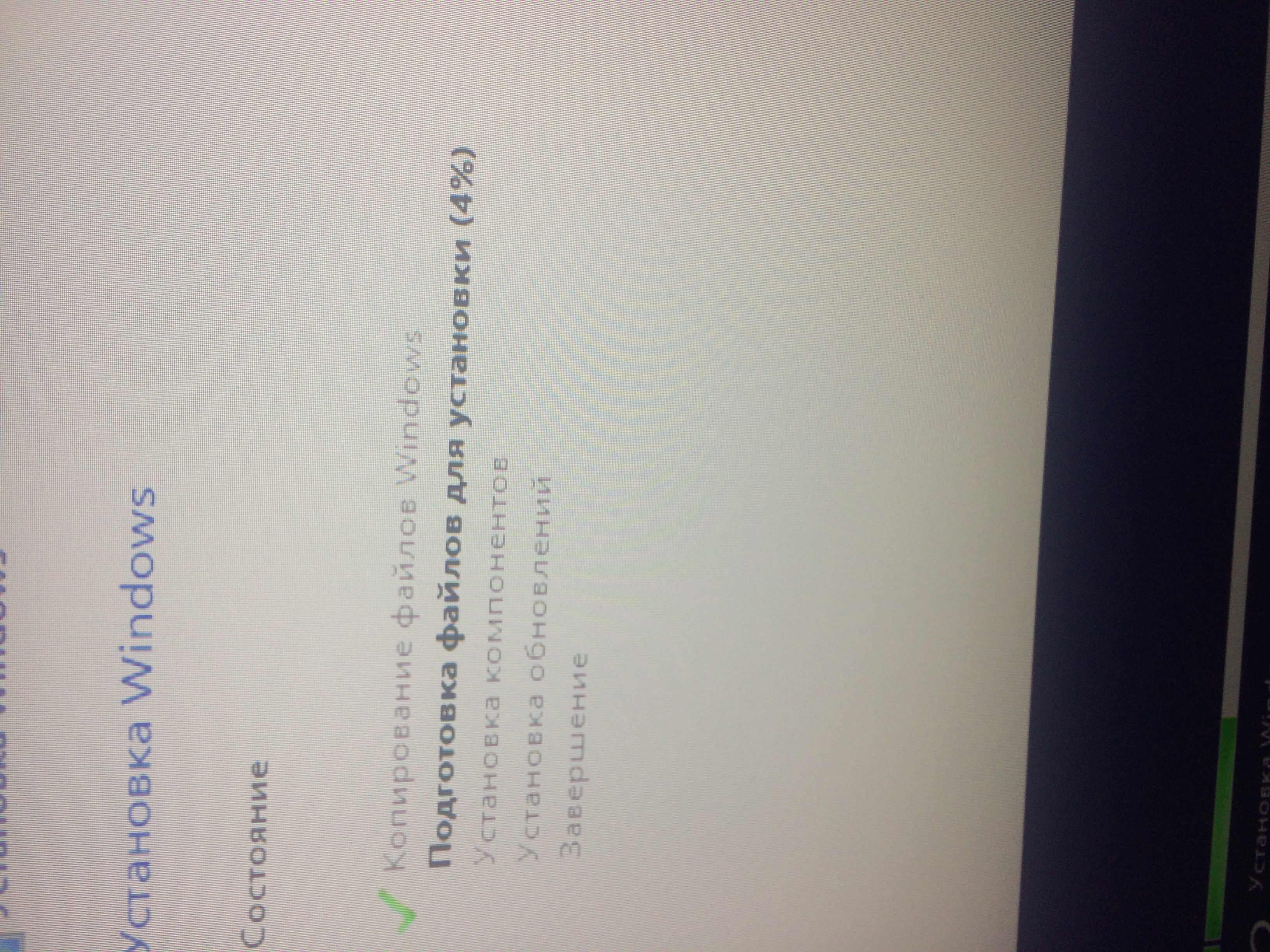
Это важный вопрос, поскольку неправильное удаление флешки может привести к сбоям в процессе установки или даже повредить флешку. Рекомендуется вынимать флешку только после завершения установки Windows и после того, как компьютер перезагрузится.
Подготовка к установке
Перед началом установки Windows необходимо подготовить компьютер и флешку. Для этого необходимо:
- Создать бойцовый USB-накопитель с помощью специальной утилиты, такой как Rufus или UltraISO.
- Убедиться, что флешка имеет достаточный объём для установки Windows.
- Настроить BIOS или UEFI на компьютере для загрузки с флешки.
Все эти шаги важны для успешной установки Windows и предотвращения ошибок.
Процесс установки
Во время процесса установки Windows необходимо следить за прогрессом установки и быть готовым к возможным ошибкам. Для этого необходимо:
- Следить за экраном установки и реагировать на предупреждения и ошибки.
- Убедиться, что компьютер имеет достаточную память и производительность для установки Windows.
- Настроить настройки установки, такие как выбор языка и разрешения экрана.
Все эти шаги важны для успешной установки Windows и предотвращения проблем.
Завершение установки
После завершения установки Windows необходимо вынуть флешку и настроить компьютер для работы. Для этого необходимо:
- Вынуть флешку из компьютера после завершения установки Windows.
- Настроить сеть и пароли для защиты компьютера.
- Установить драйверы и программы для полноценной работы компьютера.
Все эти шаги важны для безопасной и эффективной работы компьютера с Windows.
Часто задаваемые вопросы
Часто ли происходит сбой при установке Windows 10 на ноутбук?
При установке Windows 10 на ноутбук могут возникать различные сбои и ошибки, которые могут привести к проблемам с работой системы. Эти сбои могут быть вызваны различными факторами, такими как несовместимость оборудования, ошибки в процессе установки или проблемы с драйверами устройств. Чтобы избежать таких сбойов, важно仔ательно следовать пошаговой инструкции и убедиться, что все драйверы и программное обеспечение совместимы с Windows 10. Кроме того, перед установкой рекомендуется создать резервную копию важных данных, чтобы в случае сбоя можно было легко восстановить систему.
Как подготовить ноутбук к установке Windows 10?
Чтобы подготовить ноутбук к установке Windows 10, необходимо выполнить несколько важных шагов. Во-первых, необходимо убедиться, что ноутбук соответствует минимальным системным требованиям для установки Windows 10, которые включают процессор, оперативную память и жесткий диск. Кроме того, рекомендуется удалить все необходимые программы и драйверы, которые могут конфликтовать с Windows 10. Также важно создать резервную копию важных данных, чтобы в случае сбоя можно было легко восстановить систему. После этого можно приступить к пошаговой инструкции по установке Windows 10.
Сколько времени занимает установка Windows 10 на ноутбук?
Время установки Windows 10 на ноутбук может варьироваться в зависимости от нескольких факторов, таких как скорость процессора, объем оперативной памяти и емкость жесткого диска. В среднем, процесс установки Windows 10 занимает от 30 минут до several часов, в зависимости от сложности процесса и количества данных, которые необходимо перенести. Кроме того, если ноутбук имеет медленный процессор или не достаточное количество оперативной памяти, процесс установки может занять больше времени. Однако, если все системные требования соблюдены, процесс установки Windows 10 обычно проходит гладко и без сбоев.
Можно ли установить Windows 10 на ноутбук с уже существующей операционной системой?
Да, можно установить Windows 10 на ноутбук с уже существующей операционной системой, но для этого необходимо выполнить несколько важных шагов. Во-первых, необходимо создать резервную копию важных данных, чтобы в случае сбоя можно было легко восстановить систему. Затем необходимо удалить существующую операционную систему и все программы и драйверы, которые могут конфликтовать с Windows 10. После этого можно приступить к пошаговой инструкции по установке Windows 10. Однако, если ноутбук имеет маленький жесткий диск, может быть необходимо удалить некоторые программы или данные, чтобы освободить место для Windows 10. Кроме того, если ноутбук имеет старую операционную систему, может быть необходимо обновить драйверы устройств, чтобы они были совместимы с Windows 10.