Windows на SSD – быстрая установка!
Установка Windows на твердотельном накопителе (SSD) — это отличный способ улучшить производительность вашего компьютера. SSD предлагает более высокую скорость чтения и записи данных по сравнению с традиционными жесткими дисками. Благодаря этому, процесс установки операционной системы становится намного быстрее. В этой статье мы рассмотрим процесс установки Windows на SSD и дадим рекомендации по выбору подходящего накопителя для ваших нужд. Мы также обсудим преимущества использования SSD и то, как это может повлиять на общую производительность вашего компьютера.
Установка Windows на SSD: Как Это Упрощает Вашу Работу
Установка Windows на SSD (твердотельном накопителе) существенно увеличивает производительность вашего компьютера. Этот процесс позволяет повысить скорость загрузки операционной системы и запуска программ, что делает работу на компьютере более комфортной и эффективной. Чтобы понять преимущества SSD, важно рассмотреть особенности этого типа дисков и то, как они отличаются от традиционных жестких дисков.
Что такое SSD и в чем его преимущества
SSD, или твердотельный накопитель, представляет собой тип диска, основанный на технологии flash-памяти. Это означает, что данные хранятся в ячейках памяти, подобно USB-накопителям, а не на вращающихся пластинах как в традиционных жестких дисках. Основные преимущества SSD включают в себя:
- Высокая скорость чтения и записи: SSD обеспечивает гораздо более высокие скорости чтения и записи данных по сравнению с традиционными жесткими дисками.
- Низкое энергопотребление: SSD потребляет меньше энергии, что делает его идеальным для ноутбуков и других портативных устройств.
- Уменьшение шума: Поскольку в SSD нет движущихся частей, он работает совершенно тихо.
Как установить Windows на SSD
Установка Windows на SSD включает в себя несколько шагов, начиная от подготовки диска и заканчивая настройкой операционной системы. Процесс обычно включает в себя:
- Подключение SSD к компьютеру: Убедитесь, что SSD правильно подключен к вашему компьютеру.
- Создание загрузочного устройства: Создайте загрузочное устройство с помощью средства создания загрузочных дисков Windows.
- Установка Windows: Запустите процесс установки Windows, выбрав SSD в качестве целевого диска.
Влияние SSD на производительность компьютера
Использование SSD вместо традиционного жесткого диска может существенно повысить производительность вашего компьютера. Это связано с тем, что SSD:
- Ускоряет загрузку операционной системы: Windows загружается намного быстрее при использовании SSD.
- Увеличивает скорость запуска программ: Приложения и программы запускаются намного быстрее на SSD.
- Повышает общую отзывчивость системы: SSD делает работу с компьютером более комфортной и интерактивной.
Совместимость и выбор подходящего SSD
При выборе SSD важно учитывать несколько факторов, включая:
- Интегрированные порты и возможности подключения: Убедитесь, что ваш компьютер имеет необходимые порты для подключения выбранного SSD.
- Емкость и производительность: Выберите SSD с подходящей емкостью и производительностью для ваших потребностей.
- Совместимость с вашей материнской платой: Проверьте, что выбранный SSD совместим с вашей материнской платой.
Техническое обслуживание и оптимизация SSD
Для того, чтобы ваш SSD работал наилучшим образом, необходимо проводить регулярное техническое обслуживание, включая:
- Обновление прошивки: Регулярно обновляйте прошивку вашего SSD, чтобы использовать последние улучшения и исправления.
- Освобождение места: Регулярно очищайте ненужные файлы и данные, чтобы освободить место на диске.
- Проверка на ошибки: Используйте инструменты для проверки вашего SSD на ошибки и исправления дефектов.
Можно ли ставить Windows на SSD?

Да, Windows можно устанавливать на SSD-диск. Это даже рекомендуется, поскольку SSD-диски обеспечивают более высокую скорость работы и быстрое время загрузки системы. При этом важно учитывать требуемый объем памяти и выбрать SSD-диск с достаточным объёмом, чтобы разместить все необходимые приложения и данные.
Преимущества установки Windows на SSD
Установка Windows на SSD-диск имеет ряд преимуществ, включая:
- Быструю загрузку системы и приложений
- Увеличение производительности и скорости работы
- Снижение времени отклика и повышение отзывчивости системы
Все это делает работу на компьютере более комфортной и эффективной.
Требования к SSD-диску для установки Windows
Для установки Windows на SSD-диск необходимо учитывать следующие требования:
- Объём памяти должен быть не менее 64 ГБ для 32-разрядной версии и 128 ГБ для 64-разрядной версии Windows
- Скорость чтения и записи должна быть достаточно высокой, чтобы обеспечить быструю работу системы
- Интерфейс подключения должен быть совместимым с материнской платой компьютера, например, SATA или NVMe
Это гарантирует, что SSD-диск будет能够 обеспечить необходимую производительность и兼имость с системой.
Подготовка SSD-диска для установки Windows
Перед установкой Windows на SSD-диск необходимо предпринять несколько шагов:
- Отформатировать диск, чтобы удалить все существующие данные и разделы
- Создать новый раздел для установки Windows
- Установить драйверы и обновления, чтобы обеспечить совместимость и стабильность системы
После выполнения этих шагов можно приступить к установке Windows на SSD-диск и наслаждаться всеми преимуществами этой конфигурации.
Можно ли переустанавливать Windows на SSD?
Да, можно. Переустановка Windows на SSD (твердотельный накопитель) является хорошим способом улучшить производительность системы. Это связано с тем, что SSD работает намного быстрее, чем традиционные жесткие диски.
Преимущества переустановки Windows на SSD
Переустановка Windows на SSD имеет несколько преимуществ. Во-первых, она позволяет ускорить загрузку системы и запуск приложений. Кроме того, SSD более устойчивы к механическим повреждениям и имеют более низкое энергопотребление. Вот некоторые из ключевых преимуществ:
- Ускоренная загрузка системы и приложений
- Увеличение производительности системы
- Уменьшение энергопотребления
Необходимые условия для переустановки Windows на SSD
Для переустановки Windows на SSD необходимо выполнить несколько условий. Во-первых, необходимо убедиться, что SSD имеет достаточный объем памяти для установки системы и приложений. Кроме того, необходимо создать резервную копию важных данных и переключить BIOS на режим загрузки с SSD. Вот некоторые из необходимых условий:
- Достаточный объем памяти на SSD
- Создание резервной копии важных данных
- Переключение BIOS на режим загрузки с SSD
Пошаговая инструкция по переустановке Windows на SSD
Переустановка Windows на SSD включает в себя несколько шагов. Во-первых, необходимо создать установочный носитель с Windows и подключить SSD к системе. Затем необходимо запустить процесс установки и следовать инструкциям на экране. Вот некоторые из ключевых шагов:
- Создание установочного носителя с Windows
- Подключение SSD к системе
- Запуск процесса установки и следование инструкциям на экране
Куда лучше установить Windows на SSD или HDD?

Установка Windows на SSD (тележка твердотельных накопителей) или HDD (жесткий диск) является важным решением при настройке компьютера. Лучше всего установить Windows на SSD, поскольку это обеспечивает более быструю загрузку системы и запуск программ. SSD имеют более высокую скорость чтения и записи данных по сравнению с HDD, что делает их более подходящими для установки операционной системы.
Преимущества установки Windows на SSD
Установка Windows на SSD имеет несколько преимуществ, включая:
- Более быстрая загрузка системы и запуск программ
- Уменьшение времени запуска и закрытия программ
- Повышение производительности системы в целом
Все это способствует более комфортной и эффективной работе на компьютере.
Недостатки установки Windows на HDD
Установка Windows на HDD имеет несколько недостатков, включая:
- Более медленная загрузка системы и запуск программ
- Более высокий риск перегрева и поломки диска
- Меньшая емкость и скорость диска по сравнению с SSD
Все это может привести к более медленной и нестабильной работе системы.
Совместное использование SSD и HDD
При наличии обоих SSD и HDD в компьютере можно использовать SSD для установки Windows и часто используемых программ, а HDD для хранения менее часто используемых файлов и данных. Это позволяет:
- Ускорить загрузку системы и запуск программ
- Увеличить емкость хранения данных
- Оптимизировать использование ресурсов системы
Такой подход позволяет получить максимальную пользу от обоих типов дисков и создать более эффективную и производительную систему.
Как настроить загрузку Windows с SSD?
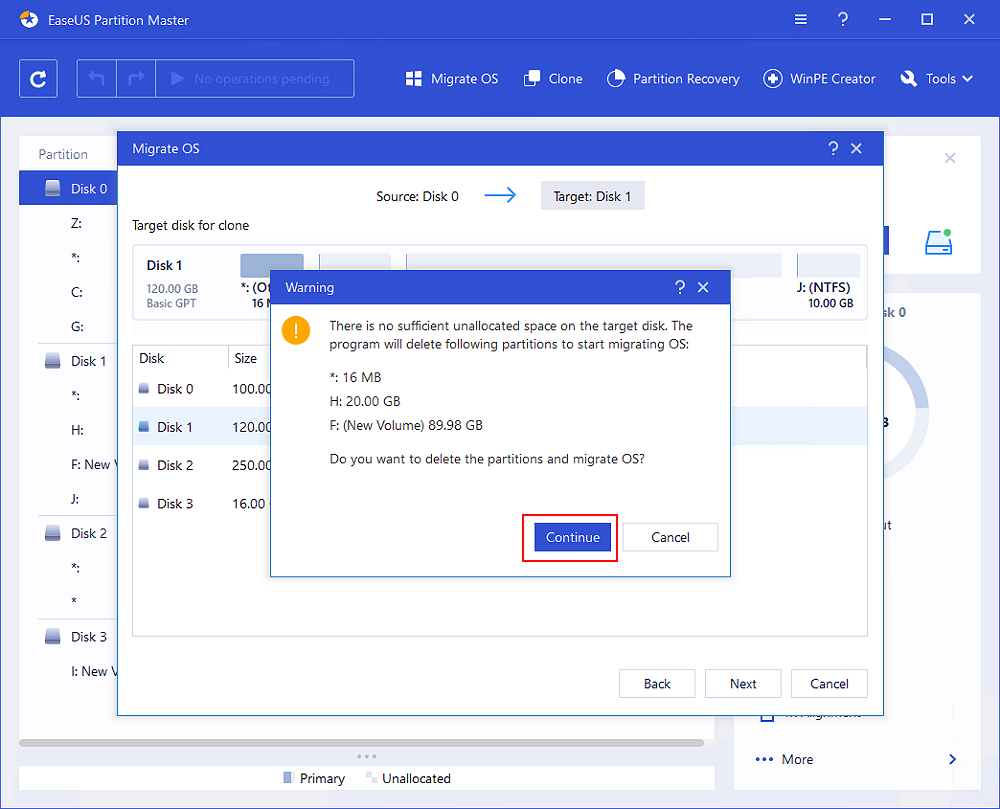
Настройка загрузки Windows с SSD требует выполнения нескольких шагов. Во-первых, необходимо убедиться, что SSD-диск правильно подключен к материнской плате и распознается системой. Затем необходимо установить Windows на SSD-диск, для чего можно использовать установочный диск или flash-накопитель с записанной на него операционной системой. После установки Windows необходимо настроить BIOS или UEFI для загрузки с SSD-диска.
Настройка BIOS или UEFI для загрузки с SSD
Для настройки BIOS или UEFI необходимо перезагрузить компьютер и нажать клавишу для входа в настройки BIOS или UEFI (обычно это клавиша F2, F12 или Del). Затем необходимо найти раздел, отвечающий за загрузку, и установить SSD-диск в качестве основного устройства для загрузки. Вот несколько шагов для настройки BIOS или UEFI:
- Перезагрузите компьютер и войдите в настройки BIOS или UEFI.
- Найдите раздел, отвечающий за загрузку, и выберите SSD-диск в качестве основного устройства для загрузки.
- Сохраните изменения и перезагрузите компьютер.
Оптимизация Windows для работы с SSD
После настройки BIOS или UEFI необходимо оптимизировать Windows для работы с SSD. Для этого необходимо отключить функцию Superfetch, которая может снижать производительность SSD-диска. Также необходимо отключить функцию Defragmentation, поскольку SSD-диски не требуют дефрагментации. Вот несколько шагов для оптимизации Windows:
- Отключите функцию Superfetch, выполнив команду net stop sysmain в командной строке.
- Отключите функцию Defragmentation, выполнив команду fsutil behavior set disabledeletionwat 1 в командной строке.
- Настройте Windows для использования SSD-диска как временного хранилища, выполнив команду mklink /D C:TEMP D:TEMP в командной строке (где D: — это буква SSD-диска).
Мониторинг производительности SSD
Для мониторинга производительности SSD-диска необходимо использовать специальные инструменты, такие как CrystalDiskInfo или AS SSD Benchmark. Эти инструменты позволяют проверить скорость чтения и записи SSD-диска, а также его общую производительность. Вот несколько шагов для мониторинга производительности SSD:
- Установите инструмент CrystalDiskInfo или AS SSD Benchmark на компьютер.
- Запустите инструмент и выберите SSD-диск для мониторинга.
- Проверьте скорость чтения и записи SSD-диска, а также его общую производительность, и выполните необходимые настройки для оптимизации работы SSD-диска.
Часто задаваемые вопросы
Какие преимущества имеет установка Windows на SSD?
Установка Windows на SSD (твердотельный накопитель) обеспечивает быструю загрузку системы, сокращение времени запуска программ и повышение общей производительности. SSD характеризуются высокой скоростью чтения и записи данных, что делает их идеальными для установки операционной системы. Благодаря 快速ному доступу к данным, Windows на SSD позволяют ускорить работу с приложениями и улучшить общее качество работы системы.
Как правильно установить Windows на SSD?
Для правильной установки Windows на SSD необходимо выполнить несколько -important шагов. Во-первых, необходимо подготовить SSD к установке, для чего необходимо отформатировать накопитель и создать необходимые разделы. Затем необходимо загрузить установочный диск или флешку с Windows и следовать инструкциям по установке. Важно также настроить BIOS или UEFI для определения SSD в качестве основного накопителя. После установки необходимо настроить систему и установить необходимые драйверы и программы.
Какие требования необходимо учитывать при выборе SSD для Windows?
При выборе SSD для Windows необходимо учитывать несколько -important факторов. Во-первых, необходимо определить необходимый объем памяти, который зависит от количества программ и данных, которые будут храниться на SSD. Затем необходимо выбрать тип SSD, такой как SATA, PCIe или M.2, который зависит от возможностей материнской платы. Важно также учитывать скорость чтения и записи данных, которая должна быть не менее 500 Мб/с для comfort работы с Windows.
Как обеспечить безопасность и защиту данных на SSD с Windows?
Для обеспечения безопасности и защиты данных на SSD с Windows необходимо выполнить несколько важных шагов. Во-первых, необходимо настроить пароль и авторизацию для доступа к системе. Затем необходимо установить анти-вirus и программы для защиты от малваре. Важно также регулярно обновлять Windows и программы, чтобы исключить уязвимости и защитить систему от атак. Кроме того, необходимо использовать алгоритмы шифрования для защиты данных и создать резервные копии важных данных на внешних носителях или в облачных сервисах.