Net Framework 3.5 Windows 10 – быстрая установка!

Во многих случаях установка .Net Framework 3.5 в Windows 10 может быть необходима для работы определенных программ. Однако процесс установки может показаться достаточно сложным для начинающих пользователей. В этой статье мы рассмотрим быстрый и простой способ установки .Net Framework 3.5 в Windows 10, который позволит вам без проблем использовать необходимое программное обеспечение. Мы также расскажем о возможных ошибках и способах их решения, что сделает процесс установки максимально простым и понятным. Это поможет вам быстро и без проблем установить необходимый фреймворк.
Установка Net Framework 3.5 на Windows 10
Установка Net Framework 3.5 на Windows 10 может быть необходима для запуска некоторых старых приложений, которые требуют эту версию фреймворка. Однако, в отличие от предыдущих версий Windows, где фреймворк был включен по умолчанию, в Windows 10 его необходимо устанавливать отдельно.
Почему нужен Net Framework 3.5?
Net Framework 3.5 необходим для запуска некоторых старых приложений, которые были разработаны под эту версию фреймворка. Эти приложения могут не работать корректно или вообще не запускаться без этой версии фреймворка. Некоторые причины, по которым может потребоваться Net Framework 3.5, включают:
- Запуск старых приложений, которые требуют эту версию фреймворка
- Работа с некоторыми библиотеками и компонентами, которые разработаны под Net Framework 3.5
- Совместимость с некоторыми системами и приложениями, которые используют эту версию фреймворка
Как установить Net Framework 3.5 на Windows 10?
Установка Net Framework 3.5 на Windows 10 может быть выполнена несколькими способами. Одним из наиболее простых способов является использование Панели управления. Для этого необходимо:
- Открыть Панель управления и перейти в раздел Программы и функции
- Нажать на Включить или выключить компоненты Windows
- Найти и включить Net Framework 3.5
Проблемы с установкой Net Framework 3.5
При установке Net Framework 3.5 на Windows 10 могут возникнуть некоторые проблемы. Некоторые из наиболее распространенных проблем включают:
- Отсутствие необходимых компонентов или библиотек
- Конфликты с другими версиями Net Framework
- Проблемы с правами доступа или разрешениями
Альтернативные способы установки Net Framework 3.5
Если стандартный способ установки Net Framework 3.5 не работает, можно использовать альтернативные методы. Некоторые из них включают:
- Установка через Диспетчер устройств
- Использование командной строки для установки Net Framework 3.5
- Установка через Среду разработки Visual Studio
Совместимость Net Framework 3.5 с другими версиями Windows
Net Framework 3.5 может быть совместим с другими версиями Windows, кроме Windows 10. Некоторые из этих версий включают:
- Windows 8.1
- Windows 8
- Windows 7
- Windows Vista
Эти версии Windows могут иметь различные требования и ограничения для установки и использования Net Framework 3.5.
Как установить dotnet framework 3.5 в Windows 10?

Установка .NET Framework 3.5 в Windows 10 может потребоваться для некоторых старых приложений, которые не поддерживают более новые версии .NET Framework. Для этого можно воспользоваться различными методами, включая использование Панели управления, DISM или Windows PowerShell.
Метод 1: Установка через Панель управления
Для установки .NET Framework 3.5 через Панель управления необходимо выполнить следующие шаги:
- Откройте Панель управления и перейдите в раздел Программы и компоненты.
- Нажмите на ссылку Включить или отключить компоненты Windows в левой части окна.
- В списке компонентов найдите и отметьте checkbox напротив .NET Framework 3.5 (включает .NET 2.0 и 3.0).
После этого Windows автоматически скачает и установит необходимые компоненты .NET Framework 3.5.
Метод 2: Установка с помощью DISM
Использование DISM (Deployment Image Servicing and Management) позволяет установить .NET Framework 3.5 с помощью командной строки. для этого необходимо:
- Открыть Командную строку от имени Администратора.
- Выполнить команду dism /online /enable-feature /featurename:NetFx3 /All.
- Подождать завершения процесса установки, после чего .NET Framework 3.5 будет включен и готов к использованию.
Этот метод особенно полезен для автоматизации установки на нескольких компьютерах или в Windows 10, где доступ к Панели управления ограничен.
Метод 3: Установка через Windows PowerShell
Windows PowerShell предлагает еще один способ включить .NET Framework 3.5 в Windows 10. Для этого нужно:
- Запустить Windows PowerShell от имени Администратора.
- Выполнить команду Add-WindowsFeature Net-Framework-35-Core.
- Подтвердить установку и ждать, пока процесс завершился, после чего .NET Framework 3.5 будет установлен и активирован.
Этот метод удобен для тех, кто уже знаком с PowerShell и предпочитает использовать сценарии для автоматизации задач.
Какой net framework устанавливать на Windows 10?
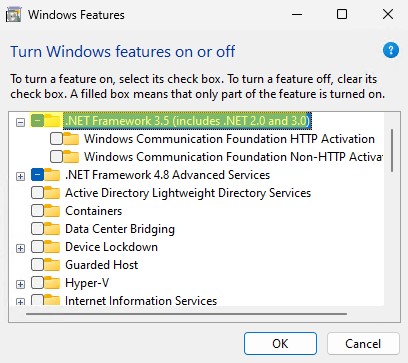
.NET Framework — это обязательная составляющая для работы многих приложений на Windows 10. Для установки .NET Framework на Windows 10 необходимо выполнить несколько простых шагов. Первым делом необходимо проверить, какие версии .NET Framework уже установлены на компьютере. Это можно сделать через Панель управления или через Диспетчер устройств.
Установка .NET Framework через Панель управления
Установка .NET Framework через Панель управления является одним из самых простых способов. Для этого необходимо открыть Панель управления, выбрать Программы и функции, затем Включение или отключение компонентов Windows и найти .NET Framework. Если .NET Framework не установлен, то можно скачать его с официального сайта Microsoft. Основные шаги для установки .NET Framework через Панель управления:
- Откройте Панель управления и выберите Программы и функции.
- Нажмите Включение или отключение компонентов Windows.
- Найдите и выберите .NET Framework.
Установка .NET Framework через командную строку
Установка .NET Framework через командную строку является более сложным процессом, но чаще используется при необходимости автоматизации установки. Для этого необходимо открыть командную строку от имени администратора и выполнить команду dism /online /enable-feature /featurename:NetFx3. Этот метод особенно полезен для установки .NET Framework 3.5. Основные шаги для установки .NET Framework через командную строку:
- Откройте командную строку от имени администратора.
- Выполните команду dism /online /enable-feature /featurename:NetFx3.
- Перезагрузите компьютер после завершения установки.
Требования к системе для .NET Framework
.NET Framework имеет определенные системные требования, которые необходимо учитывать перед установкой. Так, например, для установки .NET Framework 4.8 необходимо иметь минимум Windows 10 или Windows Server 2016. Кроме того, необходимо проверить, что на компьютере достаточно свободного места на диске для установки .NET Framework. Основные системные требования для .NET Framework:
- Операционная система: Windows 10 или выше.
- Процессор: x86 или x64.
- Память: Не менее 512 МБ свободной памяти.
Как установить более раннюю версию net framework?
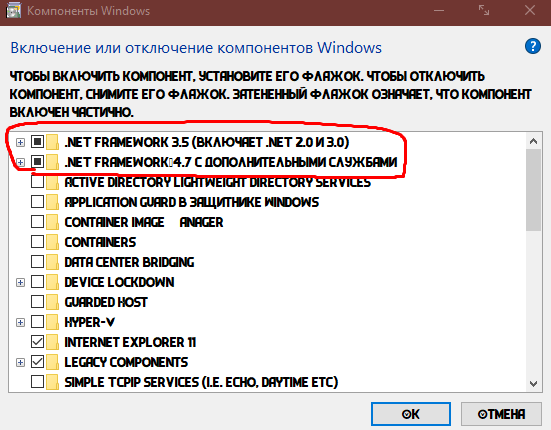
Установка более ранней версии .NET Framework может быть необходима для запуска определенных программ или приложений, которые не поддерживают последнюю версию. Для этого можно использовать Microsoft .NET Framework построитель или скачать необходимую версию с официального сайта Microsoft. Однако следует быть осторожным при установке более ранних версий, поскольку они могут содержать уязвимости безопасности, которые были исправлены в более поздних версиях.
Требования к системе
Для установки более ранней версии .NET Framework необходимо убедиться, что система соответствует необходимым требованиям. Это включает в себя наличие необходимой операционной системы, достаточного количества памяти и процессора. Кроме того, необходимо убедиться, что система имеет доступ в интернет, поскольку может потребоваться скачать дополнительные файлы. Некоторые важные шаги для проверки требований к системе включают:
- Проверка версии операционной системы
- Убедиться в наличии достаточного количества памяти и процессора
- Проверка наличия доступа в интернет
Удаление более поздних версий
Если на системе уже установлена более поздняя версия .NET Framework, может потребоваться ее удаление перед установкой более ранней версии. Для этого можно использовать панель управления или диспетчер программ. Однако следует быть осторожным, поскольку удаление более поздней версии может повлиять на работу других программ или приложений. Некоторые важные моменты, которые необходимо учитывать при удалении более поздней версии, включают:
- Убедиться, что удаление не повлияет на работу других программ или приложений
- Создание резервной копии системы перед удалением
- Использование панели управления или диспетчера программ для удаления
Установка более ранней версии
После удаления более поздней версии можно приступить к установке более ранней версии .NET Framework. Для этого можно использовать Microsoft .NET Framework построитель или скачать необходимую версию с официального сайта Microsoft. Следует быть осторожным и следовать инструкциям Microsoft для избежания ошибок при установке. Некоторые важные шаги для установки более ранней версии включают:
- Скачивание необходимой версии .NET Framework с официального сайта Microsoft
- Использование Microsoft .NET Framework построитель для установки
- Следование инструкциям Microsoft для избежания ошибок при установке
Как установить Net Framework 3.5 в автономном режиме Windows 10 с помощью cmd?
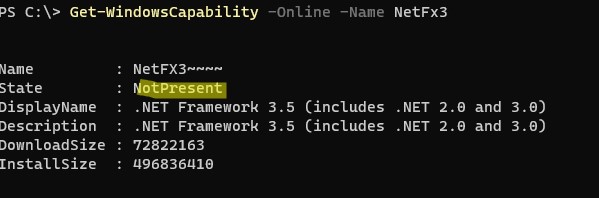
Установка Net Framework 3.5 в автономном режиме Windows 10 с помощью cmd осуществляется путем выполнения команды `dism /online /enable-feature /featurename:NetFx3 /All /Source:D:sourcessxs /LimitAccess`. Эта команда позволяет включить функцию Net Framework 3.5 на компьютере с Windows 10, используя источник установки из папки sources на диске D.
Подготовка к установке
Для начала необходимо подготовить компьютер к установке Net Framework 3.5. Это включает в себя проверку наличия необходимых файлов установки в папке sources на диске D. Если файлов нет, необходимо получить их с помощью Windows 10 установочного диска или загрузить с официального сайта Microsoft. Также необходимо проверить, что компьютер подключен к Internet, чтобы скачать необходимые обновления.
- Проверьте наличие файлов установки в папке sources на диске D.
- Если файлов нет, получите их с помощью Windows 10 установочного диска или загрузите с официального сайта Microsoft.
- Проверьте, что компьютер подключен к Internet, чтобы скачать необходимые обновления.
Установка с помощью cmd
Установка Net Framework 3.5 с помощью cmd осуществляется путем выполнения команды `dism /online /enable-feature /featurename:NetFx3 /All /Source:D:sourcessxs /LimitAccess`. Эта команда позволяет включить функцию Net Framework 3.5 на компьютере с Windows 10, используя источник установки из папки sources на диске D. Если возникнут ошибки, необходимо проверить права доступа к папке sources и убедиться, что компьютер подключен к Internet.
- Откройте cmd от имени администратора.
- Выполните команду `dism /online /enable-feature /featurename:NetFx3 /All /Source:D:sourcessxs /LimitAccess`.
- Проверьте результат установки и устраните ошибки, если они возникнут.
Устранение ошибок
Если во время установки Net Framework 3.5 возникли ошибки, необходимо проверить права доступа к папке sources и убедиться, что компьютер подключен к Internet. Также можно попробовать использовать альтернативный источник установки, например, Windows 10 установочный диск. Если ошибки сохраняются, необходимо обратиться к Microsoft поддержке за помощью.
- Проверьте права доступа к папке sources.
- Убедитесь, что компьютер подключен к Internet.
- Попробуйте использовать альтернативный источник установки, например, Windows 10 установочный диск.
Часто задаваемые вопросы
В чем особенность установки Net Framework 3.5 в Windows 10?
Установка Net Framework 3.5 в Windows 10 имеет свои особенности. Во-первых, необходимо отметить, что Net Framework 3.5 не включен в состав Windows 10 по умолчанию, но его можно установить через Панель управления или используя DISM. Для быстрой установки можно воспользоваться командной строкой и ввести соответствующую команду, после чего Net Framework 3.5 будет загружен и установлен из Интернет. Кроме того, если у вас есть установочный диск Windows 10 или образ установочного диска, вы можете указать путь к нему, чтобы система могла найти необходимые файлы для установки Net Framework 3.5 без подключения к Интернет.
Какие приложения требуют Net Framework 3.5 для работы в Windows 10?
Многие приложения, особенно те, которые были разработаны для более старых версий Windows, могут требовать Net Framework 3.5 для正确ной работы в Windows 10. Среди них можно назвать программы для работы с графикой, офисные приложения, инструменты для веб-разработки и другие. Если у вас установлены такие приложения, то, скорее всего, вам понадобится Net Framework 3.5. В этом случае необходимо проверить системные требования конкретного приложения, чтобы убедиться, что Net Framework 3.5 действительно необходим. После установки Net Framework 3.5 вы сможете без проблем запускать и использовать эти приложения в Windows 10.
Можно ли установить Net Framework 3.5 на 64-разрядную версию Windows 10?
Да, Net Framework 3.5 можно установить на 64-разрядную версию Windows 10. Процесс установки аналогичен установке на 32-разрядную версию и может быть осуществлен через Панель управления или используя командную строку. При установке на 64-разрядную систему необходимо учитывать, что часть приложений может работать только в 32-разрядном режиме, поэтому может потребоваться дополнительная настройка или использование специальных режимов совместимости для этих приложений. Однако в целом Net Framework 3.5 поддерживает работу на 64-разрядных системах и обеспечивает возможность запуска соответствующих приложений без проблем.
Как удалить Net Framework 3.5 из Windows 10, если он больше не нужен?
Удаление Net Framework 3.5 из Windows 10 можно осуществить через Панель управления, разделив его на компоненты Windows 10 и затем деактивировав его. Для этого необходимо перейти в Панель управления, открыть раздел Программы и компоненты, а затем выбрать Включение или отключение компонентов Windows. Оттуда можно найти и деактивировать Net Framework 3.5. Если же вам нужно полностью удалить Net Framework 3.5, то необходимо использовать командную строку или специальные утилиты. Однако следует помнить, что удаление Net Framework 3.5 может привести к停止ке работы некоторых приложений, которые от него зависят, поэтому перед удалением необходимо убедиться, что это не нанесет вреда вашей системе или работе важных приложений.