UltraISO – как записать Windows 7 на флешку?

При помощи программы UltraISO можно легко записать образ операционной системы Windows 7 на флешку. Это может быть необходимо в случае, если вам нужно восстановить систему или установить ее на новый компьютер. UltraISO предоставляет удобный интерфейс для записи образов на различные носители, включая флешки. В этой статье мы рассмотрим подробную инструкцию о том, как записать Windows 7 на флешку с помощью UltraISO. Это позволит вам разобраться с процессом и выполнить его без ошибок.
UltraISO – как записать Windows 7 на флешку?
Чтобы записать Windows 7 на флешку с помощью UltraISO, необходимо выполнить несколько шагов. Этот процесс включает в себя создание загрузочной флешки, что может быть полезно для установки операционной системы на компьютер без оптического привода или для создания портативной среды для восстановления системы.
Системные требования и подготовка
Для начала необходимо убедиться, что ваш компьютер и флешка соответствуют минимальным системным требованиям для записи и запуска Windows 7. Вам понадобится флешка объемом не менее 4 ГБ, поскольку установочный образ Windows 7 занимает значительное количество места. Кроме того, убедитесь, что ваш компьютер поддерживает загрузку с USB-устройства.
- Очистка флешки: Перед началом процесса, необходимо完全 очистить флешку, поскольку все данные на ней будут удалены во время процесса создания загрузочной флешки.
- Подготовка образа Windows 7: Вам понадобится образ установочного диска Windows 7 в формате ISO. Если у вас есть физический установочный диск, вы можете создать его с помощью UltraISO или другого подобного программного обеспечения.
- Установка UltraISO: Убедитесь, что у вас установлена последняя версия UltraISO. Если ее нет, скачайте и установите ее с официального сайта.
Создание загрузочной флешки с помощью UltraISO
UltraISO предлагает удобный интерфейс для создания загрузочных флешек. После запуска программы выполните следующие шаги:
- Выбор образа: Откройте образ установочного диска Windows 7 в UltraISO.
- Запись на флешку: Выберите флешку как целевое устройство и начните процесс записи.
- Настройка флешки: Программа предложит вам отформатировать флешку и сделать ее загрузочной. Подтвердите действие и дождитесь завершения процесса.
Настройка BIOS для загрузки с флешки
После создания загрузочной флешки необходимо настроить BIOS вашего компьютера для загрузки с USB-устройства. Этот процесс может слегка различаться в зависимости от модели вашей материнской платы или ноутбука.
- Перезагрузка и вход в BIOS: Перезагрузите компьютер и войдите в настройки BIOS, обычно нажимая клавиши như F2, F12 или Del во время загрузки.
- Изменение порядка загрузки: Найдите раздел, связанный с порядком загрузки, и установите USB-устройство в качестве первого устройства для загрузки.
- Сохранение изменений и выход: Сохраните изменения и выйдите из BIOS. Компьютер перезагрузится и попытается загрузиться с флешки.
Установка Windows 7 с флешки
После того, как компьютер загрузится с флешки, начнется процесс установки Windows 7. Следуйте инструкциям на экране, чтобы выбрать язык, время и другие настройки, и затем начните установку.
- Выбор盤片 и форматирование: Выберите диск, на котором будет установлена система, и укажите, нужно ли его отформатировать.
- Установка системных файлов: Процесс копирования файлов на диск может занять einige время.
- Настройка системы: После завершения копирования файлов система предложит вам настроить параметры, такие как имя пользователя, пароль и настройки сети.
Завершение установки и erste запуск
После завершения установки Windows 7,系统 предложит вам entfernen флешку и перезагрузить компьютер. После перезагрузки вы сможете использовать свою новую установку Windows 7.
- Перезагрузка и удаление флешки: Удалите флешку, чтобы избежать повторной загрузки с нее.
- Первый запуск: Компьютер загрузится в nouvelую установку Windows 7, и вы сможете начать ее настройку и использование.
- Аktualizация системы: Рекомендуется сразу же обновить систему, чтобы получить последние исправления и обновления безопасности.
Как записать Windows 7 на флешку через UltraISO?
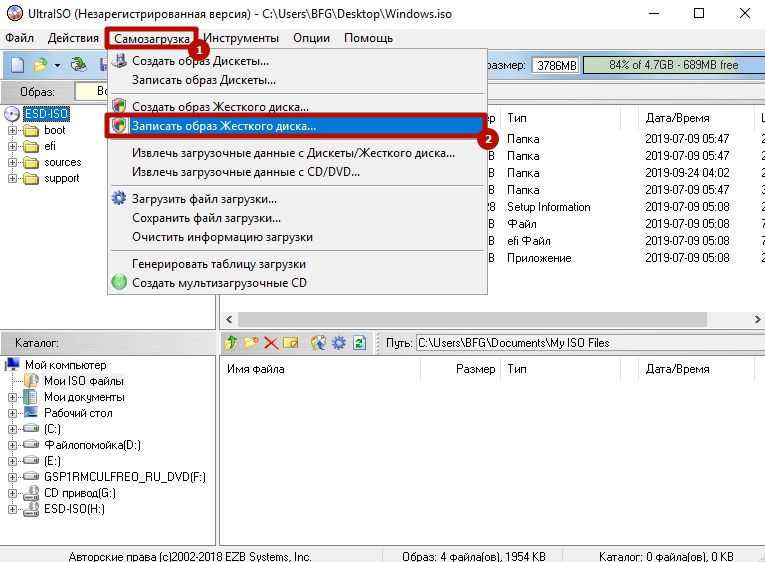
Чтобы записать Windows 7 на флешку через UltraISO, необходимо выполнить несколько шагов. Во-первых, нужно скачать и установить программу UltraISO на компьютер. Далее, необходимо подготовить флешку,Formatting ее в формате FAT32 или NTFS, чтобы она могла хранить образ операционной системы. После этого, нужно открыть программу UltraISO и создать новый образ диска, выбрав файл .iso с операционной системой Windows 7. Затем, необходимо вставить флешку в компьютер и выбрать Записать образ на устройство в меню программы.
Подготовка флешки к записи
Чтобы подготовить флешку к записи, необходимо ее отформатировать и сделать ее 活动ной. Для этого можно использовать встроенную в Windows утилиту Управление дисками. Вот шаги для подготовки флешки:
- Откройте Управление дисками и найдите флешку в списке дисков.
- Щелкните правой кнопкой мыши на флешке и выберите Удалить, чтобы удалить все данные с флешки.
- Щелкните правой кнопкой мыши на флешке и выберите Создать раздел, чтобы создать новый раздел на флешке.
Создание образа диска в UltraISO
Чтобы создать образ диска в UltraISO, необходимо открыть программу и выбрать Создать образ в меню. Далее, необходимо выбрать файл .iso с операционной системой Windows 7 и указать путь к файлу. Вот шаги для создания образа диска:
- Откройте программу UltraISO и выберите Создать образ в меню.
- Выберите файл .iso с операционной системой Windows 7 и указать путь к файлу.
- Щелкните ОК, чтобы создать образ диска.
Запись образа на флешку
Чтобы записать образ на флешку, необходимо вставить флешку в компьютер и выбрать Записать образ на устройство в меню программы UltraISO. Далее, необходимо выбрать флешку в качестве устройства для записи и указать скорость записи. Вот шаги для записи образа на флешку:
- Вставьте флешку в компьютер и выберите Записать образ на устройство в меню программы UltraISO.
- Выберите флешку в качестве устройства для записи и указать скорость записи.
- Щелкните ОК, чтобы начать запись образа на флешку.
Как записать ISO образ Windows на флешку?
Чтобы записать ISO образ Windows на флешку, необходимо использовать специальную программу или утилиту. Одним из наиболее популярных инструментов для этого является Rufus. Эта программа позволяет легко и быстро создать загрузочную флешку с ISO образом Windows. Для начала, необходимо скачать и установить Rufus на компьютер, затем выбрать флешку, на которую будет записан ISO образ, и указать путь к ISO файлу.
Выбор программы для записи ISO образа
Для записи ISO образа Windows на флешку можно использовать различные программы, такие как Rufus, UltraISO, PowerISO и другие. Все эти программы имеют свои преимущества и недостатки. Вот некоторые из них:
- Rufus: Быстрая и простая в использовании программа, которая позволяет создать загрузочную флешку с ISO образом Windows.
- UltraISO: Программа, которая позволяет не только записать ISO образ на флешку, но и создать ISO файл из существующей флешки.
- PowerISO: Программа, которая позволяет не только записать ISO образ на флешку, но и создать ISO файл из существующей флешки, а также конвертировать ISO файлы в другие форматы.
Подготовка флешки для записи ISO образа
Перед записью ISO образа Windows на флешку, необходимо подготовить флешку. Для этого необходимо форматировать флешку и удалить все существующие на ней данные. Это можно сделать с помощью встроенной утилиты операционной системы или специальной программы, такой как Disk Management. После форматирования флешки, необходимо убедиться, что она загрузочная, т.е. что на нее можно записать загрузочную информацию.
- Форматирование флешки: Удаление всех существующих на флешке данных и создание новой файловой системы.
- Установка загрузочной информации: Запись загрузочной информации на флешку, чтобы она могла быть использована как загрузочная флешка.
- Проверка флешки: Проверка флешки на наличие ошибок и повреждений, чтобы убедиться, что она функционирует правильно.
Запись ISO образа на флешку
После подготовки флешки, можно приступить к записи ISO образа Windows на нее. Для этого необходимо использовать одну из вышеуказанных программ, такой как Rufus, и следовать её инструкциям. Процесс записи ISO образа может занять несколько минут, в зависимости от размера ISO файла и скорости флешки.
- Выбор флешки: Выбор флешки, на которую будет записан ISO образ.
- Выбор ISO файла: Выбор ISO файла, который будет записан на флешку.
- Запись ISO образа: Запись ISO образа на флешку с помощью выбранной программы.
В каком формате должна быть загрузочная флешка Windows 7?

Загрузочная флешка Windows 7 должна быть в формате NTFS или FAT32, чтобы обеспечить совместимость с операционной системой. Это необходимо для правильной загрузки и установки системы.
Требования к загрузочной флешке
Загрузочная флешка Windows 7 должна иметь определенные характеристики, чтобы обеспечить правильную работу системы. Это включает в себя:
- Объем не менее 4 ГБ, чтобы разместить все необходимые файлы и папки.
- Скорость передачи данных не менее USB 2.0, чтобы обеспечить быструю загрузку системы.
- Формат NTFS или FAT32, чтобы обеспечить совместимость с операционной системой.
Преимущества формата NTFS
Формат NTFS имеет несколько преимуществ перед FAT32. Это включает в себя:
- Более высокая степень защиты данных, благодаря использованию журналов и прав доступа.
- Большой объем файлов и папок, который может быть размещен на флешке.
- Возможность использования сжатия и шифрования данных.
Настройка загрузочной флешки
Чтобы создать загрузочную флешку Windows 7, необходимо выполнить несколько шагов. Это включает в себя:
- Загрузка и установка ультра-образа системы на флешку.
- Настройка BIOS компьютера для загрузки с флешки.
- Проверка и тестирование флешки, чтобы убедиться в ее правильной работе.
Как установить Windows 7 на флешку вместо жесткого диска?
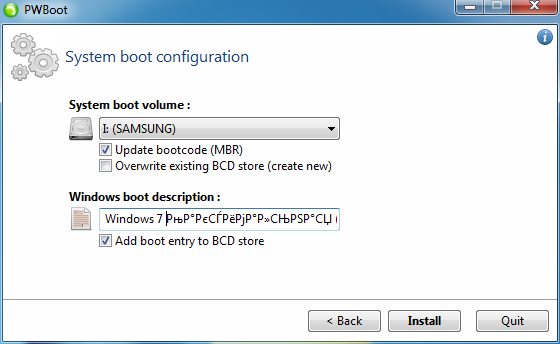
Установка Windows 7 на флешку вместо жесткого диска является интересной и перспективной идеей, особенно для пользователей, которым необходимо часто переустанавливать операционную систему или требующих высокой мобильности. Эта возможность позволяет создать портативную версию Windows 7, которую можно использовать на любом компьютере, поддерживающем загрузку с внешних устройств.
Подготовка флешки для установки Windows 7
Для начала необходимо подготовить флешку, на которой будет установлена Windows 7. Флешка должна иметь объем не менее 8 ГБ, поскольку это минимальный размер, необходимый для установки операционной системы. Кроме того, флешка должна быть отформатирована в файловой системе NTFS, чтобы поддерживать все функции Windows 7. Процесс подготовки флешки包括 следующие шаги:
- Форматирование флешки в файловой системе NTFS
- Установка загрузчика Bootsect для возможности загрузки с флешки
- Создание необходимых папок и файлов для установки Windows 7
Процесс установки Windows 7 на флешку
Процесс установки Windows 7 на флешку включает в себя несколько этапов, включая создание загрузочной флешки, установку операционной системы и настройку системы. Для этого необходимо использовать инструмент Windows 7 USB/DVD Download Tool для создания загрузочной флешки. Далее, необходимо перезагрузить компьютер и загрузить с флешки, чтобы начать процесс установки Windows 7. Процесс установки включает следующие этапы:
- Создание загрузочной флешки с помощью инструмента Windows 7 USB/DVD Download Tool
- Перезагрузка компьютера и загрузка с флешки
- Установка Windows 7 на флешку, согласно инструкциям мастера установки
Настройка и использование Windows 7 на флешке
После установки Windows 7 на флешку необходимо настроить систему для оптимальной работы. Это включает в себя настройку сетевых подключений, установку необходимых драйверов и настройку безопасности. Кроме того, необходимо учитывать ограничения по скорости и объему флешки при работе с операционной системой. Для оптимальной работы следует использовать флешку с высокой скоростью и объёмом, а также регулярно обновлять систему и драйверы, чтобы поддерживать стабильность и безопасность. Настройка и использование Windows 7 на флешке включает следующие шаги:
- Настройка сетевых подключений для доступа к Интернету
- Установка необходимых драйверов для поддержки оборудования
- Настройка безопасности для защиты системы от вредоносного软件 и атак
Часто задаваемые вопросы
В чем основная目的 использования UltraISO для записи Windows 7 на флешку?
При использовании UltraISO для записи Windows 7 на флешку основной целью является создание портативной и самодостаточной копии операционной системы, которую можно использовать на любом компьютере с поддержкой загрузки с USB-устройства. Это может быть особенно полезно для systémных администраторов, разработчиков и пользователей, которые часто работают на разных компьютерах и нуждаются в доступе к Windows 7. Кроме того, UltraISO позволяет создавать загрузочные флешки с Windows 7, которые можно использовать для установки операционной системы на компьютерах безtoInternet-соединения или при необходимости проведения аварийного восстановления системы.
Как подготовить флешку для записи Windows 7 с помощью UltraISO?
Для подготовки флешки к записи Windows 7 с помощью UltraISO необходимо выполнить несколько шагов. Во-первых, необходимо убедиться, что флешка имеет достаточный объём для хранения образа Windows 7, который обычно составляет около 4-5 ГБ. Затем необходимо скачать и установить UltraISO на компьютер. После запуска UltraISO необходимо выбрать образ Windows 7, который следует записать на флешку, и указать флешку в качестве устройства для записи. Также необходимо убедиться, что флешка форматирована в файловой системе FAT32 или NTFS, поскольку UltraISO не может записывать образы на флешки с другими файловыми системами.
Какие системные требования необходимы для записи Windows 7 на флешку с помощью UltraISO?
Для записи Windows 7 на флешку с помощью UltraISO необходимо, чтобы компьютер соответствовал определённым системным требованиям. Во-первых, компьютер должен иметь процессор с тактовой частотой не менее 1 ГГц и объём оперативной памяти не менее 1 ГБ. Кроме того, необходимо, чтобы компьютер имел свободное место на диске не менее 10 ГБ для хранения образа Windows 7. также необходимо, чтобы компьютер поддерживал загрузку с USB-устройства и имел соответствующие драйверы установленными. Кроме того, UltraISO требует наличия Windows XP или более поздней версии операционной системы для корректной работы.
Каковы основные преимущества использования UltraISO для записи Windows 7 на флешку?
Использование UltraISO для записи Windows 7 на флешку имеет несколько преимуществ. Во-первых, это позволяет создавать портативные и самодостаточные копии операционной системы, которые можно использовать на любом компьютере. Кроме того, UltraISO позволяет создавать загрузочные флешки с Windows 7, которые можно использовать для установки операционной системы на компьютерах без подключения к Интернету или при необходимости проведения аварийного восстановления системы. также UltraISO поддерживает запись образов на флешки с различными файловыми системами, включая FAT32 и NTFS, что делает его универсальным инструментом для создания загрузочных флешек. Кроме того, UltraISO имеет простой и интуитивно понятный интерфейс, что делает его доступным для пользователей с различным уровнем навыков.