Windows 11 ISO – скачать уже можно!
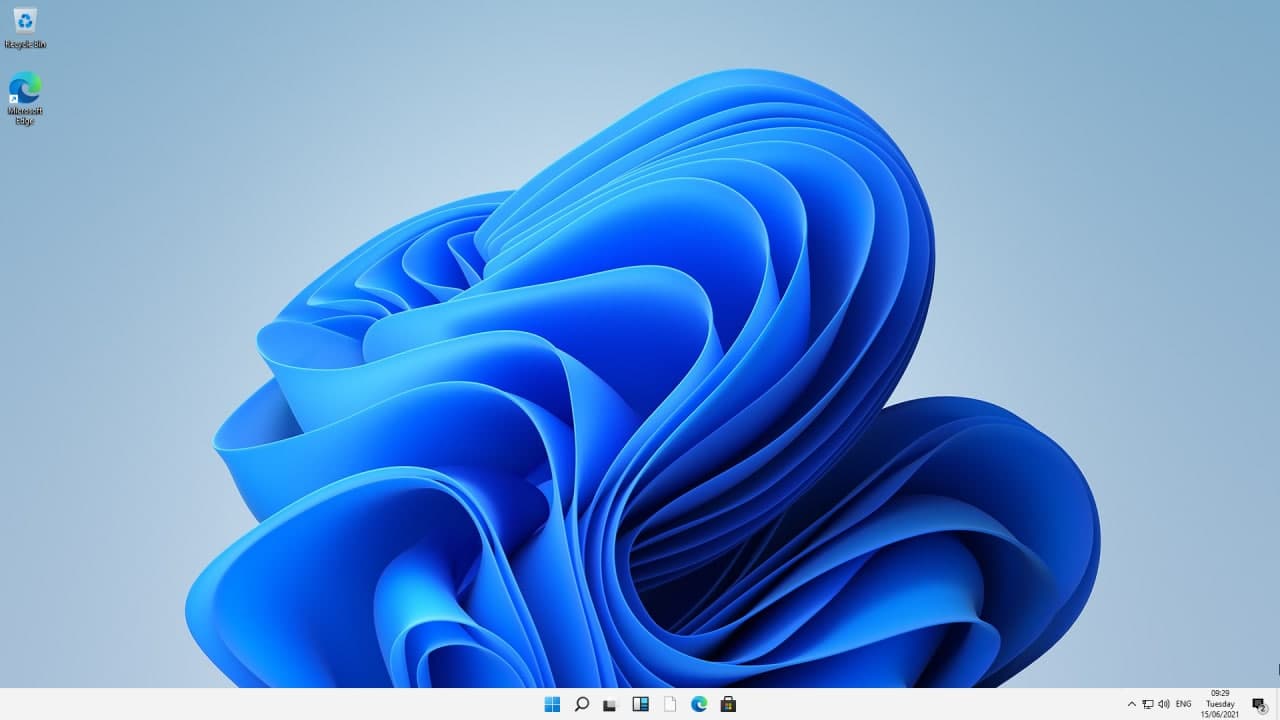
Официальный выпуск Windows 11 уже состоялся, и многие пользователи с нетерпением ждут возможности скачать и установить новую операционную систему. Система предлагает множество улучшений и инноваций, включая новый интерфейс, повышенную безопасность и лучшую производительность. Теперь вы можете скачать Windows 11 ISO и начать探索所有 новых функций и возможностей. В этой статье мы расскажем, как правильно скачать и установить Windows 11 ISO, а также какие требования нужно выполнить для успешной установки.
Новая версия Windows 11: возможности и особенности
С появлением новой версии операционной системы Windows 11, многие пользователи задумались о том, как скачать и установить эту систему на свой компьютер. Одним из способов получить новую версию системы является загрузка Windows 11 ISO. Это позволяет пользователям создать загрузочный диск или flash-накопитель, с помощью которого можно установить систему на компьютер.
Что такое Windows 11 ISO?
Windows 11 ISO — это образ диска, который содержит всю информацию, необходимую для установки операционной системы Windows 11. Этот образ можно записать на диск или flash-накопитель, и затем использовать его для установки системы на компьютер. Вот некоторые особенности Windows 11 ISO:
- Содержит всю информацию, необходимую для установки системы
- Можно записать на диск или flash-накопитель
- Позволяет устанавливать систему на компьютер с нуля
Как скачать Windows 11 ISO?
Скачать Windows 11 ISO можно с официального сайта Microsoft. Для этого необходимо выполнить следующие шаги:
- Перейти на официальный сайт Microsoft
- Найти раздел, посвященный Windows 11
- Нажать на кнопку Скачать Windows 11 ISO
- Выбрать нужную версию системы и язык
Особенности Windows 11
Windows 11 имеет многие новые особенности и возможности, которые делают ее более удобной и функциональной, чем предыдущие версии системы. Некоторые из этих особенностей включают:
- Новый интерфейс, более удобный и интуитивный
- Улучшенная безопасность, с использованием биометрической аутентификации
- Повышенная производительность, благодаря оптимизации системы
Системные требования для Windows 11
Для того, чтобы установить и запустить Windows 11, компьютер должен соответствовать определенным системным требованиям. Некоторые из этих требований включают:
- Процессор: не менее 1 ГГц
- Оперативная память: не менее 4 ГБ
- Жесткий диск: не менее 64 ГБ свободного пространства
Установка Windows 11 с помощью ISO-образа
Установка Windows 11 с помощью ISO-образа является относительно простой процедурой. Для этого необходимо выполнить следующие шаги:
- Создать загрузочный диск или flash-накопитель с помощью Windows 11 ISO
- Перезагрузить компьютер и войти в настройки BIOS
- Установить загрузочный диск или flash-накопитель как основной загрузочный устройство
- Следовать инструкциям на экране для установки системы
Можно ли сейчас скачать Windows 11?
Да, Windows 11 уже доступна для скачивания и установки на компьютерах, соответствующих системным требованиям. Для этого необходимо проверить, совместим ли ваш компьютер с новой операционной системой, и затем скачать ее с официального сайта Microsoft.
Системные требования для установки Windows 11
Для установки Windows 11 необходимо, чтобы компьютер соответствовал определенным системным требованиям. Это включает в себя наличие процессора не ниже 1 ГГц, не менее 4 ГБ оперативной памяти и не менее 64 ГБ свободного пространства на диске. Кроме того, компьютер должен иметь TPM 2.0 и поддержку Secure Boot. Вот некоторые ключевые системные требования:
- Процессор: 1 ГГц или быстрее
- Оперативная память: не менее 4 ГБ
- Свободное пространство на диске: не менее 64 ГБ
Как скачать и установить Windows 11
Чтобы скачать и установить Windows 11, необходимо перейти на официальный сайт Microsoft и следовать инструкциям. Сначала необходимо проверить, совместим ли ваш компьютер с новой операционной системой, используя утилиту PC Health Check. Если компьютер совместим, можно скачать Windows 11 и следовать инструкциям по установке. Вот некоторые шаги:
- Проверка совместимости с помощью PC Health Check
- Скачивание Windows 11 с официального сайта Microsoft
- Установка Windows 11 на компьютер
Возможные проблемы при установке Windows 11
При установке!кая Windows 11 могут возникнуть проблемы, если компьютер не соответствует системным требованиям или если есть конфликты с уже установленными программами. В этом случае необходимо устранить проблемы, прежде чем попытаться установить Windows 11. Вот некоторые возможные проблемы и их решения:
- Несовместимость с TPM 2.0 или Secure Boot
- Конфликты с уже установленными программами, такими как антивирусное ПО
- Недостаточное свободное пространство на диске для установки Windows 11
Почему я не могу загрузить ISO-образ Windows 11?

Причина, по которой вы не можете загрузить ISO-образ Windows 11, может быть связана с несколькими факторами, включая устаревшую версию браузера, проблемы с сетевым соединением или ограничения на сайте Microsoft.
Требования к системе
Требования к системе для загрузки ISO-образа Windows 11 включают наличие 64-разрядного процессора, не менее 4 ГБ оперативной памяти и 64 ГБ свободного дискового пространства. Если ваш компьютер не соответствует этим требованиям, вы не сможете загрузить ISO-образ.
- Проверьте конфигурацию вашего компьютера, чтобы убедиться, что он соответствует минимальным требованиям для загрузки ISO-образа Windows 11.
- Убедитесь, что у вас есть достаточно свободного дискового пространства для хранения загруженного ISO-образа.
- Если ваш компьютер соответствует требованиям, попробуйте загрузить ISO-образ с помощью другого браузера или сетевого соединения.
Проблемы с сетевым соединением
Проблемы с сетевым соединением также могут быть причиной, по которой вы не можете загрузить ISO-образ Windows 11. Если ваше сетевое соединение медленное или нестабильное, это может препятствовать процессу загрузки.
- Проверьте скорость вашего сетевого соединения, чтобы убедиться, что она достаточна для загрузки больших файлов.
- Попробуйте использовать другое сетевое соединение, если возможно, чтобы исключить проблемы с текущим соединением.
- Если вы используете Wi-Fi, попробуйте переключиться на проводное соединение, чтобы улучшить стабильность.
Ограничения на сайте Microsoft
Ограничения на сайте Microsoft также могут быть причиной, по которой вы не можете загрузить ISO-образ Windows 11. Возможно, сайт Microsoft блокирует загрузки из вашего региона или страны.
- Проверьте, есть ли ограничения на сайте Microsoft для вашего региона или страны.
- Попробуйте использовать VPN, чтобы обойти ограничения и загрузить ISO-образ.
- Если вы не можете загрузить ISO-образ с сайта Microsoft, попробуйте использовать альтернативные источники, такие как торрент-трекеры.
Где скачать чистый образ Windows 11?
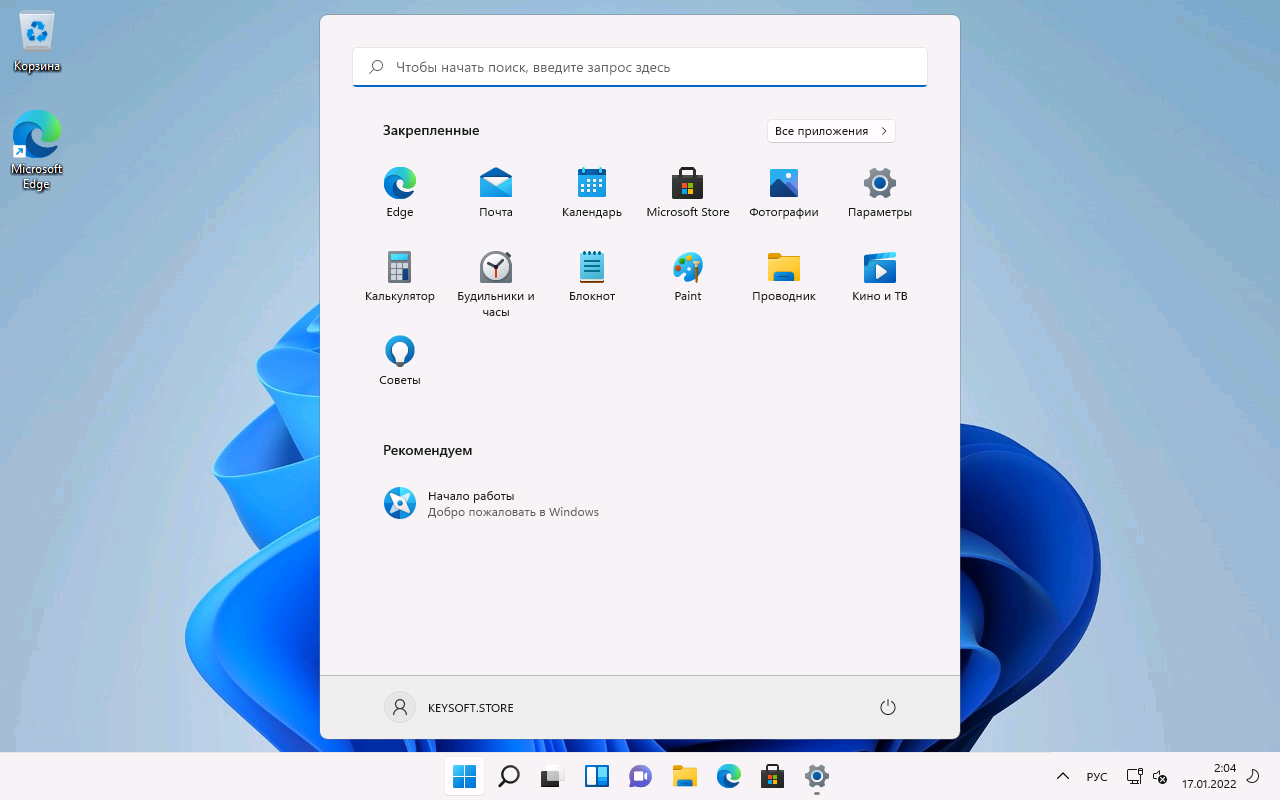
Для того, чтобы скачать чистый образ Windows 11, необходимо обратиться к официальным источникам. Лучшим вариантом будет использование официального сайта Microsoft, где можно найти оригинальные образы операционной системы. Для этого необходимо перейти на сайт, выбрать нужную версию Windows 11 и следовать инструкциям по скачиванию.
Официальные источники для скачивания
Для скачивания чистого образа Windows 11 можно использовать следующие oficialные источники:
- Официальный сайт Microsoft — это наиболее надежный источник для скачивания операционной системы.
- Сайт Microsoft Store — здесь можно найти и скачать образы Windows 11.
- Сайт HeiDoc.net — этот сайт предлагает возможность скачать образы Windows 11 с официальных серверов Microsoft.
Выбирая официальные источники, пользователь может быть уверен в том, что скачивает чистый образ Windows 11, не содержащий вредоносного кода или других угроз.
Как избежать вредоносного ПО
Для того, чтобы избежать скачивания вредоносного ПО с Windows 11, необходимо соблюдать следующие правила:
- Использовать только официальные источники для скачивания операционной системы.
- Проверять хэш-суммы скачиваемых файлов, чтобы убедиться в их подлинности.
- Использовать антивирусное программное обеспечение для сканирования скачиваемых файлов на наличие вредоносного кода.
Соблюдая эти правила, пользователь может быть уверен в безопасности своего компьютера и чистоте образа Windows 11.
Создание загрузочногоUSB-накопителя
Для того, чтобы создать загрузочный USB-накопитель с Windows 11, необходимо выполнить следующие шаги:
- Скачать образ Windows 11 с официального сайта Microsoft.
- Использовать утилиту Media Creation Tool для создания загрузочного USB-накопителя.
- Перезагрузить компьютер и установить Windows 11 с загрузочного USB-накопителя.
Следуя этим шагам, пользователь может создать загрузочный USB-накопитель с Windows 11 и установить операционную систему на свой компьютер.
Как установить Windows 11 с ISO образа?
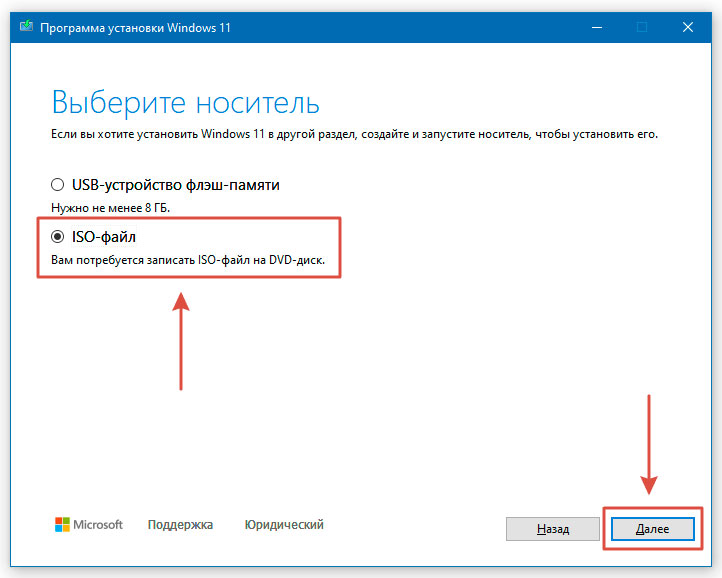
Установка Windows 11 с ISO-образа является простым procesсом, который можно выполнить с помощью нескольких инструментов. Для начала необходимо скачать ISO-образ Windows 11 с официального сайта Microsoft. После скачивания необходимо создать bootable USB-накопитель с помощью инструмента Rufus или UltraISO. Затем необходимо перезагрузить компьютер и установить Windows 11 с USB-накопителя.
Создание bootable USB-накопителя
Для создания bootable USB-накопителя необходимо скачать и установить инструмент Rufus. Затем необходимо вставить USB-накопитель в компьютер и запустить Rufus. В Rufus необходимо выбрать USB-накопитель и ISO-образ Windows 11, а затем нажать кнопку Старт. Процесс создания bootable USB-накопителя займет несколько минут.
- Скачать и установить инструмент Rufus
- Вставить USB-накопитель в компьютер
- Запустить Rufus и выбрать USB-накопитель и ISO-образ Windows 11
Настройка биоса для загрузки с USB-накопителя
Для загрузки Windows 11 с USB-накопителя необходимо настроить биос компьютера. Для этого необходимо перезагрузить компьютер и нажать клавишу F2 или Del для входа в биос. В биосе необходимо найти раздел Boot и установить USB-накопитель в качестве основного устройства для загрузки.
- Перезагрузить компьютер и нажать клавишу F2 или Del для входа в биос
- Найти раздел Boot и установить USB-накопитель в качестве основного устройства для загрузки
- Сохранить изменения и выйти из биоса
Установка Windows 11
Установка Windows 11 является простым procesсом, который включает в себя несколько шагов. После загрузки Windows 11 с USB-накопителя необходимо выбрать язык и регион, а затем нажать кнопку Далее. Затем необходимо согласиться с условиями лицензионного соглашения и нажать кнопку Продолжить.
- Выбрать язык и регион
- Согласиться с условиями лицензионного соглашения
- Нажать кнопку Продолжить для продолжения установки Windows 11
Часто задаваемые вопросы
Что такое Windows 11 ISO и в чем его преимущества?
Windows 11 ISO — это образ операционной системы, который позволяет пользователям загрузить и установить Windows 11 на свой компьютер. Этот образ содержит все необходимые файлы и драйверы для установки и работы системы. Одним из главных преимуществ использования Windows 11 ISO является возможность создания бэкапа системы, который можно использовать для восстановления в случае катастрофического сбоя или других проблем. Кроме того, Windows 11 ISO позволяет пользователям установить систему на множество компьютеров, что очень удобно для организаций и интеграторов.
Как скачать и установить Windows 11 ISO на мой компьютер?
Для того чтобы скачать Windows 11 ISO, необходимо перейти на официальный сайт Microsoft и следовать инструкциям по скачиванию. После скачивания образа необходимо создать загрузочный USB-накопитель или DVD-диск с помощью специальной программы, такой как Rufus или UltraISO. Затем необходимо перезагрузить компьютер и установить Windows 11 с помощью загрузочного устройства. Во время установки необходимо выбрать язык, время и валюту, а также ввести продукт-ключ, если он имеется. После установки необходимо активировать систему с помощью интернет-соединения.
Какие системные требования для установки Windows 11 ISO?
Для того чтобы установить Windows 11 ISO, компьютер должен соответствовать определенным системным требованиям. Минимальными требованиями являются процессор с частотой не менее 1 ГГц, 4 Гб оперативной памяти и 64 Гб свободного дискового пространства. Кроме того, компьютер должен иметь TPM 2.0 и UEFI, а также поддержку Secure Boot. Если компьютер не соответствует этим требованиям, установка Windows 11 может быть невозможна или система может работать нестабильно. Поэтому перед скачиванием и установкой Windows 11 ISO необходимо проверить системные требования и убедиться, что компьютер соответствует им.
Как обновить свою текущую версию Windows до Windows 11 ISO?
Для того чтобы обновить свою текущую версию Windows до Windows 11, необходимо перейти в Панель управления и открыть раздел Обновление и безопасность. Затем необходимо кликнуть на Проверить наличие обновлений и дождаться, пока система проверит наличие обновлений. Если обновление Windows 11 доступно, необходимо кликнуть на Установить сейчас и следовать инструкциям по обновлению. Во время обновления необходимо выбрать язык, время и валюту, а также ввести продукт-ключ, если он имеется. После обновления необходимо активировать систему с помощью интернет-соединения. Если обновление не доступно, можно скачать Windows 11 ISO и установить его вручную.