Windows 7 32 bit – скачать торрентом!
Операционная система Windows 7 32 бит является одной из самых популярных версий Windows, выпущенных компанией Microsoft. Она была выпущена в 2009 году и с тех пор стала любимой среди пользователей за свою стабильность и производительность. Если вы ищете способ скачать Windows 7 32 бит через торрент, это статья для вас. Мы расскажем, как безопасно и быстро скачать эту операционную систему, и какие步ы необходимо предпринять для ее установки на вашем компьютере.
Установка Windows 7 32 bit с помощью торрента
Установка Windows 7 32 bit с помощью торрента является популярным методом для тех, кто хочет установить операционную систему на свой компьютер без необходимости покупать лицензионный диск. Однако, перед тем как приступить к скачиванию и установке, важно учитывать некоторые важные аспекты.
Системные требования для Windows 7 32 bit
Для правильной работы Windows 7 32 bit необходимо убедиться, что ваш компьютер соответствует следующим системным требованиям:
- Процессор с частотой не менее 1 ГГц
- 1 ГБ оперативной памяти
- 16 ГБ свободного места на жестком диске
- Графическая карта с поддержкой DirectX 9
- Устройство для чтения DVD (если вы используете установочный диск)
Риски скачивания Windows 7 32 bit через торрент
Скачивание Windows 7 32 bit через торрент может сопряжено с рисками, включая:
- Вероятность заражения вредоносными программами или вирусами
- Нарушение лицензионных соглашений и потенциальная ответственность
- Отсутствие официальной поддержки от Microsoft
- Возможные проблемы с совместимостью硬件 и программного обеспечения
- Риск утраты личных данных в случае компрометации системы
Альтернативные методы установки Windows 7 32 bit
Если вы не хотите скачивать Windows 7 32 bit через торрент, есть альтернативные методы:
- Покупка лицензионного диска или загрузка с официального сайта Microsoft
- Использование виртуальной машины для тестирования системы
- Обновление до новых версий Windows для получения улучшенной безопасности и функций
- Использование открытых операционных систем в качестве альтернативы
- Посещение официальных магазинов Microsoft или авторизованных реселлеров
Настройка и оптимизация Windows 7 32 bit
После успешной установки Windows 7 32 bit, важно произвести настройку и оптимизацию системы:
- Обновление до последних обновлений безопасности и функций
- Установка антивirusного программного обеспечения для защиты от вредоносных программ
- Настройка сетевых настроек для безопасного подключения к Интернету
- Управление безопасностью и настройка файрволла
- Просмотр и очистка диска для удаления временных файлов и освобождения места
Совместимость программного обеспечения с Windows 7 32 bit
При использовании Windows 7 32 bit важно проверить совместимость программного обеспечения:
- Проверка требований к системе для каждого приложения
- Использование совместимых версий программного обеспечения
- Обновление драйверов для гарантии совместимости с аппаратными устройствами
- Тестирование 兼容ности программного обеспечения в режиме совместимости
- Поиск альтернативных приложений, если необходимое программное обеспечение несовместимо
Какую версию Windows 7 выбрать для слабого ноутбука?
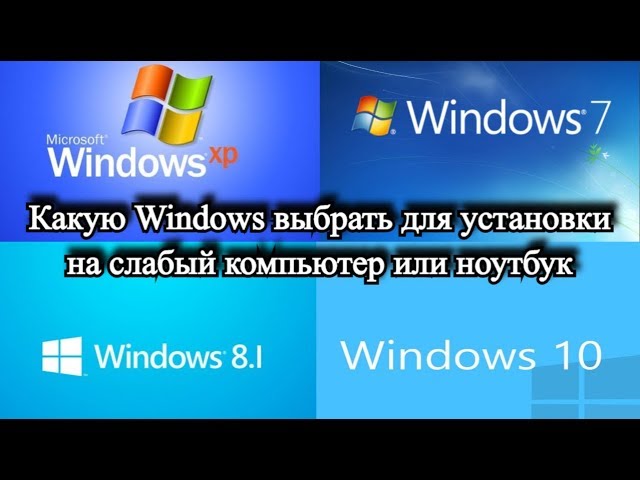
Выбор версии Windows 7 для слабого ноутбука зависит от различных факторов, таких как объем оперативной памяти, скорость процессора и объем свободного места на жестком диске. Если ваш ноутбук имеет ограниченные ресурсы, лучше выбрать Windows 7 Starter или Windows 7 Home Basic, которые требуют меньше системных ресурсов и могут работать на менее мощном оборудовании.
Системные требования
Для выбора версии Windows 7 необходимо учитывать системные требования. Если ваш ноутбук имеет:
- Объем оперативной памяти менее 2 ГБ, лучше выбрать Windows 7 Starter
- Скорость процессора менее 1,5 ГГц, лучше выбрать Windows 7 Home Basic
- Объем свободного места на жестком диске менее 20 ГБ, лучше выбрать Windows 7 Starter или Windows 7 Home Basic
Это связано с тем, что эти версии Windows 7 требуют меньше системных ресурсов и могут работать на менее мощном оборудовании.
Функциональные возможности
При выборе версии Windows 7 необходимо учитывать функциональные возможности, которые вам необходимы. Если вам нужны базовые функции, такие как работа с офисными приложениями, просмотр интернета и воспроизведение мультимедиа, лучше выбрать Windows 7 Home Basic. Если вам необходимы расширенные функции, такие как поддержка нескольких языков, возможность подключения к доменной сети и другие, лучше выбрать Windows 7 Professional или Windows 7 Ultimate.
- Базовые функции: Windows 7 Home Basic
- Расширенные функции: Windows 7 Professional или Windows 7 Ultimate
- Специализированные функции: Windows 7 Enterprise
Стоимость и лицензирование
При выборе версии Windows 7 необходимо учитывать стоимость и лицензирование. Если вы ищете наиболее доступный вариант, лучше выбрать Windows 7 Starter или Windows 7 Home Basic. Если вы besoinны корпоративной версии, лучше выбрать Windows 7 Professional или Windows 7 Enterprise.
- Доступный вариант: Windows 7 Starter или Windows 7 Home Basic
- Корпоративная версия: Windows 7 Professional или Windows 7 Enterprise
- Образование и некоммерческие организации: Windows 7 Academic или Windows 7 Non-Profit
Как в Windows 7 32 bit задействовать всю оперативную память?
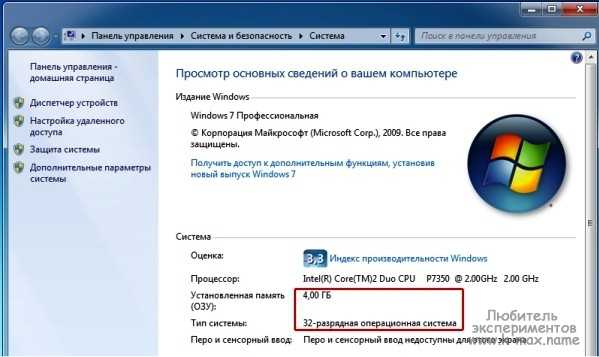
Чтобы задействовать всю оперативную память в Windows 7 32 bit, необходимо понимать ограничения архитектуры 32-битных систем. По умолчанию, Windows 7 32 bit может использовать только до 3 ГБ оперативной памяти, даже если в системе установлено больше памяти. Это связано с ограничениями адресного пространства 32-битной архитектуры.
Общие ограничения и особенности
Общие ограничения Windows 7 32 bit в части использования оперативной памяти обусловлены ее архитектурой. Чтобы использовать более 3 ГБ оперативной памяти, необходимо использовать специальные методы илиTools, такие как PAE (Physical Address Extension), позволяющие увеличить адресное пространство. Однако, не все приложения могут работать корректно с PAE. Вот некоторые ключевые моменты, которые следует учитывать:
- Использование PAE может потребовать дополнительной настройки системы и приложений.
- Не все версии Windows 7 32 bit поддерживают PAE в полной мере.
- Некоторые приложения могут не работать корректно или вообще не запускаться при активации PAE.
Настройка системы для использования всей памяти
Для того чтобы настроить систему на использование всей доступной оперативной памяти, можно воспользоваться следующими шагами. Во-первых, необходимо убедиться, что в системе установлена 64-битная версия Windows, если это возможно, поскольку 64-битная архитектура не имеет такого ограничения, как 32-битная. Если переход на 64-битную систему не возможен, то можно использовать специальные Drivers илиTools, которые позволяют задействовать дополнительную память. Вот некоторые шаги для настройки:
- Установка специальных Drivers, поддерживающих PAE.
- Настройка системы для использования PAE через редактирование файла boot.ini.
- Проверка совместимости всех приложений с PAE перед его активацией.
Проблемы совместимости и устранение неисправностей
При активации PAE в Windows 7 32 bit могут возникать проблемы с совместимостью некоторых приложений. Некоторые программы могут не работать корректно или вообще не запускаться. Для решения этих проблем можно попробовать обновить Drivers для таких приложений или отключить PAE для конкретных программ. Также, следует проверить системный журнал для выявления проблем и их устранения. Некоторые ключевые шаги по устранению неисправностей:
- Проверка системного журнала на наличие ошибок, связанных с PAE.
- Обновление Drivers до последней версии для обеспечения совместимости с PAE.
- Отключение PAE для приложений, которые не поддерживают эту технологию.
Где скачать оригинальный образ Windows 7?
Этот вопрос интересует многих пользователей, которые хотят приобрести licence версию операционной системы. Официально Microsoft рекомендует покупать оригинальные копии Windows 7 у авторизованных реселлеров или на официальном сайте. Однако, если вы ищете бесплатную версию для тестирования или ознакомления, можно воспользоваться официальными образами для разработчиков на сайте Microsoft.
Варианты скачивания
Для скачивания оригинального образа Windows 7 можно воспользоваться следующими вариантами:
- Официальный сайт Microsoft, где можно скачать trial-версию или приобрести licence-версию.
- Авторизованные реселлеры, которые продают оригинальные копии Windows 7.
- Официальные образы для разработчиков на сайте Microsoft, которые можно использовать для тестирования и ознакомления.
При скачивании оригинального образа Windows 7 необходимо убедиться, что скачивается licence версия, иначе может потребоваться активация системы.
Важные примечания
При скачивании оригинального образа Windows 7 следует обратить внимание на следующее:
- Системные требования: убедиться, что компьютер соответствует минимальным системным требованиям для установки Windows 7.
- Язык интерфейса: выбрать язык, который необходим для работы.
- Размер образа: убедиться, что на компьютере достаточно свободного места для скачивания и установки оригинального образа Windows 7.
Следуя этим рекомендациям, можно без проблем скачать оригинальный образ Windows 7 и начать работать с licence версией операционной системы.
Риски и проблемы
Скачивание оригинального образа Windows 7 с неофициальных сайтов может привести к следующим рискам:
- Вирусы и малварь: наличие вредоносного кода в скачанном образе может повредить компьютер.
- Нелицензированная версия: использование пиратской версии Windows 7 может привести к правовым проблемам.
- Нестабильная работа: неофициальный образ может содержать ошибки и баги, которые могут привести к нестабильной работе системы.
Чтобы избежать этих рисков, необходимо скачивать оригинальный образ Windows 7 только с официальных сайтов или у авторизованных реселлеров.
Как установить Windows 7 32 bit на 64?
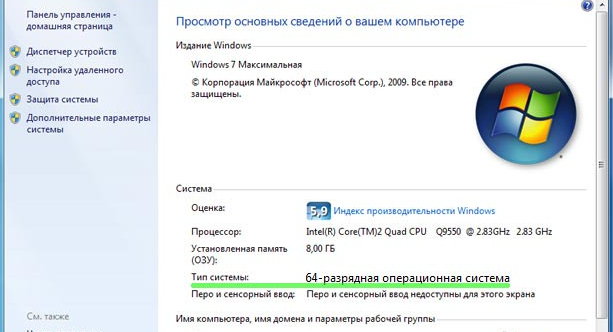
Установка Windows 7 32 bit на компьютер с 64-разрядной системой требует некоторых предварительных действий. Если вы хотите установить Windows 7 32 bit на компьютер с 64-разрядной системой, то вам необходимо убедиться, что на вашем компьютере есть достаточно свободного espacio на диске для установки операционной системы. Кроме того, вам необходимо создать записываемый DVD-диск или флеш-накопитель с образом установочного диска Windows 7 32 bit.
Создание загрузочного устройства
Для начала необходимо создать загрузочное устройство, которое можно использовать для установки Windows 7 32 bit. Это можно сделать с помощью программы Microsoft, которая позволяет создать записываемый DVD-диск или флеш-накопитель с образом установочного диска Windows 7 32 bit. Вот как это сделать:
- Скачайте образ установочного диска Windows 7 32 bit с официального сайта Microsoft.
- Создайте записываемый DVD-диск или флеш-накопитель с помощью программы Microsoft.
- Подключите загрузочное устройство к компьютеру и перезагрузите его.
Установка Windows 7 32 bit
Для установки Windows 7 32 bit необходимо выполнить следующие действия:
- Перезагрузите компьютер и войдите в BIOS, чтобы задать приоритет загрузочного устройства.
- Выберите язык и регион для Windows 7 32 bit.
- Следуйте установочным инструкциям, чтобы完成 установку операционной системы.
Настройка системы после установки
После установки Windows 7 32 bit необходимо настроить систему, чтобы она работала правильно. Это включает в себя:
- Установку драйверов для аппаратного обеспечения компьютера.
- Настройку параметров сети, чтобы получить доступ к Интернету.
- Установку необходимого программного обеспечения, такого как антивирус и программы для работы с офисными документами.
Установка Windows 7 32 bit на 64-разрядную систему может быть немного сложной, но с помощью правильных инструкций и подготовки это можно сделать успешно. Важно убедиться, что у вас есть все необходимые драйверы и программное обеспечение, чтобы система работала правильно. Кроме того, необходимо быть осторожным при установке программного обеспечения, чтобы избежать конфликтов с операционной системой.
Часто задаваемые вопросы
Можно ли скачать Windows 7 32 bit через торрент?
Скачивание Windows 7 через торрент может быть довольно рискованным, поскольку существует риск заражения вашего компьютера вредоносными программами или вирусами. Однако, если вы все же решили использовать торрент для скачивания Windows 7 32 bit, убедитесь, что вы используете надежный торрент-клиент и скачиваете с достоверных источников, чтобы минимизировать риск заражения. Кроме того, после скачивания, важно проверить интегритет скачанных файлов, чтобы убедиться, что они не повреждены и не содержат малварь. После этого, можно приступить к установке операционной системы, следуя инструкциям на экране.
Как установить Windows 7 32 bit на компьютер?
Установка Windows 7 32 bit на компьютере является относительно простым процессом. Для начала, вам необходимо создать загрузочный диск или флеш-накопитель с установочными файлами. Затем, перезагрузите компьютер и войдите в BIOS, чтобы установить приоритет загрузки с флеш-накопителя или загрузочного диска. После этого, компьютер автоматически запустит установщик Windows 7. Следуйте инструкциям на экране, чтобы выбрать язык, регион и другие настройки, а также раздел для установки. Убедитесь, что у вас есть лицензия на Windows 7, поскольку без нее, система будет работать в ограниченном режиме. После завершения установки, можно приступить к настройке системы и安装у драйверов для оборудования.
Какие минимальные системные требования для Windows 7 32 bit?
Минимальные системные требования для Windows 7 32 bit включают в себя процессор с частотой не менее 1 ГГц, оперативная память объемом не менее 1 Гб и жесткий диск с объемом свободного пространства не менее 16 Гб. Кроме того, необходимо иметь графическую карту, поддерживающую DirectX 9, и монитор с разрешением не менее 800×600 пикселей. Также важно иметь разъем для подключения клавиатуры и мыши, а также сетевую карту или Wi-Fi адаптер для доступа к интернету. Если ваш компьютер соответствует этим требованиям, вы можете без проблем установить и использовать Windows 7 32 bit.
Можно ли обновить Windows 7 32 bit до 64 bit?
Обновление Windows 7 32 bit до 64 bit является возможным, но оно требует полной переустановки системы. Для начала, необходимо проверить, поддерживает ли ваш процессор архитектуру 64 бит. Если да, то можно скачать установочный образ Windows 7 64 bit и создать загрузочный диск или флеш-накопитель. Затем, перезагрузите компьютер и запустите установщик, следуя инструкциям на экране. Обратите внимание, что все программы и настройки будут удалены, поэтому необходимо создать резервную копию важных данных перед началом процесса обновления. После завершения установки, можно приступить к настройке системы и установке драйверов для оборудования, а также программ, совместимых с архитектурой 64 бит.